
在linux环境下安装oracle的问题记录
问题1 xhost:unable to open display
解决办法:
在linux虚拟机本机打开终端,执行
[root@bogon ~]# DISPLAY=:0.0;export DISPLAY
[root@bogon ~]# echo %$DISPLAY
[root@bogon ~]# xhost +
使用如上几个命令即可解决。
问题2 ORACLE安装界面的dbca界面 netca界面汉字无法显示
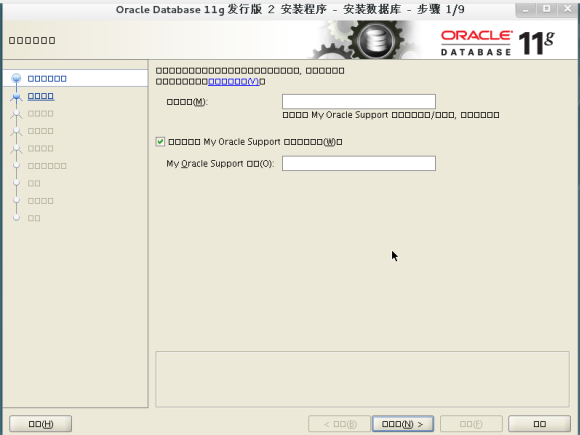
解决方案:
直接在当前界面执行命令“export LANG=en_US”
或者按如下操作步骤操作:
(1)查看是否安装有jdk,使用命令:java -version
[root@localhost ~]# java -version
java version "1.7.0_51"
OpenJDK Runtime Environment (rhel-2.4.5.5.el7-x86_64 u51-b31)
OpenJDK 64-Bit Server VM (build 24.51-b03, mixed mode)
(2)安装有jdk,找到jdk的安装路径
[root@localhost ~]# which java
/usr/bin/java
[root@localhost ~]# ls -lrt /usr/bin/java
lrwxrwxrwx. 1 root root 22 Jul 3 17:38 /usr/bin/java -> /etc/alternatives/java
[root@localhost ~]# ls -lrt /etc/alternatives/java
lrwxrwxrwx. 1 root root 72 Jul 3 17:38 /etc/alternatives/java -> /usr/lib/jvm/java-1.7.0-openjdk-1.7.0.51-2.4.5.5.el7.x86_64/jre/bin/java
(3)配置JDK运行环境
用root账户登录,在控制台上输入:vi /etc/profile,在文件的最后输入以下内容
JAVA_HOME=/usr/lib/jvm/java-1.7.0-openjdk-1.7.0.51-2.4.5.5.el7.x86_64
JRE=JAVA_HOME/jre
PATH=$JAVA_HOME/bin:$PATH
CLASSPATH=.:$JAVA_HOME/lib/dt.jar:$JAVA_HOME/lib/tools.jar
export JAVA_HOME JRE CLASSPATH PATH
编辑成功后保存,在控制台输入: source /etc/profile,使得参数文件生效,配置成功
在控制台输入:java -version,输出最新的JAVA版本号
(4)设置DBCA启动参数
切换目录:cd /syn/oracle/product/12c/bin
编辑dbca文件:vi dbca
在文件中找到JRE_DIR=/syn/oracle/product/12c/jdk/jre
改为:
#JRE_DIR=/opt/oracle/product/10.2.0/Db_1/jdk/jre
JRE_DIR=/usr/lib/jvm/java-1.7.0-openjdk-1.7.0.51-2.4.5.5.el7.x86_64/jre
在控制台输入dbca,启动的安装数据库的界面已成功变为中文显示了
(5)设置netca启动参数

切换目录:cd /syn/oracle/product/12c/bin
编辑netca文件:vi netca
在文件中找到JRE_DIR=/syn/oracle/product/12c/jdk/jre,改为:
JRE_DIR=/usr/lib/jvm/java-1.7.0-openjdk-1.7.0.75-2.5.4.2.el7_0.x86_64/jre
在控制台输入netca,启动的安装数据库的界面已成功变为中文显示了
问题3 ORA-01081---启动数据库报错ORA-01081
SQL>shutdown immediate 关闭
SQL>startup 重新开启就可以了
问题4 ORA-01078-启动数据库报错ORA-01078
SQL>startup
ORA-01078:failure in processing system parameters
LRM-00109: could not open parameter file ‘/syn/oracle/product/12c/dbs/***.ora’
解决方案:
(1)查看dbs目录下是否有00109所描述的ora文件:
切换目录:cd /syn/oracle/product/12c/dbs
ls查看目录下的文件,发现在 /syn/oracle/product/12c/dbs/下找不到initepps.ora文件
(2)于是去/syn/oracle/admin/syntong/pfile下,找到文件init.ora.6420171482,然后将文件拷贝到/syn/oracle/product/12c/dbs/目录下,并重命名为***.ora后,重启数据库,问题解决
问题5 ORA-01102 报错解决方法
SQL> startup
ORACLE instance started.
Total System Global Area 599785472 bytes
Fixed Size 2022600 bytes
Variable Size 171967288 bytes
Database Buffers 419430400 bytes
Redo Buffers 6365184 bytes
ORA-01102: cannot mount database in EXCLUSIVE mode
这个错误主要是lk<SID>文件造成的,该文件位于ORALCE_HOME下的dbs目录下。
这个lk<SID>的主要作用是说明DATABASE MOUNT上了,不用在MOUNT了。DATABASE UNMOUNT 后会删除掉,如果DATABASE确实没有MOUNT,这个文件在,即已MOUNT上,只有手工删除,所以一定要小心。
解决方案:
具体解决ORA-01102问题的步骤:
# /sbin/fuser -u lkSYNTONG
lkSYNTONG: 4918(oracle) 20726(oracle) 20728(oracle) 20730(oracle) 20732(oracle) 20734(oracle)
该文件没释放,用fuser命令kill掉:
# /sbin/fuser -k lkSYNTONG
lkSYNTONG: 6666 6668 6670 6672 6674 6676 6678 6680 6690 6692 6694 6696 6737 6830
# /sbin/fuser -u lkSYNTONG
然后:
SQL> startup
ORACLE instance started.
Total System Global Area 599785472 bytes
Fixed Size 2022600 bytes
Variable Size 171967288 bytes
Database Buffers 419430400 bytes
Redo Buffers 6365184 bytes
Database mounted.
Database opened.
SQL>
数据库成功OPEN.
问题6 连接数据库报错ORA-01034(27101)
ORA-01034: ORACLE not available
ORA-27101: shared memory realm does not exist
解决方案:
查看ORACLE_SID:echo $ORACLE_SID;
执行命令:export ORACLE_SID=syntong
然后启动数据库,再尝试连接,问题就解决了
问题7 ORA-12170 TNS--远程连接数据库报ORA-12170 TNS:连接超时
错误检查:检查服务器配置正常,监听正常,服务正常,远程可以ping通服务器。
这里主要是防火墙问题,解决办法:
关闭防火墙;
Linux7关闭防火墙的命令是:
临时关闭防火墙,服务器重启后防火墙会自动启动:systemctl stop firewalld
永久关闭防火墙,服务器重启后防火墙不会启动:systemctl disable firewalld
查看防火墙状态的命令:systemctl status firewalld
问题8 出现找不到命令的提示
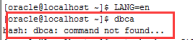
解决方案:
先执行source .bash_profile命令,再操作。
问题9安装oracle,执行./runInstaller,提示INS-06101
安装Oracle 11gR2,报错:[INS-06101] IP address of localhost could not be determined
[INS-06101] 无法确定本地主机的 IP 地址
出现这种错误是因为主机名和/etc/hosts 文件不一致,只需要把主机名和其IP 写入/etc/hosts 文件,就ok了。
查看主机名和和ip 地址关系:
查看/etc/sysconfig/network ,如下图所示,bogon即为主机名。
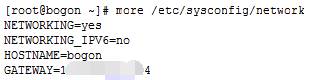
查看/etc/hosts,如下图所示,为修改后的文件内容。

注:如上/etc/sysconfig/network和/etc/hosts 两个文件中的bogon为主机名。查看主机名的命令是:hostname,如下图所示。

问题10 Oracle启动监听提示:The listener supports no services
(1)解决办法:
终端root执行xhost +加载图形界面。Oracle用户执行netmgr进行Oracle Net Manager配置
[oracle@bogon ~]$ netmgr
Oracle Net Manager修改配置,在Listeners->Database Services中配置要监听的SID及ORACLE_HOME,退出保存。
(本次配置信息为:
Global Database Name: SYNTONG、
Oracle Home Directory:/syn/oracle/product/11.2.0、
SID:SYNTONG)
(2)若使用上述(1)的办法后,问题仍存在,则按照第9个问题的步骤检查查看主机名和和ip 地址关系。配置正确后再启动监听。
问题11启动数据库提示ORA-00119、ORA-00132
SQL> startup;
ORA-00119: invalid specification for system parameter LOCAL_LISTENER
ORA-00132: syntax error or unresolved network name 'LISTENER_ORCL'
解决办法:
1、执行如下命令
SQL> create pfile from spfile='/syn/oracle/product/11.2.0/dbs/spfilesyntong.ora';
说明:/syn/oracle/product/11.2.0/dbs这个路径是Oracle安装路径里的,改成自己的路径。
第一步之后在/syn/oracle/product/11.2.0/dbs路径里找到init<你的数据库name>.ora文件,我的数据库name是syntong,所以我的文件名是initsyntong.ora,打开修改找到local_listener这行,修改为
*.local_listener='SYNTONG'
(由LISTENER_SYNTONG改为了SYNTONG)
2、执行如下命令
SQL> create spfile from pfile='/syn/oracle/product/11.2.0/dbs/initsyntong.ora';
说明:/syn/oracle/product/11.2.0/dbs这个路径是Oracle安装路径里的,改成自己的路径
3、启动数据库,可成功启动
在linux环境下安装oracle的问题记录的更多相关文章
- linux环境下安装oracle步骤和自启动oracle
oracle安装步骤 一.创建用户 --注释-- /etc/passwd 用户配置文件 /etc/shadow 用户密码文件 /etc/group 组 组用户文件/etc/gshadow 组密码文件 ...
- linux环境下安装oracle数据库 原文在卡卡100http://www.cnblogs.com/kaka100
centos55_oracle11gr2_install 第一个阶段:安装centos55 a:安装centos5.5 用图形界面安装 硬盘 16G 注意:用图形界面安装.. 第二个阶段:配 ...
- Linux环境下安装Oracle 10g 发生错误 You do not have permission to write to the inventory location
关于安装过程中出现的一些错误,我总结一下,路径没权限,不是该用户组下面的需要创建oracle的用户和用户组及目录 ,并对目录赋予相应权限,可参考下面的例子:这个地方如果简单的按照下面的程序做也能安装成 ...
- Java入门——在Linux环境下安装JDK并配置环境变量
Java入门——在Linux环境下安装JDK并配置环境变量 摘要:本文主要说明在Linux环境下JDK的安装,以及安装完成之后环境变量的配置. 使用已下载的压缩包进行安装 下载并解压 在Java的官网 ...
- Linux环境下安装Tigase XMPP Server
Tigase是一种XMPP服务器,可以作为采用XMPP协议的各种IM(Instant Messeging)工具(如Pandion.Spark等)的服务器. 在Linux环境下安装Tigase的步骤如下 ...
- linux环境下安装sphinx中文支持分词搜索(coreseek+mmseg)
linux环境下安装sphinx中文支持分词搜索(coreseek+mmseg) 2013-11-10 16:51:14 分类: 系统运维 为什么要写这篇文章? 答:通过常规的三大步(./confi ...
- Linux环境下安装NodeJS和mongoDB
前面的话 本文将详细介绍如何下Linux环境下安装NodeJS和mongoDB NodeJS [1]使用二进制包安装 1.在官网下载Linux环境下的NodeJS安装包 2.通过xftp软件将安装包上 ...
- ElasticHD Linux环境下安装
ElasticHD Linux环境下安装教程 ElasticHD windows环境下安装教程 上一篇讲了ElasticHD windows环境下安装,这一篇继续说明ElasticH ...
- Windows 环境下安装 Oracle JDK
本页面中描述了如何在 Window 环境下安装 Oracle JDK. 我们使用的版本是 Window 10,我们需要安装的版本是 Oracle JDK 8u191. 检查当前版本 在进行新的 JDK ...
随机推荐
- linux常用命令(7)cp命令
cp命令用来复制文件或者目录,是Linux系统中最常用的命令之一.一般情况下,shell会设置一个别名,在命令行下复制文件时,如果目标文件已经存在,就会询问是否覆盖,不管你是否使用-i参数.但是如果是 ...
- CentOS下安装完php外网无法访问的问题
1. cd /etc/selinux/ vim config SELINUX=disabled 2.通过界面关闭防火墙
- Zemax评价函数经验小结
2.4 风景透镜 为了说明一个简单的评价函数问题,我们演示一个真实风景透镜实例,这个风景镜有两个局部最优解,它大概是历史上第一个照相透镜,具有合理的大视场.它一开始是在一个成像暗箱(camera ob ...
- CTF攻防练习之综合训练1
主机:192.168.32.152 靶机:192.168.32.166 首先使用nmap,nikto -host ,dirb扫描,探测靶场开放了 21,22,80d端口已经发现有一下关键信息 进入lo ...
- CTF—攻防练习之HTTP—目录遍历
主机:192.168.32.152 靶机:192.168.32.163 目录遍历攻击又称(目录爬升,目录回溯,点-点斜线),指再访问存储在web根文件之夹外的文件和目录,通过操控带有"点-斜 ...
- 重学Python - Day 07 - python基础 -> linux命令行学习 -- 常用命令 一
常用命令和使用方法如下: man man 命令 #可以查询命令的用法 cat 和 tac cat是正序显示文件内容 tac是倒叙显示文件内容 sort 对文件内容排序 uniq 忽略文件中重复行 hi ...
- CentOS7中yum配置
1.打开centos的yum文件夹 输入命令cd /etc/yum.repos.d/ 2.用wget下载repo文件 输入命令wget http://mirrors.aliyun.com/repo ...
- Spring MVC 根容器和子容器
整合 spring mvc 根容器和子容器 public class TestWebInitializer extends AbstractAnnotationConfigDispatcherServ ...
- python基础之数据类型转换
方法转换:str -->list str.split() list -->str ''.join(list)强制转换:str -->list list(str) str --> ...
- python基础--合并两个列表
a = [1,2,3] b = [4,5,6] # 将两个列表合并 # append方法是不行的 # a.append(b) # print(a) # [1, 2, 3, [4, 5, 6]] # 我 ...