
windows7搭建xmapp部署wordpress
前言
为了学习自动化,在网上搜索资料学习了一下在本机安装xmapp,搭建php环境,本机部署wordpress这个开源项目
内容
主要分成以下几步:
- 准备安装包,快速安装xmapp
- 根据实际需求,修改端口号或杀掉进程
- 将网站放到htdocs里面,访问安装
- 访问后台和前台
1、百度搜索xmapp和wordpress的windows最新安装包,xampp为.exe文件,快捷安装即可,可根据自己需要,进行修改
由于只需要php环境,所以安装时去掉了一下不需要的安装选项,如图

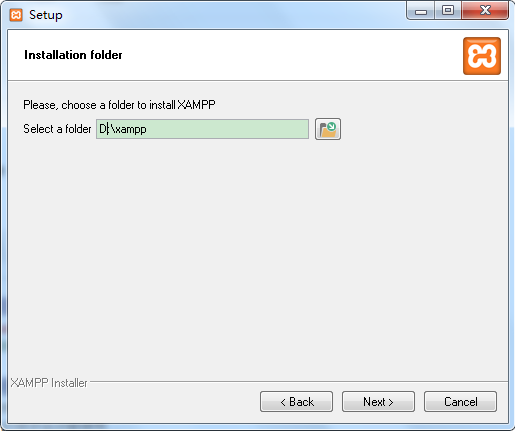
2、环境中会使用到的端口号,mysql:3306,apache:80,443。
首先查看这些端口是否有服务在占用,dos窗口:netstat –ano|findstr 端口号,查看是否有端口状态为listening的进程
若存在,解决办法,a:杀掉进程 b:修改默认端口
a:杀掉进程
取前面dos窗口查到的端口为listening的进程号,然后输入命名:Taskkill /PID 进程号 /F
b:修改端口号
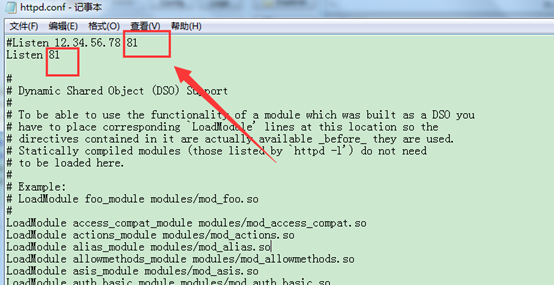
点击config选中配置文件打开,下图分别为apache服务可更改的配置文件


以apache默认80端口为例,修改80为81端口。打开配置文件,全局搜索80为81即可
3、然后将下载的wordpress包解压放到xmapp的安装路径D:\xampp\htdocs文件夹下
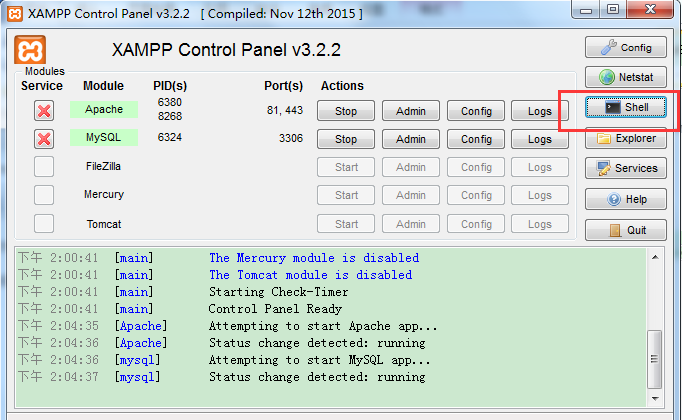
在xampp控制面板启动apache和mysql服务,点击start按钮即可启动,启动成功如下:

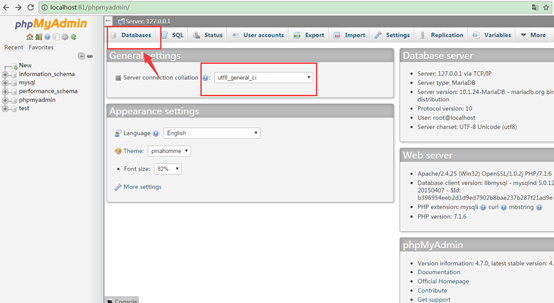
输入http://localhost:81/phpmyadmin/访问数据库,为wordpress建表

访问 http://localhost:81/wordpress进入wordpress的安装


4、访问后台和前台
wordpress的前台和后台访问地址如下:
后台:http://localhost:81/wordpress/admin
前台:http://localhost:81/wordpress/
通过navicat for mysql连接数据库
A:在后台添加用户,B:在xmapp的面板点击shell进入dos窗口,通过命令添加或授权
A:输入进入数据库后台,新建用户
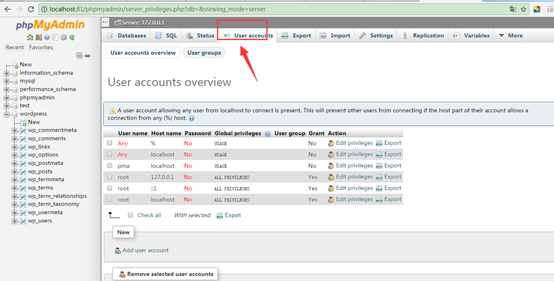

B:在xmapp控制面板进入shell界面,输入数据库建用户和授权命令使相应IP可以用navicat远程连接数据库
输入mysql -uroot 即可访问数据库,注意密码为空
输入新建与授权用户命令:GRANT ALL PRIVILEGES ON *.* TO 'root'@'%' IDENTIFIED BY '123456' WITH GRANT OPTION;
注意点:
1、 安装完xmapp如果启动不了,查一下端口占用情况,解决办法:a.杀掉占用端口进程 b:修改端口号为其他
2、 Xmapp数据库默认用户名:root,密码为空
3、 安装之前xmapp之前需要先建数据库,注意建的数据库字符集为utf8_general_ci,以免乱码。
4、 下次访问数据库可输入http://localhost:81/phpmyadmin/进行访问。
其他电脑需要连接数据,可以在数据库中添加授权给所有IP访问的用户。A:在后台添加用户,B:在xmapp的面板点击shell进入dos窗口,通过命令添加和授权。
windows7搭建xmapp部署wordpress的更多相关文章
- Docker自学纪实(四)搭建LNMP部署wordpress
我们在工作中最常用的就是LNMP网站平台 这个架构呢,是整个公司网站的核心 如果对于访问量较小的网站,可以直接在服务器上面部署 而如果是访问量很大的网站,那负载就是个很大的问题. 要么需要再买很多服务 ...
- CentOS7下搭建基本LNMP环境,部署WordPress
系统环境:CentOS Linux release 7.4.1708 (Core) 3.10.0-693.el7.x86_64 软件版本:nginx-1.12.2.tar.gz php 7.1.11 ...
- Centos7.4下用Docker-Compose部署WordPress
前言 最近在学习Docker相关知识,通过阅读第一本Docker书后,正想着手实战用一下这个技术,但又不太敢直接在项目环境下动手.考虑足足三秒钟之后决定买个阿里云ECS搭建一个属于自己的基于Docke ...
- Docker Swarm应用--lnmp部署WordPress
一.简介 目的:使用Docker Swarm 搭建lnmp来部署WordPress 使用Dockerfile构建nginx.php镜像 将构建的镜像上传docker私有仓库 使用volume做work ...
- 用lnmp架构部署wordpress网站详细步骤
用lnmp架构部署wordpress网站 ①.下载和上传网站代码 用winscp或者xftp, 或者xshell下执行rz命令进行上传网站的包文件. ②.解压程序代码,并将程序代码保存到站点目录,并进 ...
- 部署 WordPress 和 Wecenter
目录 基本环境部署(LNMP) 安装 Nginx 安装 PHP7.1 安装 Mariadb 安装 NFS 部署 NFS 服务端 部署 NFS 客户端 部署 WordPress 首台服务器 环境部署 数 ...
- WordPress安装篇(4):YUM方式安装LNMP并部署WordPress
YUM方式安装软件的优点就是简单.方便.快捷,本文介绍在Linux上如何使用YUM方式快速安装LNMP并部署WordPress.使用Linux CentOS 7.9 + Nginx 1.18 + My ...
- EKS助力小白实践云原生——通过k8s部署wordpress应用
目前云原生在大厂已经有了充分的实践,也逐渐向小厂以及非互联网公司推广.适逢12月20日,腾讯云原生[燎原社]精心打造了云原生在线技术工坊,让零基础的同学也能快速入门和实践 Docker 和 Kuber ...
- jenkins+git+maven搭建自动化部署项目环境
简介 折腾了两个晚上,趁着今晚比较有空,把jenkins+git+maven搭建自动化部署项目环境搭建的过程记录一下,这里我把github作为git的远程仓库(https://github.co ...
随机推荐
- Hadoop本地模式搭建
官方文档,不同版本修改url地址中的数字即可 http://hadoop.apache.org/docs/r2.7.2/hadoop-project-dist/hadoop-common/Single ...
- 前端为什么要学习 Selenium
如果你正在阅读本文,那么可能希望从手动测试升级为自动化测试.你是对的,因为你需要学习 Selenium.我这样说是因为自动化测试已经风靡全球,而且业界正很缺少 Selenium 认证专家. 你可能还想 ...
- webpack配置--传统多页面项目
//依赖包--package.json文件 { "name": "webemeet", "version": "1.0.0&quo ...
- Numpy使用方法
地址:http://www.cnblogs.com/xinchrome/p/5043480.html 另附Stanford的Numpy Tutorial地址:http://cs231n.github. ...
- Codeforces 957 水位标记思维题
A #include <bits/stdc++.h> #define PI acos(-1.0) #define mem(a,b) memset((a),b,sizeof(a)) #def ...
- flask框架上下文
上下文 上下文:相当于一个容器,保存了 Flask 程序运行过程中的一些信息. Flask中有两种上下文,请求上下文和应用上下文 请求上下文(request context) 在 flask 中,可以 ...
- DDD领域驱动设计初探(四):WCF搭建
前言:前面三篇分享了下DDD里面的两个主要特性:聚合和仓储.领域层的搭建基本完成,当然还涉及到领域事件和领域服务的部分,后面再项目搭建的过程中慢慢引入,博主的思路是先将整个架构走通,然后一步一步来添加 ...
- Linux中查看某 个软件的安装路径
本人qq群也有许多的技术文档,希望可以为你提供一些帮助(非技术的勿加). QQ群: 281442983 (点击链接加入群:http://jq.qq.com/?_wv=1027&k=29Lo ...
- 获取sender进程所产生的trace文件
直接开启数据库实例级别的sql_trace是不现实的,会对所有连接到oracle的session都产生sql_trace,这样会产生大量的trace文件(垃圾文件),因此为跟踪特定进程的sql信息,可 ...
- 快照方式备份MySQL数据库及举例
快照方式备份MySQL数据库及举例 作者: 红豆殺 日期: 2011 年 03 月 17 日发表评论7条评论查看评论 一.创建逻辑卷 依照如下连接的文档创建一个逻辑卷 http://www.178 ...