
『现学现忘』Docker常用命令 — 19、容器常用命令(一)
有镜像才能创建容器,这是根本前提。
我们下载一个CentOS镜像作为演示。
[root@192 ~]# docker pull centos

Using default tag: latest

latest: Pulling from library/centos

7a0437f04f83: Pull complete

Digest: sha256:5528e8b1b1719d34604c87e11dcd1c0a20bedf46e83b5632cdeac91b8c04efc1

Status: Downloaded newer image for centos:latest

docker.io/library/centos:latest

[root@192 ~]# docker images

REPOSITORY   TAG       IMAGE ID       CREATED        SIZE

centos       latest    300e315adb2f   3 months ago   209MB
1、新建并启动容器
命令:docker run [OPTIONS] IMAGE(镜像名) [COMMAND] [ARG...(参数)]
常用OPTIONS说明:有些是一个减号,有些是两个减号。
--name="容器新名字":为容需指定一个名称,如tomcat1、tomcat2用来区分容器。-d:后台运行容器,并返回容器ID,即启动守护式容器。-i:以交互模式运行容器,可进入容器查看内容,通常与-t同时使用。(常用)-t:为容器重新分配一个伪输入终端,通常与-i同时使用。(常用)-P:大写P表示,Docker会随机选择一个宿主机端口,映射到容器内部开放的网络端口上。-p:小写p表示,Docker会选择一个具体的宿主机端口,映射到容器内部开放的网络端口上。
有以下四种格式:-p ip:主机端口(hostPort):容器端口(containerPort)-p 主机端口:容器端口(常用)-p 容器端口-p ip::容器端口(待确定)
启动镜像示例:
使用镜像centos:latest,以交互模式启动一个容器,在容器内执行/bin/bash命令。
# 查看本地镜像

[root@192 ~]# docker images

REPOSITORY   TAG       IMAGE ID       CREATED        SIZE

centos       latest    300e315adb2f   3 months ago   209MB

# 创建启动容器,并进入容器

[root@192 ~]# docker run -it 300e315adb2f /bin/bash

[root@5b6c5748a7b9 /]#

# 以上说明以ID为300e315adb2f的这个镜像,生成了一个名称为5b6c5748a7b9的容器。

# 此时我们已经登陆在启动的CentOS容器中了。

# 我们可以正常使用Linux命令来进行操作了,如下:

[root@5b6c5748a7b9 /]# ls

bin  dev  etc  home  lib  lib64  lost+found  media  mnt  opt  proc  root  run  sbin  srv  sys  tmp  usr  var

[root@5b6c5748a7b9 /]# pwd

/

[root@5b6c5748a7b9 /]# ps -ef

UID         PID   PPID  C STIME TTY          TIME CMD

root          1      0  0 17:21 pts/0    00:00:00 /bin/bash
提示:因为Docker的CentOS镜像只有200M左右,所以是CentOS系统的基础版本,会有很多命令都是不完善。
2、列出当前所有正在运行的容器
命令:docker ps [OPTIONS]
我们从XShell中复制一个shell窗口,执行docker ps命令,如下:
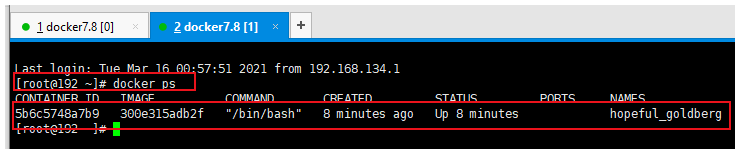
说明:
5b6c5748a7b9的STATUS选项是Up状态,说明该容器是启动状态。- 如果启动容器的时候,没有指定
--name属性,系统会自动分配一个名字给容器,如上图中的hopeful_goldberg。
提示:我们可以看到有一个
CONTAINER ID为5b6c5748a7b9容器正在运行,这个5b6c5748a7b9和上边示例的Linux系统命令提示符[root@5b6c5748a7b9 /]中的名称相吻合。
常用OPTIONS说明:
-a:列出当前所有正在运行的容器+历史上运行过的容器。-l:显示最近创建的容器。-n:显示最近n个创建的容器,例如-n=3或者-n 3。-q:只显示容器编号。(常用)--no-trunc:不截断输出,显示完整的镜像信息。
示例:
[root@192 ~]# docker ps -qa --no-trunc -n=3

f9444cf9f26f2f0e12aa309d1914a06553575fb00f6301ce541753fb92d00c0a

136475a80d92856c78c202b50edfff2e1cd61a4b832b5ed8fb767c546f355727

5b6c5748a7b9072ce246d546dbc4e4f7b69796fbeeb6884286e78cbbc94a7c0c

[root@192 ~]# docker ps -qa --no-trunc -n 3

f9444cf9f26f2f0e12aa309d1914a06553575fb00f6301ce541753fb92d00c0a

136475a80d92856c78c202b50edfff2e1cd61a4b832b5ed8fb767c546f355727

5b6c5748a7b9072ce246d546dbc4e4f7b69796fbeeb6884286e78cbbc94a7c0c
3、退出容器
在Docker中退出容器有两种方式。
exit:容器停止退出。ctrl+P+Q:容器不停止退出,(注意是大写PQ)。
示例1:
# exit命令演示

# 1.查看本机docker镜像

[root@192 ~]# docker images

REPOSITORY   TAG       IMAGE ID       CREATED        SIZE

centos       latest    300e315adb2f   3 months ago   209MB

# 2.创建启动并进入centos容器

[root@192 ~]# docker run -it 300e315adb2f /bin/bash

# 3.执行exit命令,停止并退出容器

[root@136475a80d92 /]# exit

exit

# 查看当前宿主机上正在运行的容器,可以看到没有任何容器正在运行。

[root@192 ~]# docker ps

CONTAINER ID   IMAGE     COMMAND   CREATED   STATUS    PORTS     NAMES

[root@192 ~]#
示例2:
# ctrl+P+Q退出容器演示

# 1.查看本机docker镜像

[root@192 ~]# docker images

REPOSITORY   TAG       IMAGE ID       CREATED        SIZE

centos       latest    300e315adb2f   3 months ago   209MB

# 2.创建启动并进入centos容器,注意--name=mycentos 要卸载容器名前边

[root@192 ~]# docker run -it --name=mycentos 300e315adb2f  /bin/bash

[root@14b077f2496b /]#

# 3.ctrl+P+Q,不停止并退出容器

# 4.查看当前宿主机上正在运行的容器,可以看到14b077f2496b容器正在运行。

CONTAINER ID   IMAGE          COMMAND       CREATED              STATUS          PORTS     NAMES

14b077f2496b   300e315adb2f   "/bin/bash"   About a minute ago   Up 59 seconds             mycentos

[root@192 ~]#
4、启动容器
就是启动之前被关闭的容器。
示例:
查看当前宿主机中的容器。

我们可以看到,此时宿主机上有2个容器正在运行Up,有2个容器是关闭状态Exited。
我们可以通过命令:docker start 容器ID或者容器名,重新启动容器。
如下图:
执行启动容器命令后,会启动容器,并返回启动的容器ID。

可以看到上图中,第三个容器136475a80d92,已经被启动了。
5、重启容器
就是重新启动一个容器。
命令:docker restart 容器ID或者容器名
示例:
先查看当前宿主机的容器状态。

然后重启第一个容器,ID为14b077f2496b,名称为mycentos。
这里我们一定要注意看STATUS 状态为Up 2 hours
我们重启该容器,并查看他的启动时间。

我们可以看到重启之后,mycentos容器的启动时间变为了4秒,说明该容器进行了重启。
6、停止容器
停止正在运行的容器。(正常关闭容器)
命令:docker stop 容器ID或者容器名
演示:
先查看当前宿主机的容器状态。

执行命令关闭第三个容器,如下图:

7、强制停止容器
停止正在运行的容器。(暴力关闭容器)
命令:docker kill 容器ID或者容器名
演示:
先查看当前宿主机的容器状态。

执行命令,强制关闭第二个容器,如下图:

8、删除已停止的容器
命令:docker rm 容器ID
(1)删除一个已停止的容器
先查看当前宿主机的容器状态。

删除第一个正在运行的容器,如下:
[root@192 ~]# docker rm 14b077f2496b

Error response from daemon: You cannot remove a running container 14b077f2496b3c11d041a8bb138f60b32538ddedebe88245dc805a25669d0d83. Stop the container before attempting removal or force remove
守护进程daemon会提示我们,您不能删除正在运行的容器,请先停止容器。
如果需要删除正在运行的容器,加-f参数,进行强制删除。
那我们接下来删除第二个容器,如下:

可以看到,第二个容器已经删除,现在宿主机上只有3个容器了。
(2)一次性删除多个已停止的容器
命令:docker rm 容器1ID 容器2ID 容器3ID ...
示例:
删除第二第三个容器,如下:
[root@192 ~]# docker rm 136475a80d92 5b6c5748a7b9

136475a80d92

5b6c5748a7b9

[root@192 ~]# docker ps -a

CONTAINER ID   IMAGE          COMMAND       CREATED       STATUS        PORTS  NAMES

14b077f2496b   300e315adb2f   "/bin/bash"   3 hours ago   Up 19 minutes        mycentos
我们可以看到,此时宿主机上只有一个容器了。
(3)删除所有本机已停止的容器
- 方式一:
命令:docker rm -f $(docker ps -aq)
说明:docker rm -f删除所有docker ps -aq命令显示容器ID对应的容器。 - 方式二:
docker ps -aq| xargs docker rm
说明:docker ps -aq命令执行的结果,通过管道符,传递给后边的xargs。
xargs是给命令传递参数的一个过滤器,以将管道或标准输入的数据转换成参数。
『现学现忘』Docker常用命令 — 19、容器常用命令(一)的更多相关文章
- Docker的镜像及容器常用操作(2)
一.docker镜像 镜像(docker image) --- Docker 运行容器之前需要本地存在镜像,若本能地不存在,那么 Docker 会找默认镜像仓库( Docker Hub 公共注册服务器 ...
- 『现学现忘』Docker常用命令 — 20、容器常用命令(二)
提示:接上一篇 目录 9.后台启动容器 10.查看容器日志 11.查看容器内运行的进程 12.查看容器内部细节 9.后台启动容器 后台启动容器也叫启动守护式容器. 命令:docker run -d 镜 ...
- 『现学现忘』Docker常用命令 — 21、容器常用命令(三)
目录 13.进入正在运行的容器并以命令行交互 (1)方式一 (2)方式二 (3)attach和exec的区别 14.从容器内拷贝文件到主机上 15.Docker常用命令小结 (1)容器生命周期管理 ( ...
- 『现学现忘』Docker基础 — 22、使用Docker安装Nginx
目录 步骤1:搜索镜像 步骤2:下载Nginx镜像 步骤3:运行Nginx镜像 步骤4:进行本机测试 步骤5:进入容器内操作 步骤6:测试外网访问容器 步骤1:搜索镜像 使用docker search ...
- 『现学现忘』Docker基础 — 28、Docker容器数据卷介绍
目录 1.什么是Docker容器数据卷 2.数据卷的作用 3.数据卷的使用 1.什么是Docker容器数据卷 Docker容器数据卷,即Docker Volume(卷). 当Docker容器运行的时候 ...
- 『现学现忘』Docker基础 — 9、Docker简介
目录 1.什么是Docker? 2.Docker的出现解决了什么问题? 3.Docker的特别之处 4.Docker相关网站 1.什么是Docker? 2010年dotCloud公司在旧金山成立,PA ...
- 『现学现忘』Docker基础 — 24、Docker图形化管理工具Portainer
目录 1.Portainer介绍 2.Portainer安装启动 3.Portainer初始化配置 4.Portainer汉化 1.Portainer介绍 (1)Portainer 是一款轻量级的图形 ...
- 『现学现忘』Docker基础 — 27、Docker镜像的commit操作
目录 1.commit命令作用 2.commit命令说明 3.示例演示 1.commit命令作用 在运行的容器中,并在镜像的基础上做了一些修改,我们希望保存起来,封装成一个新的镜像,方便我们以后使用, ...
- 『现学现忘』Docker基础 — 30、Docker中数据卷相关命令
目录 1.Volume命令说明 2.Volume命令的使用 (1)创建数据卷 (2)查看本地数据卷列表 (3)打印myVolume数据卷的详细信息 (4)删除数据卷 (5)删除所有未使用的数据卷 3. ...
随机推荐
- Git 保存和恢复工作进度(stash)
感谢原文作者:滑稽的命运 原文链接:https://www.jianshu.com/p/1e65e938f93c 作用: 封存工作区与暂存区已经被Git版本控制,但没有提交(Commit)版本库的文件 ...
- Java里的new
java里的new的英文意思就是"新的"的意思.在JAVA里就是创建一个新的实例,或者说一个新的对象,一个普通类在没有实例化之前,就是new之前,它的属性,方法等等在内存中都是不存 ...
- C语言中缀表达式求值(综合)
题前需要了解的:中缀.后缀表达式是什么?(不知道你们知不知道,反正我当时不知道,搜的百度) 基本思路:先把输入的中缀表达式→后缀表达式→进行计算得出结果 栈:"先进先出,先进后出" ...
- Java微信公众号服务器配置-验证Token
一.填写服务器配置 首先我们需要在微信公众平台上填写服务器配置 重点内容 服务器地址URL(一定要外网能访问的到) 在我们提交配置的时候,微信会发送GET请求到URL上, ...
- 【Gym100837F】Controlled Tournament(状压Dp 搜索剪枝)
题目链接 大意 现有\(N\)个人要打比赛,知道任意两个人间打比赛的胜负关系. 要求在 深度最小 的情况下,根为\(M\)的 竞赛树 的个数. 满足\(1\le M\le N\le 16\) 思路 虑 ...
- 6、前端--DOM操作(查找标签、节点操作、获取值操作、class操作、样式操作、绑定事件、内置参数this)
DOM操作之查找标签 前缀关键字>>>:document # 基本查找(核心) document.getElementById 根据ID获取一个标签 document.getElem ...
- Solution -「Gym 102956B」Beautiful Sequence Unraveling
\(\mathcal{Description}\) Link. 求长度为 \(n\),值域为 \([1,m]\) 的整数序列 \(\lang a_n\rang\) 的个数,满足 \(\not\ ...
- 今天你花里胡哨了吗 --- 定制属于自己的linux ssh迎宾信息
请开始你的表演 linux-oz6w:~ # cat << 'eof' > /etc/profile.d/ssh-login-info.sh #!/bin/sh # 输出一个图像 e ...
- JMM之Java中锁概念的分类总结
在Java的并发编程中不可避免的涉及到锁.从不同维护可以将锁进行不同的分类,如下: 1.乐观锁和悲观锁(根据读写操作的比例划分) 乐观锁是一种乐观思想,即认为读多写少,遇到并发写的可能性低,每次去拿数 ...
- Dapr 中文社区汇总
Dapr 于 2019 年在微软创建.随着时间的推移,许多社区成员加入该项目并做出贡献,扩展并帮助它在 2021 年 2 月达到了稳定的 1.0 版本.2021年3 月提交给 CNCF,在2021年1 ...