
Appium元素定位(uiautomatorviewer)
一、uiautomatorviewer元素定位
1.adroid-sdk的安装目录tools下有1个自带的工具uiautomatorviewer,打开后,如下所示:

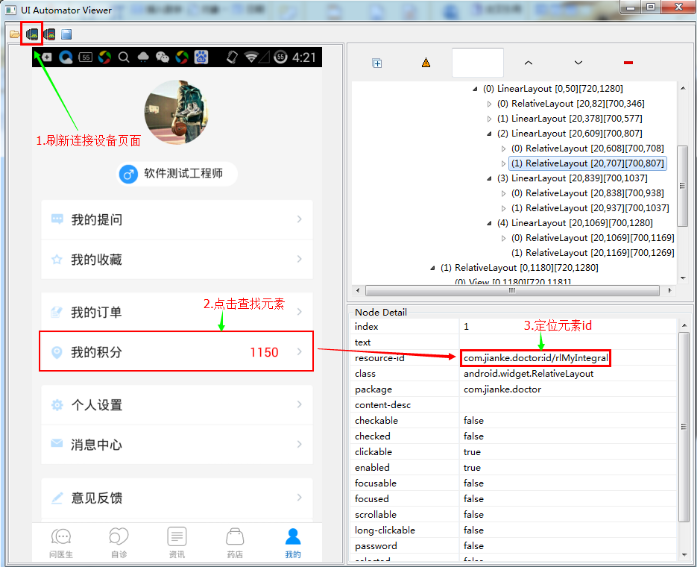
点击后,如图所示:
步骤:
a.链接设备,打开APP
b.点击页面设备图标,刷新页面,与设备页面同步
c.点击需要定位的元素
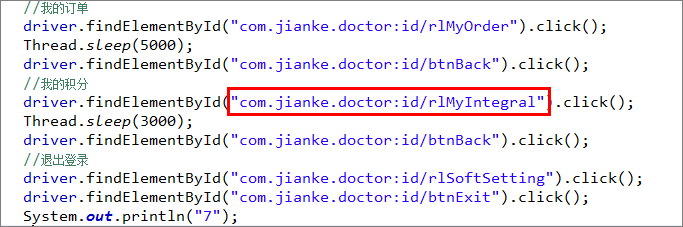
d.在Node Detail模块,查看resource-id
二、元素定位方法
1.findElementById
例:el = driver.findElementById("android:id/title");
assertThat(el.getText(),equalTo("Add note"));
2.findElementByAccessibilityId
例:el = driver.findElementByAccessibilityId("menu_add_note_description");
assertThat(el.getText(),equalTo("node"));
3.findElementByCssSelector
4.findElementByLinkText
5.findElementByPartialLinkText
6.findElementByTagName
7.findEelementByXPath
例:el = driver.findElementByXPath("//android.widget.TextView[contains(@text,'Add note')]");
//el = driver.findElement(By.xpath("//android.widget.TextView"));
assertThat(el.getText(),equalTo("Add note"));
Appium元素定位(uiautomatorviewer)的更多相关文章
- 4、通过uiautomatorviewer实现appium元素定位
熟悉selenium自动化的小伙伴应该知道WebDriver 提供了八种元素定位方法: idnameclass nametag namelink textpartial link textxpathc ...
- Python Appium 元素定位方法简单介绍
Python Appium 元素定位 常用的八种定位方法(与selenium通用) # id定位 driver.find_element_by_id() # name定位 driver.find_ ...
- appium元素定位总结
appium元素定位方法总结 使用uiautomator定位 driver.find_element_by_android_uiautomator(uia_string) 根据resourceId属性 ...
- appium元素定位工具
appium元素定位工具介绍 使用uiautomatorviewer定位工具 使用Appium Inspector定位工具 使用uiautomatorviewer定位工具 谷歌在Android S ...
- APP 自动化之appium元素定位(三)
APP自动化测试关键环节--元素定位,以下我们来了解appium提供的元素定位方法! 1. id定位,id一个控件的唯一标识,由开发人员在项目中指定,如果一个元素有对应的resource-id,我们就 ...
- Appium + Python自动化 - 元素定位uiautomatorviewer
元素定位主要介绍如何使用uiautiomatorviewer,通过定位到页面上的元素,然后进行相应的点击等操作.uiautiomatorviewer是android-sdk自带的一个元素定位工具,非常 ...
- Appium+python自动化-元素定位uiautomatorviewer的使用
前言 环境搭建好了,下一步元素定位,元素定位本篇主要介绍如何使用uiautomatorviewer,通过定位到页面上的元素,然后进行相应的点击等操作. uiautomatorviewer是androi ...
- appium 元素定位工具
两种元素定位工具: 1.uiautomatorviewer是android-sdk自带的一个元素定位工具,目录D:\androidsdk\androidsdk\tools\bin . 双击启动uiau ...
- Appium——元素定位
首先介绍两种定位元素的工具,appium自带的 Inspector 和 android SDK自带的 uiautomatorviewer 1.UIAutomator Viewer比较简单,在模拟器打开 ...
随机推荐
- WC2019退役记
sb题不会,暴力写不完,被全场吊着打,AFO
- mono for android读书笔记之真机调试(转)
调试环境: 1.软件:monodevelop v3.0.3.5 2.硬件:华为C8650s手机一部,数据线一根,thinkpad e420笔记本电脑一台 调试的应用程序有一个Activity,Acti ...
- 一段自用javascript代码
function jsontoarray(mjson) { var arr = []; ; for(var x in mjson.data){ arr[i] = new Array(); arr[i] ...
- 查看tomcat部署的项目名
Myeclips的查看方法 项目名右键-->properties-->Myeclips-->deployment 这里虽然可以改这个路径的项目名 但是一般不建议更改 避免出现未知错误 ...
- 解决UnicodeDecodeError: 'ascii' code can't decode byte 0xef in position
今天在使用python的pip安装的时候出现了这个错误 UnicodeDecodeError: 'ascii' code can't decode byte 0xef in position 7: o ...
- ES6-Async & 异步
依赖文件地址 :https://github.com/chanceLe/ES6-Basic-Syntax/tree/master/js <!DOCTYPE html> <html&g ...
- Debian9安装SSH并允许root用户SSH登录
安装SSH # apt install openssh-server openssh-client 启动SSH服务 # /etc/init.d/ssh start 添加SSH开机启动 # update ...
- Node.js之Console用法小结
/** * Created by city--online on 16/3/9. */ //console.time()和console.timeEnd()输出中间代码的执行时间(注意:time和ti ...
- IOS折线图二
上周把项目的折线图给做了下,今天想着把它完善完善,自己设置了不同的数据源来测试,哈哈,还真遇到问题了, 就是给图表设置折点数为0时,视图显示的还是原来的,由于数据为空,应该将其设置为空,所以想着怎么把 ...
- [译]用R语言做挖掘数据《一》
介绍 一.实验说明 1. 环境登录 无需密码自动登录,系统用户名shiyanlou,密码shiyanlou 2. 环境介绍 本实验环境采用带桌面的Ubuntu Linux环境,实验中会用到程序: 1. ...