
Appium+python自动化-元素定位uiautomatorviewer的使用
前言
环境搭建好了,下一步元素定位,元素定位本篇主要介绍如何使用uiautomatorviewer,通过定位到页面上的元素,然后进行相应的点击等操作.
uiautomatorviewer是android-sdk自带的一个元素定位工具,非常简单好用,使用uiautomatorviewer,你可以检查一个应用的UI来查看应用的布局和组件以及相关的属性。
一、启动uiautomatorviewer.bat
1.打开目录D:\androidsdk\android-sdk-windows\tools
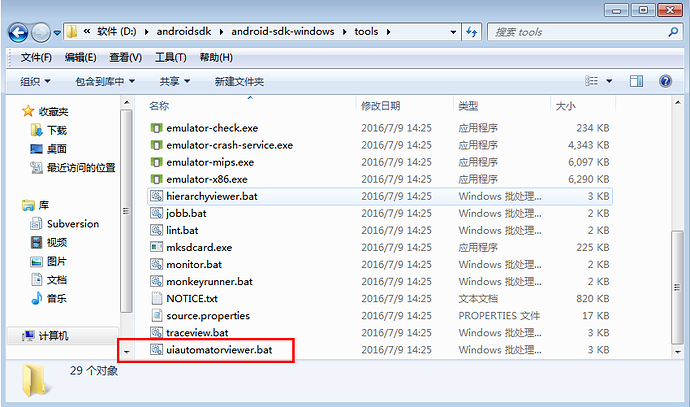
2.双击启动,启动之后出现如下界面
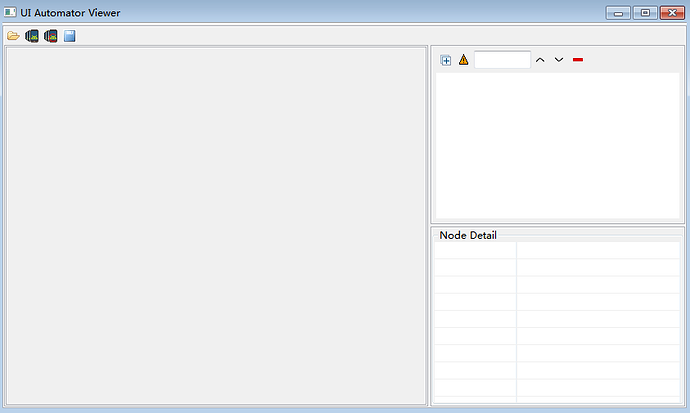
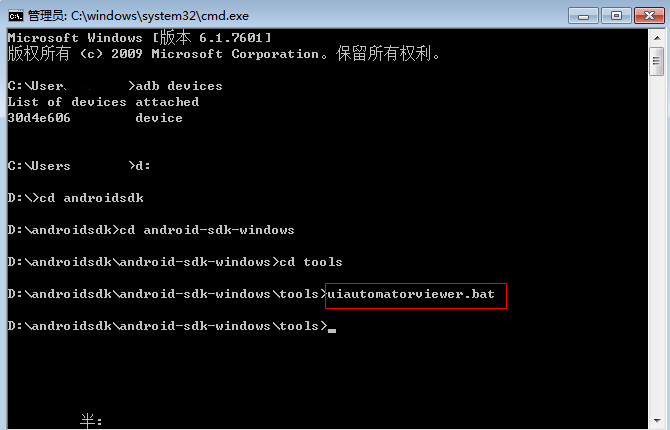
3如果不喜欢双击启动的话,也可以在cmd里面通过指令启动
先cd到tools目录下,然后输入uiautomatorviewer.bat回车后启动服务
二、连接手机
1.cmd打开输入adb devices,确认手机已连上
2.打开手机要使用的APP页面,让屏幕处于点亮状态
3.点左上角安卓机器人按钮Devices Screenshot按钮刷新页面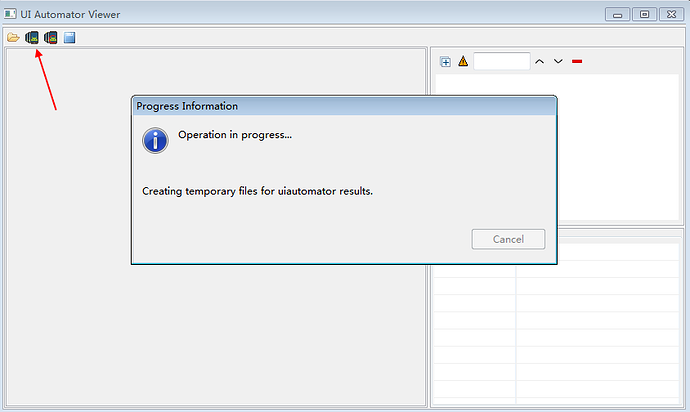

三、定位元素
1.移动鼠标到需要定位的元素上,如搜索输入框
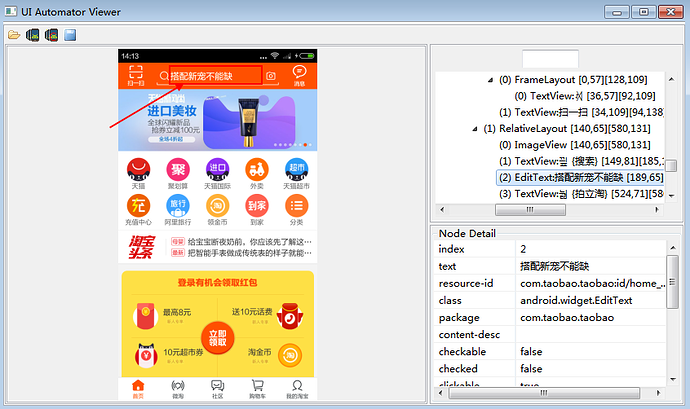
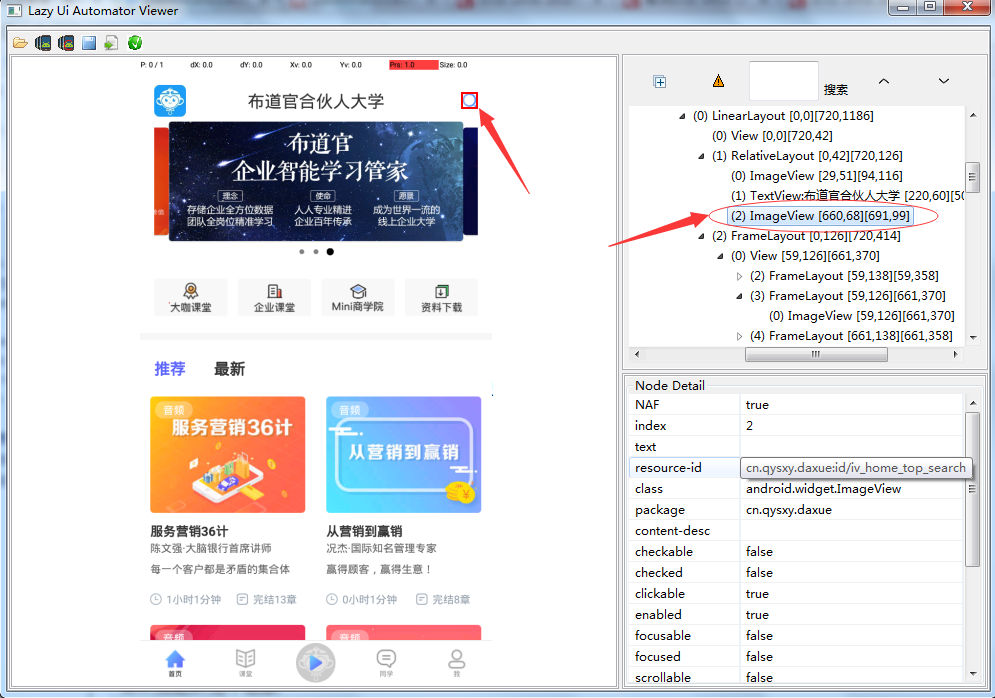
2.右下角可以看到元素对应的属性
text: 空
resource-id: cn.qysxy.daxue:id/iv_home_top_search
class: android.widget.ImageView
xpath: //android.widget.ImageView[@resource-id='cn.qysxy.daxue:id/iv_home_top_search']
四、点搜索框
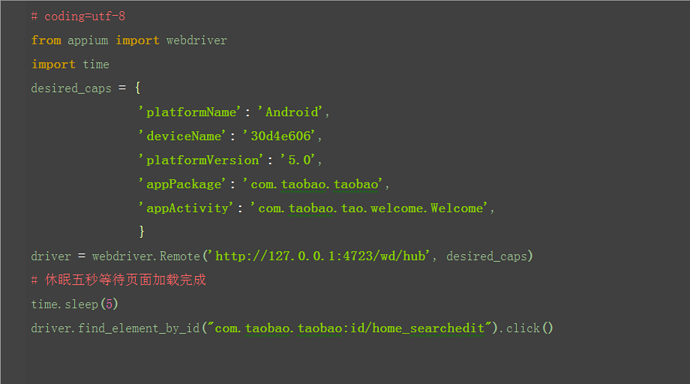
1.前面一篇启动app后,休眠五秒,等待页面加载完成
2.通过id来定位到搜索框,然后点击
五、最终代码如下
# 布道官--首页

from appium import webdriver

from time import sleep

import os

caps = {}

caps["platformName"] = "Android"  # 平台名称

caps["platformVersion"] = "5.1.1"  # 设备系统的版本号

caps["deviceName"] = "127.0.0.1:62001"  # 夜神虚拟机

caps["appPackage"] = "cn.qysxy.daxue"

caps["appActivity"] = ".modules.login.LoginActivity"

caps["noReset"] = "true"

driver = webdriver.Remote('http://127.0.0.1:4723/wd/hub', caps)

# 隐式等待 ,如果没有找到"布道官"会报错

# driver.implicitly_wait(10)

# 获取结果文本

res_text = driver.find_element_by_id('cn.qysxy.daxue:id/tv_login_enterprise_name').text

assert res_text == '布道官'
六、元素定位
1.appium的webdriver提供了11种元素定位方法,在selenium的基础上扩展了三个,可以在pycharm里面输入driver.find_element_by然后会自动匹配出来
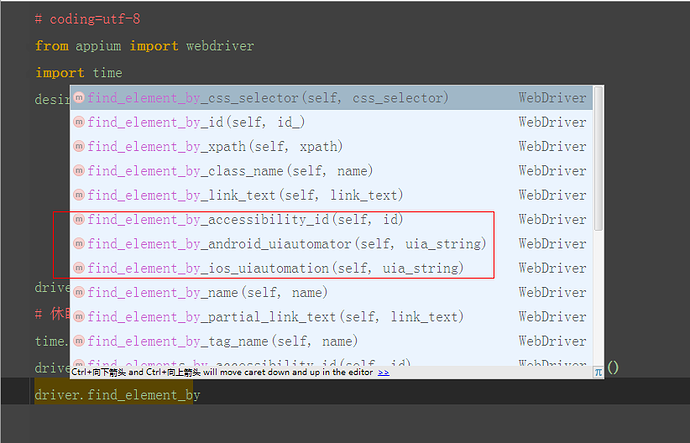
2.多的三种如下,在后面的会详细介绍
driver.find_element_by_accessibility_id()
driver.find_element_by_android_uiautomator()
driver.find_element_by_ios_uiautomation()
(第三个是ios的可以暂时不用管)
Appium+python自动化-元素定位uiautomatorviewer的使用的更多相关文章
- Appium + Python自动化 - 元素定位uiautomatorviewer
元素定位主要介绍如何使用uiautiomatorviewer,通过定位到页面上的元素,然后进行相应的点击等操作.uiautiomatorviewer是android-sdk自带的一个元素定位工具,非常 ...
- appium+python自动化32-android_uiautomator定位进阶版
前言 上一篇介绍uiautomator的定位方式都是类似这种'new UiSelector().xxx("xxx")',看起非常长,我也记不住,这很不python.于是本篇优化了定 ...
- appium+python自动化30-list定位(find_elements)
前言 有时候页面上没有id属性,并且其它的属性不唯一,平常用的比较多的是单数(element)的定位方法,遇到元素属性不唯一,就无法直接定位到了. 于是我们可以通过复数(elements)定位,先定位 ...
- Appium+Python之元素定位和操作
一.常用识别元素的工具 uiautomatorviewer:Android SDK自带的一个工具,在tools目录下 二.元素定位 1.格式:find_element_by_定位方式(va ...
- appium+python自动化31-android_uiautomator定位
前言 appium就是封装android的uiautomator这个框架来的,所以uiautomator的一些定位方法也可以用 text 1.通过text文本定位语法 new UiSelector() ...
- appium+python自动化28-name定位
前言 appium1.5以下老的版本是可以通过name定位的,新版本从1.5以后都不支持name定位了 name定位报错 1.最新版appium V1.7用name定位,报错: selenium.co ...
- selenium+python自动化元素定位
最近学习自动化测试,终于初步学习完成,需要进行博客日志总结,加深巩固自己的知识. 元素的八种定位方式 1.id 以百度为例子 我们在python输入的元素定位语法:bs.find_element_by ...
- selenium+python自动化-元素定位
自动化只要掌握四步操作:获取元素,操作元素,获取返回结果,断言(返回结果与期望结果是否一致),最后自动出测试报告. 本篇主要讲几种基本的元素定位方法元素定位在这四个环节中是至关重要的,如果说按学习精力 ...
- appium+python自动化58-xpath定位
基本属性定位 以淘宝app为例,定位左上角扫一扫按钮 1.可以通过text文本定位到 //*[@text='text文本属性'] # 定位text driver.find_element_by_xpa ...
随机推荐
- Android布局管理器-从实例入手学习相对布局管理器的使用
场景 AndroidStudio跑起来第一个App时新手遇到的那些坑: https://blog.csdn.net/BADAO_LIUMANG_QIZHI/article/details/103797 ...
- 在ServletFilter层返回多字段提示给前端
0.背景:在由于不想在小项目中引入SpringSecurity这种重量级安全框架,我自定义了一个LoginFilter来处理认证+授权逻辑.对于认证或授权失败的情况,最初是在filter中抛出异常,并 ...
- PS切图工具
缓存设置: 编辑-首选项-暂存盘 改完除了C盘之外的其他盘 单位设置: 编辑-首选项-单位与标尺 将单位修改成像素 PS预设: 工具 (窗口-工具) 标尺 (视图-标尺) 图层 (窗口-图层 ...
- BigDecimal精确计算工具类
前言 在实际开发中,遇到例如货币,统计等商业计算的时候,一般需要采用java.math.BigDecimal类来进行精确计算.而这类操作通常都是可预知的,也就是通用的.所以,写了个工具类来方便以后的工 ...
- MySQL 8 复制
MySQL 8.0 支持的复制方法: 传统方法(基于二进制日志文件位置) 新方法(基于GTID) MySQL 8.0 支持的同步类型: 异步复制(内置) 同步复制(NDB集群) 半同步复制(半同步复制 ...
- 证明task线程是来源于线程池的,线程重用
1.线程池是单例的,全局唯一的,设置线程池最大活跃线程数是5,设置后,允许同时并发的Task只有5个,我们开启100个task去做任务,从最后的输出结果看到,虽然开启了100个task,但是线程id始 ...
- 面试题32 - III. 从上到下打印二叉树 III
面试题32 - III. 从上到下打印二叉树 III 请实现一个函数按照之字形顺序打印二叉树,即第一行按照从左到右的顺序打印,第二层按照从右到左的顺序打印,第三行再按照从左到右的顺序打印,其他行以此类 ...
- AQS源码分析总结
AQS是并发编程的一个最基本组件,是一个抽象同步器. 网上有很多详细介绍AQS的博文,在这里我就不仔细介绍了,主要写一些重要的内容. AQS中重要的几个属性: //同步队列的头节点 private t ...
- CF #618 div.2
序 闲来无事,打场CF,本人蒟蒻,考场A了前三道,第四有解答 正文 T1 Non-zero 是道水题.... 给你一个序列a.要求你输出最少的操作次数使这个序列的累和与累乘都不为0: 一次操作指给\( ...
- Don't assign one object to another one
correct way, when changing object, firstly you should create this object and then assign its propert ...