
Windows下Mongodb安装部署
1、下载安装包
mongodb-win32-x86_64-enterprise-windows-64-3.6.4.zip
解压


安装失败(当前环境windows server2012 R2):已验证可以正常安装
先安装Windows8.1-KB2919442-x64.msu
再安装 Windows8.1-KB2919355-x64.msu
再安装 NDP461-KB3102436-x86-x64-AllOS-ENU.exe(.net framework 4.6.1)
上面的步骤可能会要求重启电脑,全部安装成功之后,再安装
vcredist_x64.exe
成功,完美。
新建数据存放路径
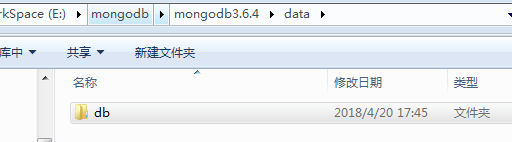
进入bin目录下,cmd启动mongodb服务。
mongod --dbpath D:\software\MongoDB\data\db
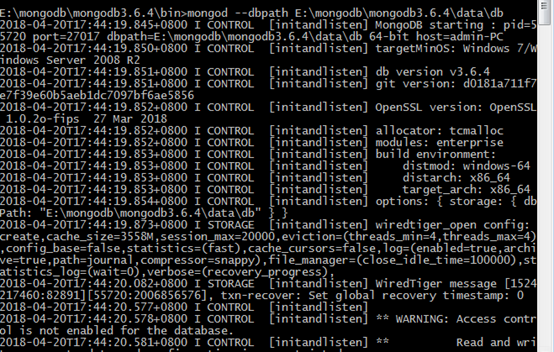

在浏览器上访问,出现如下页面表示安装成功:

如果不成功,可以查看端口是否被占用。
2、将mongodb配置为服务
在data下新建log文件夹,存放日志
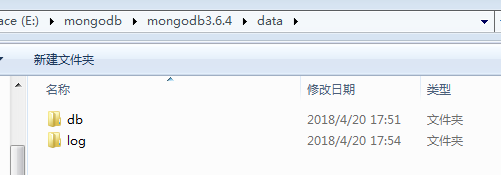
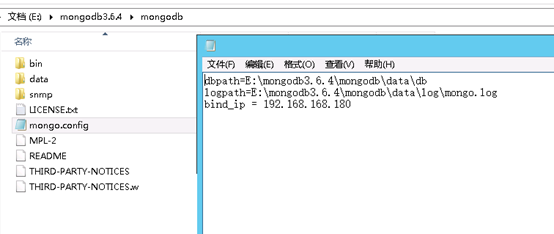
新建配置文件mongo.config,并配置路径
dbpath=E:\mongodb\mongodb3.6.4\data\db
logpath=E:\mongodb\mongodb3.6.4\data\log\mongo.log

以管理员运行cmd,安装mongodb服务。
mongod --config E:\mongodb3.6.4\mongodb\mongo.config --install --serviceName "MongoDB"
mongo服务卸载
mongod.exe --remove --serviceName "MongoDB"
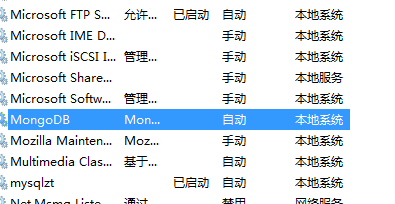

删除这两个文件(产生这个错误的的原因应该是cmd窗口开启了mongodb服务,关闭cmd窗口即可)

mongodb中的权限
1. 数据库用户角色:read、readWrite;
2. 数据库管理角色:dbAdmin、dbOwner、userAdmin;
3. 集群管理角色:clusterAdmin、clusterManager、clusterMonitor、hostManager;
4. 备份恢复角色:backup、restore;
5. 所有数据库角色:readAnyDatabase、readWriteAnyDatabase、userAdminAnyDatabase、dbAdminAnyDatabase
6. 超级用户角色:root
// 这里还有几个角色间接或直接提供了系统超级用户的访问(dbOwner 、userAdmin、userAdminAnyDatabase)
7. 内部角色:__system
read:允许用户读取指定数据库
readWrite:允许用户读写指定数据库
dbAdmin:允许用户在指定数据库中执行管理函数,如索引创建、删除,查看统计或访问system.profile
userAdmin:允许用户向system.users集合写入,可以找指定数据库里创建、删除和管理用户
clusterAdmin:只在admin数据库中可用,赋予用户所有分片和复制集相关函数的管理权限。
readAnyDatabase:只在admin数据库中可用,赋予用户所有数据库的读权限
readWriteAnyDatabase:只在admin数据库中可用,赋予用户所有数据库的读写权限
userAdminAnyDatabase:只在admin数据库中可用,赋予用户所有数据库的userAdmin权限
dbAdminAnyDatabase:只在admin数据库中可用,赋予用户所有数据库的dbAdmin权限。
root:只在admin数据库中可用。超级账号,超级权限
MongoDB是没有默认管理员账号的,所以要先添加管理员账号,添加一个 userAdminAnyDatabase 用户,这是一个能够管理所有用户的的用户
C:\Windows\system32>mongo

MongoDB shell version v3.6.4

connecting to: mongodb://127.0.0.1:27017

MongoDB server version: 3.6.4

> use admin

switched to db admin

> db.createUser({user:"admin",pwd:"wg2017",roles:[{"role":"userAdminAnyDatabase","db":"admin"}]})

Successfully added user: {

        "user" : "admin",

        "roles" : [

                {

                        "role" : "userAdminAnyDatabase",

                        "db" : "admin"

                }

        ]

}

> exit

bye

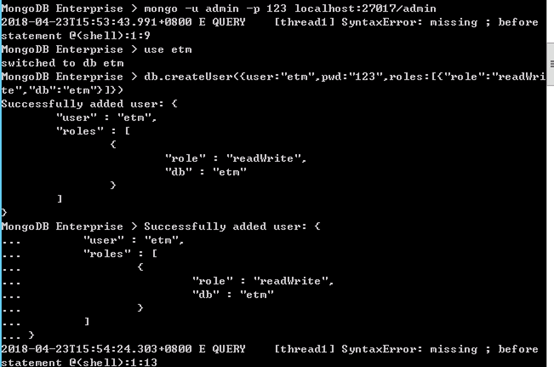
用admin用户登录mongodb,创建数据库etm和它对应的用户etm,所有用户只能在用户所在的数据库登录,管理员可以管理所有的数据库,但是不能直接管理其它数据库,要先在admin数据库中认证才可以
C:\Windows\system32>mongo -u admin -p 123 localhost:27017/admin

MongoDB shell version v3.6.0

connecting to: mongodb://localhost:27017/admin

MongoDB server version: 3.6.0

> use etm

switched to db etm

> db.createUser({user:"etm",pwd:"123",roles:[{"role":"readWrite","db":"etm"}]})

Successfully added user: {

        "user" : "etm",

        "roles" : [

                {

                        "role" : "readWrite",

                        "db" : "etm"

                }

        ]

}

> exit
用etm登录etm库,插入一条数据并查询
C:\Windows\system32>mongo -u etm -p 123 localhost:27017/etm

MongoDB shell version v3.6.4

connecting to: mongodb://localhost:27017/etm

MongoDB server version: 3.6.4

> db.myCol.insert({title: 'MongoDB 教程'})

WriteResult({ "nInserted" : 1 })

> db.myCol.find()

{ "_id" : ObjectId("5a32ac7838335872bbc1fd0b"), "title" : "MongoDB 教程" }

>

需要远程连接时,在config文件中增加一条配置即可:
bind_ip = 192.168.168.180
Windows下Mongodb安装部署的更多相关文章
- [转载]windows下mongodb安装与使用整理
windows下mongodb安装与使用整理 一.首先安装mongodb 1.下载地址:http://www.mongodb.org/downloads 2.解压缩到自己想要安装的目录,比如d:\mo ...
- Windows下Mongodb安装及配置
安装文件:MongoDB-win32-x86_64-2008plus-ssl-3.2.6-signed.msi 电脑配置:win7 64位 mongodb的安装很简单,设置好安装路径后,一直Next直 ...
- Windows下Mongodb安装及配置(转载)
转载(https://blog.csdn.net/liang377122210/article/details/79062681) MongoDB的安装很简单,设置好安装路径后,一直Next直到安装结 ...
- windows下mongodb安装与使用整理
一.首先安装mongodb 1.下载地址:http://www.mongodb.org/downloads 2.解压缩到自己想要安装的目录,比如d:\mongodb 3.创建文件夹d:\mongodb ...
- windows下mongodb安装与使用
首先安装mongodb 1.下载地址:http://www.mongodb.org/downloads 2.解压缩到自己想要安装的目录,比如d:\mongodb 3.创建文件夹d:\mongodb\d ...
- Windows下MongoDB安装与设置
最近在研究传奇已久的MongoDB,遇到很多问题,将整理好的Windows下的MongoDB整体到连接过程分享给大家,也留给自己. 第一步:下载http://www.mongodb.org/downl ...
- Windows下MongoDB安装与PHP扩展
MongoDB是什么就不再累述了,下面只写MongoDB安装与PHP扩展的方法. 一,安装准备 MongoDB 如果网速慢,可以到MongoDB中文社区的百度网盘下载,密码3gun.(根据你的操作系统 ...
- Windows下MongoDB安装及创建用户名和密码
下载MongoDB的安装文件https://www.mongodb.com/download-center#community,选择合适的版本(注:本人选择的是3.2.6) 下载完MongoDB.ms ...
- windows下mongodb安装详解
1.打开官网https://www.mongodb.com/download-center?jmp=nav#community 注:这里小伙伴们可是开启下FQ软件psiphon 3下载(不开启FQ好像 ...
随机推荐
- SQL Server 数据库每个表占用的空间、大小
查看MSSQL数据库每个表占用的空间大小 sp_spaceused显示行数.保留的磁盘空间以及当前数据库中的表所使用的磁盘空间,或显示由整个数据库保留和使用的磁盘空间. 语法sp_spaceused ...
- 【Dubbo源码阅读系列】服务暴露之本地暴露
在上一篇文章中我们介绍 Dubbo 自定义标签解析相关内容,其中我们自定义的 XML 标签 <dubbo:service /> 会被解析为 ServiceBean 对象(传送门:Dubbo ...
- Web—12-详解CSS的相对定位和绝对定位
CSS的相对定位和绝对定位通常情况下,我们元素的position属性的值默认为static 就是没有定位,元素出现在正常的文档流中,,这个时候你给这个元素设置的left,right,bottom,to ...
- oracle中如何将表缓存到内存中
oracle快速将表缓存到内存中,使得访问速度加快. 共有2种方法: 1)alter table fisher cache; 2)alter table fisher storage(buffer ...
- vue 父子组件的生命周期顺序
一.加载渲染过程 父beforeCreate->父created->父beforeMount->子beforeCreate->子created->子beforeMount ...
- 解决Vue中"This dependency was not found"的方法
今天在初始化项目中,出现了一个奇怪的情况:明明路径是对的,但是编译的时候,一直报"This dependency was not found"的错. 代码如下: import Vu ...
- JAVA WEB 前台实时监控后台程序运行
基本思路: 1. 操作状态在类中以静态变量方式(或公共类存储公共变量方式,SESSION方式.COOKIE方式)存在 2. 前台采用AJAX方式激发后台进行业务逻辑操作,并实时更新操作状态信息 3. ...
- lrzsz Linux服务器Windows互传文件工具
lrzsz是一款在linux里可代替ftp上传和下载的程序,但只限于较小的文件,如果是目录需要打包成单个文件在实现下载. 条件:需要使用SecureCRT或者Xshell等客户端工具连接Linux 下 ...
- 浅谈OSI七层网络模型和TCP/IP四层模型
OSI七层网络模型 OSI(Open System Interconnection)开放系统互连参考模型是国际标准化组织(ISO)制定的一个用于计算机或通信系统间互联的标准体系. OSI七层模型 功能 ...
- 用js实现导出功能将html中的table导出为excel
/** * 描述:导出表格对应的excel文件 * 时间:2018-03-29 * 作者:任恩远 * 调用示例: * onclick = "tableToExcel(tableId,file ...