
WPF 通过 EXIF 设置和读取图片的旋转信息
本文将告诉大家如何在 WPF 里面设置图片的 EXIF 信息,包括如何设置图片的旋转信息,以及如何读取 EXIF 的内容
值得一提的是在 WPF 里面,默认的图片渲染信息是无视 System.Photo.Orientation 信息的,一切都是推荐进行手动控制
在开始之前,咱先来用代码创建一张简单的图片
在 WPF 里面,使用代码进行绘图是一个非常高性能的方法,可以重复使用 DirectX 提供的高性能绘制能力,再加上 WPF 特别友好的 API 进行绘制。而且 WPF 的上层 API 是统一的,屏蔽掉很多细节,不需要更多额外的知识即可使用
先创建一个 DrawingVisual 对象,在这里面传入想要绘制的内容,接着使用 RenderTargetBitmap 存放为图片,最后再使用编码器生成图片
以下是创建 DrawingVisual 进行简单绘制的代码
        var drawingVisual = new DrawingVisual();

        using (var drawingContext = drawingVisual.RenderOpen())

        {

            drawingContext.DrawRectangle(Brushes.White, null, new Rect(new Size(100, 10)));

            drawingContext.DrawLine(new Pen(Brushes.Black, 2), new Point(2, 5), new Point(90, 5));

        }
这里先绘制一个矩形是为了撑开范围,作为画布大小
以上代码准确来说,是没有进行任何实际的绘制逻辑,只是告诉 WPF 框架,应该如何进行绘制。那啥时候才能进行绘制?需要在实际用到绘制的时候,才会调用 DirectX 进行绘制,例如调用 RenderTargetBitmap 的 Render 方法,将绘制的指令转换为绘制为内存的图片
        var dpiScale = VisualTreeHelper.GetDpi(this);

        var renderTargetBitmap = new RenderTargetBitmap(100, 10, dpiScale.PixelsPerInchX, dpiScale.PixelsPerInchY,

            PixelFormats.Pbgra32);

        renderTargetBitmap.Render(drawingVisual);
想要将内存里的图片存放到文件里面,就需要先对此按照一定的规则进行编码,例如本文将使用 Jpg 编码
先新建编码器
var jpegBitmapEncoder = new JpegBitmapEncoder();
接着传入 RenderTargetBitmap 用来编码
        var bitmapFrame = BitmapFrame.Create(renderTargetBitmap);

        jpegBitmapEncoder.Frames.Add(bitmapFrame);
最后输出为文件
        var file = Path.GetTempFileName() + ".jpg";

        using (var fileStream = new FileStream(file, FileMode.Create, FileAccess.ReadWrite))

        {

            jpegBitmapEncoder.Save(fileStream);

        }
在 BitmapFrame 的创建代码里,可以指定 BitmapMetadata 用来设置 EXIF 信息,例如创建了以下的 BitmapMetadata 对象
        var bitmapMetadata = new BitmapMetadata("jpg")

        {

            Title = "旋转的图片",

            Author = new ReadOnlyCollection<string>(new[] { "林德熙" }),

            Comment = "这是备注",

            Copyright = "版权",

            Subject = "主题",

            ApplicationName = "应用",

        };
那么从保存的图片的属性即可拿到上面传入的内容
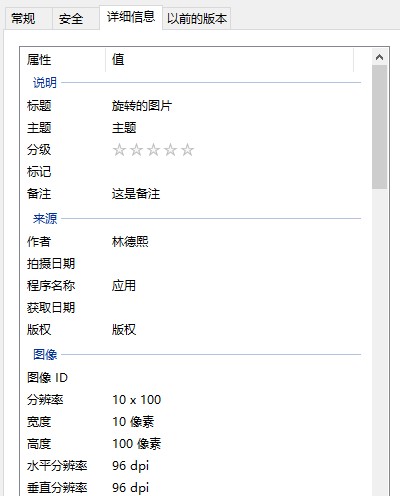
本文所需要的旋转信息,也是设置到 BitmapMetadata 内容,使用 SetQuery 方法进行设置
        const int Rotate90 = 6;

        bitmapMetadata.SetQuery("System.Photo.Orientation", Rotate90);
除了这个旋转信息,能写入属性有哪些,写入的类型是什么?这些可以从 官方文档 获取
以下就是全部的创建图片的代码
        var drawingVisual = new DrawingVisual();

        using (var drawingContext = drawingVisual.RenderOpen())

        {

            drawingContext.DrawRectangle(Brushes.White, null, new Rect(new Size(100, 10)));

            drawingContext.DrawLine(new Pen(Brushes.Black, 2), new Point(2, 5), new Point(90, 5));

        }

        var dpiScale = VisualTreeHelper.GetDpi(this);

        var renderTargetBitmap = new RenderTargetBitmap(100, 10, dpiScale.PixelsPerInchX, dpiScale.PixelsPerInchY,

            PixelFormats.Pbgra32);

        renderTargetBitmap.Render(drawingVisual);

        var jpegBitmapEncoder = new JpegBitmapEncoder();

        var bitmapMetadata = new BitmapMetadata("jpg")

        {

            Title = "旋转的图片",

            Author = new ReadOnlyCollection<string>(new[] { "林德熙" }),

            Comment = "这是备注",

            Copyright = "版权",

            Subject = "主题",

            ApplicationName = "应用",

        };

        const int Rotate90 = 6;

        bitmapMetadata.SetQuery("System.Photo.Orientation", Rotate90);

        var bitmapFrame = BitmapFrame.Create(renderTargetBitmap, thumbnail: null, bitmapMetadata,

            new ReadOnlyCollection<ColorContext>(new List<ColorContext>()));

        jpegBitmapEncoder.Frames.Add(bitmapFrame);

        var file = Path.GetTempFileName() + ".jpg";

        using (var fileStream = new FileStream(file, FileMode.Create, FileAccess.ReadWrite))

        {

            jpegBitmapEncoder.Save(fileStream);

        }
接下来在 XAML 放一个 Image 控件,设置图片文件给图片控件,可以看到图片控件是无视 System.Photo.Orientation 的内容
Image.Source = new BitmapImage(new Uri(file));
接下来尝试读取解析图片的 EXIF 信息,获取到旋转角度
先进行解码,从本地文件获取到图片文件,需要将图片文件解码,才能在内存里面认识这个图片
        var decoder = BitmapDecoder.Create

        (

            new Uri(file, UriKind.Absolute),

            BitmapCreateOptions.DelayCreation,

            BitmapCacheOption.None

        );
为了性能考虑,这里只是读取 EXIF 信息,就设置了 DelayCreation 标记,如此就不会全部解析图片的内容
获取 BitmapFrame 内容
var frame = decoder.Frames[0];
接着读取 BitmapMetadata 信息
        const string query = "System.Photo.Orientation";

        return frame.Metadata is BitmapMetadata bitmapMetadata

               && bitmapMetadata.ContainsQuery(query)

               && bitmapMetadata.GetQuery(query) is ushort orientation

            ? orientation switch

            {

                6 => Rotation.Rotate90,

                3 => Rotation.Rotate180,

                8 => Rotation.Rotate270,

                _ => Rotation.Rotate0,

            }

            : Rotation.Rotate0;
根据旋转角度,可以获取到显示的尺寸
   var size = rotation is Rotation.Rotate90 or Rotation.Rotate270

            ? new Size(frame.PixelHeight, frame.PixelWidth)

            : new Size(frame.PixelWidth, frame.PixelHeight);
全部的读取代码如下
    private void Decode(string file)

    {

        var decoder = BitmapDecoder.Create

        (

            new Uri(file, UriKind.Absolute),

            BitmapCreateOptions.DelayCreation,

            BitmapCacheOption.None

        );

        var frame = decoder.Frames[0];

        var rotation = GetRotation(frame);

        var size = rotation is Rotation.Rotate90 or Rotation.Rotate270

            ? new Size(frame.PixelHeight, frame.PixelWidth)

            : new Size(frame.PixelWidth, frame.PixelHeight);

    }

    private Rotation GetRotation(BitmapFrame frame)

    {

        const string query = "System.Photo.Orientation";

        return frame.Metadata is BitmapMetadata bitmapMetadata

               && bitmapMetadata.ContainsQuery(query)

               && bitmapMetadata.GetQuery(query) is ushort orientation

            ? orientation switch

            {

                6 => Rotation.Rotate90,

                3 => Rotation.Rotate180,

                8 => Rotation.Rotate270,

                _ => Rotation.Rotate0,

            }

            : Rotation.Rotate0;

    }
可以通过如下方式获取本文的源代码,先创建一个空文件夹,接着使用命令行 cd 命令进入此空文件夹,在命令行里面输入以下代码,即可获取到本文的代码
git init

git remote add origin https://gitee.com/lindexi/lindexi_gd.git

git pull origin aee84bc738984fe0df51bea703ace2e721f9ec99
以上使用的是 gitee 的源,如果 gitee 不能访问,请替换为 github 的源。请在命令行继续输入以下代码
git remote remove origin

git remote add origin https://github.com/lindexi/lindexi_gd.git

git pull origin aee84bc738984fe0df51bea703ace2e721f9ec99
获取代码之后,进入 HurcadahejaiYawhekurji 文件夹
在 UWP 里,写入 EXIF 信息,请参阅 UWP 写入图片 Exif 信息
WPF 通过 EXIF 设置和读取图片的旋转信息的更多相关文章
- WPF Image Source 设置相对路径图片
BitmapImage bt = new BitmapImage(new Uri("Images\\3_u10484.png", UriKind.Relative));this.I ...
- 用C#读取图片的EXIF信息的方法
using System; using System.Collections.Generic; using System.Linq; using System.Web; using System.Dr ...
- Android中读取图片EXIF元数据之metadata-extractor的使用
一.引言及介绍 近期在开发中用到了metadata-extractor-xxx.jar 和 xmpcore-xxx.jar这个玩意, 索性查阅大量文章了解学习,来分享分享. 本身工作也是常常和处理大图 ...
- WPF 后台C#设置控件背景图片
原文:WPF 后台C#设置控件背景图片 以前的程序中有做过,当时只是记得uri很长一大段就没怎么记.今天有人问了也就写下来. 这是一个Button,设置了Background后的效果. 前台的设置 ...
- Java读取图片exif信息实现图片方向自动纠正
起因 一个对试卷进行OCR识别需求,需要实现一个功能,一个章节下的题目图片需要上下拼接合成一张大图,起初写了一个工具实现图片的合并,程序一直很稳定的运行着,有一反馈合成的图片方向不对,起初怀疑是本身图 ...
- 用WPF窗体打造个性化界面的图片浏览器
原文:用WPF窗体打造个性化界面的图片浏览器 本文使用WPF窗体(XAML及C#)与Win Form控件(FolderBrowserDialog)结合的方式, 演示制作了一个简易漂亮的WPF图片浏览器 ...
- python 修改、读取图片元数据
图片元数据 图片元数据(metadata)是嵌入到图片文件中的一些标签.比较像文件属性,但是种类繁多.常见的几种标准有: EXIF:通常被数码相机在拍摄照片时自动添加,比如相机型号.镜头.曝光.图片尺 ...
- HTML中上传与读取图片或文件(input file)----在路上(25)
input file相关知识简例 在此介绍的input file相关知识为: 上传照片及文件,其中包括单次上传.批量上传.删除照片.增加照片.读取图片.对上传的图片或文件的判断,比如限制图片的张数.限 ...
- python 读取图片的尺寸、分辨率
#需要安装PIL模块 #encoding=gbk#--------------------------------------------------------------------------- ...
- OpenGL——OpenCV与SOIL读取图片进行纹理贴图
使用OpenCV读取图片代码如下 img = imread(m_fileName); if (img.empty()) { fprintf(stderr, "Can not load ima ...
随机推荐
- 反射改变TabLayout属性
目录介绍 01.遇到的实际需求分析 02.原生TabLayout局限 03.TabLayout源码解析 3.1 Tab选项卡如何实现 3.2 滑动切换Tab选项卡 3.3 Tab选项卡指示线宽度 04 ...
- Commons-Collections1反序列化
JDK版本为jdk8u65 commons-collections版本为3.2.1 InvokerTransformer CC1的漏洞点在InvokerTransformer,InvokerTrans ...
- MySQL varchar详解
说明:以下结果都是在mysql8.2及Innodb环境下测试. varcahr(255)是什么含义? varchar(255) 表示可以存储最大255个字符,至于占多少个字节由字符集决定. varch ...
- 记录--源码视角,Vue3为什么推荐使用ref而不是reactive
这里给大家分享我在网上总结出来的一些知识,希望对大家有所帮助 ref 和 reactive 是 Vue3 中实现响应式数据的核心 API.ref 用于包装基本数据类型,而 reactive 用于处理对 ...
- uniapp 微信对接地图的三种操作
这里给大家分享我在网上总结出来的一些知识,希望对大家有所帮助 1.uni.getLocation 获取当前经维度 先上代码 let that = this // 获取用户是否开启 授权获取当前的地理位 ...
- QT 智能指针 QPointer QScopedPointer QSharedPointer QWeakPointer QSharedDataPointer 隐式共享 显示共享
QPointer QPointer 使一种受保护的指针,当其引用的对象被销毁时,它会被自动清除(但是,销毁引用对象还是必须手动delete).QPointer所指向的对象必须是QObject或其派生类 ...
- 《.NET内存管理宝典 》(Pro .NET Memory Management) 阅读指南 - 第9章
本章勘误: 暂无,等待细心的你告诉我哦. 本章注解: 暂无 本章释疑: 暂无,等待你的提问 致谢: MVP 林德熙 MVP 吕毅 sPhinX 相关链接 试读记录
- js判断对象数组等是否为空
//是否为空 /** * null undefined NaN false " " {} [] 为空 * 为空 true 不为空 false * @param {*} value ...
- 使用 Kotlin DSL 编写网络爬虫
本博文将会通过一个网络爬虫的例子,向你介绍 Kotlin 的基本用法和其简洁有力的 DSL. 关于DSL 按照维基百科的说法,DSL(domain-specific language) 是一种专注于某 ...
- .NET开源免费、功能强大的 Windows 截图录屏神器
前言 今天大姚给大家分享一款.NET开源免费(基于GPL3.0开源协议).功能强大.简洁灵活的 Windows 截图.录屏.Gif动图制作神器:ShareX. 功能特性 ShareX 是一个开源的屏幕 ...