
WPF学习 - 自定义Panel
WPF中的Panel(面板),是继承自FrameworkElement的抽象类,表示一个可以用来排列子元素的面板。
在WPF中,一种预设了几种常用的面板,如Grid、StackPanel、WrapPanel等。他们都是继承自Panel类,并拥有自己的排列子元素的逻辑。
因此,想要自定义一个Panel,核心的问题就是如何排列子元素。
例如,我们做一个轴排列的元素,即元素沿着X、Y轴排列。我们定义,以面板宽度(Width)或者高度(Height)的中点,为坐标原点,水平向右为X轴,垂直向下位Y轴。如下图所示
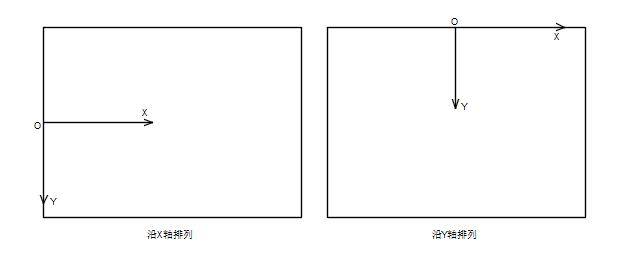
先上源代码:
后代代码:


  1     public class AxisPanel:Panel

  2     {

  3        internal static readonly DependencyProperty OrientationProperty = DependencyProperty.Register(

  4            "Oritentation",typeof(Orientation),typeof(AxisPanel),new FrameworkPropertyMetadata(Orientation.Horizontal,FrameworkPropertyMetadataOptions.AffectsArrange));

  5

  6

  7         /// <summary>

  8         /// 指示子元素的布局方向

  9         /// </summary>

 10         public Orientation Orientation

 11         {

 12             get => (Orientation)GetValue(OrientationProperty);

 13             set => SetValue(OrientationProperty, value);

 14         }

 15

 16

 17         /// <summary>

 18         /// 测量子元素,以确定自己的DesiredSize。

 19         /// 此方法由父级元素自动调用

 20         /// </summary>

 21         /// <param name="availableSize">父级元素提供给该面板的可用空间尺寸</param>

 22         /// <returns>此面板对象需要的尺寸(DesiredSize)</returns>

 23         protected override Size MeasureOverride(Size availableSize)

 24         {

 25             double width = 0, height = 0;

 26             switch(Orientation)

 27             {

 28                 case Orientation.Horizontal:

 29                     // 水平布局

 30                     foreach(UIElement child in Children)

 31                     {

 32                         child.Measure(availableSize);

 33                         width += child.DesiredSize.Width;           // 计算面板需要的宽度;

 34

 35                         if(child.DesiredSize.Height > height)       // 计算面板需要的高度:为所有元素中最大的高度

 36                         {

 37                             height = child.DesiredSize.Height;

 38                         }

 39                     }

 40                     break;

 41

 42                 case Orientation.Vertical:

 43                     // 垂直布局

 44                     foreach(UIElement child in Children)

 45                     {

 46                         child.Measure(availableSize);

 47                         height += child.DesiredSize.Height;     // 计算面板需要的高度

 48

 49                         if(child.DesiredSize.Width > width)

 50                         {

 51                             width = child.DesiredSize.Width;    // 计算面板需要宽度:为所有元素中最大的宽度

 52                         }

 53                     }

 54                     break;

 55             }

 56

 57             return new Size(width, height);

 58         }

 59

 60

 61

 62         /// <summary>

 63         /// 排列子元素

 64         /// 此方法由父级元素自动调用

 65         /// </summary>

 66         /// <param name="finalSize">父级元素提供给该面板用于布局的最终尺寸。</param>

 67         /// <returns></returns>

 68         protected override Size ArrangeOverride(Size finalSize)

 69         {

 70             double totalWidth = 0, totalHeight = 0;                                         // 面板的总宽度、高度

 71             switch(Orientation)

 72             {

 73                 case Orientation.Horizontal:                                                // 水平排列:需要计算子元素左上角的坐标点,已经用于排列子元素的区域大小

 74                     double x1, y1;                                                      // 子元素左上角点的坐标

 75                     for (int i=0;i<Children.Count;i++)

 76                     {

 77                         x1 = totalWidth;                                                    // 子元素的x坐标,应该为总宽度的值

 78                         y1 = (finalSize.Height - Children[i].DesiredSize.Height) / 2;       // 子元素的y坐标,始终保存在轴上

 79                         totalWidth += Children[i].DesiredSize.Width;                        // 总宽度增加

 80                         Rect rect = new(x1, y1, Children[i].DesiredSize.Width, Children[i].DesiredSize.Height);       // 放置子元素的矩形区域

 81                         Children[i].Arrange(rect);                                          // 放置子元素

 82                     }

 83                     break;

 84

 85                 case Orientation.Vertical:

 86                     double x2, y2=0;

 87

 88                     for (int i = 0; i < Children.Count;i++)

 89                     {

 90                         x2 = (finalSize.Width - Children[i].DesiredSize.Width) / 2;

 91                         y2 = totalHeight;

 92                         totalHeight += Children[i].DesiredSize.Height;                      // 所有子元素的总高度

 93                         Rect rect2 = new(x2, y2, Children[i].DesiredSize.Width, Children[i].DesiredSize.Height);

 94                         Children[i].Arrange(rect2);

 95                     }

 96                     break;

 97             }

 98             return finalSize;

 99         }

100     }
前端代码:
1     <rayPanel:AxisPanel Orientation="Horizontal">

2         <Button Content="Button1" Width="100" Height="40"/>

3         <Button Content="Button2" Width="100" Height="40" Canvas.Left="100"/>

4         <Button Content="Button3" Width="100" Height="40" Canvas.Left="200"/>

5         <TextBlock Text="你在么?"/>

6     </rayPanel:AxisPanel>
显示效果如下:
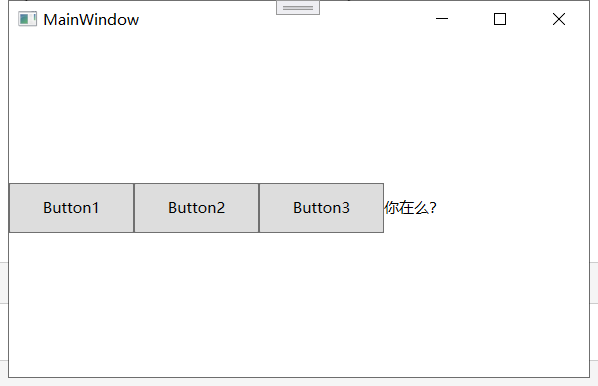
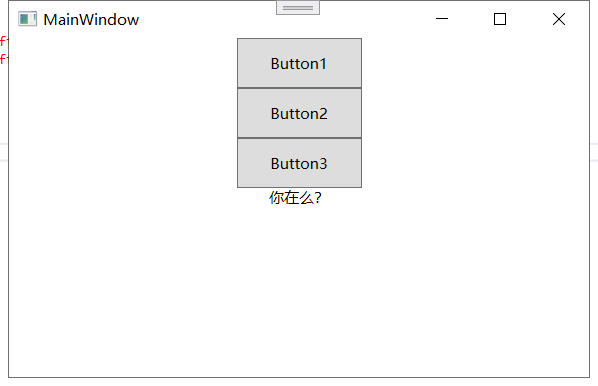
(当Orientation = “Horizontal”) (当Orientation="Vertical")
名词简写:
元素:表示一个继承自UIElement类的实例。
Frame元素:表示一个继承自FrameworkElement类的实例。
因为FrameworkElement是继承自UIElement的,因此在很多时候,一个FrameworkElement也可以被称为元素。只有在涉及到FrameworkElement类自己的属性、方法时,会被称为Frame元素。
WPF的布局,分为两个步骤:
1. 测量:确定子元素需要的尺寸(DesiredSize)。
2. 排列:确定子元素的位置,大小。
1. 测量:
在UIElement中,定义了两个方法:Measure() 和 MeasureCore()。在FrameworkElement中还定义了MeasureOverride()方法。他们的工作方式是:
1). 父级元素调用子元素实例的Measure(),此时Measure()方法会做一堆的逻辑检查,然后调用其MeasureCore()方法。在MeasureCore()方法中,真正的去计算元素的期望尺寸(DesiredSize)。在UIElement类中,MeasureCore()返回的尺寸永远是(0,0)(请看微软的源代码:UIElement.MeasureCore())。这意味着如果子元素是一个UIElement的实例,则其期望尺寸永远会是(0,0)。
2).FrameworkElement继承了UIElement,重写并密封了MeasureCore()方法。因此,当调用子元素的Measure()方法时,子元素的Measure()方法实际上会调用重写后的MeasureCore()方法,以计算Frame元素的期望尺寸。
3).在FrameworkElement重写的MeasureCore()方法中,实际上又会调用MeasureOverride()方法。MeasureOverride()方法是一个虚方法,可供用户重写,以实现用户自己的测量逻辑,同时还能保证相关的检查不被遗漏。
2. 排列:
排列的工作方式,与“测量”是一样的。不再赘述。
由此可知,要实现自己的布局,就有三个选择:
1)继承自UIElement,并重写MeasureCore()和ArrangeCore()方法(并添加需要的属性等)。此路径难度很大。
2)继承自FrameworkElement,并重写MeasureOverride()和ArrangeOverride()方法(并添加需要的属性等)。此路径难度不小。
3)继承自Panel,并重写MeasureOverride()和ArrageOverride()方法(并添加需要的属性等)。此路径难度最小。因为Panel类已经定义了很多相关的属性、方法可共用户使用。
参数的意义
在MeasureOverride()和ArrageOverride()方法中,两个参数及返回值的意义是不同的:
MeasureOverride():该方法的参数availableSize,表示父元素,可以用来布局该元素的可用空间。此参数由WPF布局系统确定;返回值为该元素期望的尺寸(DesiredSize)。自定义面板中,如果用户不重写该方法(实现自己的测量方式),则会返回一个(0,0)的期望尺寸。
ArrangeOverride():该方法的参数finalSize,表示父元素,最终分配给该元素,用于排列子元素的尺寸。当WPF的布局系统测量完各控件的尺寸后,开始依次排列子元素。当排列到本元素时,剩余的空间可能与MeasureOverride()方法中的availableSize不同。因此此时传递进来的,是可以用于排列子元素的最终的空间大小。在ArrangeOverride()方法中的,可以按照自己的逻辑去排列子元素。并最终返回一个尺寸值(Size类型),告诉WPF的布局系统,该元素最终使用了多少空间。
以上为自己学习并理解的。如有错误,还请指正。
WPF学习 - 自定义Panel的更多相关文章
- WPF教程十三:自定义控件进阶可视化状态与自定义Panel
如果你敲了上一篇的代码,经过上一篇各种问题的蹂躏,我相信自定义控件基础部分其实已经了解的七七八八了.那么我们开始进阶,现在这篇讲的才是真正会用到的核心的东西.简化你的代码.给你提供更多的可能,掌握了这 ...
- WPF: FishEyePanel/FanPanel - 自定义Panel
原文:WPF: FishEyePanel/FanPanel - 自定义Panel 原文来自CodeProject,主要介绍如何创建自定义的Panel,如同Grid和StackPanel. 1) Int ...
- WPF学习之路初识
WPF学习之路初识 WPF 介绍 .NET Framework 4 .NET Framework 3.5 .NET Framework 3.0 Windows Presentation Found ...
- 我的面板我做主 -- 淘宝UWP中自定义Panel的实现
在Windows10 UWP开发平台上内置的XMAL布局面板包括RelativePanel.StackPanel.Grid.VariableSizedWrapGrid 和 Canvas.在开发淘宝UW ...
- WPF学习之资源-Resources
WPF学习之资源-Resources WPF通过资源来保存一些可以被重复利用的样式,对象定义以及一些传统的资源如二进制数据,图片等等,而在其支持上也更能体现出这些资源定义的优越性.比如通过Resour ...
- wpf学习
http://www.jikexueyuan.com/course/1231_3.html?ss=1 WPF入门教程系列二——Application介绍 http://www.cnblogs.com/ ...
- WPF学习笔记-用Expression Design制作矢量图然后导出为XAML
WPF学习笔记-用Expression Design制作矢量图然后导出为XAML 第一次用Windows live writer写东西,感觉不错,哈哈~~ 1.在白纸上完全凭感觉,想象来画图难度很大, ...
- UWP开发入门(五)——自定义Panel
各位好,终于讲到自定义Panel了.当系统自带的几个Panel比如Gird,StackPanel,RelativePanel不能满足我们的特定要求时(其实不常见啦),自定义Panel就显得非常必要,而 ...
- WPF学习资源整理
WPF(WindowsPresentation Foundation)是微软推出的基于Windows Vista的用户界面框架,属于.NET Framework 3.0的一部分.它提供了统一的编程模型 ...
- 命令——WPF学习之深入浅出
WPF学习之深入浅出话命令 WPF为我们准备了完善的命令系统,你可能会问:“有了路由事件为什么还需要命令系统呢?”.事件的作用是发布.传播一些消息,消息传达到了接收者,事件的指令也就算完成了,至于 ...
随机推荐
- 「P4」试下1个半月能不能水出个毕设
期间的一些感想 对于这个时间的把控,前一个月实际上我什么都没做,现在都堆在最后的半个月了 在做毕业设计的阶段,我总结了一个教训,就是:「慢就是快」,我想这句话可能对我以后的学习都会有比较大的影响.我是 ...
- nginx发布vue 项目
在本次使用nginx发布vue项目遇到 配置location 始终404 和 在项目子目录点击浏览器刷新出现404问题 使用nginx发布vue项目,为了方便测试就下载了一个nginx 放置自己目录下 ...
- 代码随想录算法训练营Day50 动态规划
代码随想录算法训练营 代码随想录算法训练营Day50 动态规划| 123.买卖股票的最佳时机III 188.买卖股票的最佳时机IV 123.买卖股票的最佳时机III 题目链接:123.买卖股票的最佳时 ...
- Docker运行Django框架
Django框架 创建django-pg项目目录 [root@docker ~]# mkdir docker-compose-django [root@docker ~]# cd docker-com ...
- P1585 魔法阵 题解
题意: 题目传送门 可以看做一个人手中有一些宝石,并将宝石分成两组,一组的编号为 1 至 n×m/2,二组为 n×m/2+1 至 n×m+1.当两组两个宝石编号相差为 n×m/2 为一对.现在要遍历一 ...
- C++面试八股文:static_cast了解一下?
某日二师兄参加XXX科技公司的C++工程师开发岗位第20面: 面试官:C++中支持哪些类型转换? 二师兄:C++支持C风格的类型转换,并在C++11引入新的关键字规范了类型转换. 二师兄:C++11引 ...
- 让AI支持游戏AI模型:从经典AI算法到最新技术的应用
目录 20. 让 AI 支持游戏AI模型:从经典 AI 算法到最新技术的应用 1. 引言 2. 技术原理及概念 2.1 基本概念解释 2.2 技术原理介绍 2.2.2 最新技术介绍 3. 实现步骤与流 ...
- C++面试八股文:如何实现一个strncpy函数?
某日二师兄参加XXX科技公司的C++工程师开发岗位第31面: 面试官:strcpy函数使用过吧? 二师兄:用过. 面试官:这个函数有什么作用? 二师兄:主要用做字符串复制,将于字符从一个位置复制到另一 ...
- uniapp学习(一)
[新课uniapp零基础入门到项目打包(微信小程序/H5/vue/安卓apk)全掌握] https://www.bilibili.com/video/BV1mT411K7nW/?p=24&sh ...
- 在无桌面系统的树莓派上运行QT GUI程序
背景:需要做一个干净整洁一点的系统来运行一个QT GUI程序. 准备树莓派4B 树莓派的版本为Raspbian GNU/Linux 10 (buster),无桌面系统,制作系统盘的工具为:https: ...