
阿里云Ubuntu配置jdk+tomcat
阿里云系统环境:Ubuntu 18.04 64位
ssh远程连接工具:Xshell6(如何连接此处不讨论)
一》java jdk安装及环境配置
1.更新apt-get命令
apt-get -y update
2.卸载openjdk 并下载Oracle jdk1.8(直接使用openjdk也可以,这里不考虑)
sudo apt-get remove openjdk*
jdk下载地址:https://www.oracle.com/java/technologies/javase-jdk8-downloads.html
我下载的是jdk-8u251-linux-x64.tar.gz (官网下载需注册账号,免费)
注意:这里必须要下载与linux版本相对应的jdk版本,否则像我之前下载的是jdk-8u251-linux- arm64-vfp-hflt.tar.gz ,一切就绪后出现错误:

干脆卸载重装(以下为网友提供完全卸载jdk方法)
1)移除所有 Java相关包 (Sun, Oracle, OpenJDK, IcedTea plugins, GIJ)
apt-cache search java | awk '{print($1)}' | grep -E -e '^(ia32-)?(sun|oracle)-java' -e '^openjdk-' -e '^icedtea' -e '^(default|gcj)-j(re|dk)' -e '^gcj-(.*)-j(re|dk)' -e 'java-common' | xargs sudo apt-get -y remove
apt-get -y autoremove
2)清除配置信息
dpkg -l | grep ^rc | awk '{print($2)}' | xargs sudo apt-get -y purge
3)清除java配置及缓存
bash -c 'ls -d /home/*/.java' | xargs sudo rm -rf
- 手动清除JVMs
rm -rf /usr/lib/jvm/*
我是直接用FileZila将之前创建的java目录删掉重来了
3.安装Oracle jdk
将下载好的tar.gz文件上传到想存放的目录(我放在/usr/java)
我是直接在/usr下新建java目录,用FileZilla将之前下载的tar.gz拖放到/usr/java下
使用tar命令解压,指定解压后放在/usr/java目录下,解压完成会生成jdk1.8.0_251文件夹
tar -xzvf /usr/java/jdk-8u251-linux-x64.tar.gz -C/usr/java
4.设置环境变量
sudo vim /etc/profile
输入i进行编辑,末尾添加
export JAVA_HOME=jdk路径   //我的jdk路径是/usr/java/jdk1.8.0_251

export JRE_HOME=jdk路径/jre

export CLASSPATH=.:${JAVA_HOME}/lib:${JRE_HOME}/lib

export PATH=${PATH}:${JAVA_HOME}/bin:${JRE_HOME}/bin
编辑完按Esc建,:wq退出保存
最后 source /etc/profile 使配置生效
5.用命令java -version进行结果检测(也可以用java和javac检查环境是否配置成功)

二》tomcat安装配置
1. 下载tomcat tar.gz包
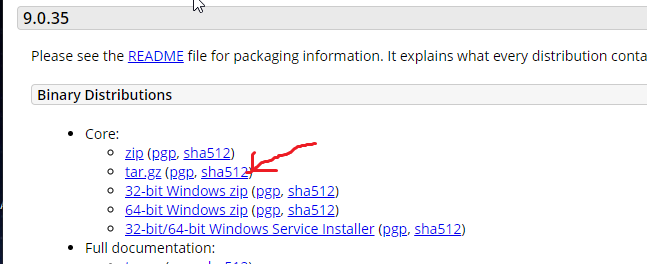
将下载好的tar.gz文件上传到远程服务器(我下载的是apache-tomcat-9.0.35 .tar.gz,上传到/opt下)
2. 用tar命令将tar.gz文件解压到/usr/local(别的也可以),解压完会生成apache-tomcat-9.0.35目录,为了方便记忆我是直接在FileZilla上将其重命名为tomcat9了
tar -xzvf /opt/apache-tomcat-9.0.35.tar.gz -C/usr/local
3. 配置安全组规则;tomcat默认端口为8080,这里我们去阿里云ecs实例配置安全组规则,开放8080端口,具体操作这里暂不讨论。
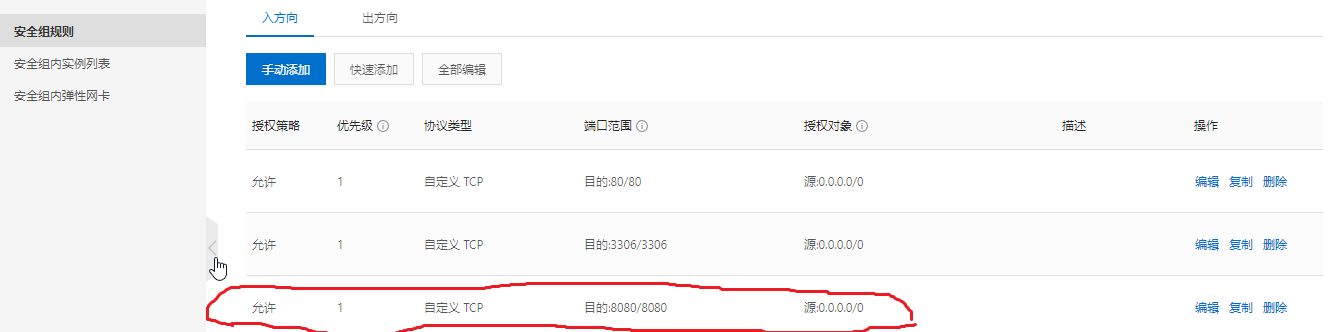
开放端口(开放端口后防火墙打开并不影响端口访问,可用firewall-cmd --state查看防火墙状态验证,防火墙关闭可能存在隐患)
/sbin/iptables -I INPUT -p tcp --dport 8080 -j ACCEPT

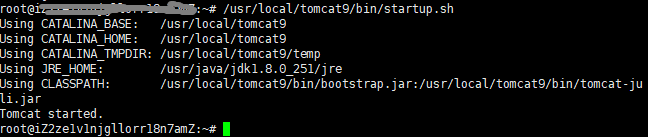
启动tomcat服务,这里我是去tomcat bin目录下启动的
/usr/local/tomcat9/bin/startup.sh
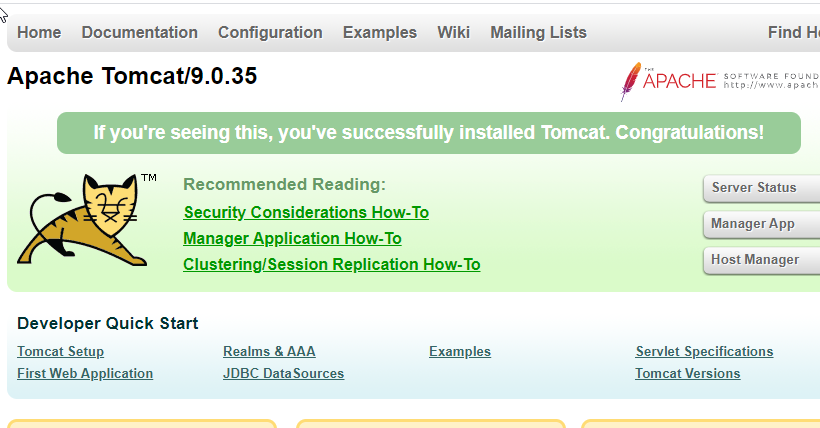
6.浏览器输入http:服务器ip:8080访问,如果看到一只小猫,那么你就成功了
阿里云Ubuntu配置jdk+tomcat的更多相关文章
- 【站长起步】阿里云+Ubuntu+java 7+ Tomcat 7 +Nginx1.6 +Mysql 5.6
本文记载了在阿里云ubuntu+java 镜像环境下搭建站点server环境中遇到的的错误和解决方式. 作为一个年轻人,是肯定不会去用alidata这个现成的环境的.怎么办? 所有删除.立刻创建一个 ...
- 阿里云ECS配置JDK和tomcat
一.配置JDK 1.利用Xftp连接ECS 2.新建文件夹 在ECS上新建一个放压缩包的文件夹,便于整理 (此处也可以在xshell中利用代码新建mkdir /home/temp) 3.将下载好的JD ...
- 阿里云Ubuntu配置mysql+navicat连接
一>mysql安装配置(工具:Xshell6) 1.安装mysql apt-get install mysql-server mysql-client 2.查看安装:查看版本 sudo ...
- 阿里云Ubuntu配置安装MQTT服务器
先来说说mqtt协议: MQTT(Message Queuing Telemetry Transport,消息队列遥测传输)是IBM开发的一个即时通讯协议,它比较适合于在低带宽.不可靠的网络的进行远程 ...
- 阿里云服务器 配置 tomcat 发布spring boot项目 的具体操作 【使用公网ip】
1.前言 spring boot 转成war包 后用tomcat发布的具体操作在我另一篇随笔有详细记载,不论是window系统还是Linux系统,tomcat的发布配置都是一样的,所以这里不具体讲这个 ...
- 阿里云Ubuntu下tomcat8.5配置SSL证书
环境 阿里云ubuntu(18.04)服务器 阿里云申请的域名 Tomcat8.5.7 jdk1.8 免费型SSL证书 SSL证书申请 登录阿里云的官网,登录后在菜单中选择SSL证书(应用安全) 进入 ...
- 阿里云Ubuntu部署java web - 文件夹
文件夹(点击章节标题阅读): 阿里云Ubuntu部署java web(1) - 系统配置 ssh链接server(使用终端远程链接) 加入用户 给用户赋予运 ...
- 在阿里云Ubuntu 14.04 Linux服务器上安装docker
参考 How To Install and Use Docker: Getting Started 这篇最靠谱的文档在阿里云 Ubuntu 14.04 服务器上成功安装 docker . ---- ...
- 阿里云Ubuntu快速建站
阿里云Ubuntu快速建站 有一个小笑话: 从前有个程序员遇到了一个问题.他想,没事,我懂,用线程就好了.现他有两个问题了. 本人小白,对网站部署什么都不懂,只是申请个阿里云服务器,把我的站点放上去. ...
随机推荐
- Kivy中ActionBar控件的使用
这个控件可以作为导航栏来使用,效果非常好. 1. ActionBar包含的组件 ActionBar中需要一个ActionView作为容器来存放其他控件,比如:ActionPrevious.Action ...
- 【图像处理】利用C++编写函数,绘制灰度图像直方图
1. 简介 利用OpenCV读取图像,转换为灰度图像,绘制该灰度图像直方图.点击直方图,控制台输出该灰度级像素个数. 2. 原理 (1) 实现原理较为简单,主要利用了OpenCV读取图像,并转换为灰度 ...
- 内部服务器错误Internal server error解决方法
这里说的内部服务器错误是网站前台能正常访问,而后台程序在执行某项任务/功能时所出现的内部服务器错误解决方法: 此错误通常是超时导致的,像程序在执行采集.静态页面生成时所耗时间太长导致达到超时限制的: ...
- 前端开发SEO的理解
所谓seo(Search Engine Optimization)即搜索引擎优化.简单说就是百度.谷歌搜索引擎的‘蜘蛛’,如下图: 搜索引擎蜘蛛是通过,连接地址来找到你的网站的,seo就是让你的网站符 ...
- Chisel3 - 参考资料汇总
https://mp.weixin.qq.com/s/mIexKCFA1MQNOl4M_iVkjg 1. 官方网站 https://chisel.eecs.berkeley.edu/ ...
- doReleaseShared源码分析及唤醒后继节点的过程分析
文章结构 源码:对doReleaseShared()方法的源码进行一些注释 使用场景:介绍doReleaseShared()使用位置,及目的 以写锁开始的队列:分析写锁开始得同步等待队列在唤醒后续读锁 ...
- [统计信息系列7] Oracle 11g的自动统计信息收集
(一)统计信息收集概述 在Oracle 11g中,默认有3个自动任务,分别是:自动统计信息收集.SQL调优顾问.段空间调整顾问,查看方法如下: SQL> SELECT CLIENT_NAME,T ...
- Java实现 LeetCode 119 杨辉三角 II
119. 杨辉三角 II 给定一个非负索引 k,其中 k ≤ 33,返回杨辉三角的第 k 行. 在杨辉三角中,每个数是它左上方和右上方的数的和. 示例: 输入: 3 输出: [1,3,3,1] 进阶: ...
- java实现 洛谷 P1425 小鱼的游泳时间
题目描述 伦敦奥运会要到了,小鱼在拼命练习游泳准备参加游泳比赛,可怜的小鱼并不知道鱼类是不能参加人类的奥运会的. 这一天,小鱼给自己的游泳时间做了精确的计时(本题中的计时都按24小时制计算),它发现自 ...
- Java实现第十届蓝桥杯质数
试题 D: 质数 本题总分:10 分 [问题描述] 我们知道第一个质数是 2.第二个质数是 3.第三个质数是 5--请你计算 第 2019 个质数是多少? [答案提交] 这是一道结果填空的题,你只需要 ...