
WPF系列-CheckBox
自定义样式1
效果:

代码:
        <!--

            CheckBox的样式

        -->

        <Style TargetType="{x:Type CheckBox}">

            <Setter Property="OverridesDefaultStyle" Value="True"/>

            <Setter Property="FocusVisualStyle" Value="{StaticResource FocusStyle}"/>

            <Setter Property="SnapsToDevicePixels" Value="True"/>

            <Setter Property="Foreground" Value="White"/>

            <Setter Property="FontSize" Value="16"/>

            <Setter Property="Template">

                <Setter.Value>

                    <ControlTemplate TargetType="{x:Type CheckBox}">

                        <BulletDecorator FlowDirection="LeftToRight" VerticalAlignment="Center">

                            <BulletDecorator.Bullet>

                                <Border x:Name="bd"

                                        BorderThickness="1"

                                        BorderBrush="Red"

                                        MinHeight="15"

                                        MinWidth="15"

                                        VerticalAlignment="Center">

                                    <Border.Background>

                                        <LinearGradientBrush StartPoint="0,0"

                                                             EndPoint="1,1">

                                            <GradientStop Color="LightGray" Offset="0.2"/>

                                            <GradientStop Color="White" Offset="1"/>

                                        </LinearGradientBrush>

                                    </Border.Background>

                                    <Path x:Name="cp" Width="12" Height="12"

                                          Stroke="Blue"

                                          StrokeThickness="3"/>

                                </Border>

                            </BulletDecorator.Bullet>

                            <ContentPresenter Margin="2,0"/>

                        </BulletDecorator>

                        <!--

                            控件触发器

                        -->

                        <ControlTemplate.Triggers>

                            <Trigger Property="IsChecked" Value="True">

                                <!-- 画上一个勾 -->

                                <Setter TargetName="cp" Property="Data"

                                        Value="M 0,6 L 6,12 12,0"/>

                                <Setter Property="Foreground" Value="LightGreen"/>

                            </Trigger>

                            <Trigger Property="IsMouseOver" Value="True">

                                <Setter TargetName="bd" Property="Background">

                                    <Setter.Value>

                                        <LinearGradientBrush StartPoint="0,0" EndPoint="1,1">

                                            <GradientStop Color="Orange" Offset="0.12"/>

                                            <GradientStop Color="Yellow" Offset="0.92"/>

                                        </LinearGradientBrush>

                                    </Setter.Value>

                                </Setter>

                            </Trigger>

                        </ControlTemplate.Triggers>

                    </ControlTemplate>

                </Setter.Value>

            </Setter>

        </Style>
自定义样式2
效果:
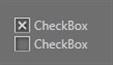
代码:
<Style TargetType="CheckBox">

            <Setter Property="SnapsToDevicePixels" Value="False" />

            <Setter Property="OverridesDefaultStyle" Value="true" />

            <Setter Property="FocusVisualStyle" Value="{x:Null}" />

            <Setter Property="BorderBrush" Value="LightGray" />

            <Setter Property="Template">

                <Setter.Value>

                    <ControlTemplate TargetType="CheckBox">

                        <BulletDecorator Background="Transparent">

                            <BulletDecorator.Bullet>

                                <Border x:Name="Border"

                                        Width="15"

                                        Height="15"

                                        Background="{TemplateBinding Background}"

                                        BorderBrush="{TemplateBinding BorderBrush}"

                                        BorderThickness="1"

                                        ClipToBounds="True">

                                    <Border.Effect>

                                        <DropShadowEffect BlurRadius="5" ShadowDepth="2" />

                                    </Border.Effect>

                                    <Path x:Name="CheckMark"

                                          Width="8"

                                          Height="8"

                                          HorizontalAlignment="Center"

                                          VerticalAlignment="Center"

                                          Data="M 0 0 L 8 8 M 0 8 L 8 0"

                                          Stretch="Fill"

                                          Stroke="LightGray"

                                          StrokeEndLineCap="Round"

                                          StrokeStartLineCap="Round"

                                          StrokeThickness="2" />

                                </Border>

                            </BulletDecorator.Bullet>

                            <ContentPresenter Margin="4,0,0,0"

                                              HorizontalAlignment="Left"

                                              VerticalAlignment="Center"

                                              RecognizesAccessKey="True" />

                        </BulletDecorator>

                        <ControlTemplate.Triggers>

                            <Trigger Property="IsChecked" Value="false">

                                <Setter TargetName="CheckMark" Property="Visibility" Value="Collapsed" />

                            </Trigger>

                            <Trigger Property="IsFocused" Value="true">

                                <Setter Property="BorderBrush" Value="White" />

                            </Trigger>

                            <Trigger Property="IsEnabled" Value="false">

                                <Setter Property="BorderBrush" Value="Gray" />

                                <Setter TargetName="CheckMark" Property="Stroke" Value="Gray" />

                            </Trigger>

                        </ControlTemplate.Triggers>

                    </ControlTemplate>

                </Setter.Value>

            </Setter>

        </Style>
参考
Custom WPF check box with inner shadow effect.
WPF系列-CheckBox的更多相关文章
- [WPF系列]-数据邦定之DataTemplate 对分层数据的支持
到目前为止,我们仅讨论如何绑定和显示单个集合. 某些时候,您要绑定的集合包含其他集合. HierarchicalDataTemplate 类专用于 HeaderedItemsControl 类型以显示 ...
- [WPF系列]-数据邦定之DataTemplate 根据对象属性切换模板
引言 书接上回[WPF系列-数据邦定之DataTemplate],本篇介绍如何根据属性切换模板(DataTemplate) 切换模板的两种方式: 使用DataTemplateSelecto ...
- [WPF系列]-TreeView的常用事项
引言 项目经常会用Treeview来组织一些具有层级结构的数据,本节就将项目使用Treeview常见的问题作一个总结. DataBinding数据绑定 DataTemplate自定义 <Hier ...
- [WPF系列]从基础起步学习系列计划
引言 WPF技术已经算不什么新技术,一搜一大把关于WPF基础甚至高级的内容.之前工作中一直使用winform所以一直没有深入学习WPF,这次因项目中使用了WPF技术来实现比较酷的展示界面.我在这里只是 ...
- WPF 带CheckBox、图标的TreeView
WPF 带CheckBox.图标的TreeView 在WPF实际项目开发的时候,经常会用到带CheckBox的TreeView,虽然微软在WPF的TreeView中没有提供该功能,但是微软在WPF中提 ...
- WPF中CheckBox三种状态打勾打叉和滑动效果
本文分为两个demo, 第一个demo实现checkBox的打叉或打勾的效果: 第二个demo部分实现checkBox的滑动效果. Demo1: wpf的CheckBox支持三种状态,但是美中不足的是 ...
- WPF:CheckBox竖向的滑块效果
原文:WPF:CheckBox竖向的滑块效果 之前做了一个横向的滑块效果,<WPF:CheckBox滑块效果>,其实我觉得那个不好看,今天又做了一个竖向的玩. <Style Targ ...
- WPF把CheckBox的文字放到左边,开关在右边
原文:WPF把CheckBox的文字放到左边,开关在右边 效果 实现 这篇文章给了一个不错的参考方案. http://www.codeproject.com/Articles/19141/WPF-Ch ...
- WPF系列教程——(三)使用Win10 Edge浏览器内核 - 简书
原文:WPF系列教程--(三)使用Win10 Edge浏览器内核 - 简书 在需要显示一些 H5网站的时候自带的WebBrowser总是显示不了,WebBrowser使用的是IE内核,许多H5新特性都 ...
随机推荐
- PHP运行环境,服务器相关配置
1.在DOS命令窗口输入 mysql -hlocalhost -uroot -p回车 进入mysql数据库, 其中-h表示服务器名,localhost表示本地:-u为数据库用户名,root是mysql ...
- MySQL备份命令mysqldump参数说明与示例
1. 语法选项说明 -h, --host=name主机名 -P[ port_num], --port=port_num用于连接MySQL服务器的的TCP/IP端口号 --master-data这个选项 ...
- 前端学习笔记——移动前端UI选择
一.jQuery Mobile jQuery Mobile 是jQuery在移动设备上的版本,做为主要针对移动设备的框架来说,它提供一个移动设备平台统一的接口来兼容不同的移动平台,其特性包括: 1.简 ...
- 功能强大的滚动播放插件JQ-Slide
查看效果:http://keleyi.com/keleyi/phtml/jqplug/4.htmJQ-Slide插件功能强大,滚动方式自由多样全部滚动方式 方式一 方式二 方式三 方式四 方式五 方式 ...
- 破壳漏洞利用payload—shellshock in the wild
FireEye关于破壳漏洞(shellshock)在现实中的利用有一篇文章: shellshock in the wild 原文较长,进行了对CGI利用的详细分析,笔者比较感兴趣的是Shellshoc ...
- 国内好用的maven仓库,添加到本地nexus中
速度快的maven仓库真的难找,国外网站很多被封了.前天在网上找,有人说阿里有个公开的,速度很快.确实很快! 我添加到本地nexus中,结果不能更新索引,我是这么添加的,如下: 这个地址在浏览器中能够 ...
- EventBus3.0源码解析
本文主要介绍EventBus3.0的源码 EventBus是一个Android事件发布/订阅框架,通过解耦发布者和订阅者简化 Android 事件传递. EventBus使用简单,并将事件发布和订阅充 ...
- 多行图片hover加边框兼容IE7+
问题: 遇到多行多列排列的图片时,hover上去加边框会把下面的图片挤到别处 ============================================================ ...
- GitHub for Windows提交失败“failed to sync this branch”
今天github for windows同步推送远端github出问题了,提交到本地没问题,远端一直推送不上去,挺棘手的,试了几个网上的方法不管用.问题如下,报这个错: failed to sync ...
- SqlServer数据类型
Character 字符串: 数据类型 描述 存储 char(n) 固定长度的字符串.最多 8,000 个字符. n varchar(n) 可变长度的字符串.最多 8,000 个字符. varch ...