
WPF中TreeView控件的使用案例
WPF总体来说还是比较方便的,其中变化最大的主要是Listview和Treeview控件,而且TreeView似乎在WPF是一个备受指责的控件,很多人说他不好用。我这个demo主要是在wpf中使用TreeView控件实现图片查看功能,简单的Grid布局、TreeView控件添加图标、TreeView控件的一些事件、显示统计、还有就是读取文件操作。
效果图:
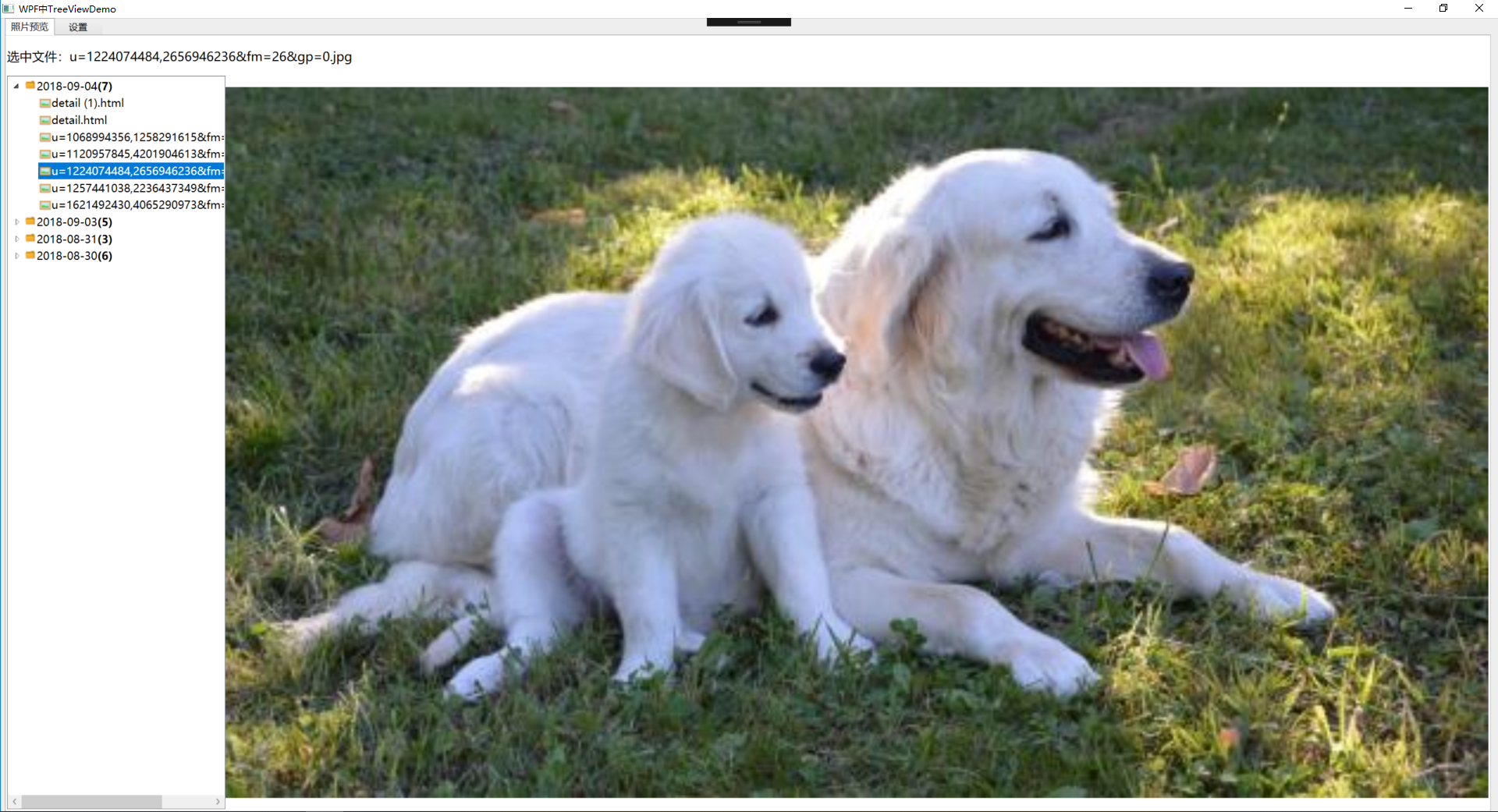
前端主要代码:
<Window x:Class="TreeViewDemo.MainWindow"

        xmlns="http://schemas.microsoft.com/winfx/2006/xaml/presentation"

        xmlns:x="http://schemas.microsoft.com/winfx/2006/xaml"

        xmlns:d="http://schemas.microsoft.com/expression/blend/2008"

        xmlns:mc="http://schemas.openxmlformats.org/markup-compatibility/2006"

        xmlns:local="clr-namespace:TreeViewDemo"

        mc:Ignorable="d"

        Title="WPF中TreeViewDemo" Height="964.8" Width="1718.2" Background="#FFEEEEEE" Loaded="Window_Loaded">

    <Grid>

        <Grid.ColumnDefinitions>

            <ColumnDefinition Width="166*"/>

            <ColumnDefinition Width="1545*"/>

        </Grid.ColumnDefinitions>

        <TabControl

            SelectedIndex="{Binding Model.TabIndex,Mode=TwoWay,UpdateSourceTrigger=PropertyChanged}"

            HorizontalAlignment="Stretch"

            SelectionChanged="TabControl_SelectionChanged"

            VerticalAlignment="Stretch" Background="White" Margin="5,0,10.333,0.333" Grid.ColumnSpan="2">

            <TabItem Header="照片预览" BorderBrush="#FFE8E8E8">

                <Grid>

                    <!--两行两列-->

                    <Grid.RowDefinitions>

                        <RowDefinition Height="50"/>

                        <RowDefinition/>

                    </Grid.RowDefinitions>

                    <Grid.ColumnDefinitions>

                        <ColumnDefinition Width="280"/>

                        <ColumnDefinition/>

                    </Grid.ColumnDefinitions>

                    <StackPanel Grid.ColumnSpan="2"  Orientation="Horizontal" Margin="0,2,0,2">

                        <TextBlock VerticalAlignment="Center" FontSize="16">选中文件:</TextBlock>

                        <TextBlock VerticalAlignment="Center" FontSize="16" Text="{Binding Model.SelectFileleName}"></TextBlock>

                    </StackPanel>

                    <TreeView Grid.Column="0" Grid.Row="1" x:Name="departmentTree" PreviewMouseUp="departmentTree_PreviewMouseUp">

                        <TreeView.ItemTemplate>

                            <HierarchicalDataTemplate ItemsSource="{Binding Subitem}">

                                <StackPanel  Orientation="Horizontal" Margin="0,2,0,2">

                                    <Image  Source="{Binding Icon,Mode=TwoWay,UpdateSourceTrigger=PropertyChanged}"></Image>

                                    <!--<Image  Source="../refresh/folder.ico"></Image>-->

                                    <TextBlock VerticalAlignment="Center" FontSize="14" Text="{Binding FileName}" ToolTip="{Binding FilePath,Mode=TwoWay,UpdateSourceTrigger=PropertyChanged}"></TextBlock>

                                    <TextBlock VerticalAlignment="Center" FontSize="14" Text="{Binding SubitemCount}" FontWeight="Bold"></TextBlock>

                                </StackPanel>

                            </HierarchicalDataTemplate>

                        </TreeView.ItemTemplate>

                    </TreeView>

                    <!--照片-->

                    <Image Grid.Column="1" Grid.Row="1"  x:Name="MyImage"/>

                </Grid>

            </TabItem>

            <TabItem Header="设置" Width="64" BorderBrush="#FFEEEEEE">

            </TabItem>

        </TabControl>

    </Grid>

</Window>
后端TreeView控件事件代码
using System;

using System.Collections.Generic;

using System.IO;

using System.Linq;

using System.Text;

using System.Threading.Tasks;

using System.Windows;

using System.Windows.Controls;

using System.Windows.Data;

using System.Windows.Documents;

using System.Windows.Input;

using System.Windows.Media;

using System.Windows.Media.Imaging;

using System.Windows.Navigation;

using System.Windows.Shapes;

using TreeViewDemo.ViewModel;

namespace TreeViewDemo

{

    /// <summary>

    /// MainWindow.xaml 的交互逻辑

    /// </summary>

    public partial class MainWindow : Window

    {

        MainWindowViewModel viewModel = new MainWindowViewModel();

        List<FileTreeModel> fileTreeData = new List<FileTreeModel>();

        public MainWindow()

        {

            InitializeComponent();

        }

        /// <summary>

        /// 每一天照片统计

        /// </summary>

        public static int total = 0;

        /// <summary>

        /// 获取照片目录集合

        /// </summary>

        /// <param name="dir"></param>

        /// <param name="d"></param>

        /// <returns></returns>

        public List<FileTreeModel> GetAllFiles(DirectoryInfo dir, FileTreeModel d)

        {

            List<FileTreeModel> FileList = new List<FileTreeModel>();

            FileInfo[] allFile = dir.GetFiles();

            total = allFile.Count();

            foreach (FileInfo fi in allFile)

                d.Subitem.Add(new FileTreeModel() { FileName = fi.Name, FilePath = fi.FullName, FileType = (int)FieleTypeEnum.Picture, Icon = "../refresh/picture.ico" });

            DirectoryInfo[] allDir = dir.GetDirectories();

            foreach (DirectoryInfo dif in allDir)

            {

                FileTreeModel fileDir = new FileTreeModel() { FileName = dif.Name, FilePath = dif.FullName, FileType = (int)FieleTypeEnum.Folder, Icon = "../refresh/folder.ico" };

                GetAllFiles(dif, fileDir);

                fileDir.SubitemCount = string.Format($"({total})");

                FileList.Add(fileDir);

            }

            return FileList;

        }

        /// <summary>

        /// Tab选择事件

        /// </summary>

        /// <param name="sender"></param>

        /// <param name="e"></param>

        private void TabControl_SelectionChanged(object sender, SelectionChangedEventArgs e)

        {

            if (e.Source is TabControl)

            {

                if (e.AddedItems != null && e.AddedItems.Count > 0)

                {

                    if (e.AddedItems[0] is TabItem)

                    {

                        TabItem tabItem = e.AddedItems[0] as TabItem;

                        if (tabItem.Header.ToString() == "过磅记录")

                        {

                        }

                        if (tabItem.Header.ToString() == "照片预览")

                        {

                            string dataDir = AppDomain.CurrentDomain.BaseDirectory + "ImageLogs\\";

                            fileTreeData = GetAllFiles(new System.IO.DirectoryInfo(dataDir), new FileTreeModel()).OrderByDescending(s=>s.FileName).ToList();

                            this.departmentTree.ItemsSource = fileTreeData;

                        }

                    }

                }

            }

        }

        /// <summary>

        /// 文件树选中事件

        /// </summary>

        /// <param name="sender"></param>

        /// <param name="e"></param>

        private void departmentTree_PreviewMouseUp(object sender, MouseButtonEventArgs e)

        {

            try

            {

                if (departmentTree.SelectedItem != null)

                {

                    FileTreeModel selectedTnh = departmentTree.SelectedItem as FileTreeModel;

                    viewModel.Model.SelectFileleName = selectedTnh.FileName;

                    if (selectedTnh.FileType == (int)FieleTypeEnum.Picture)

                    {

                        BitmapImage imagesouce = new BitmapImage();

                        imagesouce = new BitmapImage(new Uri(selectedTnh.FilePath));//Uri("图片路径")

                        MyImage.Source = imagesouce.Clone();

                    }

                }

            }

            catch (Exception ex)

            {

                MessageBox.Show(ex.ToString());

            }

        }

        private void Window_Loaded(object sender, RoutedEventArgs e)

        {

            // 绑定数据源

            this.DataContext = viewModel;

        }

    }

}
代码下载地址:https://download.csdn.net/download/qingchundaima/10671993
WPF中TreeView控件的使用案例的更多相关文章
- WPF中TreeView控件SelectedItemChanged方法的MVVM绑定
问题描述:左侧treeview控件中点击不同类别的节点时,右侧的页面会显示不同的权限.比如对于My Publications,拥有Modify和Delete两种权限,对于My Subscription ...
- WPF中TreeView控件数据绑定和后台动态添加数据(二)
写在前面:在(一)中,介绍了TreeView控件MVVM模式下数据绑定的方法.在这篇文章中,将总结给节点添加事件的方法,这样说有些不对,总之实现的效果就是点击某个节点,将出现对应于该节点的页面或者数据 ...
- WPF中TreeView控件数据绑定和后台动态添加数据(一)
数据绑定: 更新内容:补充在MVVM模式上的TreeView控件数据绑定的代码. xaml代码: <TreeView Name="syntaxTree" ItemsSourc ...
- WPF中Ribbon控件的使用
这篇博客将分享如何在WPF程序中使用Ribbon控件.Ribbon可以很大的提高软件的便捷性. 上面截图使Outlook 2010的界面,在Home标签页中,将所属的Menu都平铺的布局,非常容易的可 ...
- WPF中查找控件的扩展类
在wpf中查找控件要用到VisualTreeHelper类,但这个类并没有按照名字查找控件的方法,于是搜索网络,整理出下面这个类,感觉用起来很是方便. 贴出来,供大家参考. /// <summa ...
- WPF中Popup控件在Win7以及Win10等中的对齐点方式不一样的解决方案 - 简书
原文:WPF中Popup控件在Win7以及Win10等中的对齐点方式不一样的解决方案 - 简书 最近项目中使用弹出控件Popup,发现弹出框的对齐方式在不同的系统中存在不同(Popup在win10上是 ...
- Winform中Treeview控件失去焦点,将选择的节点设置为高亮显示 (2012-07-16 13:47:07)转载▼
Winform中Treeview控件失去焦点,将选择的节点设置为高亮显示 (2012-07-16 13:47:07)转载▼标签: winform treeview drawnode Treeview控 ...
- WPF中Image控件的Source属性
原文:WPF中Image控件的Source属性 imgBook 是一个Image控件,在后台代码中我想给它指定Source的属性.我先如下方式进行: Uri uri = new Uri(strImag ...
- WPF中PasswordBox控件的Password属性的数据绑定
原文:WPF中PasswordBox控件的Password属性的数据绑定 英文原文:http://www.wpftutorial.net/PasswordBox.html 中文原文:http://bl ...
随机推荐
- 利用Crosstool-ng制作交叉编译工具链
1.什么是crosstool-ng crosstool-ng,全称是crosstool Next Generation,即下一代crosstool,即crosstool的升级版.那么什么是crosst ...
- 分享一个14年写的用户管理类-swift版
AccountManager类 14年设计,从swift 0.9开始,迭代到现在swift4.0版本,总体几乎没什么改动,简单稳定. 其实现的思路主要还是借助之前net反射的经验,实现了自动保存用户信 ...
- AngularJS入门-demo
双向绑定测试: <body ng-app> 请输入姓名:<input ng-model="myname"> <br> {{myname}},你好 ...
- python 练习2
购物订单系统: #!usr/bin/env python # encoding: utf-8 import sys i = 0 inventory_dic = {'Car':1000,'SUV':50 ...
- String StringBuilder 包装类
1. String 概述 程序中直接写上双引号的字符串就在字符串常量池中,new的不在池当中 java6之前常量池在方法区,java7以后将字符串常量池放在堆中 因为字符串是对象,应该在堆中 相同的字 ...
- 实验十一 团队作业7---团队项目设计完善&编码测试
团队软件项目设计完善: 任务1:根据OOD详细设计工作要点,修改完善团队项目系统设计说明书和详细设计说明. <软件设计方案说明书>:https://github.com/cy0325/Te ...
- java 基本原则
开闭原则:当应用的需求改变时,在不修改软件实体的源代码或者二进制代码的前提下,可以扩展模块的功能,使其满足新的需求. 可以通过“抽象约束.封装变化”来实现开闭原则,即通过接口或者抽象类为软件实体定义一 ...
- sqlserver存储过程分页记录
USE [HK_ERP]GO/****** Object: StoredProcedure [dbo].[GetPageBillsByShopID] Script Date: 2018/10/30 1 ...
- 86、UIWindow简单介绍
一.介绍 UIWindow是一种特殊的UIView,通常在一个app中只会有一个UIWindow ios程序启动完毕后,创建的第一个视图控制器 ,接着创建控制器的view,最后将控制器的view添加到 ...
- IDEA的相关使用-----快捷键
转:https://blog.csdn.net/qq_35091777/article/details/80988165 IntelliJ Idea 常用快捷键列表 Alt+回车 导入包,自动修正Ct ...