
Python3 Selenium自动化web测试 ==> 第十节 WebDriver高级应用 -- xpath语法
学习目的:
xpath定位是针对常规定位方法中,最有效的定位方式。
场景:
页面元素的定位。
正式步骤:
step1:常规属性
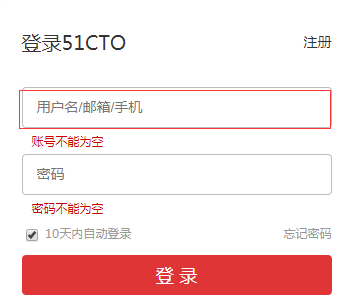
示例UI
示例UI相关HTML代码

相关代码示例:
#通过id定位

dr.find_element_by_xpath('//*[@id="loginform-username"]').click()

#通过tag标签定位

#*号可以匹配任何标签

dr.find_element_by_xpath('//*[@id="loginform-username"]').click()

#指定标签名称

dr.find_element_by_xpath('//input[@id="loginform-username"]').click()

#通过class定位

dr.find_element_by_xpath('//*[@class="form-control"]').click()

#通过name定位

dr.find_element_by_xpath('//*[@name="LoginForm[username]"]').click()
step2: 其他属性
#其他属性,就是本文中非id、name、class之外的一些页面定位的属性

dr.find_element_by_xpath('//*[text()="定位的页面文本"]')

#多个属性组合

dr.find_element_by_xpath('//*[@type="text" and @id="loginform-username"]')
step3: 层级关系
a.如果一个元素,它的属性不是很明显,无法直接定位到,这时候我们可以先找它老爸(父元素)
b.找到它老爸后,再找下个层级就能定位到了
HTML代码释义
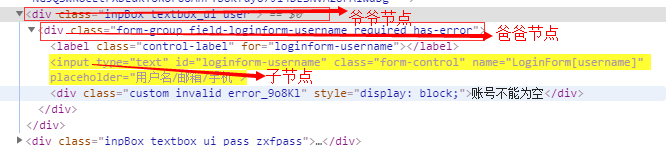
解决方案
#通过爸爸节点定位

dr.find_element_by_xpath('//*[@class="form-group field-loginform-username required has-error"]/input').click()

#通过爷爷节点定位

dr.find_element_by_xpath('//*[@id="login-form"]/div[1]/div/input')
step4: 索引定位
Html代码演示
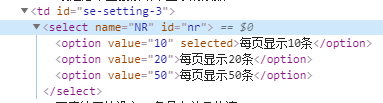
解决方案:
#xpath索引定位,索引初始值从1开始

dr.find_element_by_xpath('//select[@id="nr"]/option[1]').click()
step5: 模糊匹配
2.掌握了模糊匹配功能,基本上没有定位不到的
3.比如我要定位百度页面的超链接“hao123”,在上一篇中讲过可以通过by_link,也可以通过by_partial_link,模糊匹配定位到。当然xpath也可以有同样的功能,并且更为强大。
#定位百度首页hao123

dr.find_element_by_xpath('//*[contains(text(),"hao123")]').click()

#模糊匹配某个属性,针对百度搜索框

dr.find_element_by_xpath('//*[contains(@id,"kw") and @class = "s_ipt"]').click()

#模糊匹配以什么开头

dr.find_element_by_xpath('//*[starts-with(@class,"s_ip")]').click()
难点分析:
没有难点,就是要多用,活学活用。
学习总结:
xpath控制了80%的页面定位解决方案
Python3 Selenium自动化web测试 ==> 第十节 WebDriver高级应用 -- xpath语法的更多相关文章
- Python3 Selenium自动化web测试 ==> 第七节 WebDriver高级应用 -- 浮动框中,单击选择某个关键字选项
学习目的: 了解WebDriver的高级应用 正式步骤: 测试Python3代码 # -*- coding:utf-8 -*- from selenium import webdriver from ...
- Python3 Selenium自动化web测试 ==> 第六节 WebDriver高级应用 -- 操作web页面的滚动条
学习目的: 掌握页面元素定位以外的其他重要知识点. 正式步骤: 测试Python3代码 # -*- coding:utf-8 -*- from selenium import webdriver fr ...
- Python3 Selenium自动化web测试 ==> 第五节 WebDriver高级应用 -- 使用JavaScript操作页面元素
学习目的: 中级水平技术提升 在WebDriver脚本代码中执行JS代码,可以解决某些 .click()方法无法生效等问题 正式步骤: Python3代码如下 # -*- coding:utf-8 - ...
- Python3 Selenium自动化web测试 ==> 第十一节 WebDriver高级应用 -- 显示等待 + 二次封装
学习目的: 掌握显示等待 掌握二次封装 正式步骤: step1:显示等待的代码示例 # -*- coding:utf-8 -*- from selenium import webdriver from ...
- Python3 Selenium自动化web测试 ==> 第三节 常用WebDriver API使用示例上(24个API)
前置步骤: 安装selenium,chrome驱动,Python3.6 学习目的: 常见API的使用 涉及的API: step1: 访问一个网址 step2: 网页的前进和后退 step3: 刷新当前 ...
- Python3 Selenium自动化web测试 ==> 第一节 起始点之Python单元测试框架 unittest
前置步骤 Python版本:3.6.4 selenium版本:3.11.0 >>> import selenium >>> help(selenium) IDE:P ...
- Python3 Selenium自动化web测试 ==> 第二节 页面元素的定位方法 <上>
前置步骤: 上一篇的Python单元测试框架unittest,我认为相当于功能测试测试用例设计中的用例模板,在自动化用例的设计过程中,可以封装一个模板,在新建用例的时候,把需要测试的步骤添加上去即可: ...
- Python3 Selenium自动化web测试 ==> 第九节 WebDriver高级应用 -- 操作select 和 alert
学习目的: 掌握页面常规元素的定位方法 场景: 网页正常的select元素下拉框常规方法和select专属方法 正式步骤: step1:常规思路select页面元素定位 处理HTML代码截图 # -* ...
- Python3 Selenium自动化web测试 ==> 第二节 页面元素的定位方法 -- iframe专题 <下>
学习目的: 掌握iframe矿建的定位,因为前端的iframe框架页面元素信息,大多时候都会带有动态ID,无法重复定位. 场景: 1. iframe切换 查看iframe 切换iframe 多个ifr ...
随机推荐
- 0003SpringBoot整合SpringDataJPA
SpringBoot整合SpringDataJpa步骤如下: 1.添加data-jpa起步依赖(pom.xml) 2.添加数据库驱动坐标.添加Junit起步依赖(pom.xml) 3.添加数据库连接信 ...
- JavaEE企业面试问题之JavaWeb
2.Javaweb阶段 2.1 Ajax你以前用过么?简单介绍一下 AJAX = 异步 JavaScript 和 XML. AJAX 是一种用于创建快速动态网页的技术. 通过在后台与服务器进行少 ...
- 数字pid笔记(2)
void pid_Cal(void) { //float index = 0; IncPid * p = NULL; p = &g_PID_Inc; p->SetVal = sys_pa ...
- 【JUC系列第二篇】-原子变量
作者:毕来生 微信:878799579 1.什么是原子变量? 原子变量保证了该变量的所有操作都是原子的,不会因为多线程的同时访问而导致脏数据的读取问题. 2.通过synchronized保证原子操 ...
- Codeforces Round #585 (Div. 2) D. Ticket Game
链接: https://codeforces.com/contest/1215/problem/D 题意: Monocarp and Bicarp live in Berland, where eve ...
- springboot2.0入门(七)-- 自定义配置文件+xml配置文件引入
一.加载自定义配置文件: 1.新建一个family.yam文件,将上application.yml对象复制进入family family: family-name: dad: name: levi a ...
- thinphp5.1 使用redis作为缓存
tp自带的cache类支持redis方式.但是 只有string类型.显然不符合我们的日常的业务需求. so.通过查看源码,发现 handler方法.代码见下图 所以, 这样就能用hash list等 ...
- Grafana +Zabbix 系列二
Grafana +Zabbix 系列二 Grafana 简介补充 Grafana自身并不存储数据,数据从其他地方获取.需要配置数据源 Grafana支持从Zabbix中获取数据 Grafana优化图形 ...
- 使用appium+python做UI自动化的demo
使用appium+python做UI自动化的demo 案例使用的知乎app,下载最新的知乎apk,存在了电脑上,只需要配置本机上app目录,不需要再配置appPackage和appActivity # ...
- HDU 4374 One hundred layer(单调队列DP)
题目链接:http://acm.hust.edu.cn/vjudge/contest/view.action?cid=116242#problem/E 题意:差不多就是男人勇下百层的游戏.从第一层到最 ...