
【C#】C#创建Windows Service服务
目录结构:
最近写了一个TCP连接的程序,由于这种通信协议不同于HTTP协议,因此还不能部署到网站上面,于是就用到了Window服务。接下面笔者介绍一下在Visual Studio中如何安装、调试Windows服务。笔者的Visual studio版本为2012,window版本为win7。
1.创建Windows服务
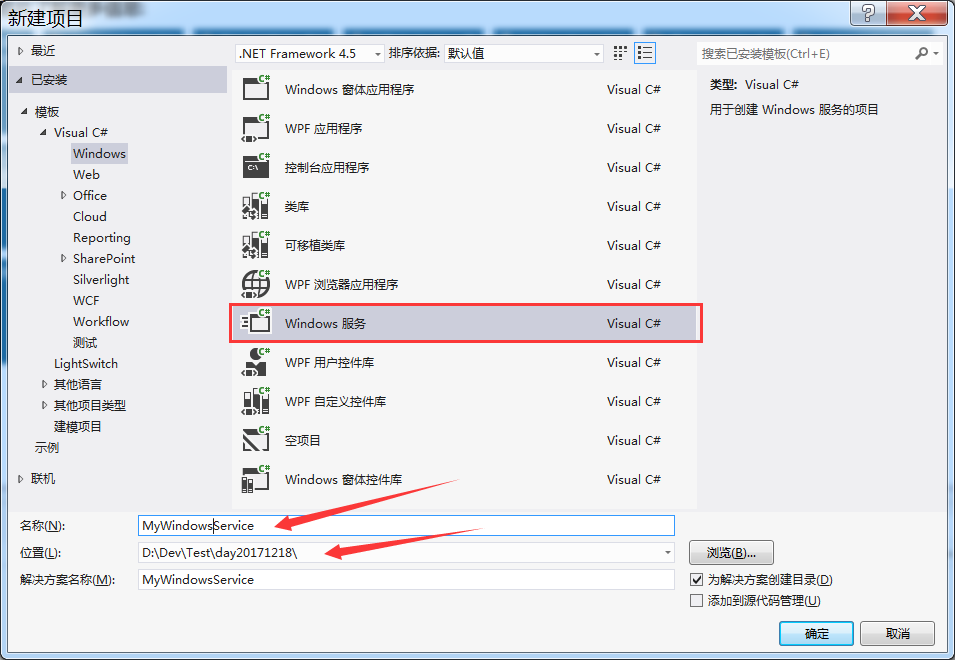
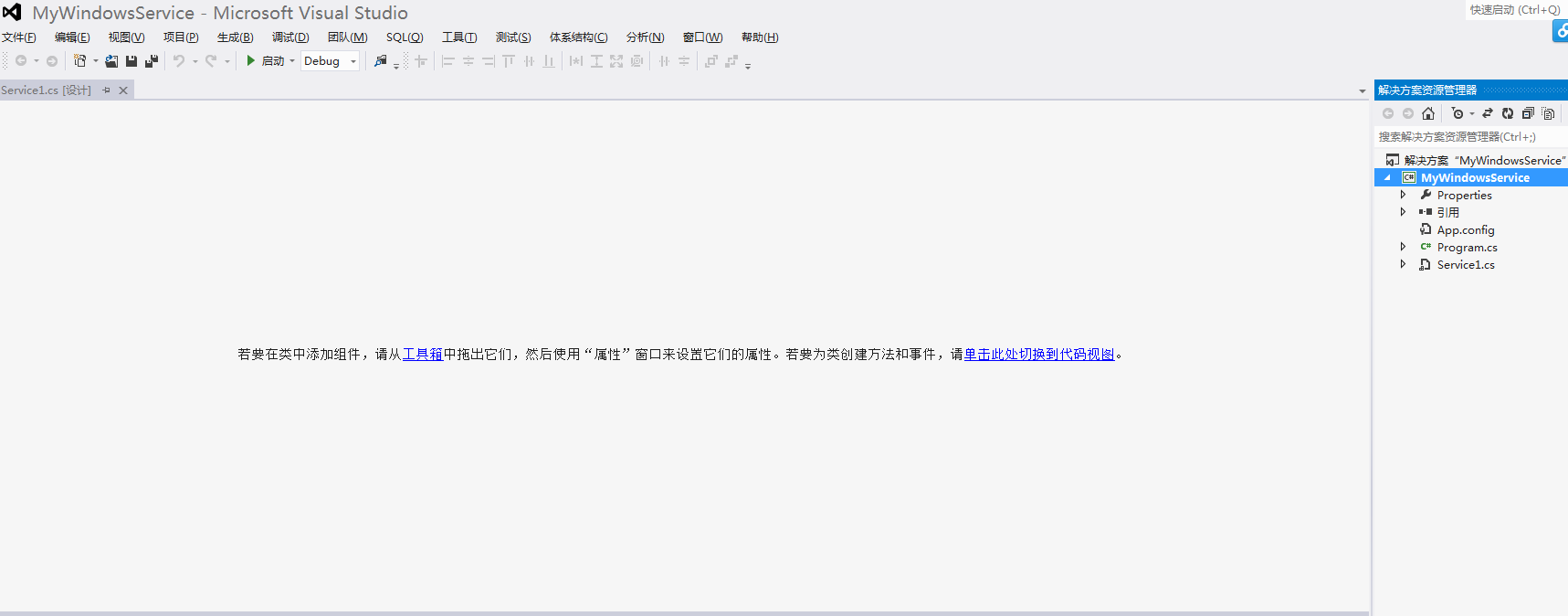
这时候点击“启动”按钮,会提示我们启动失败。
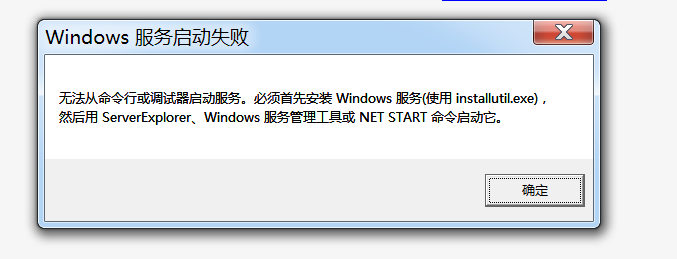
这因为Windows服务不能像普通窗口程序那样启动,接下来就安装服务。
2.配置
在Service1.cs上右键,选择“查看设计器”,
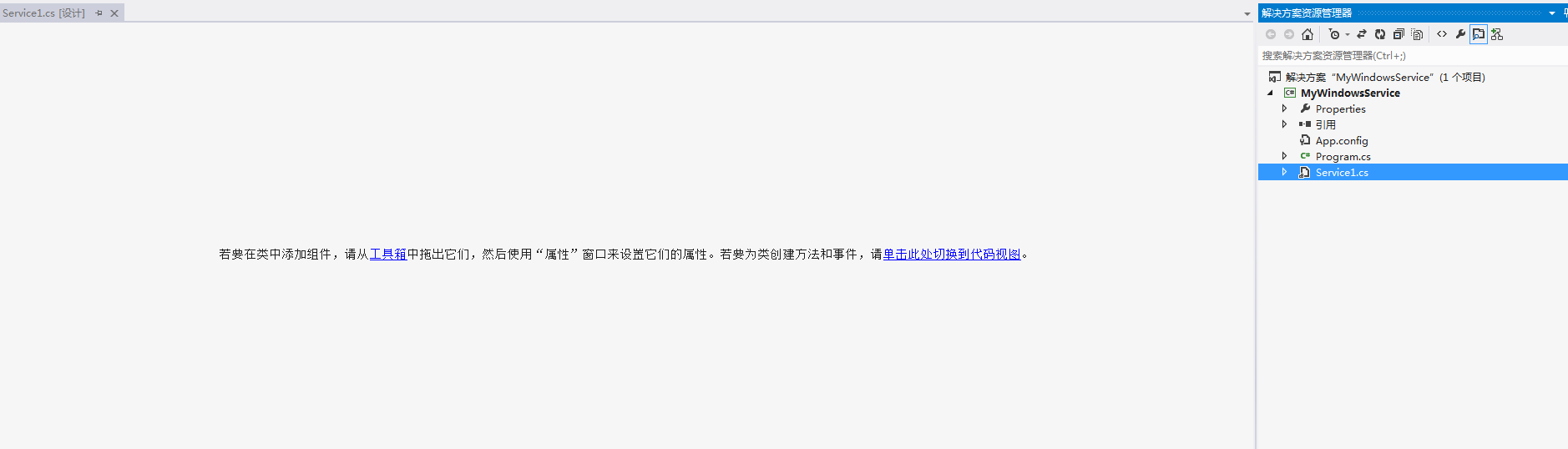
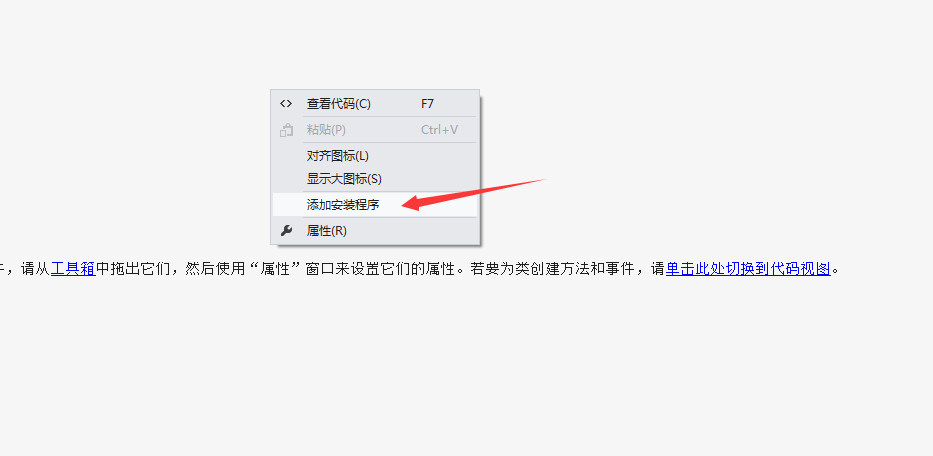
然后再在上面的空白处,右键选择“添加安装程序”,
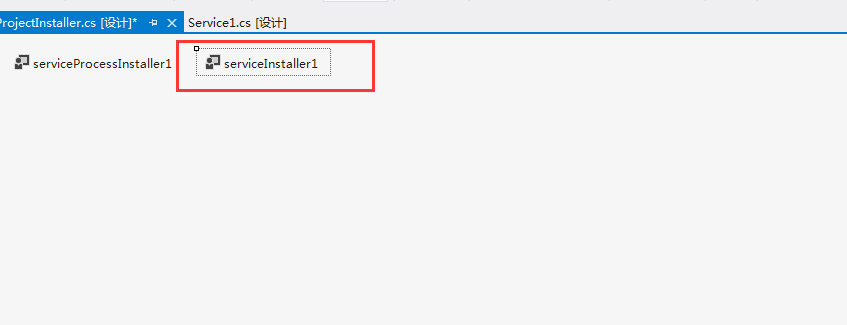
这时候,Visual Studio就会自动为我们生成一个ProjectInstaller.cs文件,接下来,右键ProjectInstaller.cs,选择“查看设计器”,就可以看到如下的界面,
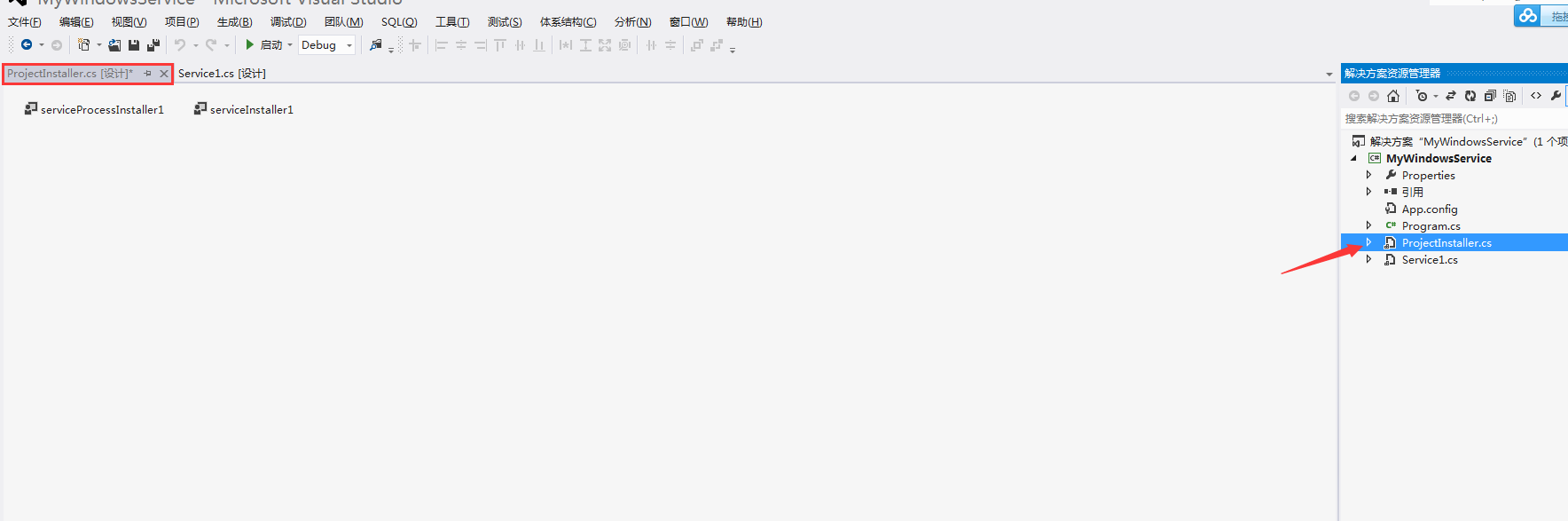
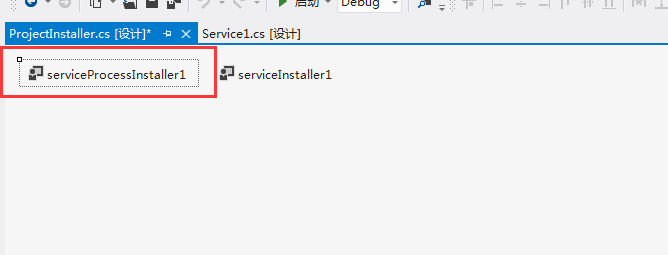
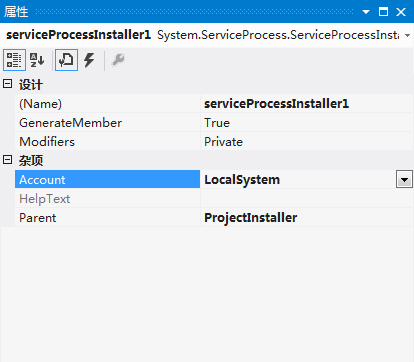
可以看到两个控件,点击右击第一个控件,打开属性设计器,将其中的Account设置为LocalSystem(本地服务),
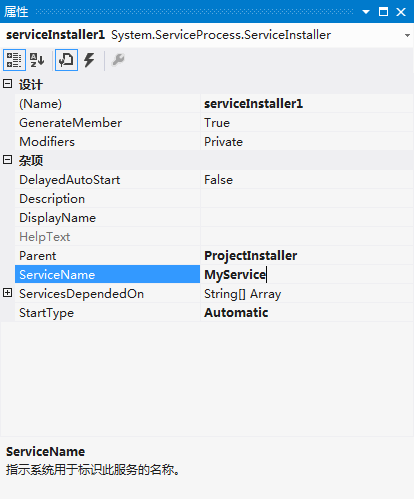
接下来,右击上面的第二个控件,打开属性界面,设置ServiceName,和将其中的StratType设置为Automatic,
接下来,为了测试需要,笔者写一些测试代码:
   public partial class Service1 : ServiceBase

    {

        private readonly Timer _MyTimer;

        public Service1()

        {

            InitializeComponent();

            _MyTimer = new Timer(*); //10秒钟启动一次

            _MyTimer.Elapsed += _MyTimerElapsed;

        }

        protected override void OnStart(string[] args)

        {

            _MyTimer.Start();

        }

        protected override void OnStop()

        {

            _MyTimer.Stop();

        }

        internal void _MyTimerElapsed(object sender, ElapsedEventArgs e)

        {

            try

            {

                //添加往C盘新建一个文本文件的程序

                try

                {

                    string logFileName = @"C:\\log.txt"; // 文件路径

                    FileInfo fileinfo = new FileInfo(logFileName);

                    using (FileStream fs = fileinfo.OpenWrite())

                    {

                        StreamWriter sw = new StreamWriter(fs);

                        sw.WriteLine("=====================================");

                        sw.Write("添加日期为:" + DateTime.Now.ToString() + "\r\n");

                        sw.WriteLine("=====================================");

                        sw.Flush();

                        sw.Close();

                    }

                }

                catch (Exception ex)

                {

                    //  ex.ToString();

                }

            }

            catch (Exception ex)

            { }

        }

    }
上面的代码,笔者写到Service1.cs类中,该类是Visual Sudio在启动的时候,自动为我们创建好的类文件。观察这个类文件,可以发现,该类继承了ServiceBase,ServiceBase是服务类的基类,也就是说想要创建服务,必需继承这个类,ServiceBase中有两个方法比较常用,分别为OnStart()和OnStop(),顾名思义,OnStart方法在服务启动的时候调用,OnStop方法在服务停止的时候调用。
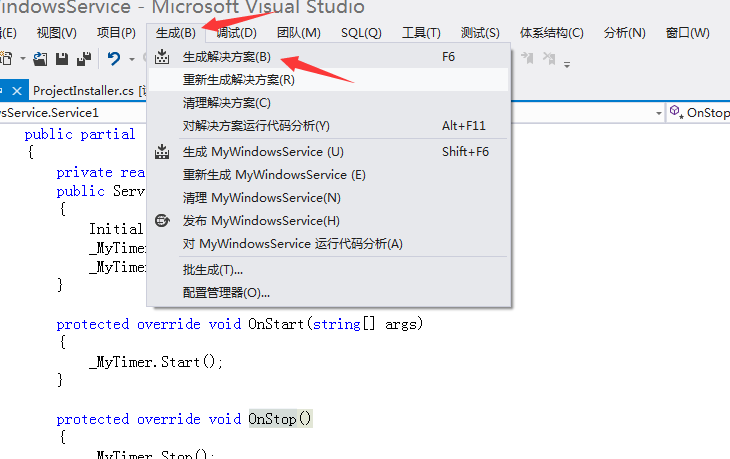
在测试代码写好后,我们就可以点击 生成》生成解决方案,如果后需修改了,那么需要点击重新生成解决方案:
在解决方案生成好后,接下来就是安装Windows服务了。
3.安装Windows服务
找到上面项目中 bin\debug 目录下生成的exe文件,这里笔者的位置为 D:\Dev\Test\day20171218\MyWindowsService\MyWindowsService\bin\Debug\MyWindowsService.exe
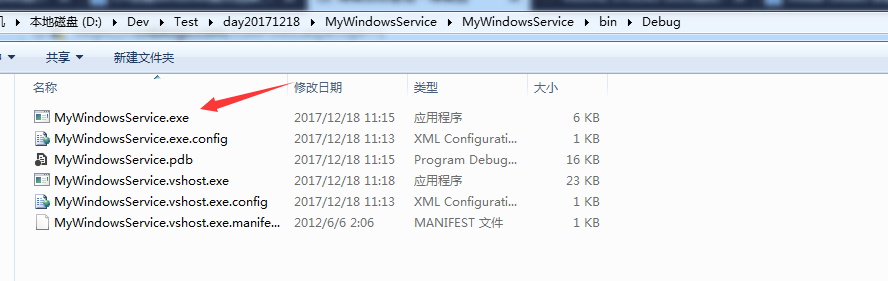
在这个文件夹中,我们看见生成了许多文件,这些文件是这个服务的一些配置和数据库信息,.config就是以前的App.config内容,.如果笔者不想在这个Debug文件夹里安装服务,那么最好把整个Debug文件夹复制过去。然后再打开cmd,进入到.net对应版本的目录中,这里笔者的版本为4.0,可以通过查看 C:\Windows\Microsoft.NET\Framework ,目录下的版本信息,一般情况下,最高版本为当前版本。
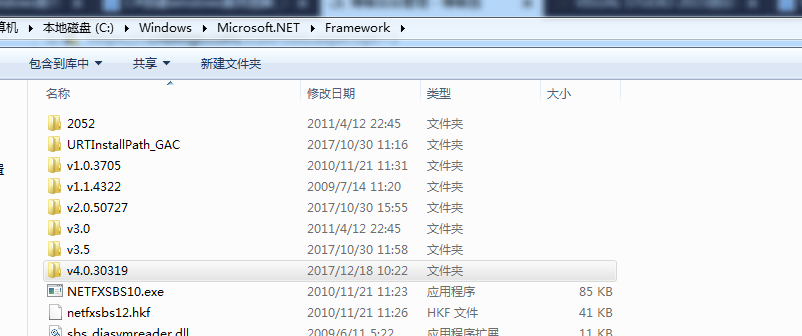
在CMD中进入到对应的版本中,

然后通过Installer.exe进行安装,安装的时候,需要指定生成了服务exe文件的位置,比如:
InstallUtil.exe D:\Dev\Test\day20171218\MyWindowsService\MyWindowsService\bin\Debug\MyWindowsService.exe
如果想要卸载,只需要在InstallUtil.exe后面加上/u就可以了,比如:
InstallUtil.exe /u D:\Dev\Test\day20171218\MyWindowsService\MyWindowsService\bin\Debug\MyWindowsService.exe
服务安装好后,就可以启动服务了。
按下“Win+R”打开运行界面框,然后输入services.msc,进入到服务界面,找到自己对应的服务,启动。
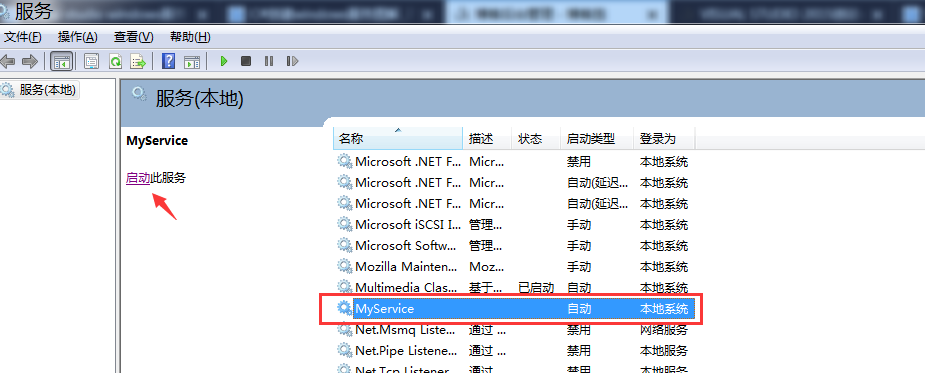
在上面的OnStart方法中,我们在C盘下面打印了日志,接下来,打开上面的C盘下面的log.txt,
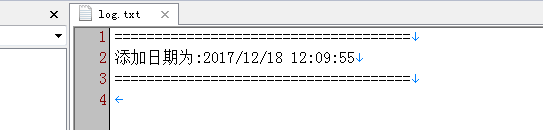
可以看到日志已经成功打印了。
到这里为止,一个Window Server的服务程序,就完成了,接下来,笔者介绍如何在Visual Studio中调试Windows服务程序。
4.在Visual Studio中调试
Windows服务的调试和普通程序也不一样,
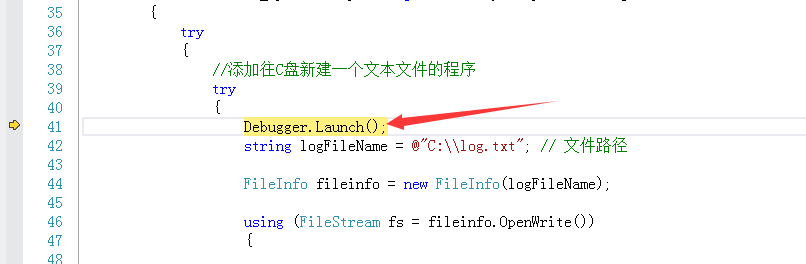
首先在代码设置断点,在上面的_MyTimerElapsed方法中添加Debugger.Launch()方法即可。
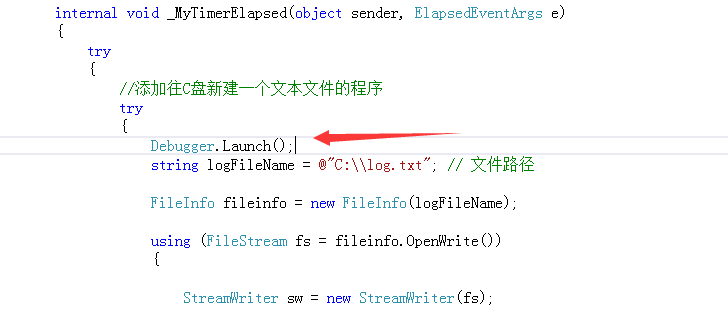
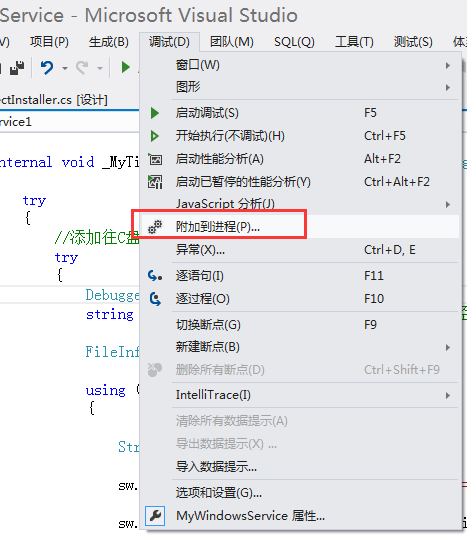
这里可以重新生成一下解决方案,然后选择 调试》附加到进程
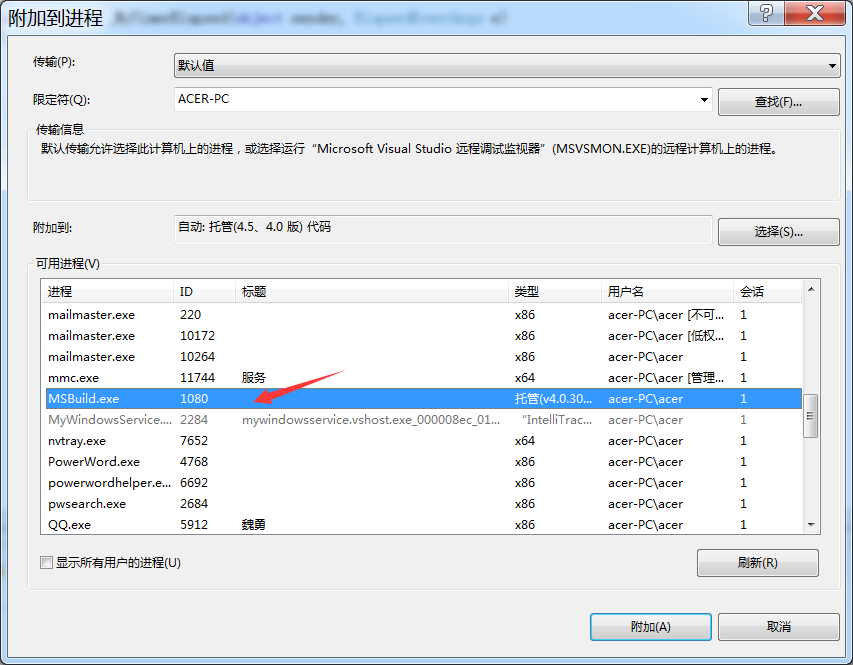
如果没有,刷新一下就出来了。
接下来,重启一下服务,就可以正常调试了。
5.常见问题
如果安装windows服务的时候,出现报错securiy Exception,那么应该以管理员的身份启动窗口。
如果安装Windows服务的时候,出现System.ComponentModel.Win32Exception,那么是因为在Visual Studio中设置serviceProcessInstaller1时候,没有把Account设置为LcoalSystem.
【C#】C#创建Windows Service服务的更多相关文章
- C#创建Windows Service(Windows 服务)基础教程
Windows Service这一块并不复杂,但是注意事项太多了,网上资料也很凌乱,偶尔自己写也会丢三落四的.所以本文也就产生了,本文不会写复杂的东西,完全以基础应用的需求来写,所以不会对Window ...
- C# Windows Service服务的创建和调试
前言 关于Windows服务创建和调试的文章在网络上的很多文章里面都有,直接拿过来贴在这里也不过仅仅是个记录,不会让人加深印象.所以本着能够更深刻了解服务项目的创建和调试过程及方法的目的,有了这篇记录 ...
- C# 创建Windows Service(Windows服务)程序
本文介绍了如何用C#创建.安装.启动.监控.卸载简单的Windows Service 的内容步骤和注意事项. 一.创建一个Windows Service 1)创建Windows Service项目 2 ...
- quartz.net结合Topshelf实现windows service服务托管的作业调度框架
topshelf可以很简单方便的实现windows service服务,详见我的一篇博客的介绍 http://www.cnblogs.com/xiaopotian/articles/5428361.h ...
- Windows Service 服务搭配FluentScheduler实现定时任务调度
Windows Service 服务 创建Windows Service 项目 创建一个Windows Service项目,并将项目名称改为 TaskWindowService 在解决方案资源管理器内 ...
- .net core+topshelf+quartz创建windows定时任务服务
.net core+topshelf+quartz创建windows定时任务服务 准备工作 创建.net core 控制台应用程序,这里不做过多介绍 添加TopShelf包:TopShelf: 添加Q ...
- 创建Windows Service
基本参照使用C#创建Windows服务,添加了部分内容 目录 创建Windows Service 可视化管理Windows Service 调试 示例代码 创建Windows Service 选择C# ...
- 震惊!Windows Service服务和定时任务框架quartz之间原来是这种关系……
过场CG: 接到公司领导的文件指示,“小熊”需要在6月底去海外执行一个行动代号为[定时任务]的营救计划,这个计划关系到公司某个项目的生死(数据安全漏洞),作战部拟定两个作战方案: 方案一:使用务定 ...
- .Net Windows Service(服务) 调试安装及System.Timers.Timer 使用
Windows Service(服务) 是运行在后台的进程 1.VS建立 Windows 服务(.NET Framework) 2.添加Timer 双击Service1.cs可以拖控件(System ...
随机推荐
- Redis实战总结-配置、持久化、复制
Redis的配置主要放置在redis.conf,可以通过修改配置文件实现Redis许多特性,比如复制,持久化,集群等. redis.conf部分配置详解 # 启动redis,显示加载配置redis.c ...
- Redis内存淘汰机制
转自:https://my.oschina.net/andylucc/blog/741965 摘要 Redis是一款优秀的.开源的内存数据库,我在阅读Redis源码实现的过程中,时时刻刻能感受到Red ...
- Sublime Text 3 配置 PHPCS 插件
Download php code sniffer addon via Package Control in ST3. Download The php-cs-fixer File From This ...
- 一些常用&实用的Linux命令
这些指令还是很常用的,最起码有些我每天都要用.当然,很多东西还是写成shell脚本用起来更方便. man 命令(查看一个命令的详细帮助信息) 命令 --help(显示一个命令的简单帮助信息) 命令 | ...
- MySQL 存储过程/游标/事务
将会用到的几个表 mysql> DESC products; +------------+--------------+------+-----+---------+-------------- ...
- JMeter运行通过Chrome打开的website
部分website在chrome上运行正常,但在IE环境运行会存在问题.而是用 JMeter运行通过chrome打开的website时候,需要处理一下. 可以参考下面几篇文章: http://ninj ...
- poj 3042 Grazing on the Run
这个题目原型应该是吃完所有的草丛的最小时间,现在变成了每个草丛被吃的时间和,貌似如果还是按照原来的dp方法dp[i][j]表示吃完i到j的草丛的花掉的时间的话,有两个因素会影响后面的决策,一个是花掉的 ...
- SQL Server Window Function 窗体函数读书笔记一 - SQL Windowing
SQL Server 窗体函数主要用来处理由 OVER 子句定义的行集, 主要用来分析和处理 Running totals Moving averages Gaps and islands 先看一个简 ...
- Linux下安装Supervisor的多种方法
一.安装 1.方法一: pip install supervisor #!/bin/bash wget http://pypi.python.org/packages/source/s/setupt ...
- SHELL函数处理
SHELL函数调用分为两种: 第一种方式,有点像C语言调用函数的风格,直接把函数的执行结果复制给变量!不过,这个赋值过程和C语言的函数赋值是不一样的! C语言中,函数调用,是将函数的返回值返回给被调函 ...