
VirtualBox安装CentOS7
一:、下载CentOS7的镜像
下载地址:https://www.centos.org/download/
进入后有三个版本可以选择:
1、DVD ISO 标准安装版,一般下载这个就可以了(推荐)本文以此为例!
2、Everything ISO 对完整版安装盘的软件进行补充,集成所有软件!
3、Minimal ISO 一个非常基本的CentOS 系统,只需要最少的软件包即可拥有一个功能系统(软件比较少,大部分需要自己去装)
我下载的是:CentOS-7-x86_64-DVD-1804.iso
二:、创建虚拟机
2.1、选择linux版本

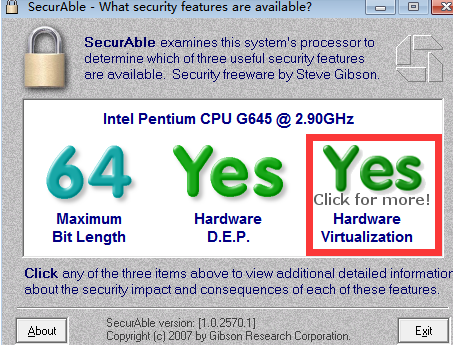
注意:如果选择版本的时候发现没有64 bit选项,说明你的电脑没有开启CPU虚拟化
双击运行“securable”程序(百度搜索securable 下载),在打开的程序主界面中就可以查看CPU是否支持虚拟化功能,如图所示,出现“YES”绿色标记,就表明CPU具有虚拟化功能。
下一步。
2.2、分配内存

使用建议的内存大小即可,根据宿主机的配置可以自己进行调整,这里的值可以理解为虚拟机最大可占用宿主机的多少内存
2.3、点击下一步设置虚拟硬盘

这里有三个选项,可以选择使用已有的虚拟硬盘文件,或者先不添加虚拟硬盘,等创建好虚拟机后再添加,这里我们选择第二个现在创建虚拟硬盘
2.4、点击创建,进入虚拟硬盘文件类型选项

一般选第一个 那两个没有用过,不过也可以尝试下。
2.5、点击下一步,进行设置如何分配虚拟硬盘

默认即可
2.6、点击下一步,指定虚拟硬盘文件的存放位置和虚拟硬盘的大小。

位置最好选择空间大的磁盘,不要放C盘哦,大小就是推荐的8G
2.7、点击创建,代表创建完成

三、安装虚拟环境
右键点击--》设置
3.1、选择网卡

设置网络选择桥接网卡,
3.2、设置镜像文件

点击OK。
3.3、启动虚拟机。

第一个选项是安装CentOS7,第二个选项是检查操作系统文件是否损坏并安装CentOS7
3.4、选择第一个安装CentOS7,进入语言选择

一直拉到最下面,当然选择中文--简体中文
3.5、点击继续,

提示先完成带有黄色叹号的内容,否则无法进行下一步,我们看到安装位置处于此状态,并显示已选择自动分区
3.6、黄色叹号只是警告我们默认使用了自动分区,目的是让我们确认一下,是否需要手动分区,我们点进去

如果不需要手动分区,还使用默认的自动分区进行安装的话,我们直接点击左上角的完成退出
3.7、退出后回到刚刚那个摘要的界面,发现黄色感叹号不见了

右下角可以开始安装了,不过安装之前我们需要把以太网打开,否则系统安装后无法联网,并且在命令行操作系统内开启网络需要修改配置相对麻烦。
3.8、摘要的界面上可以看到网络和主机名的显示为未链接,我们点进去

点击打开以太网,点击完成退出
3.9、此时的网络和主机名显示有线已连接

3.11、如果需要图形界面,可以点击软件选择,选择基本环境(如果需要图形界面请下载完整版的操作系统iso镜像文件)

这里选择最小安装即可,linux作为服务器时一般不需要图形界面(图形界面会消耗掉一定的硬件性能),有一个终端仿真器,然后能够通过shell命令去操作系统就足够了。
3.12、设置root密码

点击root密码,

3.13、点击完成两次,所有黄色感叹号消失

点击完成配置。开启默默等待
3.14、完成后点击重启

3.15、输入用户名密码登录

至此CentOS7安装完成
VirtualBox安装CentOS7的更多相关文章
- VirtualBox安装CentOS7的网络配置
VirtualBox安装CentOS7的网络配置 这几天在本机VirtualBox安装CentOS时遇到了网络的坑... VirtualBox的下载地址:https://www.virtualbox. ...
- virtualBox安装centos7并配置nginx php mysql运行环境
virtualBox安装centos7并配置nginx php mysql运行环境 一:virtualBox安装centos7并进行基础设置 1.下载dvd.iso安装文件,下载地址:https:// ...
- Virtualbox 安装centos7虚拟机
Virtualbox 安装centos7虚拟机 一,下载centos7 下载地址:https://mirrors.tuna.tsinghua.edu.cn/centos/7.9.2009/isos/x ...
- virtualbox安装centos7使用nat+hostonly的网络模式
win环境下的virtualbox下载地址:http://download.virtualbox.org/virtualbox/5.2.0/VirtualBox-5.2.0-118431-Win.ex ...
- VMware与virtualbox安装centos7连接网络不可达问题解决笔记(连接网络)
我最初是安装vmware遇到访问不到网络,按网上的配置方法都不能解决.然后我感觉可能跟系统有关,我装的是centos,然后我试着在virtualbox上安装看遇到什么问题. 用virtualbox安装 ...
- [转]VirtualBox安装CentOS7
本文转自:http://www.cnblogs.com/xyinjie/p/9437049.html 一:.下载CentOS7的镜像 下载地址:https://www.centos.org/downl ...
- VirtualBox安装CENTOS7.3常见问题
1 DHCP 问题无法上网解决 :sudo dhclient 2 安装宝塔面板:yum install -y wget && wget -O install.sh http://dow ...
- win8.1 virtualbox 安装centos7注意事项
win8.1是64位的,一开始在virtualbox中选择版本时,怎么也选不到64位的,这时要改BIOS设置,把CPU虚拟化改为允许. virtualbox是32位的,没必要非得是64位(64位的也不 ...
- Oracle VM VirtualBox安装CentOS7
安装VirtualBox6.0 下载地址:https://www.virtualbox.org/ 新建虚拟机 类型:Linux 版本:Other Linux(64-bit)----如果没有出现64-b ...
随机推荐
- 位图法bitmap
1.概念 1)所谓bitmap,就是用每一位(bit)来标记某个元素对应的value, 而key即是该元素,通常bitmap是一个int数组,用每一个int数的每一个bit来映射某个数据 2)由于采用 ...
- jquery监听滚动条
$(".lx").scroll(function(){ var $this =$(this), viewH =$(this).height(),//可见高度 contentH =$ ...
- 用jstack自动化捕抓异常java代码脚本
#!/bin/bashdate=` date +%y%m%d-%H%M`pid=`top -bn1 |grep java | awk '{print $1 "\t" $9}' |h ...
- AJAX笔记整理
AJAX: Asynchronous JavaScript and XML,异步的Javascirpt和Xml. Asynchronous:异步 与之对应的是 synchronous:同步,我们要知道 ...
- modelsin联合仿真
1-选择eda仿真工具 tool->options->eda tool options 2-assignments->settings->eda tool settings- ...
- Tomcat 多项目部署方法整理
Tomcat 多项目部署方法整理 说明:tomcat-deploy-aaa和tomcat-deploy-bbb是两个不同的web项目,为了方便以下简称aaa和bbb,请先自行创建并跑通 导航: NO1 ...
- 设置UniDbGrid的整行显示颜色,如果某字段值是我们的控制字段
设置UniDbGrid的整行显示颜色,如果某字段值是我们的控制字段,使用下列判断设置更快捷一点: procedure TUniForm.UniDBGridDrawColumnCell(Sender: ...
- 在jenkins中调用maven的变量
Maven内置变量说明: ${basedir} 项目根目录(即pom.xml文件所在目录) ${project.build.directory} 构建目录,缺省为target目录 ${project. ...
- 【Selenium专题】鼠标键盘事件
引用包来自selenium-java-2.23.1.jar 调用以下代码时,需要引入actions类,以java为例: import org.openqa.selenium.interactions. ...
- 2018/7/26号碰到了个奇怪的问题(http有问题,但是ftp没毛病)
过程大概是这样的 本来测试服务器中发ajax没问题,突然暴毙了,服务器又通过ajax发了另外一个请求(与之前不一样). nginx reload 没毛病 ,ftp 也使用正常. 出了什么问题呢? ...