
Virtualbox 安装centos7虚拟机
Virtualbox 安装centos7虚拟机
一,下载centos7
下载地址:https://mirrors.tuna.tsinghua.edu.cn/centos/7.9.2009/isos/x86_64/
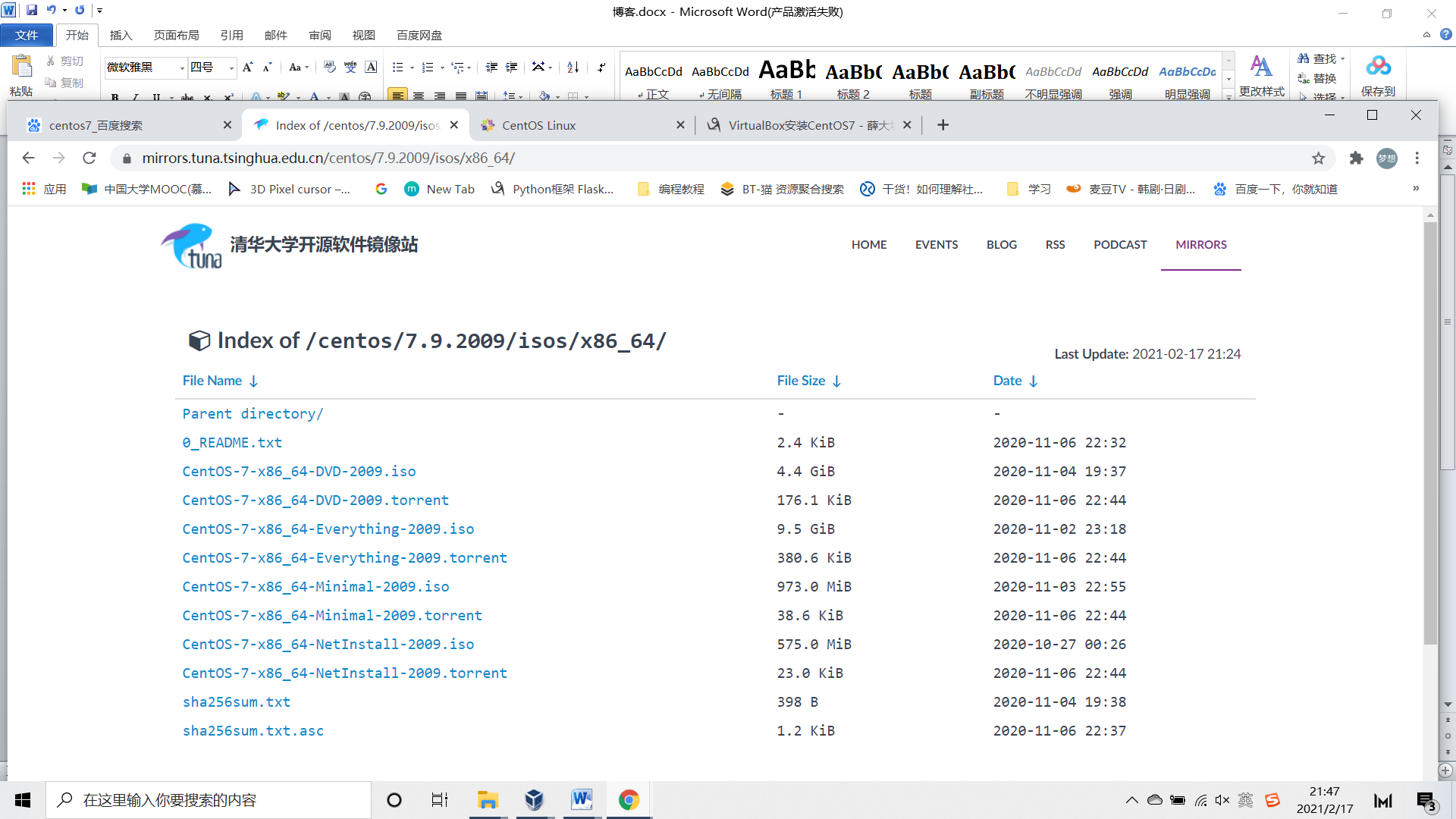
这个地址为清华的源,下载速度比官网快,推荐用这个下载。
进入后有三个版本可以选择:
1、DVD ISO 标准安装版
2、Everything ISO 对完整版安装盘的软件进行补充,集成所有软件!
3、Minimal ISO 一个非常基本的CentOS 系统,只需要最少的软件包即可拥有一个功能系统(软件比较少,大部分需要自己去装)
4、CentOS-6.9-i386-netinstall.iso 网络安装版
二、创建虚拟机
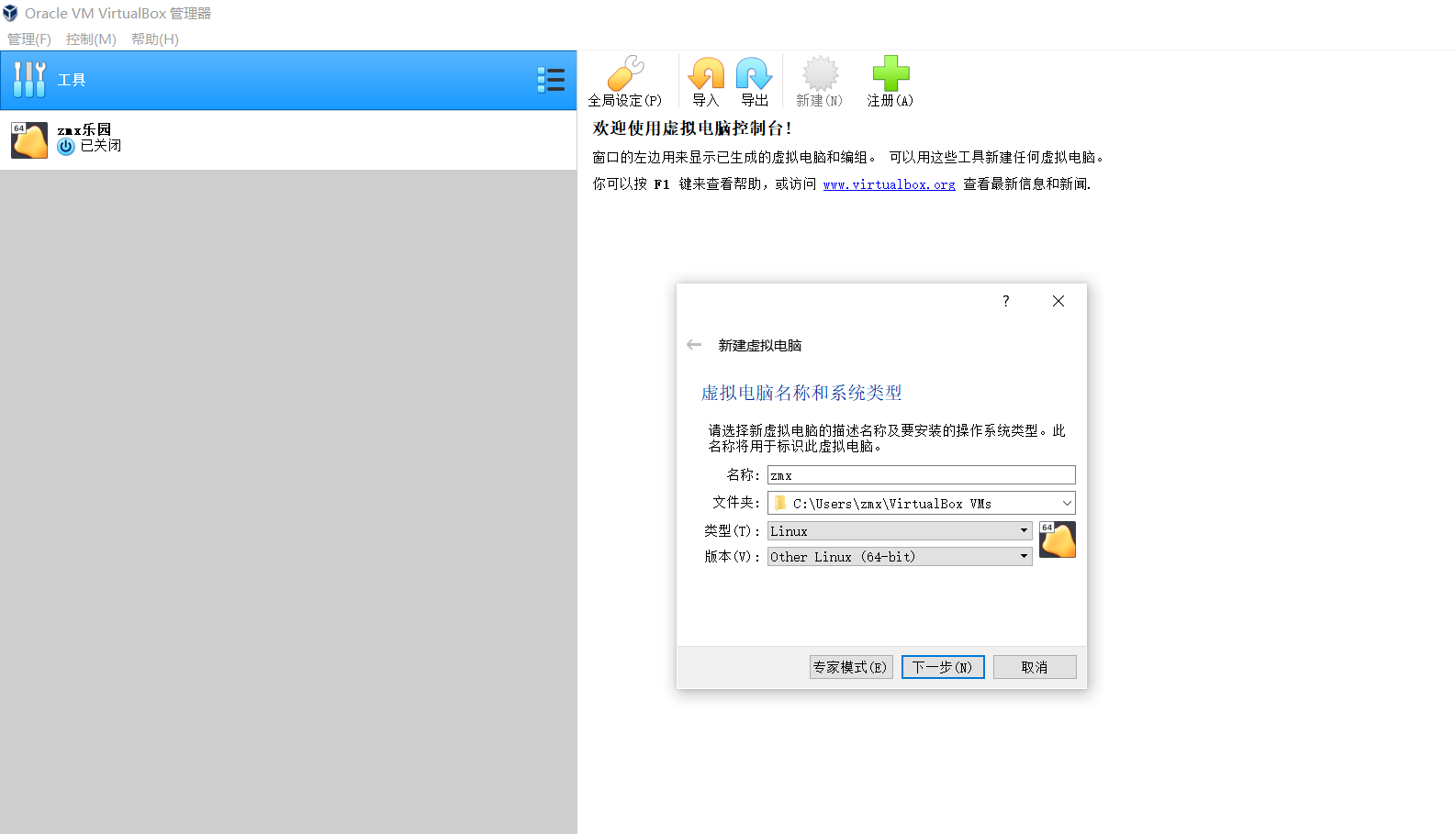
1.打开virtualbox,点击新建,如下图,类型选择Linux,版本因为选项中没有centos7,所以选other linux。
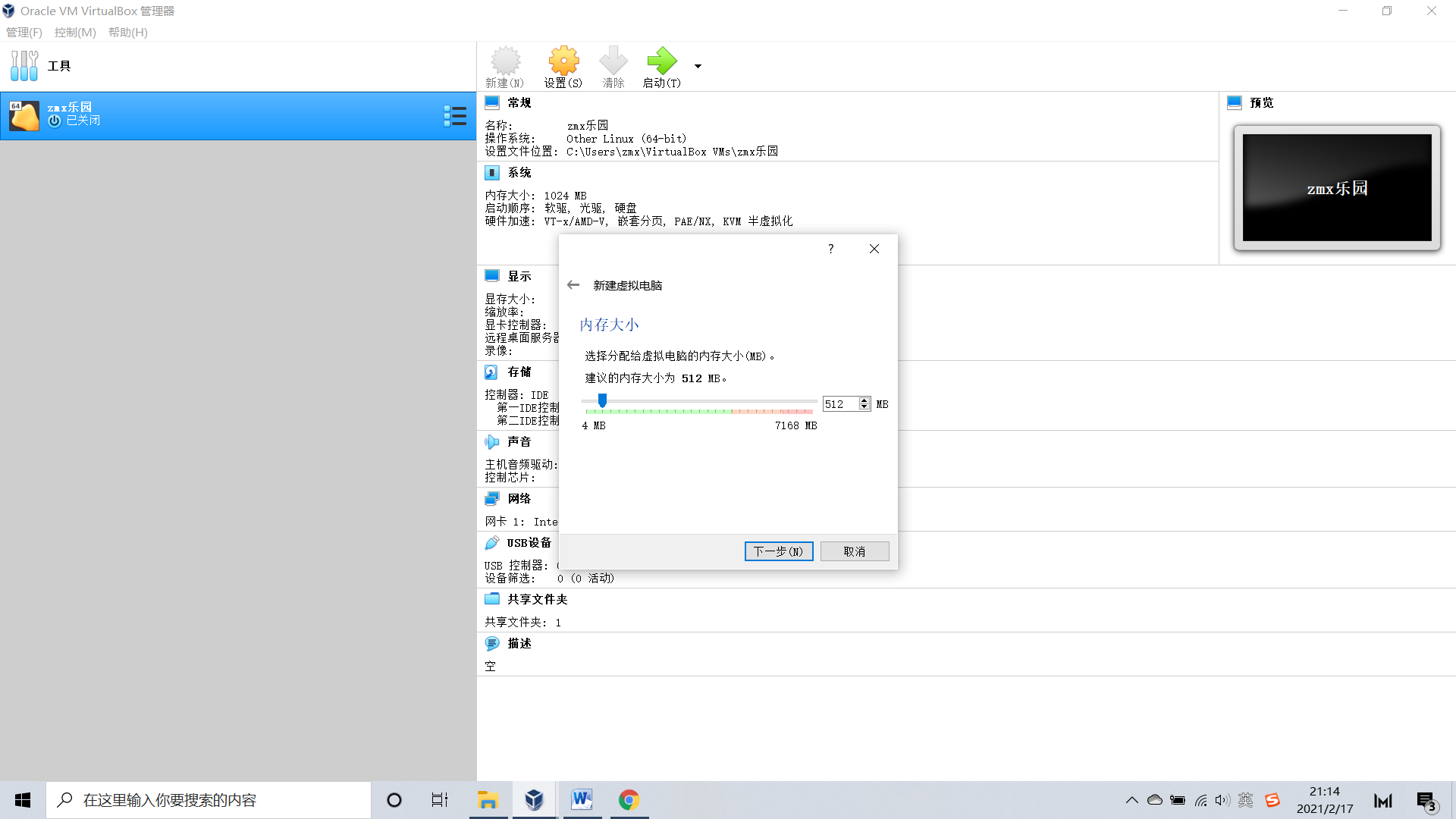
点击下一步,为虚拟机分内存,推荐1G~2G,我这里只是做示范,所以直接默认了。
虚拟机可以看成一个独立的电脑,需要cpu,内存,磁盘。这里直接选默认,点击下一步。
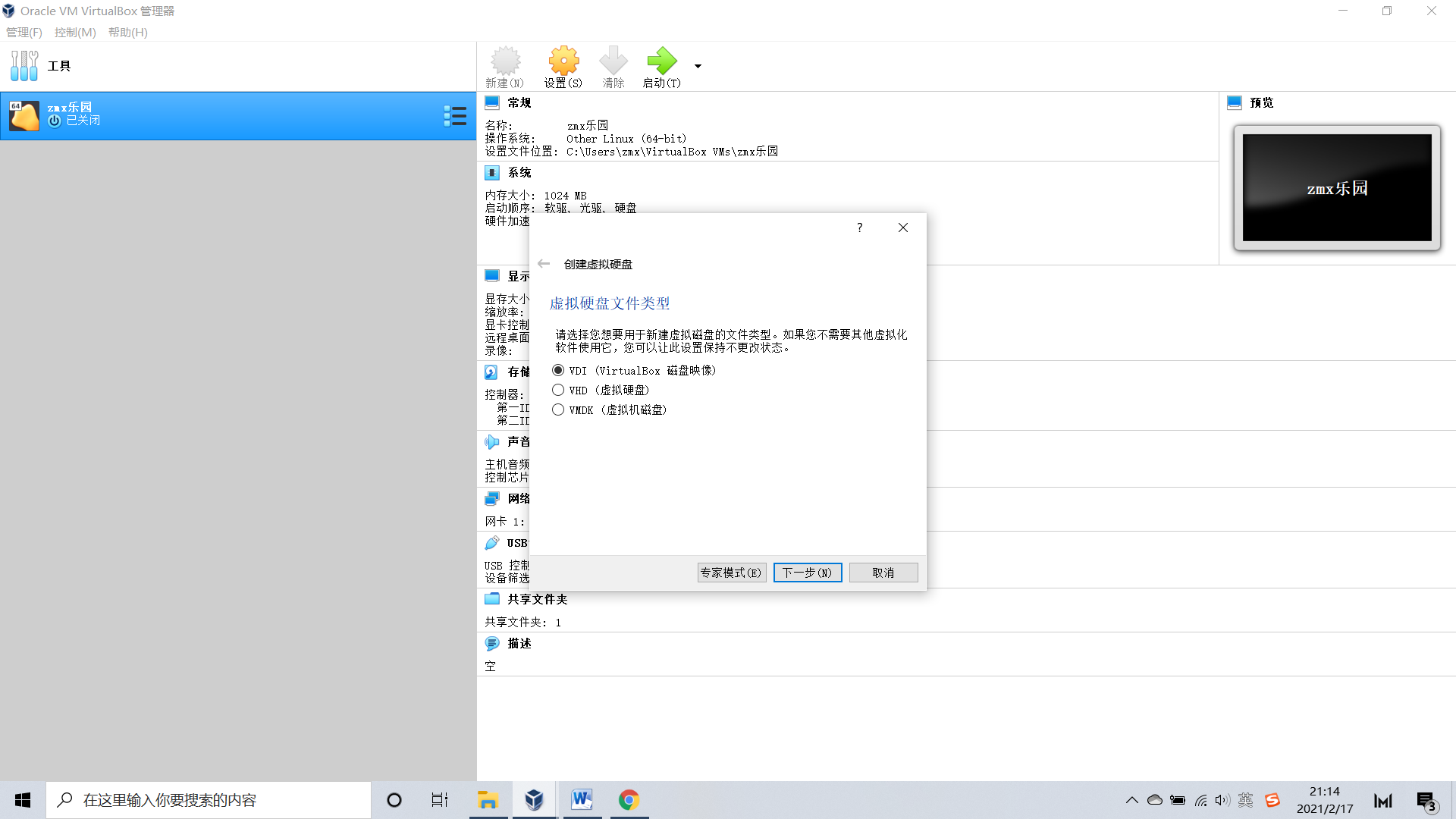
选择硬盘大小(硬盘的极限值),因人而异,电脑磁盘大点就选大点,推荐选大点。
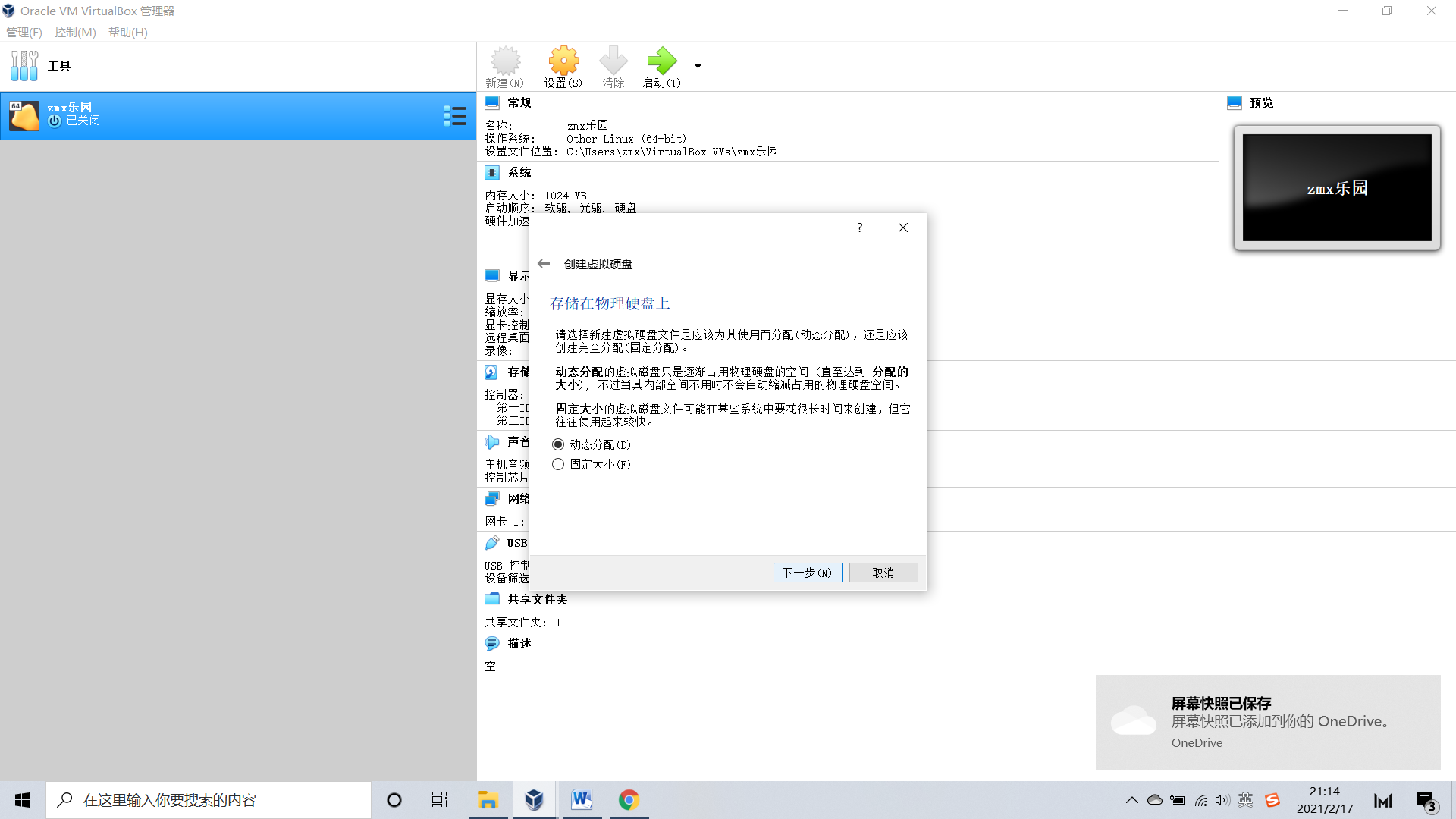
点击创建,虚拟机便创建成功。
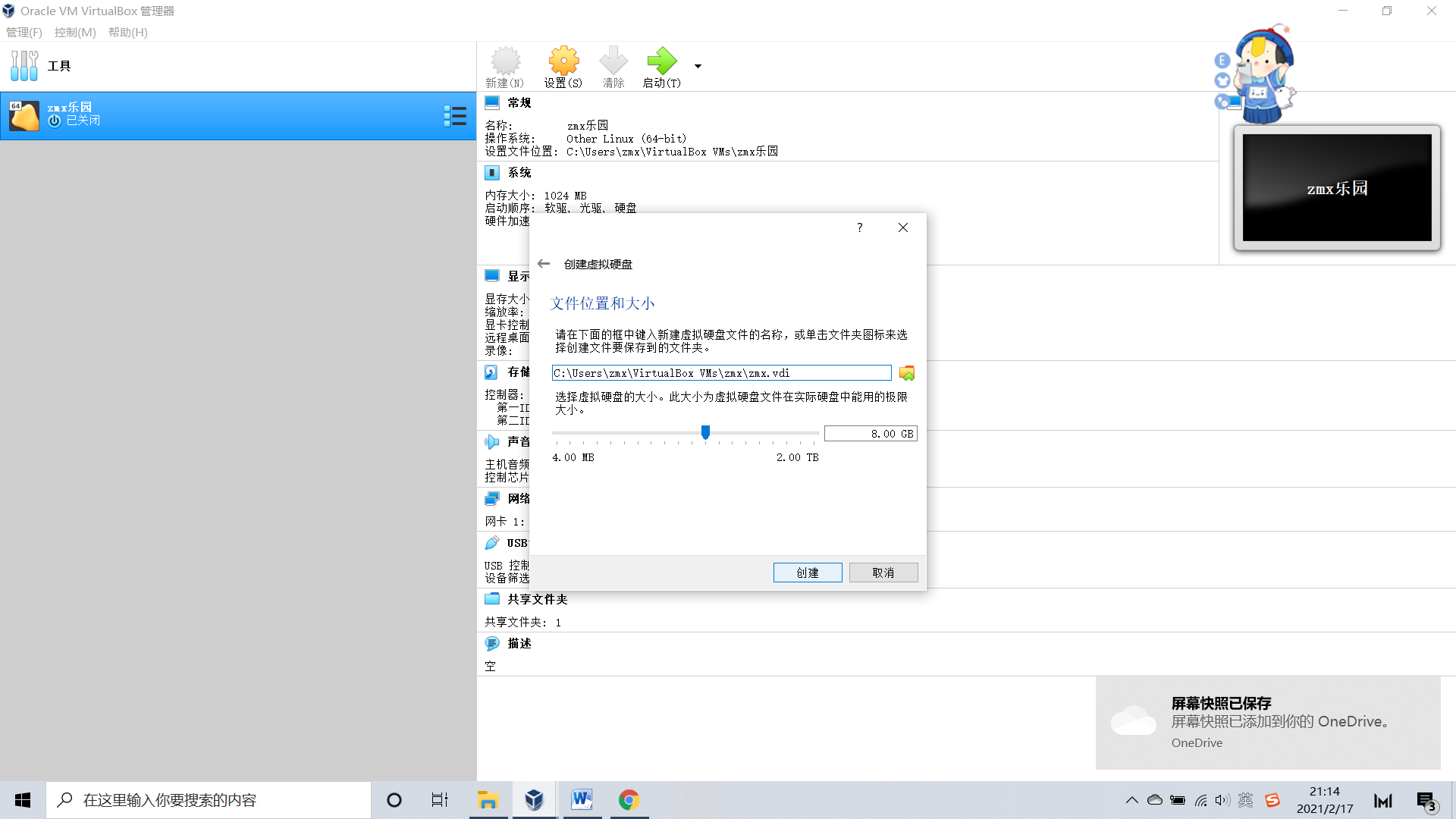
网络设置,选择网络地址转换(NAT)
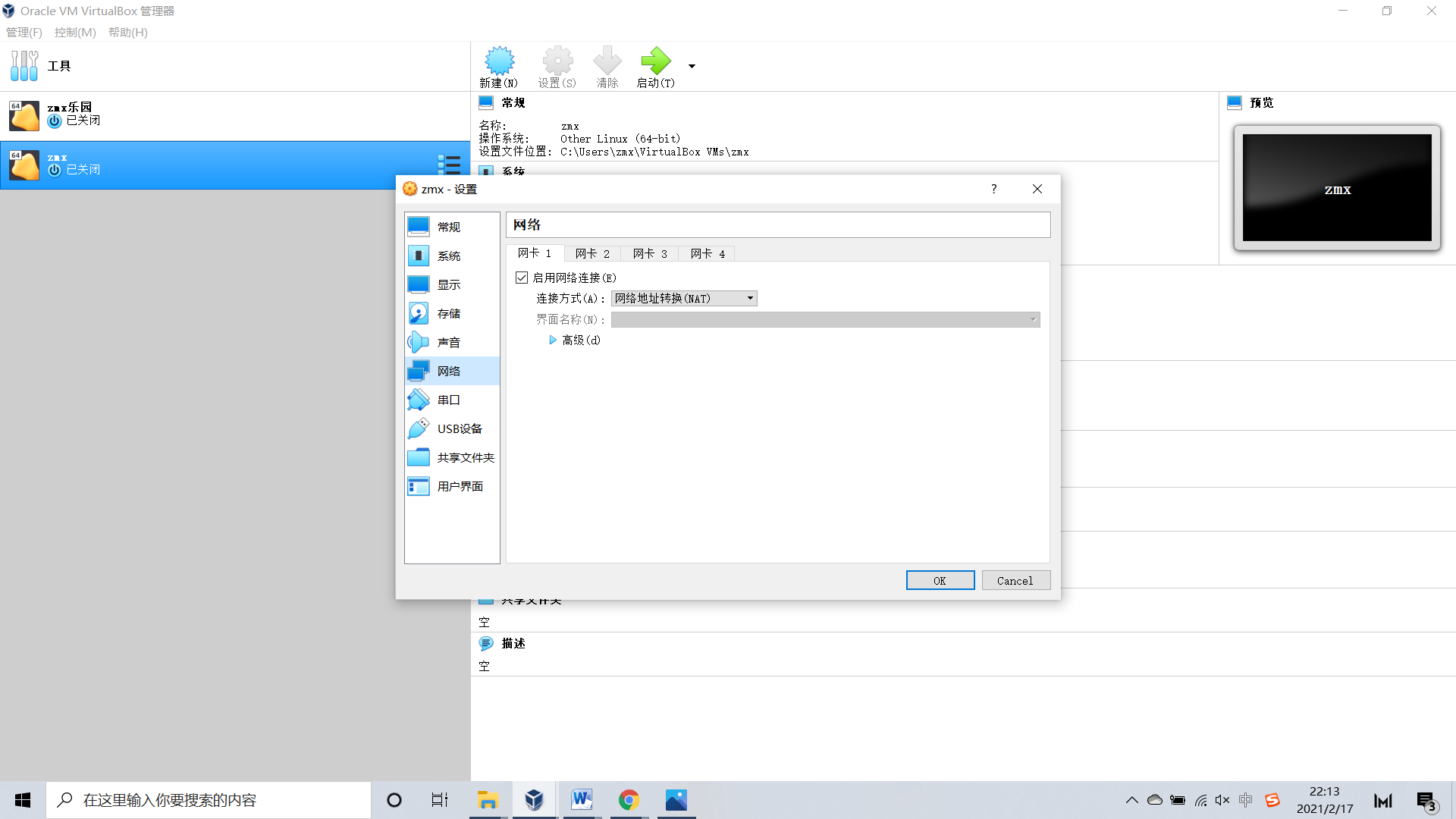
接下来便可以启动虚拟机,虽然我们已经创建好了虚拟机,但这个不过是一个空壳,我们真正需要的centos7还没装上呢,所以首次进入,我们要选择下载的centos7镜像文件启动,安装系统。
这里要选择语言,推荐选择英文。

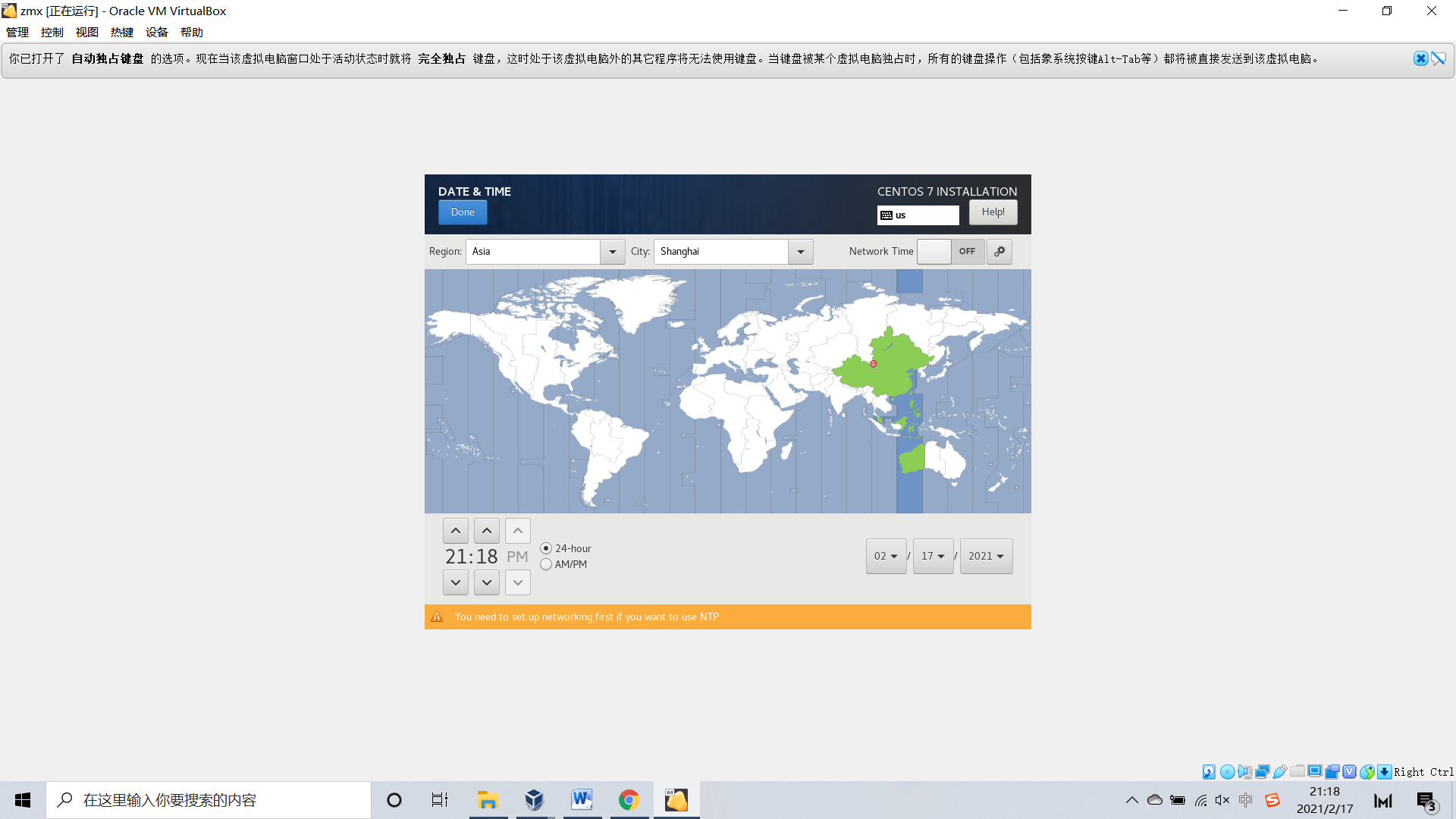
时间选择上海时间,点击done,来到下一步。
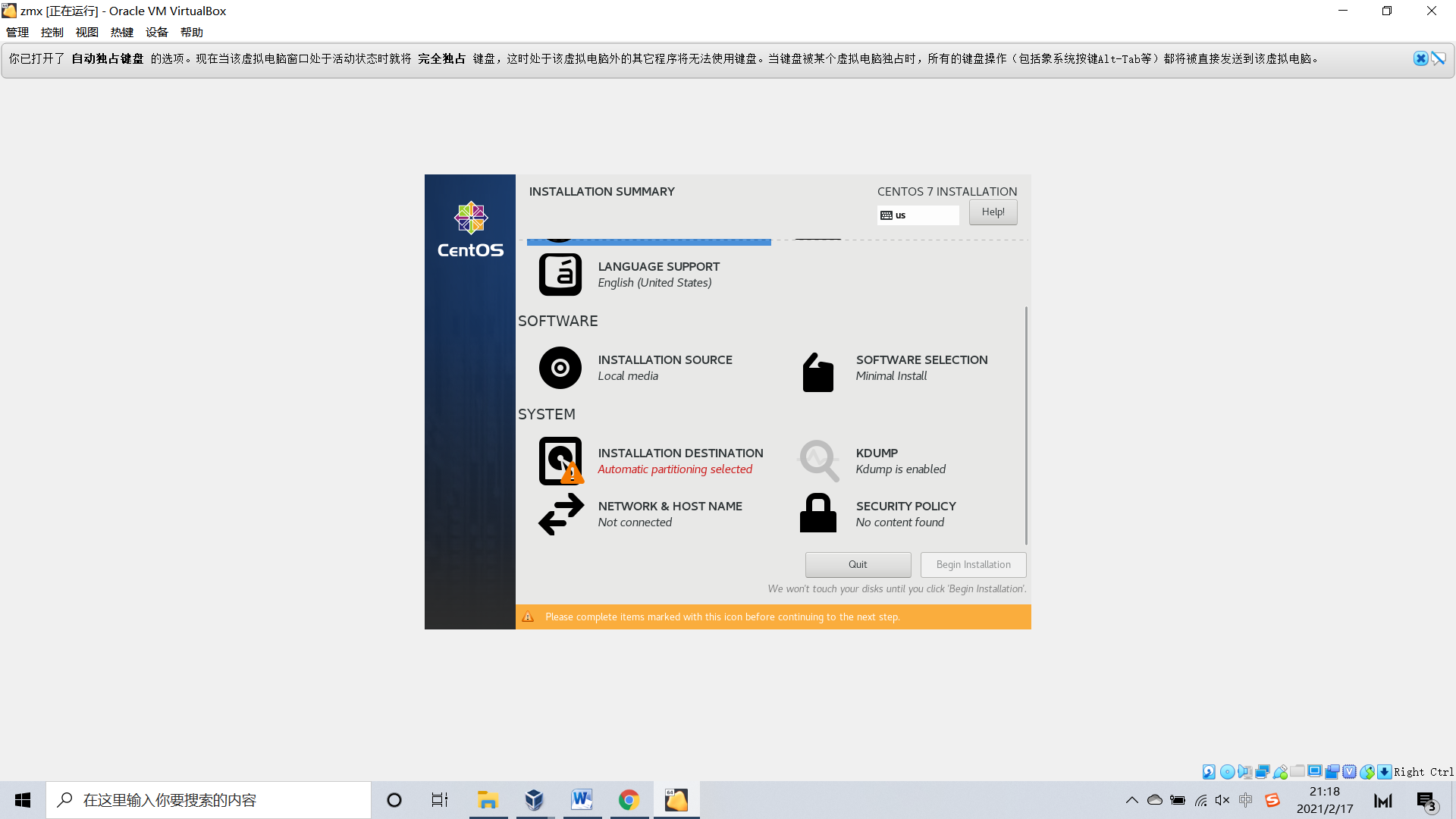
点击有黄色三角形的地方,选择安装位置,默认便好。
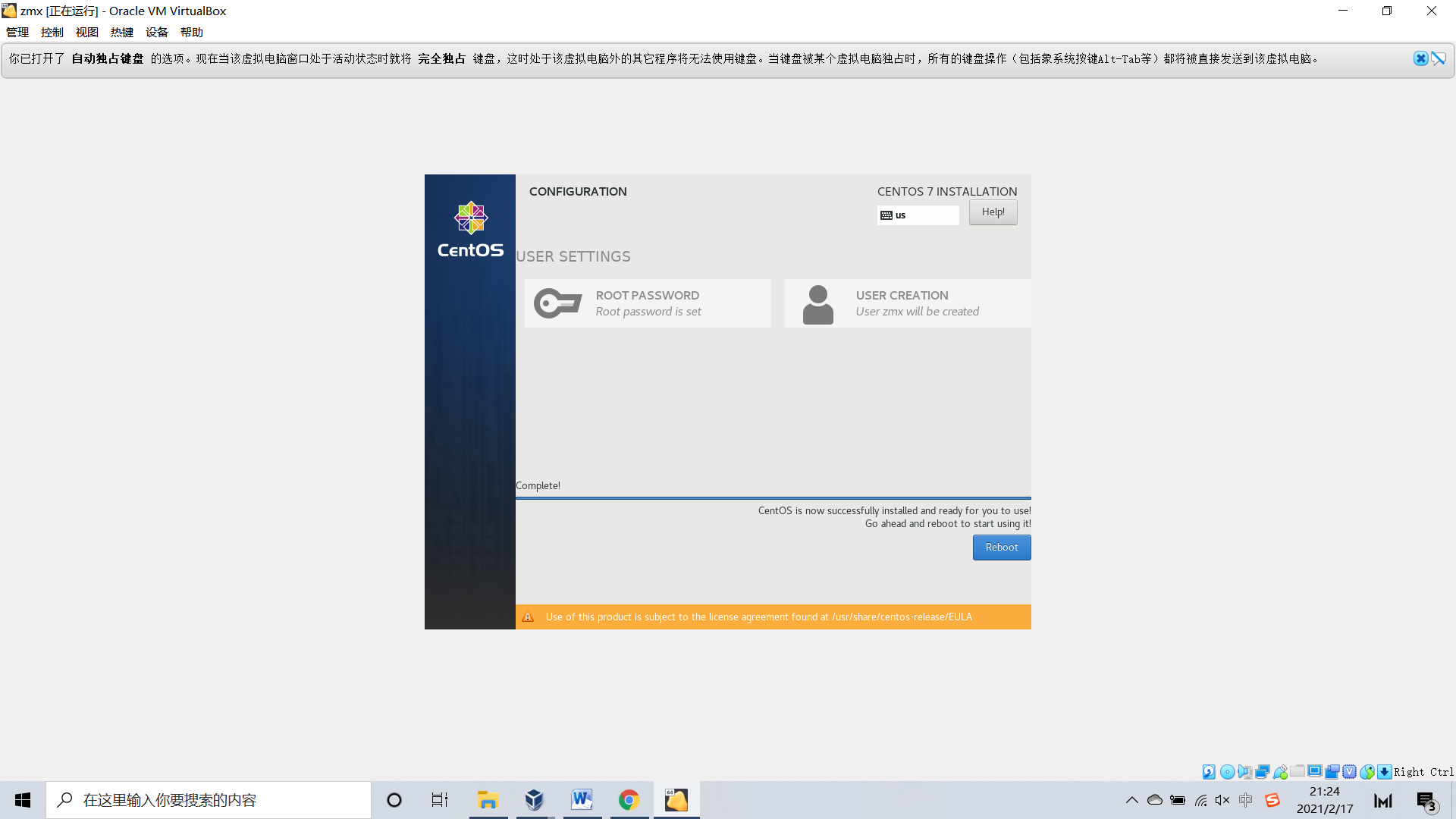
漫长的等待时间,我们来创建两个账号,一个root账号,一个普通用户。(切记要记住自己的root密码,待会需要用)


安装完成,重启。
这里需要登录账号,我们直接输入root,然后回车。

输入密码时,命令行是不会出现密码占位符的,输入时一定细心,下图中,我便是一不小心就输错了。
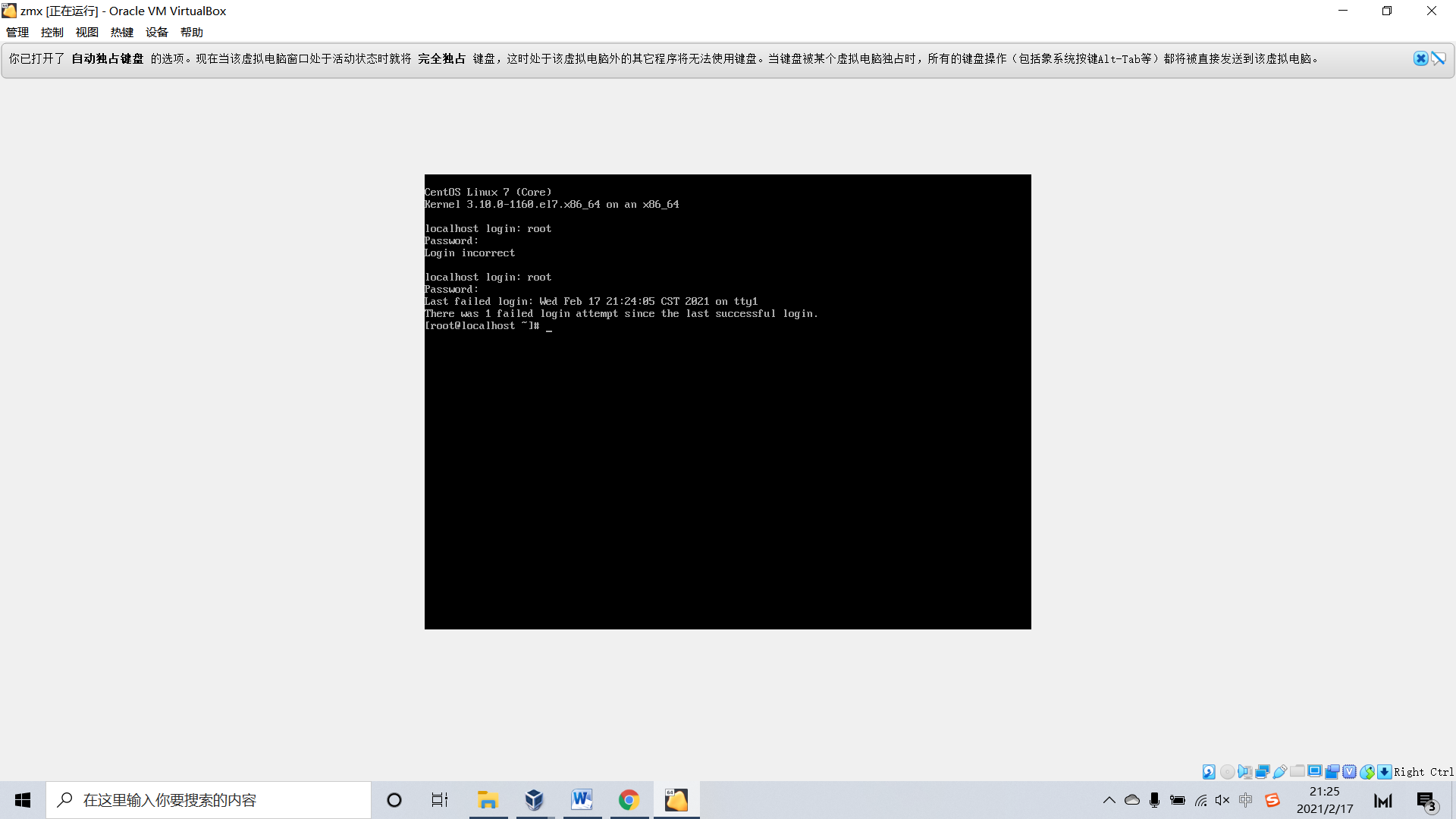
到这里centos7已经安装完成。不过这台虚拟机还没有联网,许多丰富的功能我们还用不到,当务之急,自然是先联网。
先ping了一下百度,网络是未连接的。
ip addr
查看网卡名称,接下来修改网络配置文件需要用到。如图所见,我这里是enp0s3。
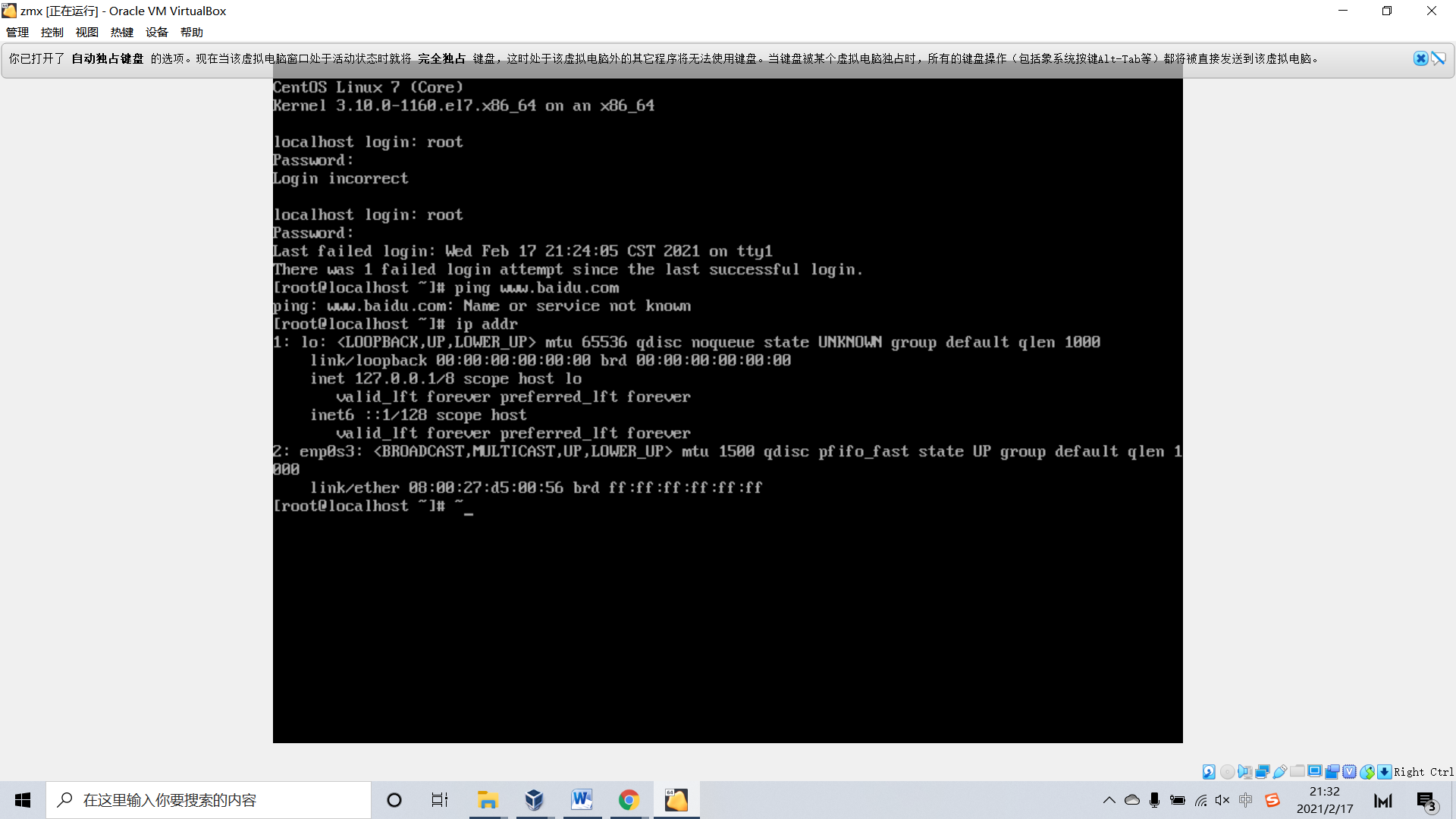
用vi编辑网络配置文件,vi后要有一个空格,再接具体地址。最后的那个enp03s根据ip addr 的地址,换成自己的地址就好。
vi /etc/sysconfig/network-scripts/ifcfg-enp0s3
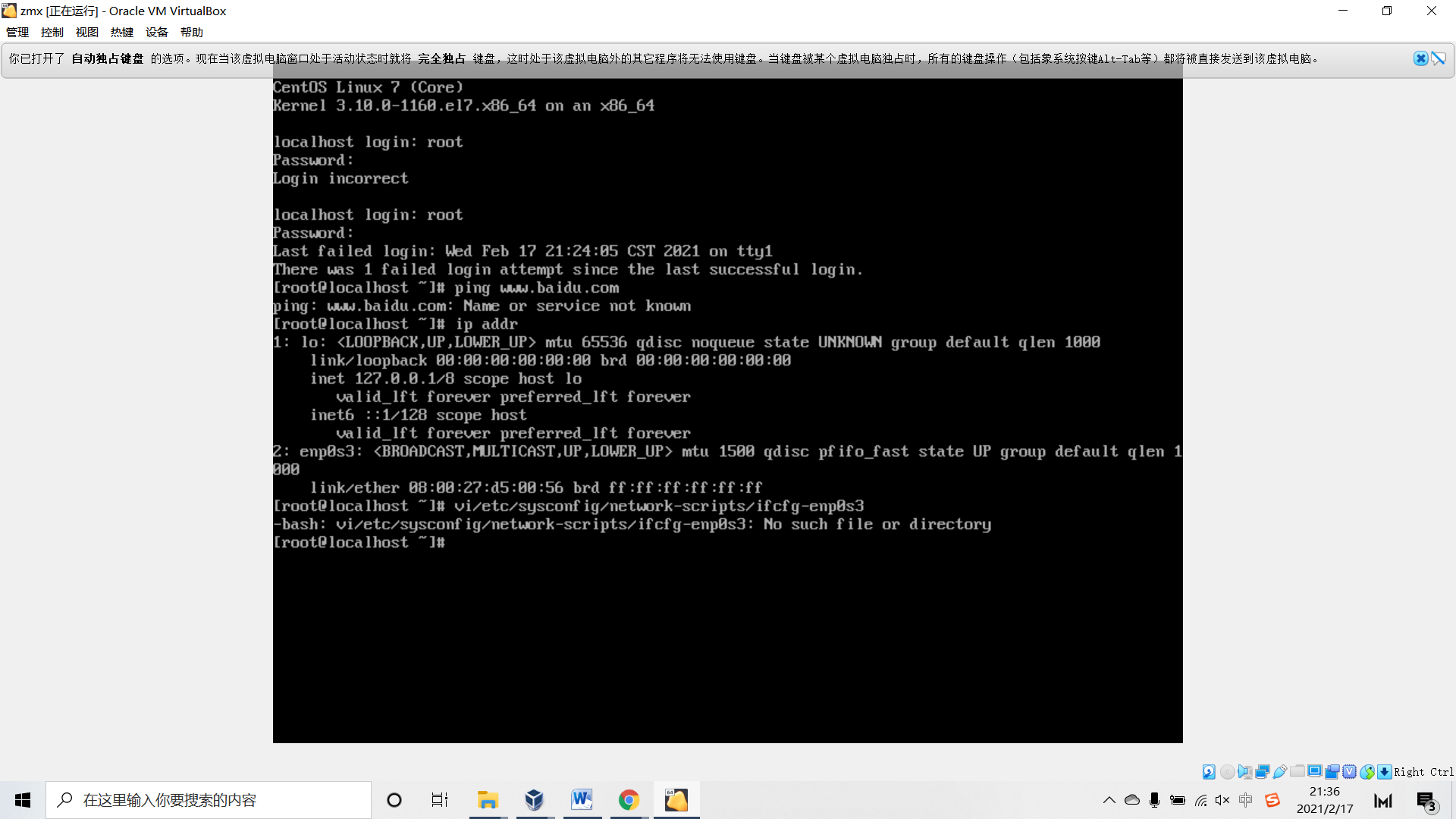
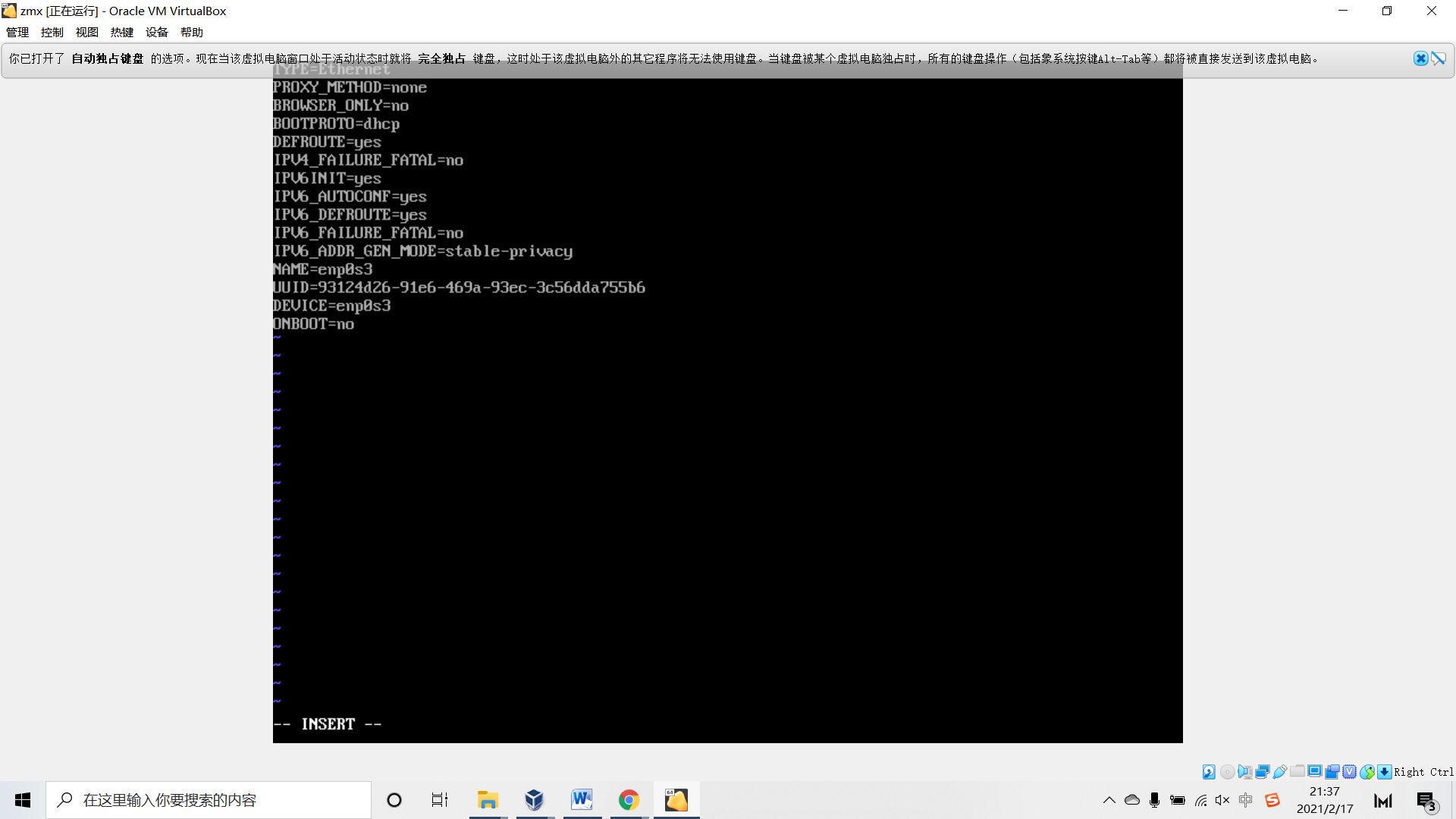
只要把ONBOOT=no,修改为ONBOOT=yes就好。vim编辑,按i可以进入insert模式,按方向键移动光标,修改完后,esc退出insert模式,:wq保存并退出。
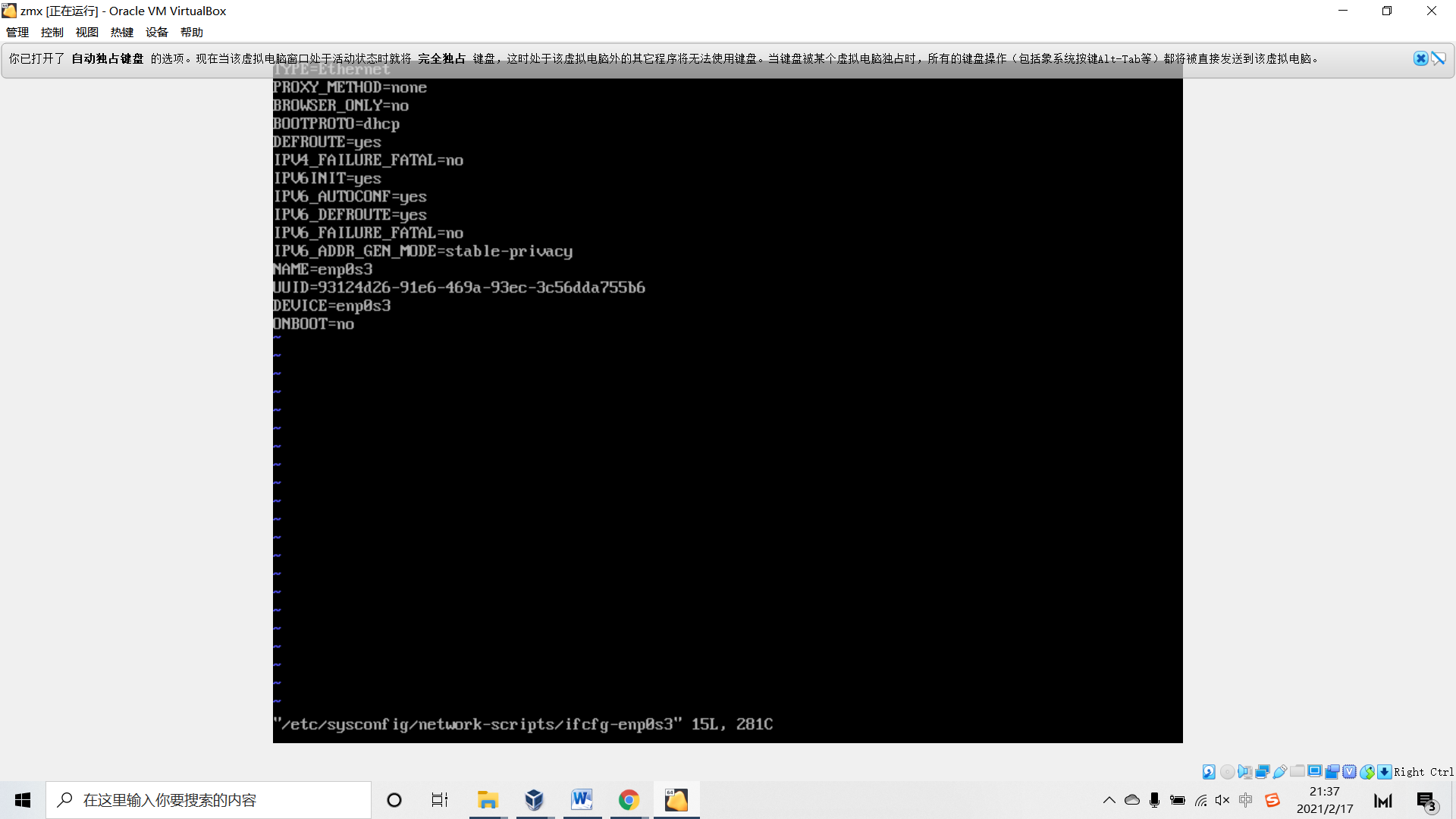
保存后,需要重启,网络配置文件才会生效,输入reboot命令。
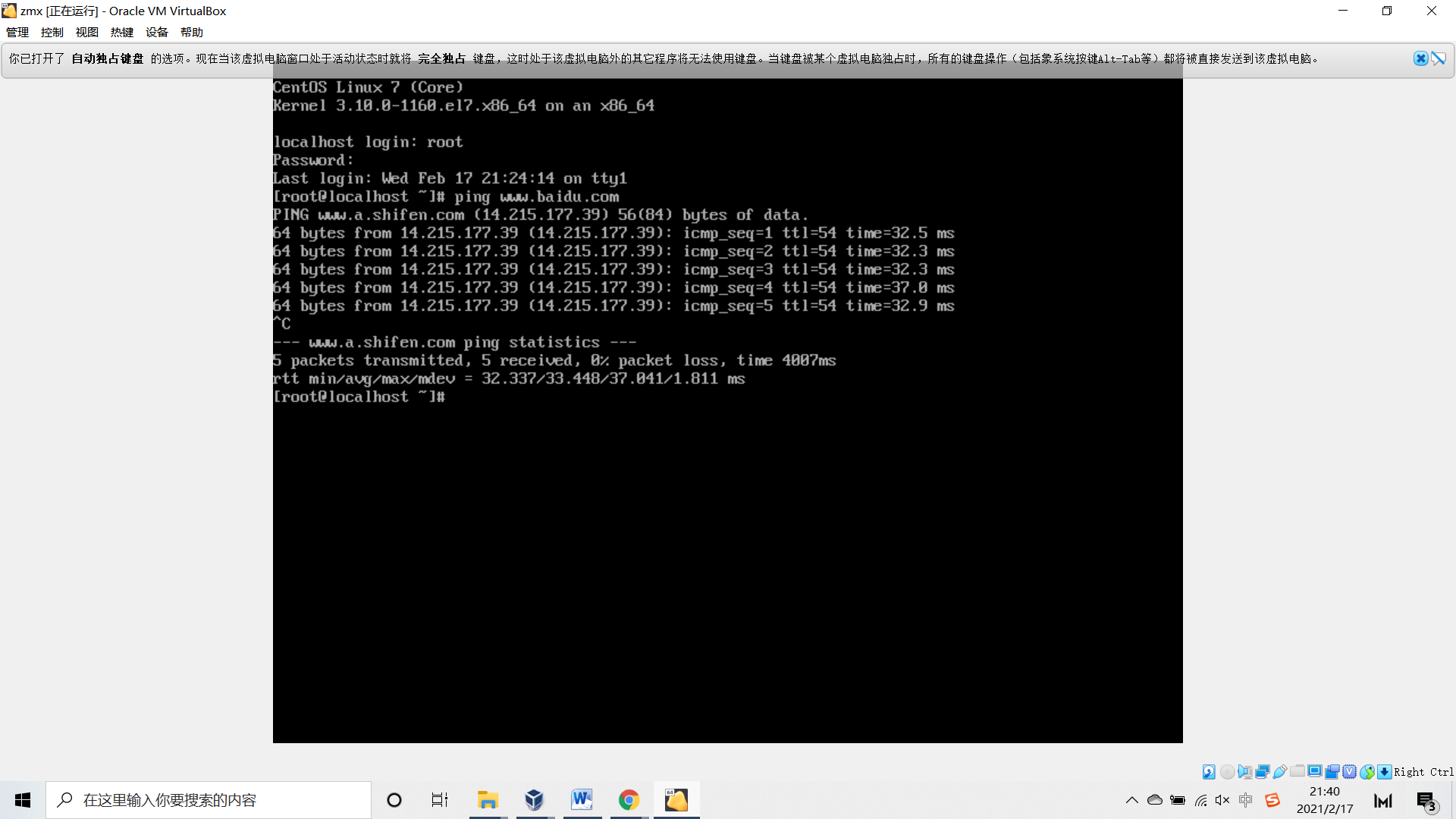
重启后,再ping一下www.baidu.com ,发现网络现在已经连上了,ctrl+C 中断ping,不然会一直ping。
Virtualbox 安装centos7虚拟机的更多相关文章
- 在 virtualbox 的 centos7 虚拟机中安装增强工具
在 virtualbox 的 centos7 虚拟机中安装增强工具 centos7 刚刚安装完成时,直接安装 virtualbox 增强工具会出错,需要先把 gcc / kernel-devel / ...
- VirtualBox安装CentOS7的网络配置
VirtualBox安装CentOS7的网络配置 这几天在本机VirtualBox安装CentOS时遇到了网络的坑... VirtualBox的下载地址:https://www.virtualbox. ...
- virtualBox安装centos7并配置nginx php mysql运行环境
virtualBox安装centos7并配置nginx php mysql运行环境 一:virtualBox安装centos7并进行基础设置 1.下载dvd.iso安装文件,下载地址:https:// ...
- LInux系统@安装CentOS7虚拟机
安装Centos7虚拟机 1.打开VMware,点击创建新的虚拟机(至关重要) 2.选择自定义配置,点击下一步 3.选择虚拟机硬件兼容性<Workstation 12.0>,点击下一步 4 ...
- virtualbox安装centos7使用nat+hostonly的网络模式
win环境下的virtualbox下载地址:http://download.virtualbox.org/virtualbox/5.2.0/VirtualBox-5.2.0-118431-Win.ex ...
- Oracle VM VirtualBox安装CentOS7
安装VirtualBox6.0 下载地址:https://www.virtualbox.org/ 新建虚拟机 类型:Linux 版本:Other Linux(64-bit)----如果没有出现64-b ...
- Linux环境搭建 | 手把手教你如何安装CentOS7虚拟机
centos 下载地址: 可以去官网下载最新版本:https://www.centos.org/download/ 以下针对各个版本的ISO镜像文件,进行一一说明: CentOS-7.0-x86_64 ...
- [转]VirtualBox安装CentOS7
本文转自:http://www.cnblogs.com/xyinjie/p/9437049.html 一:.下载CentOS7的镜像 下载地址:https://www.centos.org/downl ...
- VirtualBox安装CentOS7
一:.下载CentOS7的镜像 下载地址:https://www.centos.org/download/ 进入后有三个版本可以选择: 1.DVD ISO 标准安装版,一般下载这个就可以了(推荐)本 ...
随机推荐
- scrapy异步的爬虫框架简单的使用
scrapy异步的爬虫框架 异步的爬虫框架 高性能的数据解析,持久化存储,全栈数据的爬取,中间件,分布式 框架:就是一个集成好了各种功能且具有很强通用性的一个项目模板. 环境安装: Linux: pi ...
- ElasticSearch-命令行客户端操作
1.引言 实际开发中,主要有三种方式可以作为elasticsearch服务的客户端: 第一种,elasticsearch-head插件(可视化工具) 第二种,使用elasticsearch提供的Res ...
- 数据库 | 001-MySQL梳理系列(一)
MySQL基本组成 SQL执行流程 Server 层主要包括连接器.查询缓存.分析器.优化器.执行器,包含了MySQL主要的很多核心功能,以及所有的内置函数.存储过程.触发器.视图等,其实就是所有跨存 ...
- torch.optim.SGD()各参数的解释
看pytorch中文文档摘抄的笔记. class torch.optim.SGD(params, lr=, momentum=0, dampening=0, weight_decay=0, neste ...
- 聊一聊:Service层你觉得有用吗?
前段日子在社群(点击加入)里看到有人讨论关于Service层接口的问题,DD也经常碰到周围的新人有问过一些类似的问题:一定要写个Service层的接口吗?Service层的接口到底用做什么用的呢?好像 ...
- Python+Selenium+Unittest实现PO模式web自动化框架(1)
1.什么是PO模式? PO是Page Object的缩写 PO模式是自动化测试项目开发实践的最佳设计模式之一,讲页面定位和业务操作分开,也就是把对象的定位和测试脚本分开,从而提供可维护性. 主要有以下 ...
- OPTIONS的预请求(Preflighted Request)
OPTIONS的预请求(Preflighted Request) Ajax 请求中出现OPTIONS(Request Method: OPTIONS)_qiao-CSDN博客 https://blog ...
- The Garbage Collection Handbook
The Garbage Collection Handbook The Garbage Collection Handbook http://gchandbook.org/editions.html ...
- Go GC: Latency Problem Solved
https://talks.golang.org/2015/go-gc.pdf https://www.oschina.net/translate/go-gc-solving-the-latency- ...
- HDU1814和平委员会
题目大意: 有n对的人,编号从1-2*n,m对的人之间互相不喜欢,每对人中必徐选1个人加入和平委员会,求字典序最小的解 -------------------------------- 2-SAT问题 ...