
WCF学习之旅—实现支持REST客户端应用(二十四)
WCF学习之旅—实现REST服务(二十二)
WCF学习之旅—实现支持REST服务端应用(二十三)
在上二篇文章中简单介绍了一下RestFul与WCF支持RestFul所提供的方法,及创建一个支持REST的WCF服务端程序,本文介绍如何调用上一篇文章介绍的RestFul服务端。
五、Windows客户端调用
为了强调REST的通用性,客户端不用WCF的形式调用服务,而是采用HttpWebResponse通过编程方式直接访问,消息格式我们选XML。
首先,我们使用C#来封装一个RestHelper类,实现HTTP的GET和POST的请求方法,代码如下。
using System;

using System.Collections.Generic;

using System.IO;

using System.Linq;

using System.Net;

using System.Text;

using System.Threading.Tasks;

using System.Web;

namespace WinClient

{

    public class RestHelper

    {

            /// <summary>

            /// 构造函数

            /// </summary>

            /// <param name="baseUrl"></param>

            public RestHelper(string baseUri)

            {

                this.BaseUri = baseUri;

            }

            /// <summary>

            /// 基地址

            /// </summary>

            private string BaseUri;

            /// <summary>

            /// Post调用

            /// </summary>

            /// <param name="data"></param>

            /// <param name="uri"></param>

            /// <returns></returns>

            public string Post(string data, string uri)

            {

                //Web访问对象

                string serviceUrl = string.Format("{0}/{1}", this.BaseUri, uri);

                HttpWebRequest myRequest = (HttpWebRequest)WebRequest.Create(serviceUrl);

                //转成网络流

                byte[] buf = UnicodeEncoding.UTF8.GetBytes(data);

                //设置

                myRequest.Method = "POST";

                myRequest.ContentLength = buf.Length;

                myRequest.ContentType = "text/html";

                // 发送请求

                Stream newStream = myRequest.GetRequestStream();

                newStream.Write(buf, , buf.Length);

                newStream.Close();

                // 获得接口返回值

                HttpWebResponse myResponse = (HttpWebResponse)myRequest.GetResponse();

                StreamReader reader = new StreamReader(myResponse.GetResponseStream(), Encoding.UTF8);

                string ReturnXml = HttpUtility.HtmlDecode(reader.ReadToEnd());

                reader.Close();

                myResponse.Close();

                return ReturnXml;

            }

            /// <summary>

            /// Get调用

            /// </summary>

            /// <param name="uri"></param>

            /// <returns></returns>

            public string Get(string uri)

            {

                //Web访问对象

                string serviceUrl = string.Format("{0}/{1}", this.BaseUri, uri);

            HttpWebRequest myRequest = (HttpWebRequest)WebRequest.Create(serviceUrl);

             // 获得接口返回值

              HttpWebResponse myResponse = (HttpWebResponse)myRequest.GetResponse();

              StreamReader reader = new StreamReader(myResponse.GetResponseStream(), Encoding.UTF8);

              string ReturnXml = HttpUtility.UrlDecode(reader.ReadToEnd());

              reader.Close();

           myResponse.Close();

           return ReturnXml;

         }

    }

}
其次,我们来实现主函数,按顺序调用两个接口,并显示返回值。需要注意XML约定的命名空间。
我们在visual studio 2015中创建一个Windows窗体,名称为Form1,在Form1中放两个按钮,一个是“Rest Get”,另一个是"Rest Post"。
1)在“Rest Get”按钮中实现Get方法,代码如下:
 private void buttonRest_Click(object sender, EventArgs e)

        {

            RestHelper client = new RestHelper("http://127.0.0.1:8888/");

            //Get

            string uriGet = string.Format("Books/Get/{0}", "");

            string getData = client.Get(uriGet);

            textBoxMsg.Text = getData;

        }
2) 在visual studio 2015中启动客户端应用程序,然后使用鼠标点击“Rest Get”按钮,结果如下图。

3)在“Rest Post”按钮中实现Post方法,代码如下:
  private void buttonRestPost_Click(object sender, EventArgs e)

        {

            RestHelper client = new RestHelper("http://127.0.0.1:8888/");

            //Post

            string uriPost = "Books/Add";

            string data = "<Books xmlns=\"http://tempuri.org/\"><AuthorID>1</AuthorID><Category>MS</Category><Name>数学之美(第二版) </Name><Numberofcopies>12</Numberofcopies><Price>37.99</Price><PublishDate>2009-01-11T00:00:00</PublishDate><Rating>A</Rating></Books>";

            string postResult = client.Post(data, uriPost);

            textBoxMsg.Text = "\r\n\r\n\r\n" + postResult;

        }
4) 在visual studio 2015中启动客户端应用程序,然后使用鼠标点击“Rest Post”按钮,结果如下图。

六、通过浏览器来访问WCF服务
通过浏览器来访问WCF服务,主要是用jquery实现GET和POST访问,采用jquery访问REST服务,消息格式选择Xml。
1) 我们在项目目录下面创建一个testRest.html文件,文件中的内容如下:
<html>

     <head>

         <script src="../../Scripts/jquery-2.2.3.min.js" type="text/javascript"></script>

         <script type="text/javascript">

 function AjaxGet() {

                  $.ajax({

                     type: "GET",

                     contentType: "text/xml",

                     url: "http://127.0.0.1:8888/Books/Get/5",

                     success: function (data) {

                         alert(data);

                         $("#TextGet").val(data);

                     },

   complete:function(XMLHttpRequest,textStatus){

               alert(XMLHttpRequest.responseText);

               alert(textStatus);

            },

                     error: function (data) {

                         alert(data);

                     }

                 });

 }

             function HttpPost() {

                 var str = "<Books xmlns=\"http://tempuri.org/\"><AuthorID>1</AuthorID><Category>MS</Category>
<Name>math book ver 1 </Name><Numberofcopies>12</Numberofcopies><Price>47.99</Price><PublishDate>2012-01-11T00:00:00</PublishDate>
<Rating>A</Rating></Books>";

                 $.ajax({

                     type: "POST",

                     contentType: "text/xml",

// datatype:"xml",

                     url: "http://127.0.0.1:8888/Books/Add",

                     data: str,

                     success: function (data) {

                         alert(data);

                         $("#TextPost").val(data);

                     },

   complete:function(XMLHttpRequest,textStatus){

               alert(XMLHttpRequest.responseText);

               alert(textStatus);

            },

                     error: function (data) {

                         alert(data);

                     }

                 });

             }

         </script>

         <style type="text/css">

             #TextGet

             {

                 width: 700px;

             }

             #TextPost

             {

                 width: 700px;

             }

         </style>

     </head>

     <body>

         <input id="ButtonGet" type="button" value="GET" onclick="AjaxGet()" />

         <input id="TextGet" type="text" />

         <p/>

         <input id="ButtonPost" type="button" value="POST" onclick="HttpPost()" />

         <input id="TextPost" type="text" />

     </body>

  </html>
2)使用浏览器IE打开testRest.html,然后点击“ GET” 按钮,结果如下图。

3)使用浏览器IE打开testRest.html,然后点击“ POST” 按钮,结果如下图。
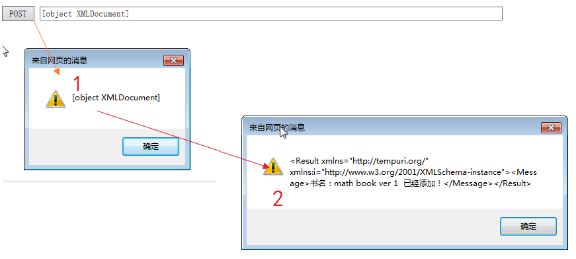
备注:
在firefox下面,怎么访问都不成功,都是报405(Method not allowed)错误信息,在IE下面访问正常,具体原因没找到,如果有知道解决方案的,请留言。
WCF学习之旅—实现支持REST客户端应用(二十四)的更多相关文章
- WCF学习之旅—实现支持REST服务端应用(二十三)
在上一篇(WCF学习之旅—实现REST服务(二十二))文章中简单介绍了一下RestFul与WCF支持RestFul所提供的方法,本文讲解一下如何创建一个支持REST的WCF服务端程序. 四.在WCF中 ...
- WCF学习之旅—基于Fault Contract 的异常处理(十八)
WCF学习之旅—WCF中传统的异常处理(十六) WCF学习之旅—基于ServiceDebug的异常处理(十七) 三.基于Fault Contract 的异常处理 第二个示例是通过定制Servic ...
- WCF学习之旅—第三个示例之二(二十八)
上接WCF学习之旅—第三个示例之一(二十七) 五.在项目BookMgr.Model创建实体类数据 第一步,安装Entity Framework 1) 使用NuGet下载最新版的Entity Fram ...
- WCF学习之旅—第三个示例之四(三十)
上接WCF学习之旅—第三个示例之一(二十七) WCF学习之旅—第三个示例之二(二十八) WCF学习之旅—第三个示例之三(二十九) ...
- WCF学习之旅—第三个示例之三(二十九)
上接WCF学习之旅—第三个示例之一(二十七) WCF学习之旅—第三个示例之二(二十八) 在上一篇文章中我们创建了实体对象与接口协定,在这一篇文章中我们来学习如何创建WCF的服务端代码.具体步骤见下面. ...
- WCF学习之旅—第三个示例之五(三十一)
上接WCF学习之旅—第三个示例之一(二十七) WCF学习之旅—第三个示例之二(二十八) WCF学习之旅—第三个示例之三(二十九) WCF学习 ...
- WCF学习之旅—WCF服务的WAS寄宿(十二)
上接 WCF学习之旅—WCF服务部署到IIS7.5(九) WCF学习之旅—WCF服务部署到应用程序(十) WCF学习之旅—WCF服务的Windows 服务程序寄宿(十一) 八.WAS宿主 IIS ...
- WCF学习之旅—WCF服务的批量寄宿(十三)
上接 WCF学习之旅—WCF服务部署到IIS7.5(九) WCF学习之旅—WCF服务部署到应用程序(十) WCF学习之旅—WCF服务的Windows 服务程序寄宿(十一) WCF学习之旅—WCF ...
- WCF学习之旅—TCP双工模式(二十一)
WCF学习之旅—请求与答复模式和单向模式(十九) WCF学习之旅—HTTP双工模式(二十) 五.TCP双工模式 上一篇文章中我们学习了HTTP的双工模式,我们今天就学习一下TCP的双工模式. 在一个基 ...
随机推荐
- Visual Studio Code 代理设置
Visual Studio Code (简称 VS Code)是由微软研发的一款免费.开源的跨平台文本(代码)编辑器,在十多年的编程经历中,我使用过非常多的的代码编辑器(包括 IDE),例如 Fron ...
- 【大型网站技术实践】初级篇:借助Nginx搭建反向代理服务器
一.反向代理:Web服务器的“经纪人” 1.1 反向代理初印象 反向代理(Reverse Proxy)方式是指以代理服务器来接受internet上的连接请求,然后将请求转发给内部网络上的服务器,并将从 ...
- LeetCode: 3Sum
Given an array S of n integers, are there elements a, b, c in S such that a + b + c = 0? Find all un ...
- Ngrok让你的本地Web应用暴露在公网上
1.Ngrok介绍 Ngrok是一个反向代理,通过在公共的端点和本地运行的Web服务器之间建立一个安全的通道.Ngrok可捕获和分析所有通道上的流量,便于后期分析和重放.简单来说,利用 Ngrok可以 ...
- ubuntu如何安装nodejs最新版 本
如何正确的安装nodejs? 我们可以先安装nvm, git clone https://github.com/creationix/nvm.git ~/.nvm 然后打开 ~/.bashrc , ...
- 玩转spring boot——结合AngularJs和JDBC
参考官方例子:http://spring.io/guides/gs/relational-data-access/ 一.项目准备 在建立mysql数据库后新建表“t_order” ; -- ----- ...
- 用FSM一键制作逐帧动画雪碧图 Vue2 + webpack
因为工作需要要将五六十张逐帧图拼成雪碧图,网上想找到一件制作工具半天没有找到,就自己用canvas写了一个. 写成之后就再没有什么机会使用了,因此希望有人使用的时候如果遇到bug了能及时反馈给我. 最 ...
- 高德地图api实现地址和经纬度的转换(python)
利用高德地图web服务api实现地理/逆地址编码 api使用具体方法请查看官方文档 文档网址:http://lbs.amap.com/api/webservice/guide/api/georegeo ...
- Android开发学习——动画
帧动画> 一张张图片不断的切换,形成动画效果* 在drawable目录下定义xml文件,子节点为animation-list,在这里定义要显示的图片和每张图片的显示时长 ...
- 如何dos命令打开服务窗口?
1.输入services.msc点击<确定>进入服务窗口.如图: