
WCF学习之旅—WCF服务的WAS寄宿(十二)
上接 WCF学习之旅—WCF服务部署到IIS7.5(九)
WCF学习之旅—WCF服务部署到应用程序(十)
WCF学习之旅—WCF服务的Windows 服务程序寄宿(十一)
八、WAS宿主
IIS7允许通过HTTP外的协议进行激活和网络通信。此环境适合开发可通过 WCF支持的任何网络协议(包括http、net.tcp、net.pipe、net.msmq)进行通信的WCF服务。部署简单、管理方便,这些网络协议在部署时可像Http一样,直接丢到IIS7上即可,我们在下面的例子中以net.tcp为协议为例。IIS7以下的版本只能支持Http的通信。
1、确保已安装IIS7的激活组件
在应用WAS宿主时,必须确保IIS7的激活组件安装好。打开“控制面板”-->“打开或关闭Windows功能”-->对话框“Windows功能”中查看“Microsoft .NET Framework 3.5.1”中的“WCF的HTTP激活”与“WCF的非HTTP激活”。如果没安装,请安装。如下图所示。
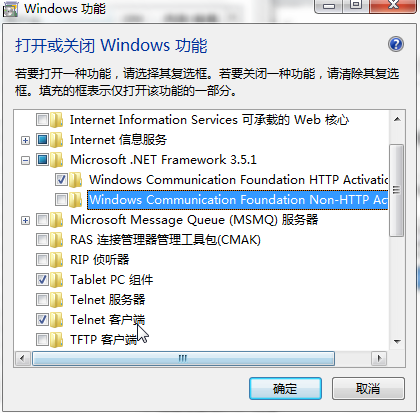
如果没有安装,“勾选相应的功能”,然后点击“确定”,进行安装。如下图所示:

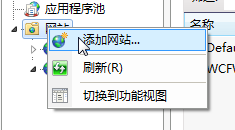
安装成功后我们打开IIS,点击“网站”-->“新建网站”,如下图。
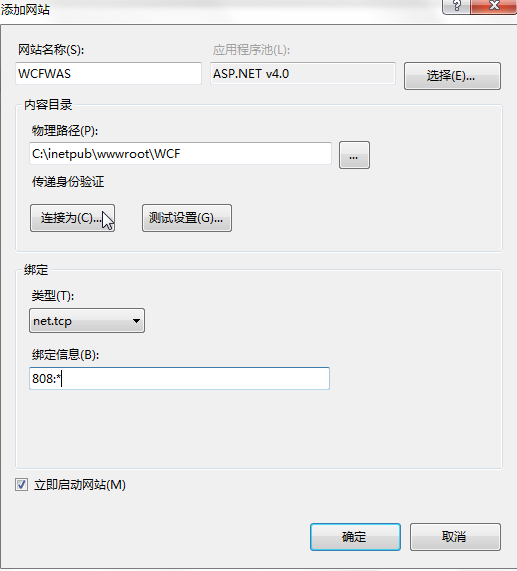
在“添加网站”对话框中,根据如下图填写相应的信息,在绑定信息中填写“808:*”,给网站添加net.tcp协议。如下图所示
如果只添加了net.tcp协议,则网站无法启动,如下图。

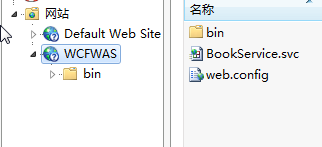
使用鼠标点击WCFWAS网站,需要再次添加HTTP协议。如下图。
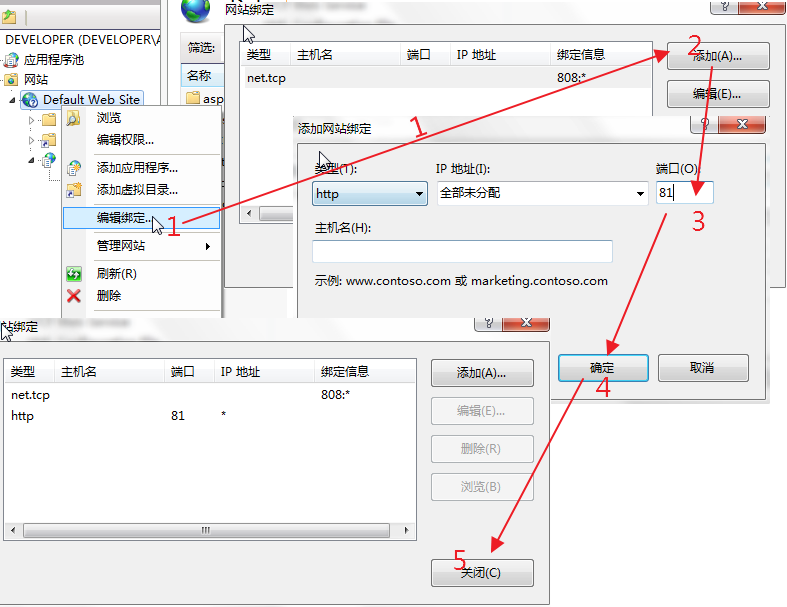
设置成功之后,如下图。
2、开通net.tcp的协议
在安装成功并且在指定的网站上绑定了net.tcp以后,我们还要开通.net.tcp协议,点击我们要部署WCF的网站,在IIS管理器的操作功能区有一项“高级设置”点击后出现如下图所示高级配置的窗体

在启用的协议中添加net.tcp协议(原来只对http协议支持,现在把tcp协议追加上去),中间用逗号隔离开,如上图所示。
注意:这几个步骤一个也不能少,否则会出现:“找不到具有绑定 NetTcpBinding 的终结点的与方案 net.tcp 匹配的基址。注册的基址方案是 [http]”的错误信息。
3、建立服务程序
(1)在解决方案下新建WCF服务应用程序项目 WCFHost_WAS。
(2)建立IUser与User,代码同例二一样。
(3)修改配置文件Web.config代码如下:
<?xml version="1.0" encoding="UTF-8"?>

<configuration>

    <system.webServer>

        <directoryBrowse enabled="false" />

    </system.webServer>

       <system.serviceModel>

     <bindings>

       <netTcpBinding>

         <binding name="netTcpBindConfig">

           <security mode="None">

            <transport clientCredentialType="Windows" protectionLevel="EncryptAndSign" />

              <message clientCredentialType="Windows" />

           </security>

        </binding>

      </netTcpBinding>

     </bindings>

     <services>

       <service behaviorConfiguration="BookBehavior" name="WcfServiceLib.BookService">

         <endpoint address="" binding="netTcpBinding" contract="WcfServiceLib.IBookService" bindingConfiguration="netTcpBindConfig"></endpoint>

        <!--元数据交换的终结点-->

         <endpoint address="mex" binding="mexTcpBinding" contract="IMetadataExchange" ></endpoint>

       </service>

     </services>

     <behaviors>

       <serviceBehaviors>

         <behavior name="BookBehavior" >

          <serviceMetadata/>

          <serviceDebug includeExceptionDetailInFaults="true" />

          <dataContractSerializer maxItemsInObjectGraph="6553600"/>

         </behavior>

      </serviceBehaviors>

     </behaviors>

   </system.serviceModel>

    <system.web>

        <compilation defaultLanguage="c#" />

    </system.web>

</configuration>
4、部署服务
像其他的Web应用程序一样,把相关的文件丢到服务器端指定目录即可。
鼠标右键浏览User.svc,如现如下所示:
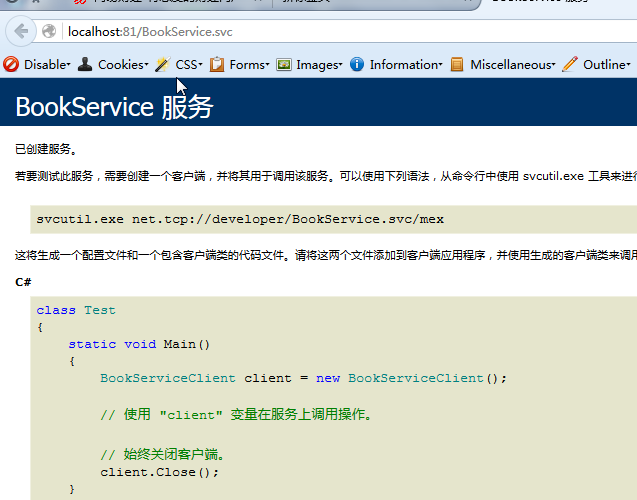
说明部署成功,如上所示的服务地址为:net.tcp://服务器名/User.svc/mex
5 、建立客户端
(1)在WinClient项目中,添加对服务的引用(在引用上右键-->输入我们定义的服务宿主的基地址(此处为:net.tcp://developer/BookService.svc/mex-->转到-->确定)。如下图。

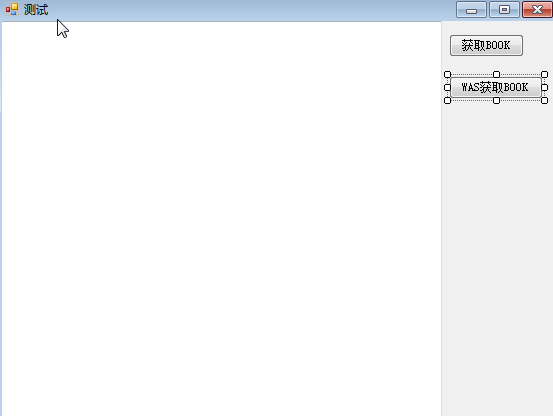
(2) 在From1中添加一个“WAS获取BOOK”按钮。如下图。
(3) 在btnWAS_Click事件中添加如下代码
  private void btnWAS_Click(object sender, EventArgs e)

        {

            WASBookWCF.BookServiceClient client = new WASBookWCF.BookServiceClient();

            string book = client.GetBook("");

            textBox1.Text = book;

        }
(4) 我们此时看客户端的配置文件:
<?xml version="1.0" encoding="utf-8" ?>

<configuration>

    <startup>

        <supportedRuntime version="v4.0" sku=".NETFramework,Version=v4.5.2" />

    </startup>

    <system.serviceModel>

        <bindings>

            <netTcpBinding>

                <bindingname="NetTcpBinding_IBookService">

                    <securitymode="None" />

                </binding>

            </netTcpBinding>

            <wsHttpBinding>

                <binding name="WSHttpBinding_IBookService" />

            </wsHttpBinding>

        </bindings>

        <client>

            <endpoint address="http://localhost:8080/BookService" binding="wsHttpBinding"

                bindingConfiguration="WSHttpBinding_IBookService" contract="BookServiceReference.IBookService"

                name="WSHttpBinding_IBookService">

                <identity>

                    <userPrincipalName value="DEVELOPER\Administrator" />

                </identity>

            </endpoint>

            <endpointaddress="net.tcp://developer/BookService.svc"binding="netTcpBinding"

                bindingConfiguration="NetTcpBinding_IBookService"contract="WASBookWCF.IBookService"

                name="NetTcpBinding_IBookService" />

        </client>

    </system.serviceModel>

</configuration>
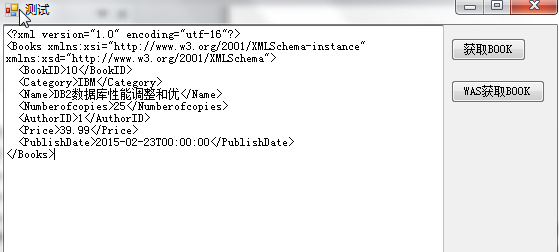
(5) 点击“WAS获取BOOK”按钮,最终结果如下。
WCF学习之旅—WCF服务的WAS寄宿(十二)的更多相关文章
- WCF学习之旅—WCF服务部署到IIS7.5(九)
上接 WCF学习之旅—WCF寄宿前的准备(八) 四.WCF服务部署到IIS7.5 我们把WCF寄宿在IIS之上,在IIS中宿主一个服务的主要优点是在发生客户端请求时宿主进程会被自动启动,并且你可以 ...
- WCF学习之旅—WCF服务部署到应用程序(十)
上接 WCF学习之旅—WCF寄宿前的准备(八) WCF学习之旅—WCF服务部署到IIS7.5(九) 五.控制台应用程序宿主 (1) 在解决方案下新建控制台输出项目 ConsoleHosting.如下 ...
- WCF学习之旅—WCF服务的Windows 服务程序寄宿(十一)
上接 WCF学习之旅—WCF服务部署到IIS7.5(九) WCF学习之旅—WCF服务部署到应用程序(十) 七 WCF服务的Windows 服务程序寄宿 这种方式的服务寄宿,和IIS一样有一个一样 ...
- WCF学习之旅—WCF服务的批量寄宿(十三)
上接 WCF学习之旅—WCF服务部署到IIS7.5(九) WCF学习之旅—WCF服务部署到应用程序(十) WCF学习之旅—WCF服务的Windows 服务程序寄宿(十一) WCF学习之旅—WCF ...
- WCF学习之旅—第三个示例之三(二十九)
上接WCF学习之旅—第三个示例之一(二十七) WCF学习之旅—第三个示例之二(二十八) 在上一篇文章中我们创建了实体对象与接口协定,在这一篇文章中我们来学习如何创建WCF的服务端代码.具体步骤见下面. ...
- WCF学习之旅—WCF第二个示例(五)
二.WCF服务端应用程序 第一步,创建WCF服务应用程序项目 打开Visual Studio 2015,在菜单上点击文件—>新建—>项目—>WCF服务应用程序.在弹出界面的“名称”对 ...
- WCF学习之旅—WCF第二个示例(七)
三.创建客户端应用程序 若要创建客户端应用程序,你将另外添加一个项目,添加对该项目的服务引用,配置数据源,并创建一个用户界面以显示服务中的数据. 在第一个步骤中,你将 Windows 窗体项目添加到解 ...
- WCF学习之旅—WCF第二个示例(六)
第五步,创建数据服务 在“解决方案资源管理器”中,使用鼠标左键选中“SCF.WcfService”项目,然后在菜单栏上,依次选择“项目”.“添加新项”. 在“添加新项”对话框中,选择“Web”节点,然 ...
- WCF学习之旅—实现支持REST客户端应用(二十四)
WCF学习之旅—实现REST服务(二十二) WCF学习之旅—实现支持REST服务端应用(二十三) 在上二篇文章中简单介绍了一下RestFul与WCF支持RestFul所提供的方法,及创建一个支持RES ...
随机推荐
- Hyper-v 安装CentOS 7 (其他虚拟机一样参考)
平台之大势何人能挡? 带着你的Net飞奔吧!http://www.cnblogs.com/dunitian/p/4822808.html hyper-v安装很多人没弄过,我这里介绍一下.(其他虚拟机参 ...
- html5标签canvas函数drawImage使用方法
html5中标签canvas,函数drawImage(): 使用drawImage()方法绘制图像.绘图环境提供了该方法的三个不同版本.参数传递三种形式: drawImage(image,x,y):在 ...
- iOS逆向工程之Hopper+LLDB调试第三方App
LLDB是Low Level Debugger的简称,在iOS开发的调试中LLDB是经常使用的,LLDB是Xcode内置的动态调试工具.使用LLDB可以动态的调试你的应用程序,如果你不做其他的额外处理 ...
- MAC Osx PHP安装指导
php.ini的位置 Mac OS X中没有默认的php.ini文件,但是有对应的模版文件php.ini.default,位于/private/etc/php.ini.default 或者说 /etc ...
- VS15 preview 5打开文件夹自动生成slnx.VC.db SQLite库疑惑?求解答
用VS15 preview 5打开文件夹(详情查看博客http://www.cnblogs.com/zsy/p/5962242.html中配置),文件夹下多一个slnx.VC.db文件,如下图: 本文 ...
- Kotlin与Android SDK 集成(KAD 05)
作者:Antonio Leiva 时间:Dec 19, 2016 原文链接:https://antonioleiva.com/kotlin-integrations-android-sdk/ 使用Ko ...
- 手把手教你做个人 app
我们都知道,开发一个app很大程度依赖服务端:服务端提供接口数据,然后我们展示:另外,开发一个app,还需要美工协助切图.没了接口,没了美工,app似乎只能做成单机版或工具类app,真的是这样的吗?先 ...
- 烂泥:redis3.2.3安装与配置
本文由ilanniweb提供友情赞助,首发于烂泥行天下 想要获得更多的文章,可以关注我的微信ilanniweb 前一段时间写过一篇codis集群的文章,写那篇文章主要是因为当时的项目不支持redis自 ...
- 几款主流 NoSql 数据库的对比
最近小组准备启动一个 node 开源项目,从前端亲和力.大数据下的IO性能.可扩展性几点入手挑选了 NoSql 数据库,但具体使用哪一款产品还需要做一次选型. 我们最终把选项范围缩窄在 HBase.R ...
- 《图解HTTP》读书笔记
目前国内讲解HTTP协议的书是在太少了,记忆中有两本被誉为经典的书<HTTP权威指南>与<TCP/IP详解,卷1>,但内容晦涩难懂,学习难度较大.其实,HTTP协议并不复杂,理 ...