
树莓派4B到货开箱体验
树莓派4B到货开箱体验
实不相瞒,喜欢这块板已经很久了,但是国内4GB内存的版本始终没货,。。。。。等等等,终于到货了,迅雷不及眼耳之势赶紧下单。。。购买点亮开发板所需要的物件
顺便看到一个好看的外壳,真是太漂亮了,于是也下单购买一个,有人会问,购买主板有套餐选择,你为什么要自己买。。。。这是我的毛病,干啥都喜欢DIY,其实主要是因为原装太TM贵,和媳妇申请不来购置款项。哈哈哈哈哈
1.购买清单
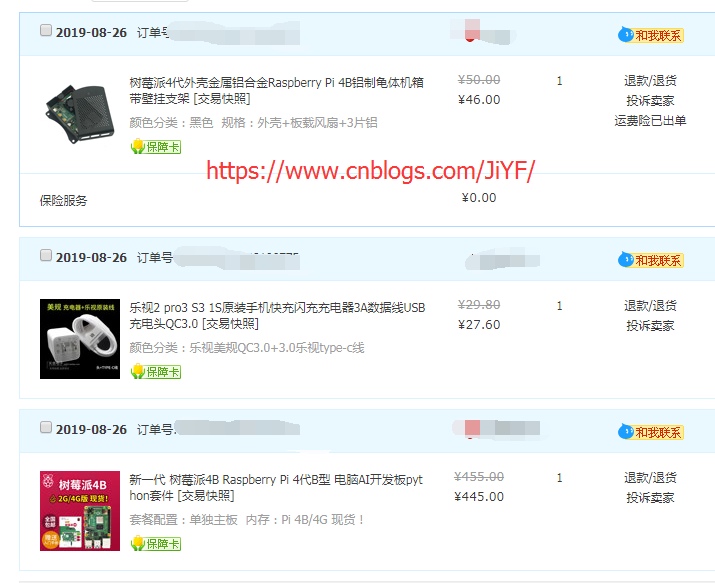
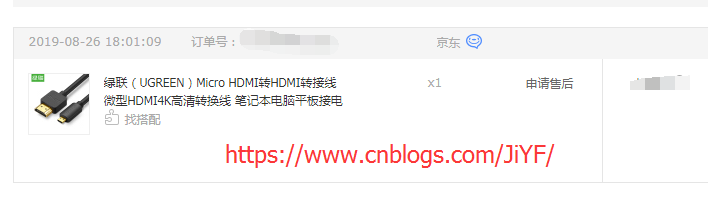
手上刚好有一个16G的SD卡

所需资料下载
所需要的资料如果不想自己下载直接到我的
百度网盘获取链接: https://pan.baidu.com/s/1sy1J61KJSQ-EM3aVzIpcmw 提取码: 7d7d
2.官网下载镜像
下载网址:https://www.raspberrypi.org/downloads/raspbian/
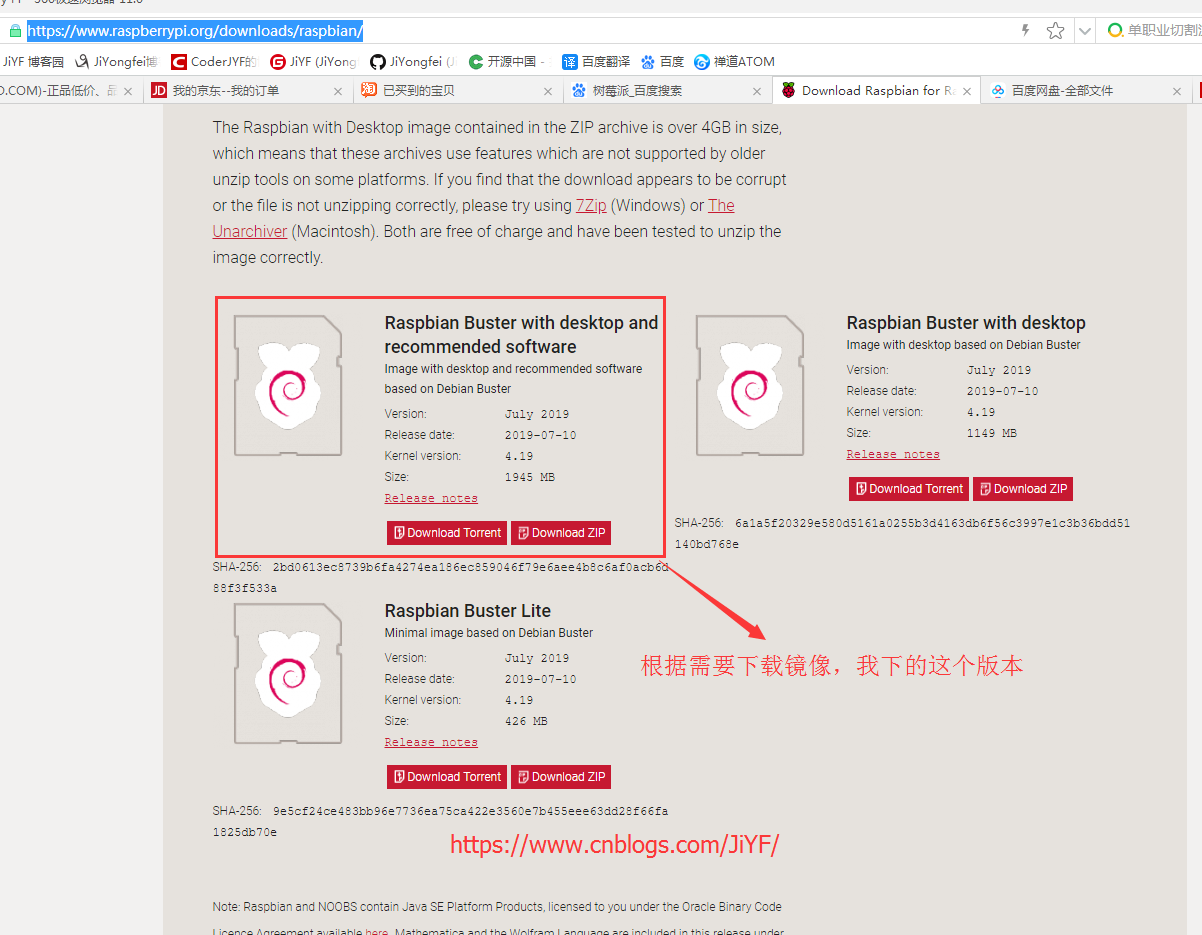
下载好后减压备用
3.格式化SD卡
使用专用工具SDFormatter 我用的版本是4.0
自己下载安装吧

格式化SD卡
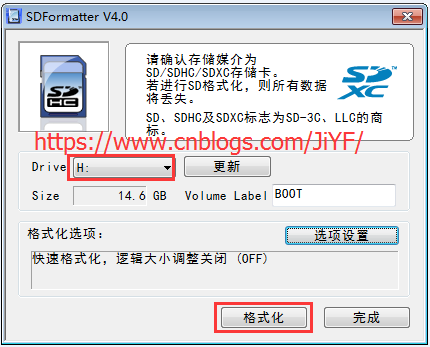
4.制作系统到SD卡
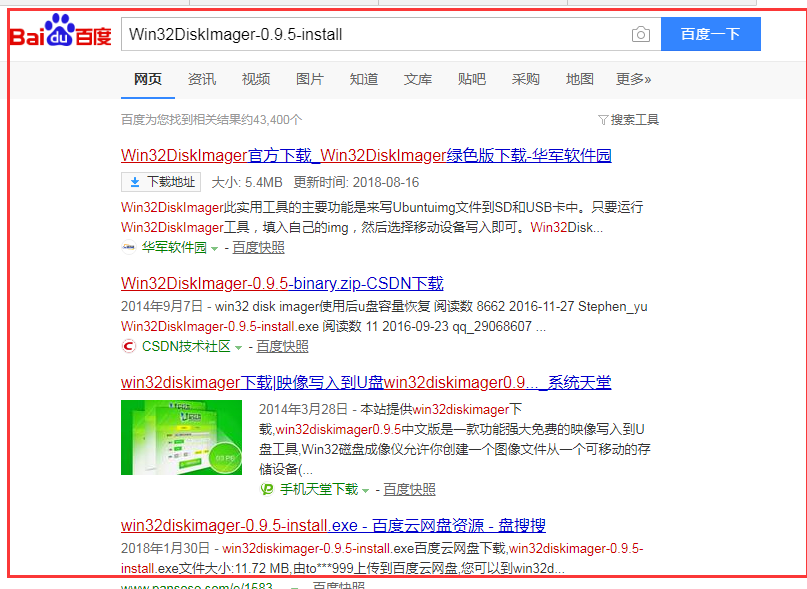
制作系统工具:Win32DiskImager-0.9.5-install 下载
自己下载安装吧
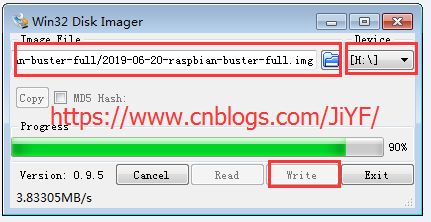
开始制作系统镜像
选择前面下载好的系统镜像
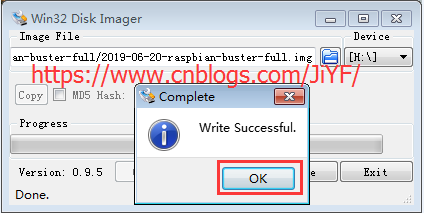
点击OK 系统做完了
5.将SD卡插入树莓派主板SD卡槽即可上电启动
主板介绍
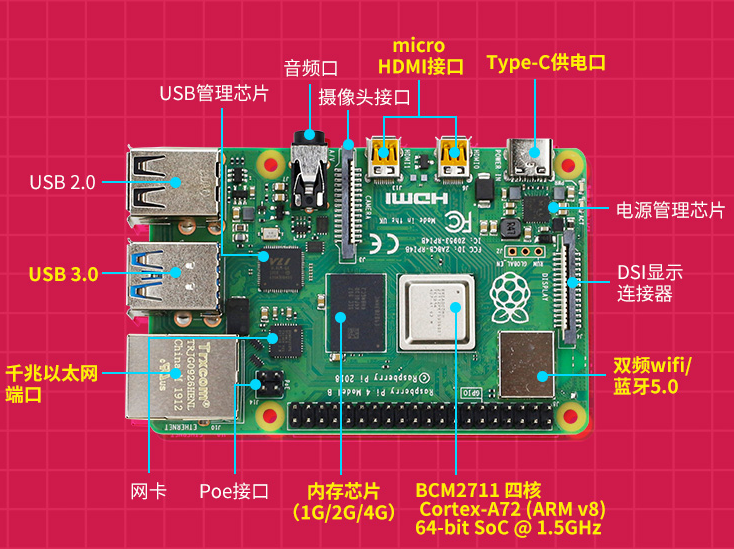
高清主板图
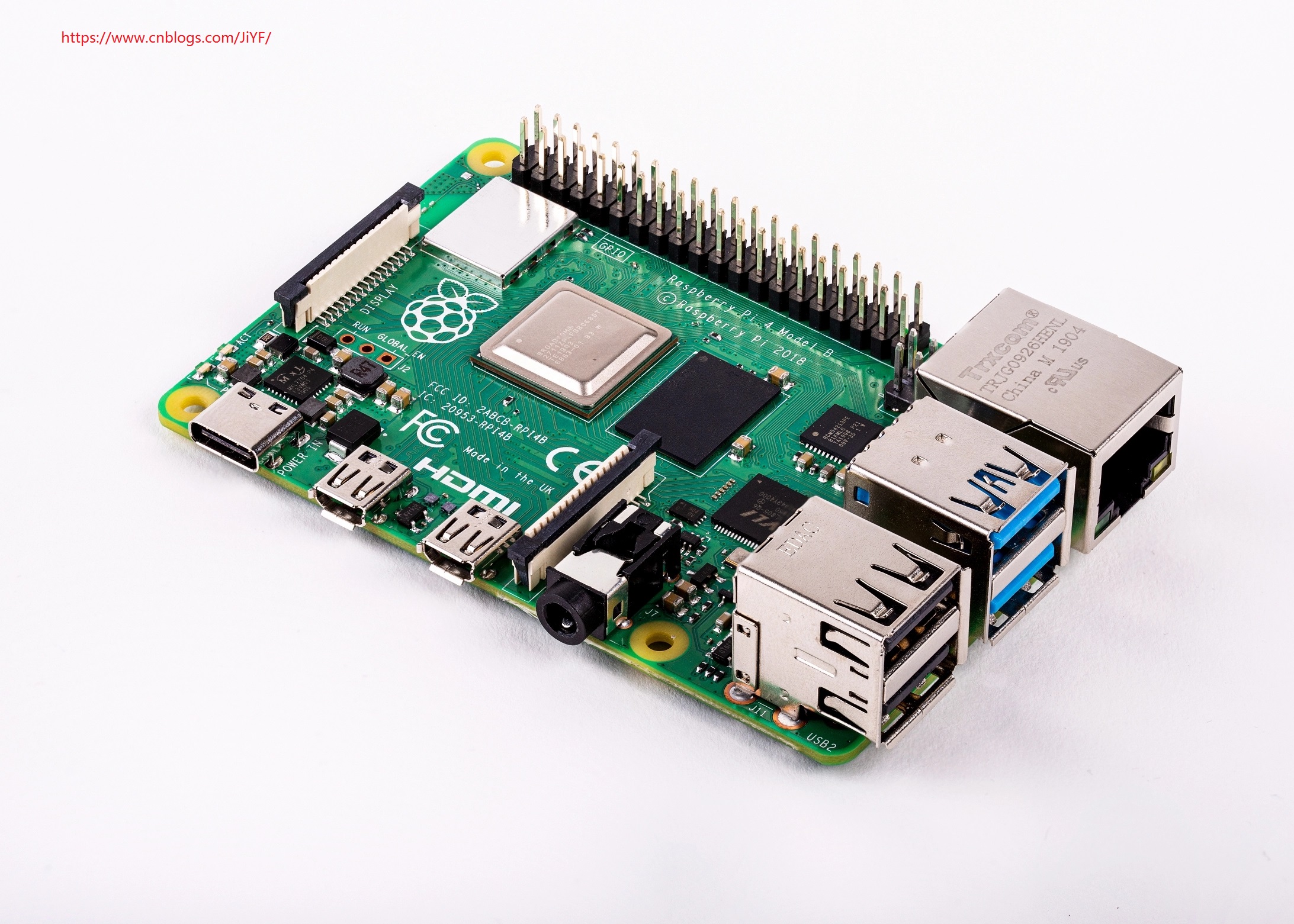
小电脑接线图
启动中...

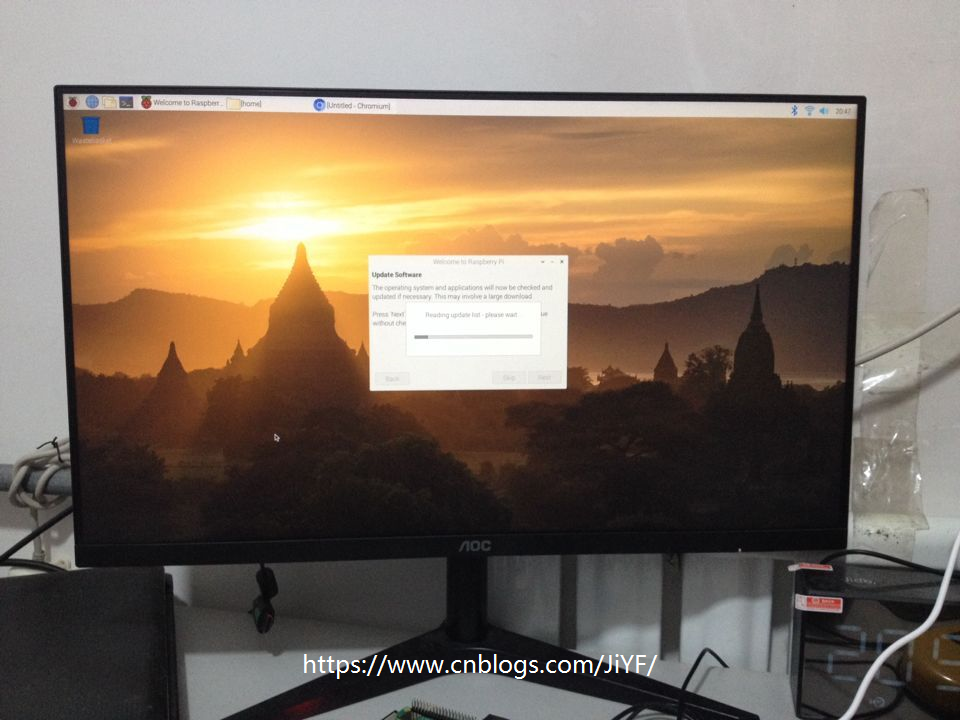
等待启动 ,启动成功后如下图所示主界面
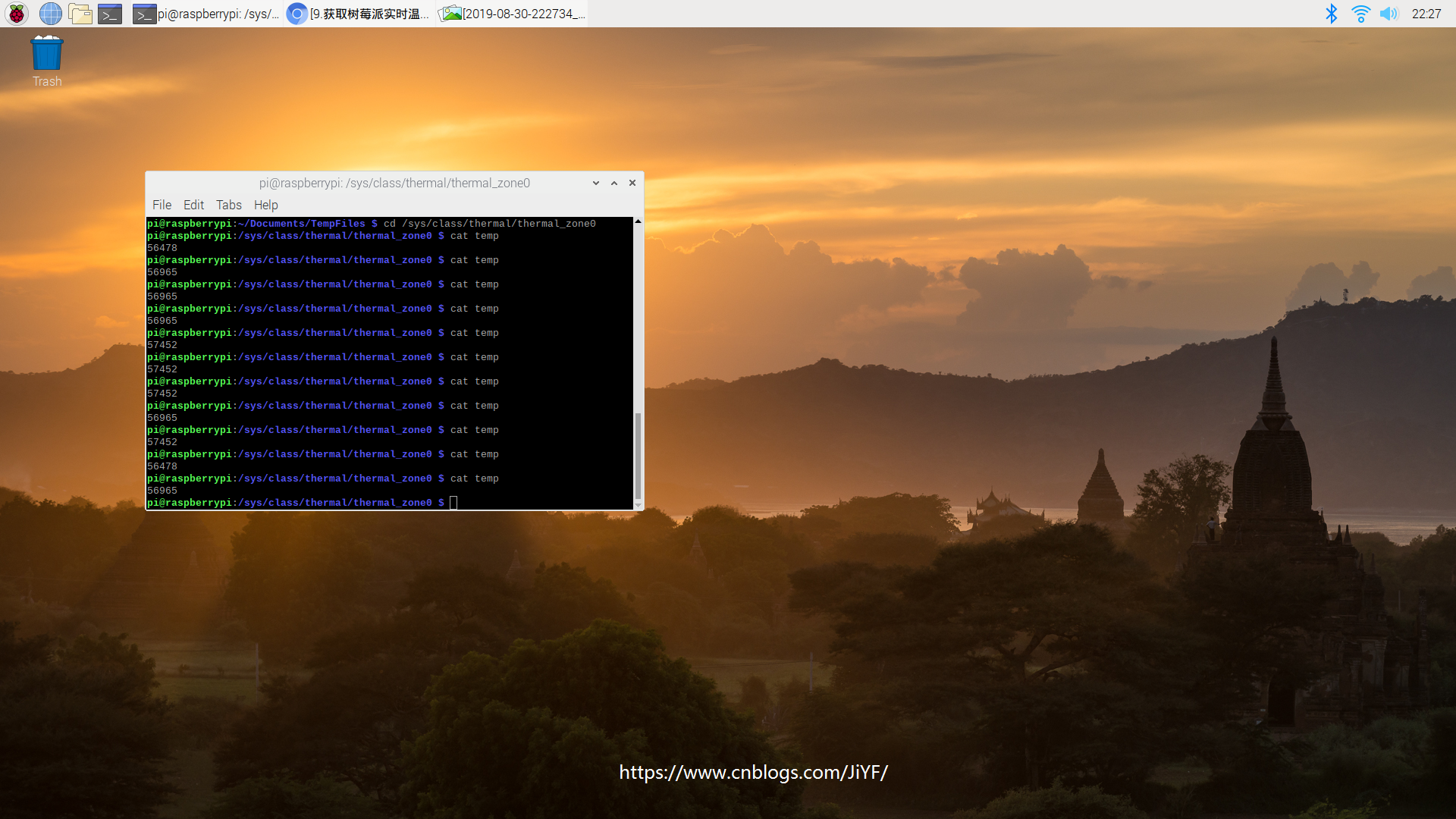
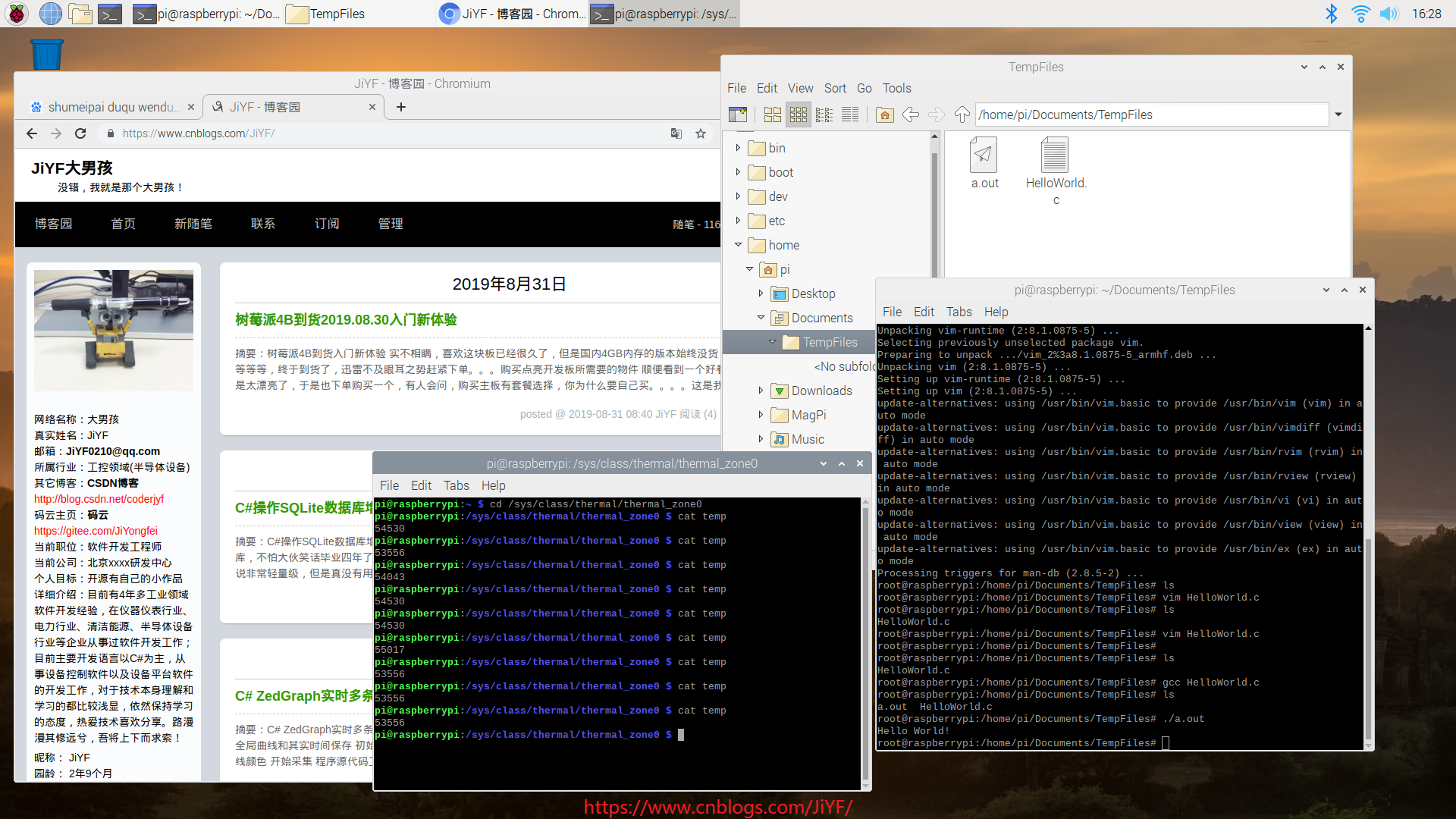
查看温度
我顺便查看了下CPU温度
打开终端,使用指令查看CPU温度,依次输入以下指令:
1.进入操作目录
cd /sys/class/thermal/thermal_zone0
2.查看温度
cat temp
树莓派的返回值
56965
返回值除以1000为当前CPU温度值。即当前温度为56.965摄氏度。发热量还是不小呢 如下图所示
硬件信息
cpu信息 及内存信息
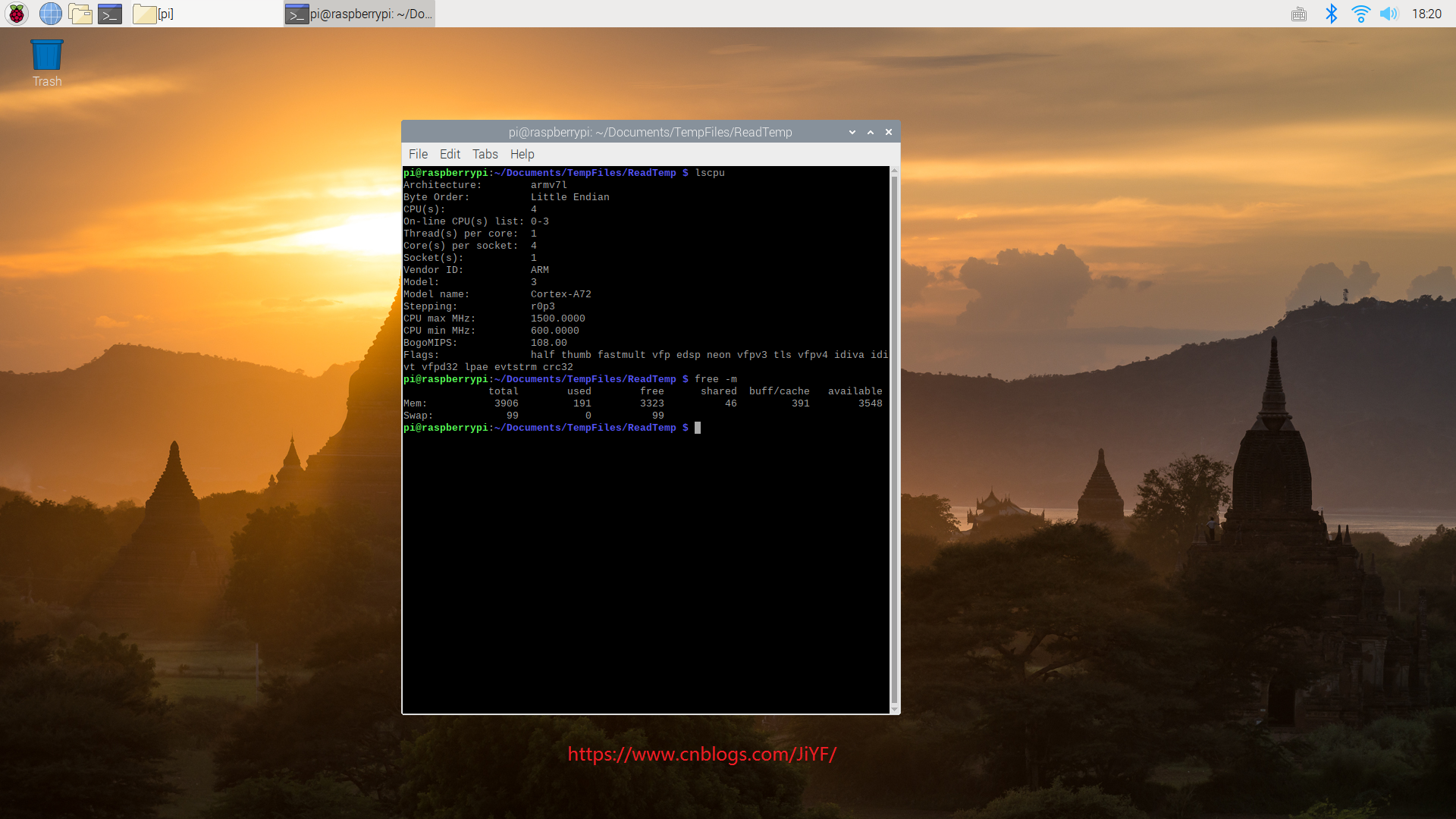
6.测试C语言程序
安装之前首先连接下网络,我连接的是Wifi,鼠标点击右上角那个wifi信号图标,然后连接即可
系统自带GCC编译器(所以GCC不需要安装了)
6.1安装Vim编辑器
输入sudo apt-get install vim 输入Y回车确认即可如下图
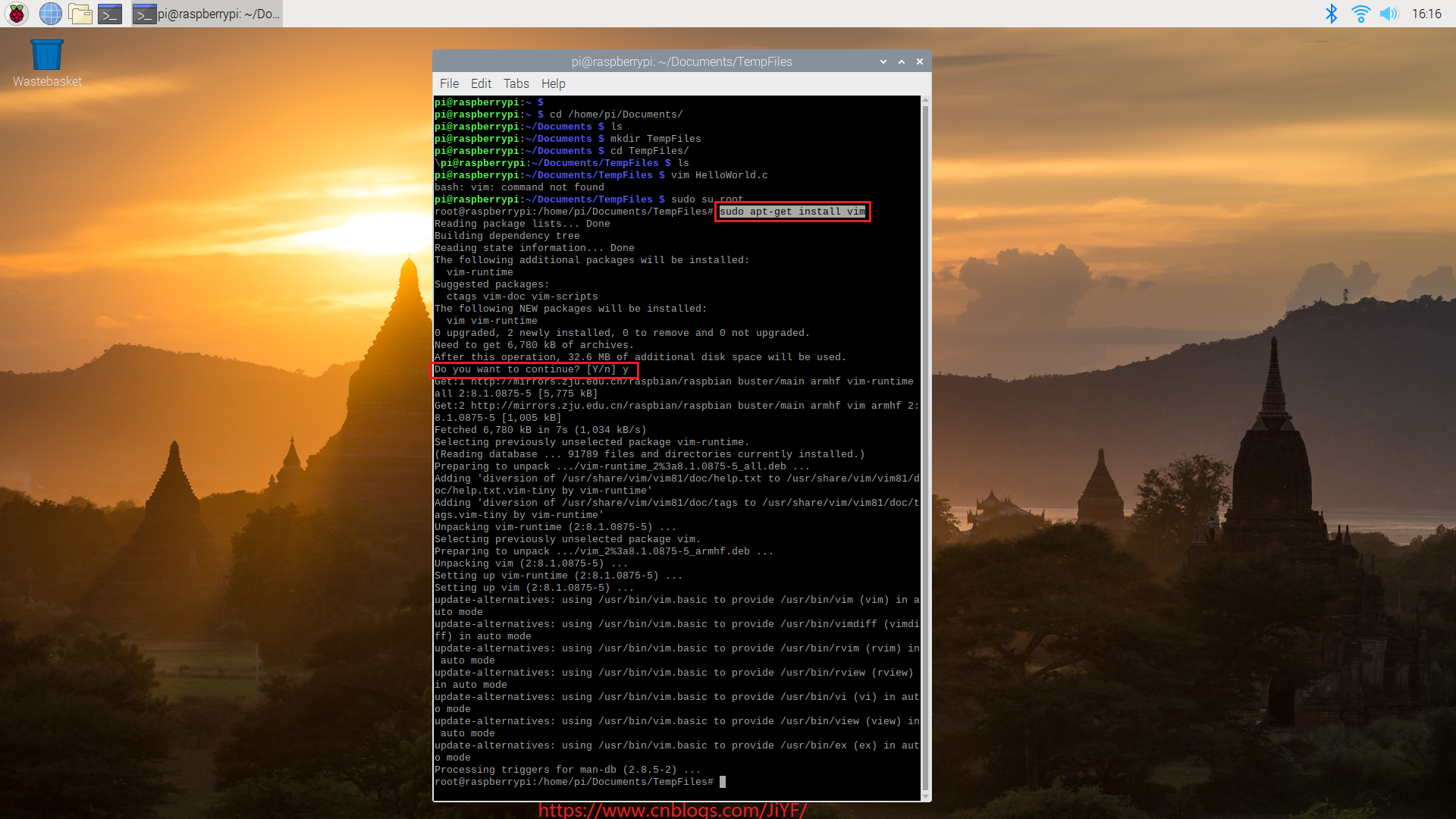
6.2创建文件夹以及文件
安装完成后我们创建一个目录在Documents下执行命令 cd /home/pi/Documents/ 随后创建文件夹TempFiles 然后cd TempFiles进入即可
创建文件HelloWorld.c 文件 输入vim HelloWorld.c并键入一段程序
 #include<stdio.h>

 int main()

 {

         printf("Hello World\n")

         return ;

 }
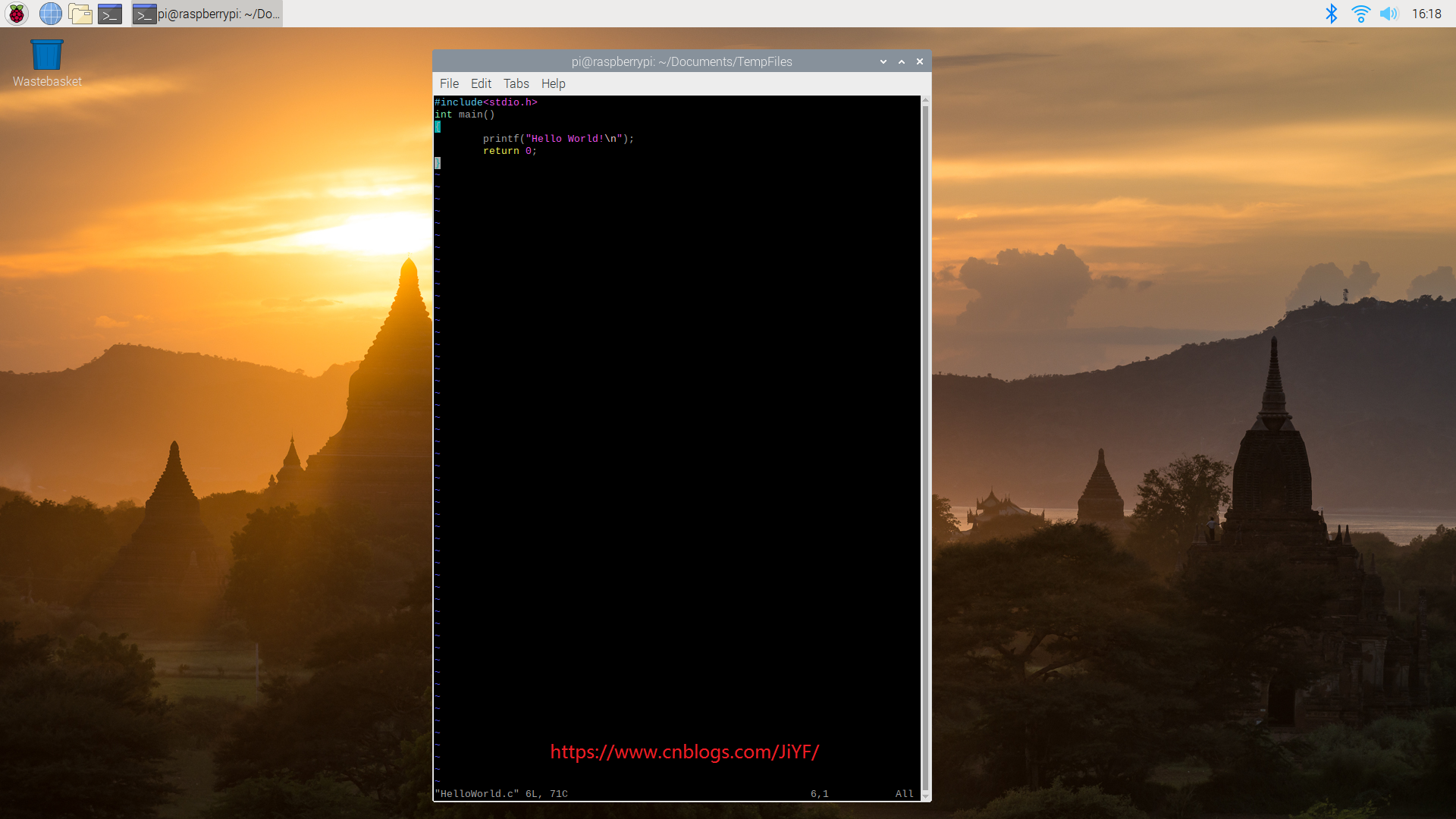
ESC :wq保存退出即可
6.3 编译HellWorld.c程序
输入gcc HelloWorld.c 即可生成可执行文件a.out 随后输入./a.out 即可运行程序可以看到完美输入一行HelloWorld,这个看着简单,但它是个标志,这就证明环境等均无问题,可以开始你大胆的想法了。
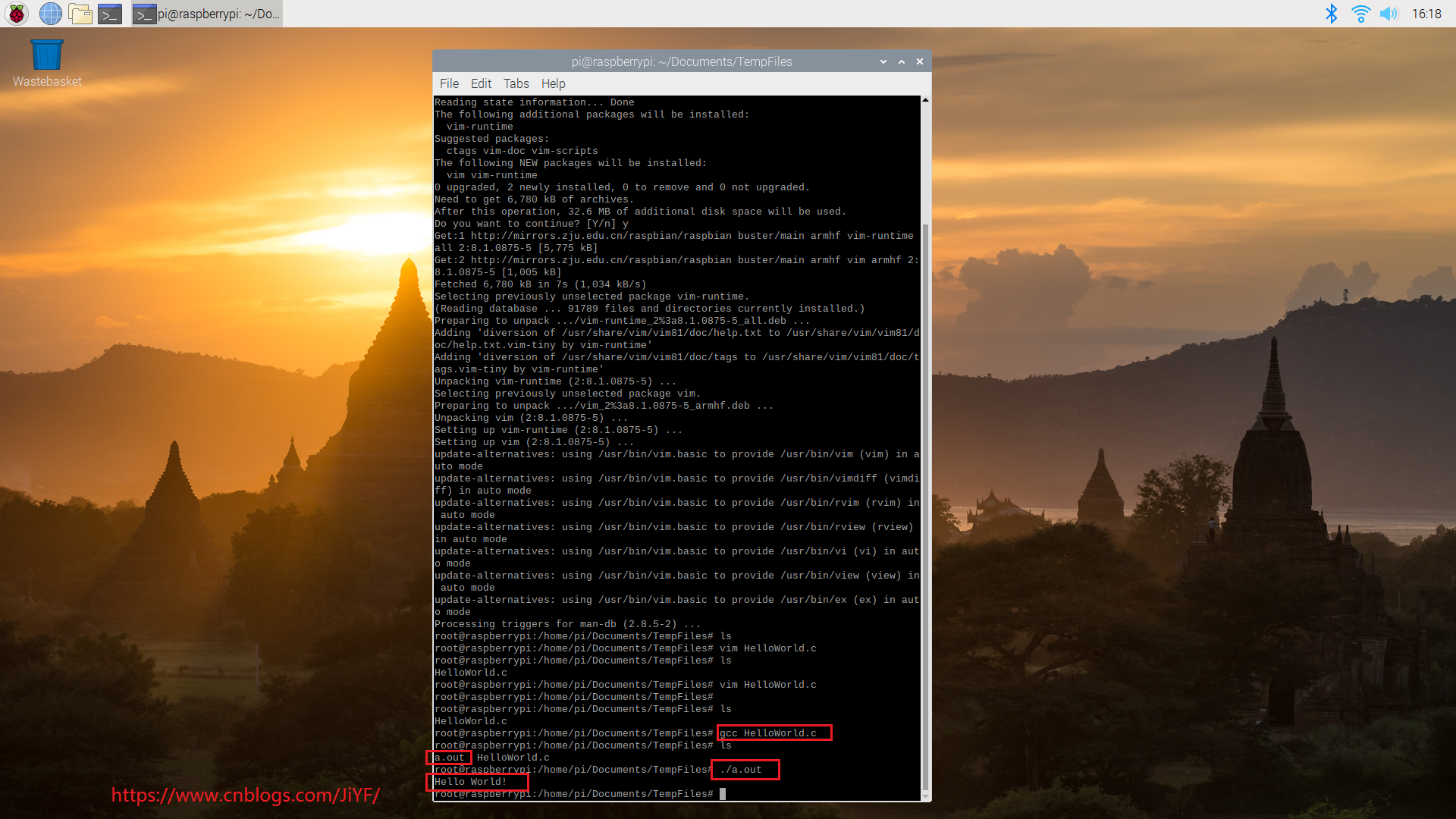
6.4开启浏览器看看效果
内置安装一个Google浏览器,么么哒
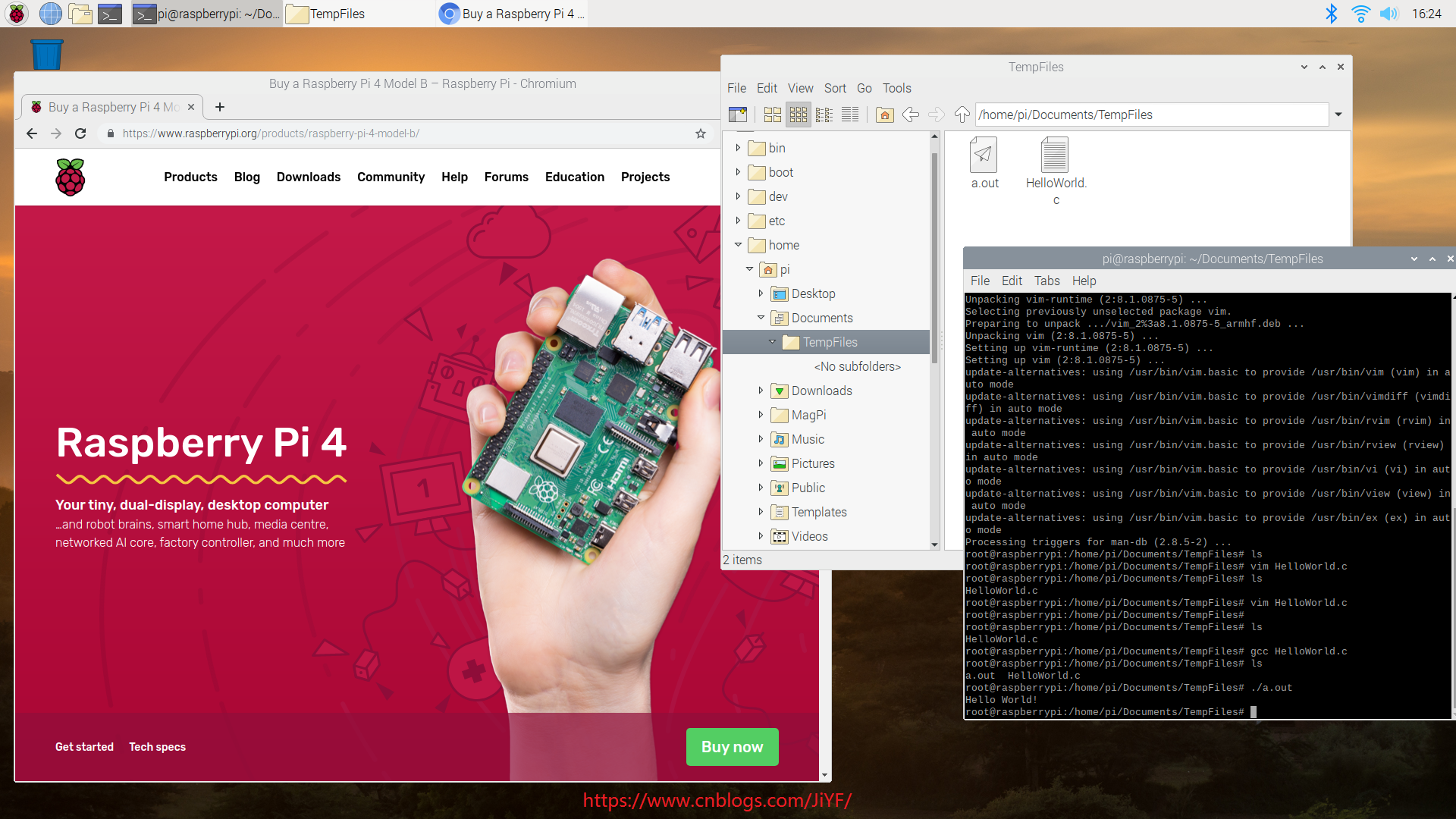
7.电源设计小缺陷
温馨提示:
网上看到树莓派4B的设计小缺陷,提醒下大伙,在购买主板时候电源最好直接带上,免得自己购买的type-c电源没法用,为什么呢?
树莓派4B使用TypeC接口来提供电源,但是却不能兼容所有的Type-C
信息来源https://new.qq.com/rain/a/20190712A03WXUttps://www.ithome.com/0/432/914.htm
根据基金会公布的 Pi 4电路图,它少用了一个CC电阻器,而Pi 4 USB-C端口上的两个"CC"插脚本应该都有自己的5.1K欧姆电阻器,所以这个设计缺陷最终导致它们只能共享单一的电阻器,破坏了与许多USB-C充电器的兼容性。
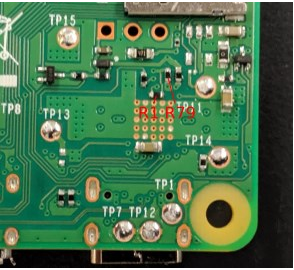

对于大多数线缆/充电器而言,也就是不带Emark芯片的USB-C,这不是问题,因为这类USB-C线仅用通过电缆连接的一条CC引脚,因此将正确地检测到树莓派并接收电力。
问题在于带有两个CC连接的Emark线缆。要理解这一点,请查看Type C规范文档。
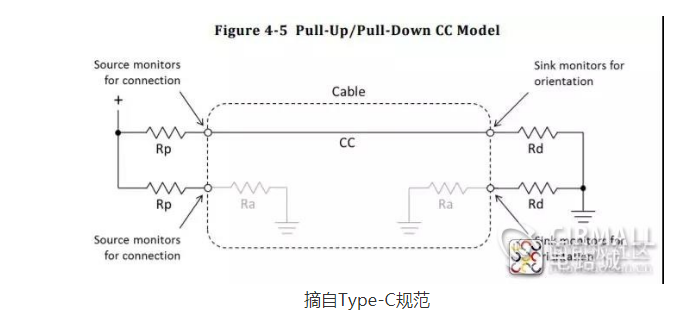
根据规范,源设备在检测到连接的接收设备之前不会在连接器上提供电源。这是通过将Rd电阻(5.1K欧姆)接地来实现的。有源电缆还使用另一个值或电阻器Ra(800欧姆 - 1200欧姆)发出信号。Type-C规范有一个表,用于根据CC线的状态查找连接了什么。
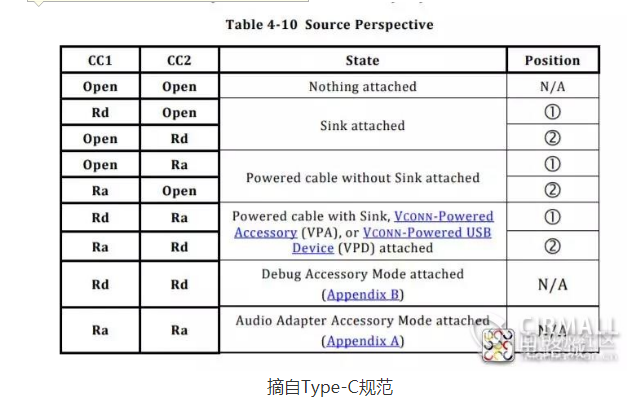
在正确的操作中,充电器将检测Rd电阻(Or Rd Ra cobination)并打开电源。但当使用在两端呈现Ra的有源电缆时会出现问题。在源极侧,一个CC引脚将连接到电缆中的Ra电阻,另一个CC引脚连接到树莓派的CC线。树莓派将两条线连接在一起,因此呈现了电缆树莓派端的Ra和Rd下拉的组合。假设Ra的平均值计算所呈现的电阻仍然给出在Ra范围内的值。(同样注意,当电缆电子设备汲取功率时,允许Ra电阻低于800,因此低于800的电阻也可能被检测为Ra)。
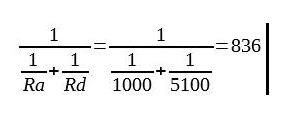
将两个Ra值呈现给源端,会导致树莓派 4 被认为是“音频适配器附件”。
也就是说电源端将被误认为是一个模拟音频接口,从而拒绝为树莓派供电。

概括
简单来说,树莓派4 的设计错误,即,USB-C 端口上的两个"CC" 本应该都有自己的 5.1K 电阻,结果 树莓派4 的电路设计允许它们共享一个5.1K 电阻,这一设计破坏了树莓派4与许多 USB-C 充电器的兼容性。
Raspberry Pi 联合创始人 Eben Upton 表示,会在未来版本修正这一设计。眼下比较简单的解决方法是,购买不带e-mark电子标记的线缆或充电器。
所以单独购买电源线的童鞋们,一定得注意,注意,注意!
8.拆箱图安装图片欣赏
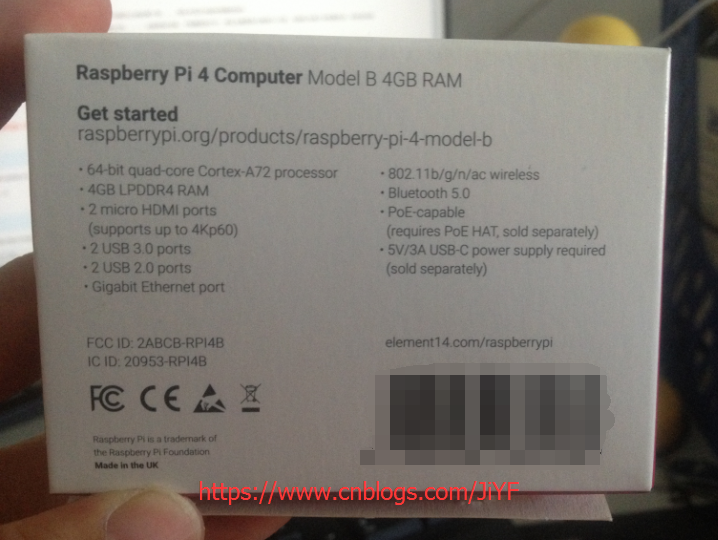
最后面上几张我的开箱图和安装散热风扇外壳图
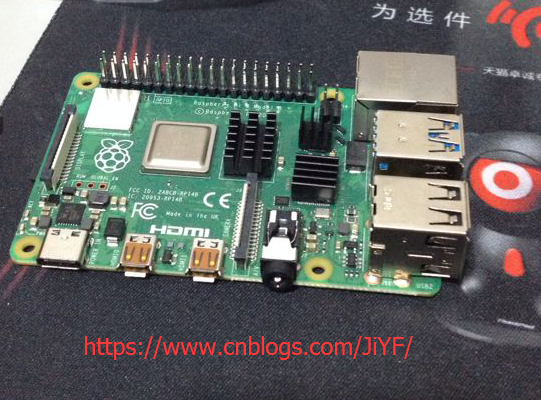
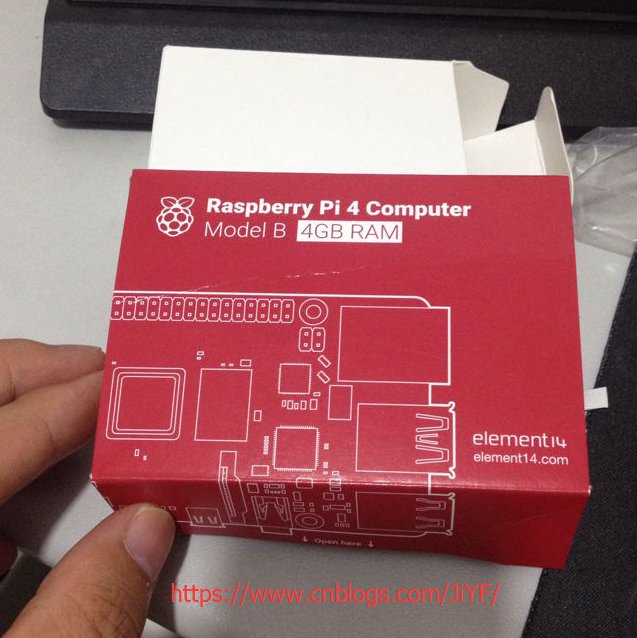


最后截取一张官网图片吧,开始喜欢一个东西,觉得官网都好看

树莓派4B到货开箱体验的更多相关文章
- 树莓派4B智能小车机器套件——入手组装实验记录
树莓派4B智能小车机器套件--入手组装实验记录 4WD智能小车(4WD SMART ROBOT KIT),支持Arduino.51.STM32.Raspberry Pi等4个版本.本套件采用的是树莓派 ...
- 树莓派4B安装64位Linux(不用显示器键盘鼠标)
入手了树莓派4B,我对它的定位是作为一个Docker实验环境,平时用到的镜像多为Java服务端常用的技术.以及自己作的Java应用镜像,因此宿主机需要64位操作系统,而树莓派官方操作系统只有32位的, ...
- 树莓派4B 安装CentOS
刚入手了一个树莓派4B替换掉旧的3B搭Nas.吐槽下3B的网卡和USB速度真的太慢. 虽然官方推荐的是Debina,由于习惯了CentOS不想增加学习成本,我还是决定用CentOS. 镜像下载地址:h ...
- 树莓派4B安装docker-compose(64位Linux)
准备工作 树莓派4B已装好64位Linux,并且装好了19.03.1版本的Docker,具体的安装步骤请参考<树莓派4B安装64位Linux(不用显示器键盘鼠标)> 安装docker-co ...
- 树莓派(4B)Linux + .Net Core嵌入式-初始化环境(一)
一.树莓派简单介绍 二.软&件准备 硬件:树莓派4B主机.电源线.TF卡&TF读卡器.PC 软件:win32diskimager(用于烧系统到TF卡).Xshell或Windows T ...
- 树莓派(4B)Linux + .Net Core嵌入式-HelloWorld(二)
一.新建.Net Core项目 新建.Net Core3.0的控制台应用,代码如下 namespace Demo { class Program { static void Main(string[] ...
- 读取树莓派4B处理器(CPU)的实时温度
读取树莓派4B处理器(CPU)的实时温度 树莓派发布4B后,性能提升了不少,但是温度也是高的不行,所以最好配置一个小风扇和散热片还是比较好的 俩种办法都可以实现 1.Shell命令读取 打开终端 cd ...
- 树莓派4B 更新wiringPi库到2.52的方法的wiringPi库2.5.2版本wiringpi-latest.deb下载
树莓派4B 更新wiringPi库到2.52的方法 – 树莓派中文站 http://www.52pi.net/archives/1918 通过如上链接可知,需要通过如下命令下载wiringpi-lat ...
- 树莓派4B安装Raspbian系统及配置
2019/11/11, 树莓派4B, Raspbian Buster 摘要:给树莓派4B安装系统及基础配置 树莓派实验室参考文档 准备工具 树莓派4B硬件 SD卡格式化工具 SD Formatter ...
随机推荐
- Linux中长时间运行程序的方法
一.场景: 如果临时有一个命令需要长时间运行,比如 python hello.py ,什么方法能最简便的保证它在后台稳定运行呢?解决方法: 当用户注销(logout)或者网络断开时,终端会收 ...
- JVM内存模型与类加载机制
一. java虚拟机的内存模型如图: 补习一下jvm内存模型中的各个组成部分 堆: 我们new出来的对象全部放在堆中,他是jvm所能够动态分配的最大的一块空间 优点: 内存动态分配,生命周期不必事先告 ...
- 03-JVM-垃圾回收算法
1.JVM内存分配与回收 1.1 对象优先在Eden区进行分配 堆中存储的对象,大多数情况下优先存储在Eden区,当Eden区存满没有足够的空间的时候,虚拟机将进行一次minorGC.当满足一定条件以 ...
- ASP.NET MVC5基础-控制器(Controller)详解
在上文ASP.NET MVC5基础 – MVC文件架构中我们简单了解了下控制器Controller的作用,本文我将详细介绍控制器Controller的使用方法. Controller的运行过程 上文我 ...
- Redis报错:ERR This instance has cluster support disabled
异常分析从报错误的信息ERR This instance has cluster support disabled很明显看得出来,是没有启动redis集群功能,可是我项目配置的集群的配置方式,要么修改 ...
- JavaScript的概念,引入,基本数据类型
08.05自我总结 JavaScript 一.概念 JavaScript(下文我们会用简称JS来代替)是脚本编程语言,JS语言开发的文件是以.js为后缀,通过在html文件中引入该js文件来控制htm ...
- Jackson version is too old 2.xx
我使用的是IDEA,很简单. 切换到project,如果下面的module版本是2.65,上面的jackson.core.xx小于2.65就会报old,如果高于2.65就会报不兼容. 所以调整成相同的 ...
- MySQL 57安装部署(Zip版)(Windows版)
1. 在<MYSQL>的根目录下新建一个my.ini写入以下内容 [mysqld] port = 3306 basedir=D:\mysql\mysql-5.7.22-winx64 # M ...
- luoguP1020 导弹拦截
题意 题目描述 某国为了防御敌国的导弹袭击,发展出一种导弹拦截系统.但是这种导弹拦截系统有一个缺陷:虽然它的第一发炮弹能够到达任意的高度,但是以后每一发炮弹都不能高于前一发的高度.某天,雷达捕捉到敌国 ...
- Ovirt 简单配置
Ovirt是一款开源的虚拟化平台管理 主要组成: 1.OvirtEngine Server 用于管理和分配资源 ,能通过web管理 2.Hosts 提供虚拟化功能,提供CPU资源和内存资源,用于分配给 ...