
MongoDB--安装部署
MongoDB安装
说明:
本次安装教程:
版本:mongoDB-3.2.4
安装环境:windows 10 ,64位操作系统
准备:安装包、Robomongo(客户端用于查看mongoDB里面的数据)、实验数据
参考网址:http://www.runoob.com/mongodb/nosql.html/
http://blog.csdn.net/victor_cindy1/article/details/52151439/
安装步骤:
1、 解压安装包,运行安装程序。
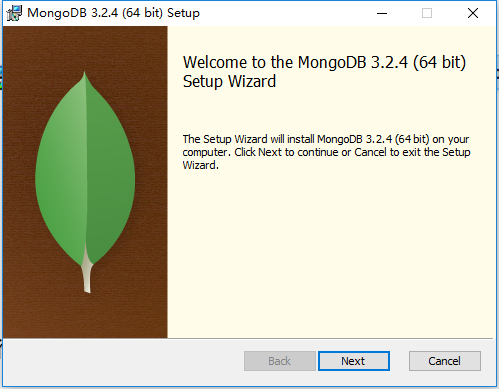
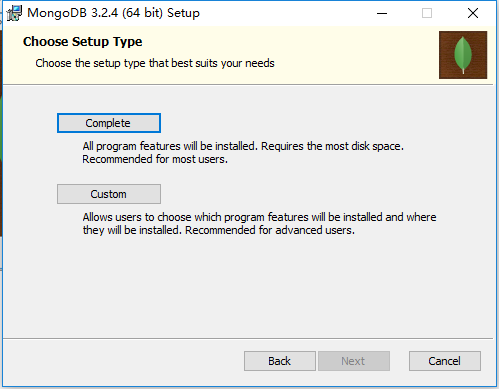
2、 默认安装在C盘,此处点击custom自己选择安装目录和内容。
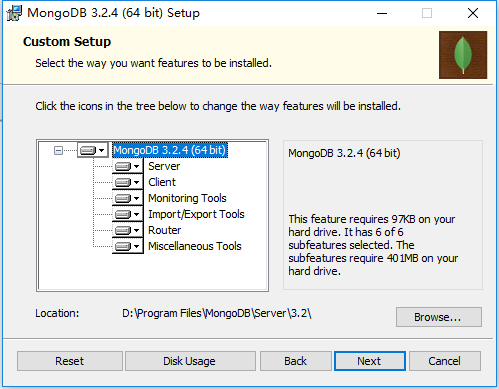
3、 安装路径D:\Program Files\MongoDB\Server\3.2
4、 安装完成后,找到安装目录,启动mongodb服务之前需要必须创建数据库文件的存放文件夹,否则命令不会自动创建,而且不能启动成功。
在bin文件夹同级,新建mongo.config文件,创建数据库文件的存放位置:data>db(db在data文件夹下)两个文件夹,创建日志存放logs文价夹,在logs里创建mongodb.log文件
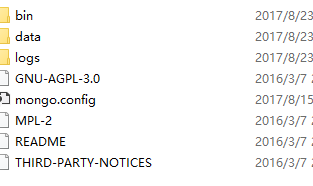
mongo.config文件添加以下内容:
##数据文件

dbpath=D:\Program Files\MongoDB\Server\3.2\data\db

##日志文件

logpath=D:\Program Files\MongoDB\Server\3.2\logs\mongodb.log

##错误日志采用追加模式,配置这个选项后mongodb的日志会追加到现有的日志文件,而不是从新创建一个新文件

logappend=true

#启用日志文件,默认启用

journal=true

#这个选项可以过滤掉一些无用的日志信息,若需要调试使用请设置为false

quiet=true

#端口号 默认为27017

port=
5、 启动MongoDB
用管理员身份打开cmd命令行,进入安装目录(根据实际而定)
D:\Program Files\MongoDB\Server\3.2\bin目录,输入如下的命令:
mongod --config "D:\Program Files\MongoDB\Server\3.2\mongo.config"
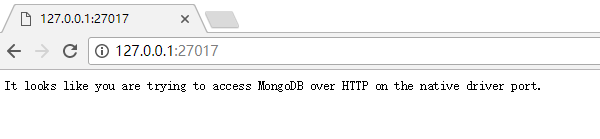
命令执行后,浏览器中输入http://127.0.0.1:27017看到如下界面即说明启动成功
6、 创建并启动MongoDB服务
如果每次都按照步骤5那样操作,相当麻烦,按照如下命令来创建并启动MongoDB服务,就可以通过windows服务来管理MongoDB的启动和关闭了
首先进入D:\Program Files\MongoDB\Server\3.2\bin(依安装目录而定)目录下,启动命令如下:
mongod --config "D:\Program Files\MongoDB\Server\3.2\mongo.config" --install --serviceName "MongoDB"
完成后管理里面出现MongoDB服务
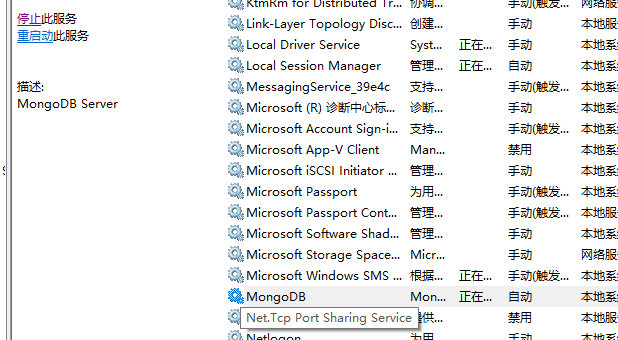
启动MongoDB服务即可。
如果需要卸载MongoDB服务,首先进入D:\Program Files\MongoDB\Server\3.2\bin(依安装目录而定)目录下,执行如下命令:
mongod.exe --remove --serviceName "MongoDB"
至此,所有操作已完成,服务已成功安装
MongoDB--安装部署的更多相关文章
- MongoDB安装部署(一)
前言 MongoDB是一个由C++语言编写的基于分布式文件存储的数据库,是当前NoSQL数据库中比较热门的一种,旨在为Web应用提供可扩展的高性能数据存储解决方案. MongoDB 简介 MongoD ...
- 快速掌握mongoDB(一)——mongoDB安装部署和常用shell命令
1.mongoDB简介 mongoDB 是由C++语言编写的,是一种分布式的面向文档存储的开源nosql数据库.nosql是Not Only SQL的缩写,是对不同于传统的关系型数据库的数据库管理系统 ...
- mongoDB(一)——mongoDB安装部署和常用shell命令
1.mongoDB简介 mongoDB 是由C++语言编写的,是一种分布式的面向文档存储的开源nosql数据库.nosql是Not Only SQL的缩写,是对不同于传统的关系型数据库的数据库管理系统 ...
- linux + MongoDB 安装 + 部署 + 讲解 (满满干货看完记得收藏噢)
话不多说开始了! 安装 安装就依据菜鸟教程的进行安装 传送门 => https://www.runoob.com/mongodb/mongodb-linux-install.html 好啦!现在 ...
- Linux-Ubuntu14.04下mongodb安装部署
mongo 下载:https://www.mongodb.com/download-center/community?jmp=nav 创建目录,将下载的文件放在如下位置 xxx@ubuntu:/usr ...
- Windows下Mongodb安装部署
1.下载安装包 mongodb-win32-x86_64-enterprise-windows-64-3.6.4.zip 解压 安装失败(当前环境windows server2012 R2):已验证可 ...
- mongodb 安装部署说明
mongodb.conf 配置文件 # Where the databases will be stored dbpath=/usr/local/mongodb/mongodb-/data/db # ...
- 分享知识-快乐自己:mongodb 安装部署(linux)
1):下载 mongodb 包 [root@admin tools]# wget http://fastdl.mongodb.org/linux/mongodb-linux-x86_64-3.0.6. ...
- linux上MongoDB安装部署
①下载安装包 mongodb-linux-x86_64-rhel62-3.6.3.tgz ②解压: tar zxvf mongodb-linux-x86_64-rhel62-3.6.3.tgz ...
- Ubuntu14.04下Mongodb(离线安装方式|非apt-get)安装部署步骤(图文详解)(博主推荐)
不多说,直接上干货! 说在前面的话 首先,查看下你的操作系统的版本. root@zhouls-virtual-machine:~# cat /etc/issue Ubuntu LTS \n \l r ...
随机推荐
- mysql中文乱码的解决方法
MySQL的字符集支持(Character Set Support)有两个方面: 字符集(Character set)和排序方式(Collation).对于字符集的支持细化到四个层次: 服务器(ser ...
- Linux中查看某个软件的安装路径
Linux中查看某个软件的安装路径(地址)有时显得非常重要.比如某个文件的快速启动项被删除,或者你要建立快速启动项,或者想删除.添加安装文件等等,很多地方都要用到查案文件安装路径的命令. 这里给大家介 ...
- 4C 2018 福到了
输入字符c(只含有@和空格).数字n.规模n*n的二维字符矩阵. 若倒过来的数组和原数组一样形式输出提示. 最后输出以字符c替换的字符数组. #include <bits/stdc++.h> ...
- CentOS 7下安装配置FTP
安装vsftpd yum install -y vsftpd 编辑ftp配置文件 vi /etc/vsftpd/vsftpd.conf anonymous_enable=NO #anonymous_e ...
- Windbg调试Sql Server 进程
http://blog.csdn.net/bcbobo21cn/article/details/52261466 http://www.sqlservercentral.com/blogs/asche ...
- weblogic控制台登录很慢
分类: Oracle 原文地址:weblogic控制台登录很慢 作者:paomananshan 实际是JVM在Linux下的bug 他想调用一个随机函数 但取不到 暂时的解决办法是 1)较好的解决 ...
- 关于<textarea>的内容中换行的表示方法
<textarea>sdfsdfsffsd fer</textarea>
- 窗体皮肤实现 - 增加Toolbar的交互性
稍微改造一下,让交互性更好点.增加提示和动态效果. 控件实现内容: 1.加入Hint提示 2.加入了简易动画效果,鼠标进入和离开会有个渐变效果. 实现方案: 1.基类选用 2.Action的关联 3. ...
- 将输入流InputStream转换为String
public static String convertStreamToString(InputStream is) { /* * To convert the InputStream to Stri ...
- 2016.8.19 在dialog上增加一个button出现错误:failed to execute setAttribute on Element...
目标:想要在dialog上多加一个button. 语法来自: http://api.jqueryui.com/dialog/#option-buttons 可见新增在dialog上的button要 ...