
分享知识-快乐自己:mongodb 安装部署(linux)
1):下载 mongodb 包
[root@admin tools]# wget http://fastdl.mongodb.org/linux/mongodb-linux-x86_64-3.0.6.tgz
2):解压到指定目录
[root@admin tools]# tar -zxvf mongodb-linux-x86_64-3.0.6.tgz -C ../mongodb/
3):配置系统文件profile
[root@admin bin]# vim /etc/profile

添加以下信息

export MONGODB_HOME=/opt/mongodb/mongodb-linux-x86_64-3.0.6

export PATH=$PATH:$MONGODB_HOME/bin

[root@admin bin]# source /etc/profile
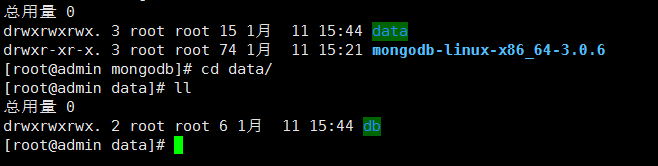
4):创建用于存放数据和日志文件的文件夹,并修改其权限增加读写权限
[root@admin mongodb]# cd /opt/mongodb/

[root@admin mongodb]# mkdir -p data/db

[root@admin mongodb]#  chmod -R 777 data
[root@admin mongodb]# mkdir logs

[root@admin mongodb]# cd logs/

[root@admin logs]# touch mongodb.log
[root@admin mongodb]# chmod -R 777 logs

5):mongodb启动配置
进入到bin目录,增加一个配置文件:
[root@admin mongodb]# cd /opt/mongodb/mongodb-linux-x86_64-3.0.6/bin/

[root@admin bin]# vim mongodb.conf

添加以下信息:

dbpath = /opt/mongodb/data/db #数据文件存放目录

logpath = /opt/mongodb/logs/mongodb.log #日志文件存放目录

port = 27017  #端口

fork = true  #以守护程序的方式启用,即在后台运行

nohttpinterface = true
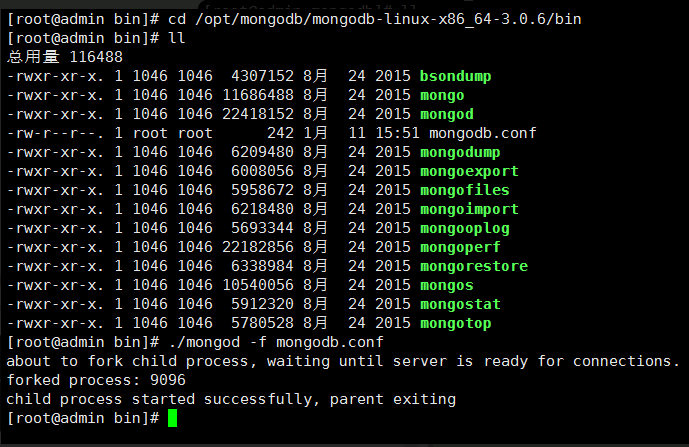
6):启动mongod数据库服务,以配置文件的方式启动
cd /opt/mongodb/mongodb-linux-x86_64-3.0.6/bin

./mongod -f mongodb.conf
7):连接mongodb数据库
./mongo

8):设置mongodb.service启动服务,设置开机启动
cd /lib/systemd/system

vim mongodb.service
[Unit]

Description=mongodb

After=network.target remote-fs.target nss-lookup.target

[Service]

Type=forking

ExecStart=/opt/mongodb/mongodb-linux-x86_64-3.0.6/bin/mongod --config /opt/mongodb/mongodb-linux-x86_64-3.0.6/bin/mongodb.conf

ExecReload=/bin/kill -s HUP $MAINPID

ExecStop=/opt/mongodb/mongodb-linux-x86_64-3.0.6/bin/mongod --shutdown --config /opt/mongodb/mongodb-linux-x86_64-3.0.6/bin/mongodb.conf

PrivateTmp=true

[Install]

WantedBy=multi-user.target
9):设置mongodb.service权限
chmod 754 mongodb.service
10):系统mongodb.service的操作命令如下
#启动服务

systemctl start mongodb.service

#关闭服务

systemctl stop mongodb.service

#开机启动

systemctl enable mongodb.service
#重启
systemctl daemon-reload
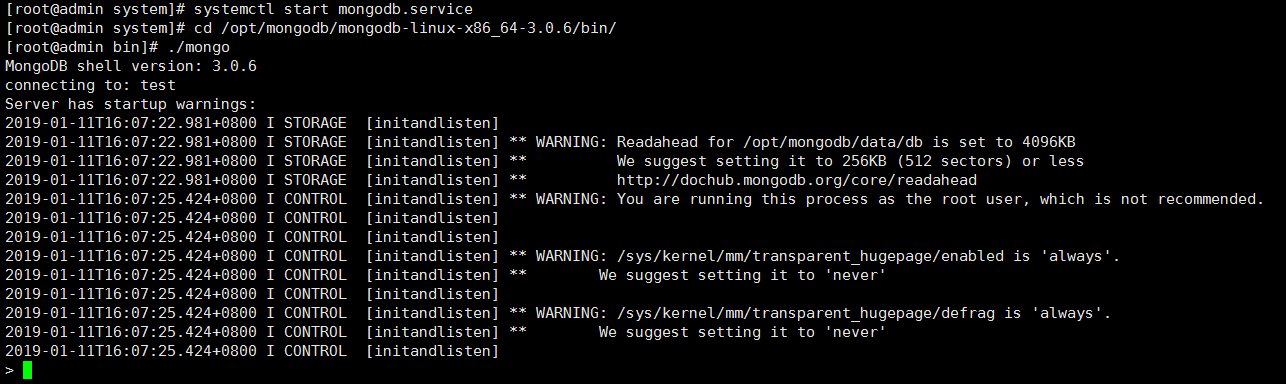
11):mongodb.service启动测试

[root@admin system]# systemctl start mongodb.service

[root@admin system]# cd /opt/mongodb/mongodb-linux-x86_64-3.0.6/bin/

[root@admin bin]# ./mongo
=======安装过程中遇到的问题========
1):安装过程中遇到的问题
mongod: error while loading shared libraries: libnetsnmpmibs.so.30: cannot open shared object file: No such file or directory
这个报错信息是说找不到对应的库文件,原因是一开始我下错了安装包版本,所以在下载是一定要注意自己系统的版本

2):通过配置文件启动服务:mongod -f /etc/mongodb.conf 时报错
Error parsing INI config file: unrecognised option 'nohttpinterface' try './
这个一开始让我查了好久,后面查到是因为我下载的最新版本的mongodb,而最新的版本貌似不支持以这种配置文件的方式来启动服务,所以无奈我又重新下载安装了3.2.12的版本,然后再次启动服务就正常了。
3): 启动服务时报错:
about to fork child process, waiting until server is ready for connections.

forked process: 11335

ERROR: child process failed, exited with error number 1
这个错误原因是dbpath文件的权限问题,data和logs目录增加写权限即可,上面提到了。
分享知识-快乐自己:mongodb 安装部署(linux)的更多相关文章
- Cobbler全自动批量安装部署Linux系统
说明: Cobbler服务器系统:CentOS 5.10 64位 IP地址:192.168.21.128 需要安装部署的Linux系统: eth0(第一块网卡,用于外网)IP地址段:192.168.2 ...
- 快速掌握mongoDB(一)——mongoDB安装部署和常用shell命令
1.mongoDB简介 mongoDB 是由C++语言编写的,是一种分布式的面向文档存储的开源nosql数据库.nosql是Not Only SQL的缩写,是对不同于传统的关系型数据库的数据库管理系统 ...
- mongoDB(一)——mongoDB安装部署和常用shell命令
1.mongoDB简介 mongoDB 是由C++语言编写的,是一种分布式的面向文档存储的开源nosql数据库.nosql是Not Only SQL的缩写,是对不同于传统的关系型数据库的数据库管理系统 ...
- MongoDB安装部署(一)
前言 MongoDB是一个由C++语言编写的基于分布式文件存储的数据库,是当前NoSQL数据库中比较热门的一种,旨在为Web应用提供可扩展的高性能数据存储解决方案. MongoDB 简介 MongoD ...
- linux + MongoDB 安装 + 部署 + 讲解 (满满干货看完记得收藏噢)
话不多说开始了! 安装 安装就依据菜鸟教程的进行安装 传送门 => https://www.runoob.com/mongodb/mongodb-linux-install.html 好啦!现在 ...
- linux上MongoDB安装部署
①下载安装包 mongodb-linux-x86_64-rhel62-3.6.3.tgz ②解压: tar zxvf mongodb-linux-x86_64-rhel62-3.6.3.tgz ...
- MongoDB安装(Linux)
下载文件 http://downloads.mongodb.org/linux/mongodb-linux-i686-static-2.5.0.tgz 解压: tar -zxvf mongodb-li ...
- Linux-Ubuntu14.04下mongodb安装部署
mongo 下载:https://www.mongodb.com/download-center/community?jmp=nav 创建目录,将下载的文件放在如下位置 xxx@ubuntu:/usr ...
- Windows下Mongodb安装部署
1.下载安装包 mongodb-win32-x86_64-enterprise-windows-64-3.6.4.zip 解压 安装失败(当前环境windows server2012 R2):已验证可 ...
随机推荐
- Linux 查看tomcat占用的端口号
第一步:先查看tomcat占用的进程号 ps -ef|grep tomcat 第二步:根据进程号,查看进程所占用的端口 netstat -apn 由此得知,tomcat的进程号是21845,并得到端口 ...
- mapreduce中reduce中的迭代器只能调用一次。其实迭代器就只能调用一次
亲测,只能调用一次,如果想想在一次reduce重复使用迭代器中的数据,得先取出来放在list中然后在从list中取出来!!多次读取reduce函数中迭代器的数据 public static void ...
- centos 防火墙开放80端口
辛辛苦苦编译安装完Ngnix,mysql ,PHP,后发现不能访问,后来发现是防火墙把80端口给禁用了.开启之:(以下参考自:http://llhdf.javaeye.com/blog/526176) ...
- spring download
http://maven.springframework.org/release/org/springframework/spring/
- java栈的最大深度?
1. 概述 某公司面试,总监大叔过来,问了图论及栈的最大深度,然后^_^ 一直记着,今天搞一下 2. 代码 package com.goodfan.test; public class JavaSta ...
- mybatis介绍安装
MyBatis 是支持定制化 SQL.存储过程以及高级映射的优秀持久层框架.MyBatis 避免了几乎所有的 JDBC 代码和手动设置参数以及获取结果集.MyBatis 可以对配置和原生Map使用简单 ...
- 录音整理文字工具otranscribe简介
网址: http://otranscribe.com/ 首先载入音频文件,支持 mp3, ogg, webm, wav (HTML5 无需将文件上传至服务器,可保护隐私),然后就可以边听边整理了. 通 ...
- iOS base64加密解密
本文转载至 http://jingyan.baidu.com/article/93f9803fff45c9e0e46f5596.html 从参考资料的地址中下载GTMBase64.zip库文件包,并解 ...
- Linux环境安装Nginx详细步骤
1.yum解决编译nginx所需的依赖包,之后你的nginx就不会报错了yum install gcc patch libffi-devel python-devel zlib-devel bzip ...
- bug_1——oracle listagg():列转行
select listagg(字段名 ,',') within group (order by 字段名) from表 where 条件 listagg():列转行 WM_CONCAT():和并列 ...