
单机部署 ELK
对于一个体量不大的系统,运行在单机上的 ELK 就足以胜任日志的处理任务了。本文介绍如何在单台服务器上安装并配置 ELK(elalasticsearch + logstash + kibana),并最终通过 filebeat 把日志数据发送给日志服务器(ELK)。整体的架构如下图所示(此图来自互联网):
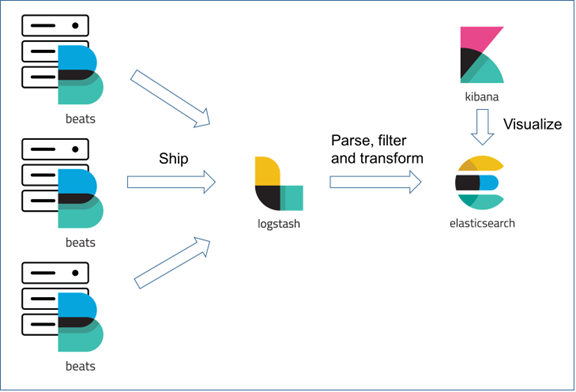
本文的演示环境为 Ubuntu Server 18.04,ELK 和 filebeat 的版本都是 6.2.4。
安装 java 运行时
我们假设您已经有一台运行 Ubuntu Server 18.04 的主机了,所以安装步骤从 java 运行时开始。必须安装 java 运行时是因为 elasticsearch 和 logstash 都是 Java 程序。下面的命令安装 openjdk8:
$ apt update

$ apt install -y openjdk--jre-headless
安装完成后检查一下安装结果:
$ java -version

安装 elasticsearch
可以通过下面的命令安装 elasticsearch 6.2.4:
$ wget -qO - https://artifacts.elastic.co/GPG-KEY-elasticsearch | sudo apt-key add -

$ sudo echo "deb https://artifacts.elastic.co/packages/6.x/apt stable main" | sudo tee -a /etc/apt/sources.list.d/elastic-.x.list

$ sudo apt update

$ sudo apt install -y elasticsearch=6.2.

$ sudo systemctl daemon-reload

$ sudo systemctl enable elasticsearch.service
安装 kibana
可以通过下面的命令安装 kibana 6.2.4:
$ wget -qO - https://artifacts.elastic.co/GPG-KEY-elasticsearch | sudo apt-key add -

$ sudo echo "deb https://artifacts.elastic.co/packages/6.x/apt stable main" | tee -a /etc/apt/sources.list.d/elastic-.x.list

$ sudo apt update

$ sudo apt install -y kibana=6.2.

$ sudo systemctl daemon-reload

$ sudo systemctl enable kibana.service
安装 logstash
笔者在通过上面的方式安装 logstash 6.2.4 的时候发生了错误,说是找不到 logstash 6.2.4:

所以直接从官网下载了 6.2.4 的安装包通过下面的命令进行本地安装:
$ sudo apt install ./logstash-6.2..deb

$ sudo systemctl daemon-reload

$ sudo systemctl enable logstash.service
完整的安装脚本
可以通过下面的脚本一次完成 elasticsearch、kibana 和 logstash 的安装:
#!/bin/bash

# sudo ./installelk6.2.4.u1804.sh

apt update

apt install -y openjdk--jre-headless

wget -qO - https://artifacts.elastic.co/GPG-KEY-elasticsearch | apt-key add -

echo "deb https://artifacts.elastic.co/packages/6.x/apt stable main" | tee -a /etc/apt/sources.list.d/elastic-.x.list

apt update

apt install -y elasticsearch=6.2.

apt install -y kibana=6.2.

apt install -y ./logstash-6.2..deb

systemctl daemon-reload

systemctl enable elasticsearch.service

systemctl enable logstash.service

systemctl enable kibana.service
把上面的内容保存在 installelk6.2.4.u1804.sh 文件中,和下载的 logstash-6.2.4.deb 文件放在同一个目录下,并进入到该目录中,执行下面的命令进行安装:
$ chomd +x installelk6.2.4.u1804.sh

$ sudo ./installelk6.2.4.u1804.sh
为 elasticsearch 挂载一个大磁盘
elasticsearch 需要大容量的存储设备来保存日志数据,所以我们这里单独添加一块 1T 的磁盘来保存日志数据。
先在系统的根目录下创建 esdata 目录作为磁盘的挂载点,elasticsearch 中的数据和自身的日志将会保存到这个目录中:
$ sudo mkdir /esdata
我们添加的磁盘的文件设备名称为 /dev/sdb,下面就把磁盘挂载到 /esdata 目录。
先使用 fdisk 命令对磁盘进行分区:
$ (echo n; echo p; echo ; echo ; echo ; echo w) | sudo fdisk /dev/sdb
然后使用 mkfs 命令将文件系统写入分区:
$ sudo mkfs -t ext4 /dev/sdb1
最后把新的磁盘分区挂载到 /esdata 装载新磁盘使其在操作系统中可访问:
$ sudo mount /dev/sdb1 /esdata
查看挂载完成后的文件系统:
$ df -h

接下来设置 elasticsearch 用户作为该目录的所有者,这样就 elasticsearch 就能往目录下写文件了:
$ sudo chown elasticsearch:elasticsearch /esdata

$ sudo chmod  /esdata
设置开机自动挂载
现在挂载的文件系统 /esdata 会在系统重启后丢掉,因此需要设置在开机时自动挂载这个文件系统。先通过下面的命令找到设备的 UUID:
$sudo -i blkid
输出的内容为类似于下面的一些行,其中的 UUID 是我们需要的:
/dev/sdb1: UUID="db048fa3-903b-4b85-a7ab-01c920283eeb" TYPE="ext4" PARTUUID="b0261bed-01"
在 /etc/fstab 文件中添加类似于以下内容的行,其中的 UUID 就是从上面得来的:
UUID=db048fa3-903b-4b85-a7ab-01c920283eeb /esdata ext4 defaults,nofail,barrier=
这样的设置完成后,文件系统会在开机时自动挂载。
修改 elasticsearch 数据和日志文件的存储位置
在 /etc/elasticsearch/elasticsearch.yml 文件中找 path.data 和 path.logs 的设置,并修改如下:
# ----------------------------------- Paths ------------------------------------

# Path to directory where to store the data (separate multiple locations by comma):

path.data: /esdata

#

# Path to log files:

path.logs: /esdata
配置 kibana
kibana 服务默认监听的端口号修为 5601,但是默认只有在本机才能访问!
要取消对访问者 IP 地址的限制,需要修改配置文件 /etc/kibana/kibana.yml 中的 server.host,把默认值 localhost 改为 0.0.0.0:
#server.host: "localhost"

server.host: "0.0.0.0"
配置 logstash
logstash 的配置文件为 /etc/logstash/logstash.yml 默认不需要修改。在 /etc/logstash/conf.d 目录下添加配置文件 beat2es.conf,内容如下:
input{

    beats{

        port =>

    }

}

output {

    elasticsearch {

        hosts => ["localhost:9200"]

        index => "beat-test-%{+YYYY.MM.dd}"

        sniffing => true

        template_overwrite => true

    }

}
该配置会让 logstash 服务监听 5044 端口接收数据:
*:
到此为止,我们已经完成了 elasticsearch、kibana 和 logstash 的安装和配置,下面启动这些服务:
$ sudo systemctl start elasticsearch.service

$ sudo systemctl start kibana.service

$ sudo systemctl start logstash.service
安装 filebeat
假设我们也在 Ubuntu Server 18.04 的环境中安装 filebeat 6.2.4。先从官网下载 filebeat 6.2.4 deb 包,或者直接运行下面的命令进行安装:
$ curl -L -O https://artifacts.elastic.co/downloads/beats/filebeat/filebeat-6.2.4-amd64.deb

$ sudo dpkg -i ./filebeat-6.2.-amd64.deb

$ sudo systemctl daemon-reload

$ sudo systemctl enable filebeat.service
验证安装:
$ filebeat version

filebeat version 6.2. (amd64), libbeat 6.2.
配置 filebeat
配置 filebeat 从文件收集日志
编辑配置文件 /etc/filebeat/filebeat.yml,在 filebeat.prospectors 段修改 type 为 log 中的内容:
- type: log

  # Change to true to enable this prospector configuration.

  enabled: true

  # Paths that should be crawled and fetched. Glob based paths.

  paths:

    - /home/nick/work/test.log
把日志发送给 logstash
编辑配置文件 /etc/filebeat/filebeat.yml,在 output.logstash 段修改配置 中的内容:
output.logstash:

  # The Logstash hosts

  hosts: ["your log server ip:5044"]
多行事件编码(合并多行到一条记录)
在 filebeat.prospectors 配置块中添加下面的配置:
### Multiline options

multiline.pattern: '^\['

multiline.negate: true

multiline.match: after
注释掉 output.elasticsearch
同时要把 output.elasticsearch 的配置注释掉。
#output.elasticsearch:

  # Array of hosts to connect to.

  #hosts: ["localhost:9200"]
最后启动 filebeat 服务:
$ sudo systemctl start filebeat.service
测试一下
通过 echo 向 /home/nick/work/test.log 文件中追加 '[' 开头的行模拟日志记录:
echo "[exception:]" >> work/test.log

echo "  at xxx" >> work/test.log

echo "  at xxx" >> work/test.log

echo "[OK]" >> work/test.log
" at" 开头的行用来模拟程序中的异常堆栈。
在浏览器中打开 kibana,添加 beat-test* 模式的索引就可以看到日志记录了:

由于我们在 filebeat 的配置中设置了 multiline 处理,所以类似 " at" 开头的行会被认为是异常堆栈从而合并到一条记录中:

这样的设置在故障调查时会让异常堆栈看起来更友好些!
总结
ELK 本身是个体量比较大的日志系统(当然也可以用来干其它的事情),安装和配置都会有些坑。本文只是介绍如何部署一个袖珍的 demo 环境,方便大家开始了解和学习 ELK。
单机部署 ELK的更多相关文章
- Centos7单机部署ELK+x-pack
ELK分布式框架作为现在大数据时代分析日志的常为大家使用.现在我们就记录下单机Centos7部署ELK的过程和遇到的问题. 系统要求:Centos7(内核3.5及以上,2核4G) elk版本:6.2. ...
- Linux下单机部署ELK日志收集、分析环境
一.ELK简介 ELK是elastic 公司旗下三款产品ElasticSearch .Logstash .Kibana的首字母组合,主要用于日志收集.分析与报表展示. ELK Stack包含:Elas ...
- Centos7单机部署ELK
一. 简介 1.1 介绍 ELK是三个开源工具组成,简单解释如下: Elasticsearch是个开源分布式搜索引擎,它的特点有:分布式,零配置,自动发现,索引自动分片,索引副本机制,restful风 ...
- linux单机部署kafka(filebeat+elk组合)
filebeat+elk组合之kafka单机部署 准备: kafka下载链接地址:http://kafka.apache.org/downloads.html 在这里下载kafka_2.12-2.10 ...
- 被一位读者赶超,手摸手 Docker 部署 ELK Stack
被一位读者赶超,容器化部署 ELK Stack 你好,我是悟空. 被奇幻"催更" 最近有个读者,他叫"老王",外号"茴香豆泡酒",找我崔更 ...
- Hadoop系列之(一):Hadoop单机部署
1. Hadoop介绍 Hadoop是一个能够对海量数据进行分布式处理的系统架构. Hadoop框架的核心是:HDFS和MapReduce. HDFS分布式文件系统为海量的数据提供了存储, MapRe ...
- Ecstore安装篇-2.单机部署【linux】
单机部署实施-linux 单机部署实施-linux author :James,jimingsong@vip.qq.com since :2015-03-02 系统环境需求 软件来源 底层依赖 1. ...
- ETL作业调度软件TASKCTL4.1单机部署
单机部署,实际上就是将EM节点和一个Server节点安装到同一个地方.EM节点是TASKCTL服务端的最顶层,主要负责客户端与服务端之间的通信.Server节点是TASKCTL的调度服务控制层,也有A ...
- [原创]ubuntu14.04部署ELK+redis日志分析系统
ubuntu14.04部署ELK+redis日志分析系统 [环境] host1:172.17.0.4 搭建ELK+redis服务 host2:172.17.0.3 搭建logstash+nginx服务 ...
随机推荐
- [十一]JavaIO之DataInputStream 和 DataOutputStream
功能简介 DataInputStream和DataOutputStream 继承了各自的FilterInputStream以及FilterOutputStream 使用装饰器模式对InputStrea ...
- -1-4 java io java流 常用流 分类 File类 文件 字节流 字符流 缓冲流 内存操作流 合并序列流
File类 •文件和目录路径名的抽象表示形式 构造方法 •public File(String pathname) •public File(String parent,Stringchild) ...
- Select默认选择后台参数
之前写过一个这样的方法,后来需求开发中,发现了方法的BUG,然后我又重新找了一种方法,今天来记录一下. 先声明前台 <select name="type" class=&qu ...
- HTTP 常见的状态码
- 《Web安全深度剖析》
书名 <Web安全深度剖析> 图片 时间 2018-11月 总结 算是我安全的启蒙书 前五章都是工具 看完差不多算个脚本小子 后面的实战感觉很空洞没什么实战
- Java开发笔记(七十三)常见的程序异常
一个程序开发出来之后,无论是用户还是程序员,都希望它稳定地运行,然而程序毕竟是人写的,人无完人哪能不犯点错误呢?就算事先考虑得天衣无缝,揣着一笔巨款跑去岛国买了栋抗震性能良好的海边别墅,谁料人算不如天 ...
- Java 由浅入深GUI编程实战练习(三)
一,項目介紹 1.可以查看年,月,日等功能.能获取今天的日期,并且能够通过下拉年,月的列表. 2.当程序运行时,显示的时间是系统当前时间. 3.可以手动输入时间,确定后系统跳转到制定的时间. 4.提供 ...
- Java 浅拷贝和深拷贝
一看就懂的,java深拷贝浅拷贝 将一个对象的引用复制给另外一个对象,一共有三种方式.第一种方式是直接赋值,第二种方式是浅拷贝,第三种是深拷贝.所以大家知道了哈,这三种概念实际上都是为了拷贝对象啊. ...
- H5的语义化标签(PS: 后续继续补充)
头部信息 <header></header> 区块标签 <figure> <figcaption>123</figcaption> < ...
- Numpy数组数据文件的读写
一.引言 读写数据文件的重要性就不必多说了. 二.读取列表形式数据的文件 1.我们写几行CSV格式(列表形式,两值之间逗号隔开)的数据. id,height,age 1,175,20 2,168,18 ...