
DrawerLayout 和 NavigationView 的使用
参考:
2.NavigationView更改菜单icon和title颜色变化效果
转了第一篇
NavigationView 的引入让 Android 侧边栏实现起来相当方便,最近公司项目中也使用这个新的控件完成了侧边栏的改版。在使用过程中遇到一些坑,写篇博文记录一下。
本文分为两大主要部分,第一部分是基本使用,第二部分是各种使用小细节(坑),如果你对其使用已经熟悉了,可以跳过第一部分。
基本使用
1. NavigationView 在 design 库中,添加依赖(最新的是 23.2.0);
compile 'com.android.support:design:23.1.1'
2. 然后在 DrawerLayout 布局中添加 NavigationView ;
<?xml version="1.0" encoding="utf-8"?>

<android.support.v4.widget.DrawerLayout

    android:id="@+id/drawer_layout"

    xmlns:android="http://schemas.android.com/apk/res/android"

    xmlns:app="http://schemas.android.com/apk/res-auto"

    android:layout_width="match_parent"

    android:layout_height="match_parent">

    <FrameLayout

        android:layout_width="match_parent"

        android:layout_height="match_parent">

        <LinearLayout

            android:id="@+id/main"

            android:layout_width="match_parent"

            android:layout_height="match_parent"

            android:orientation="vertical">

            <android.support.v7.widget.Toolbar

                android:id="@+id/toolbar"

                android:layout_width="match_parent"

                android:layout_height="?attr/actionBarSize"

                android:background="@color/colorPrimary"

                app:popupTheme="@style/ThemeOverlay.AppCompat.Light"

                app:theme="@style/ThemeOverlay.AppCompat.Dark.ActionBar"/>

           ......

        </LinearLayout>

    </FrameLayout>

    <android.support.design.widget.NavigationView

        android:id="@+id/navigation"

        android:layout_width="wrap_content"

        android:layout_height="match_parent"

        android:layout_gravity="start"

        app:headerLayout="@layout/nav_header"

        app:menu="@menu/activity_main_drawer"/>

</android.support.v4.widget.DrawerLayout>
其中需要注意给 NavigationView 设置 android:layout_gravity="start" 属性。
3.然后注意到 NavigationView 其实是分两个部分的,一个是头部,一个是下面的菜单列表部分,如下图所示:
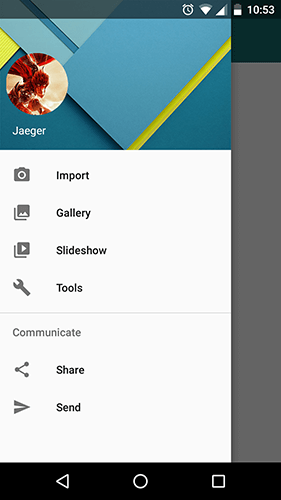
app:headerLayout="@layout/nav_header" 属性添加,nav_header 的布局如下:
<?xml version="1.0" encoding="utf-8"?>

<FrameLayout xmlns:android="http://schemas.android.com/apk/res/android"

             android:layout_width="match_parent"

             android:layout_height="192dp"

             android:theme="@style/ThemeOverlay.AppCompat.Dark">

    <ImageView

        android:layout_width="match_parent"

        android:layout_height="match_parent"

        android:background="@drawable/nav_header_bg"

        android:scaleType="centerCrop"/>

    <ImageView

        android:layout_width="96dp"

        android:layout_height="96dp"

        android:layout_gravity="bottom"

        android:layout_marginBottom="36dp"

        android:padding="8dp"

        android:src="@drawable/ic_avatar"/>

    <TextView

        android:layout_width="match_parent"

        android:layout_height="wrap_content"

        android:layout_gravity="bottom"

        android:padding="16dp"

        android:text="Jaeger"

        android:textAppearance="@style/TextAppearance.AppCompat.Body1"/>

</FrameLayout>
下面的菜单列表部分是一个 menu 文件,通过 app:menu="@menu/activity_main_drawer"属性添加。
activity_main_drawer.xml 文件在 menu 文件夹下,内容为:
<?xml version="1.0" encoding="utf-8"?>

<menu xmlns:android="http://schemas.android.com/apk/res/android">

    <group android:checkableBehavior="single">

        <item

            android:id="@+id/nav_camera"

            android:icon="@drawable/ic_menu_camera"

            android:title="Import"/>

        <item

            android:id="@+id/nav_gallery"

            android:icon="@drawable/ic_menu_gallery"

            android:title="Gallery"/>

        <item

            android:id="@+id/nav_slideshow"

            android:icon="@drawable/ic_menu_slideshow"

            android:title="Slideshow"/>

        <item

            android:id="@+id/nav_manage"

            android:icon="@drawable/ic_menu_manage"

            android:title="Tools"/>

    </group>

    <item android:title="Communicate">

        <menu>

            <item

                android:id="@+id/nav_share"

                android:icon="@drawable/ic_menu_share"

                android:title="Share"/>

            <item

                android:id="@+id/nav_send"

                android:icon="@drawable/ic_menu_send"

                android:title="Send"/>

        </menu>

    </item>

</menu>
4. 菜单列表的点击事件
菜单列表的点击事件设置代码如下:
navigationView.setNavigationItemSelectedListener(new NavigationView.OnNavigationItemSelectedListener() {

            @Override

            public boolean onNavigationItemSelected(MenuItem item) {

               switch (item.getItemId()){

                   case R.id.nav_personal_info:

                           // do something

                       break;

                   ...

               }

                return false;

            }

        });
至此,NavigationView 的基本使用就差不多搞定了,效果就是前面图片显示的效果。接下来是各种填坑环节。??
使用小细节(和坑)
1. 获得头部(header)内控件
ImageView,你可以在 activity 中直接调用 findViewById() 方法来获得。但是在 Support Library 23.1.0 版本之后,这个不再适用,在我使用的 Support Library 23.1.1 版本中,可以直接调用 getHeaderView()方法先得到 Header,然后在通过header来获得头部内的控件。
View headerView = navigationView.getHeaderView(0);

ImageView ivAvatar = (ImageView) headerView.findViewById(R.id.nav_avatar);
然后就可以进行各种愉快的头像设置,用户名设置了~
关于这个问题,如果你用的不是23.1.1版本的话,你可以看 stackoverflow 上的讨论NavigationView get/find header layout,针对其他版本也有解决方法说明。
2. 菜单列表中的图标不显示原始颜色
当设计师为每一项的图标都设置了不同的颜色时,你将切好的彩色图标文件放进去,运行后发现全变成灰色了。此时可以通过 app:itemIconTint="@color/blue" 为图标统一设置颜色,前后效果如下:
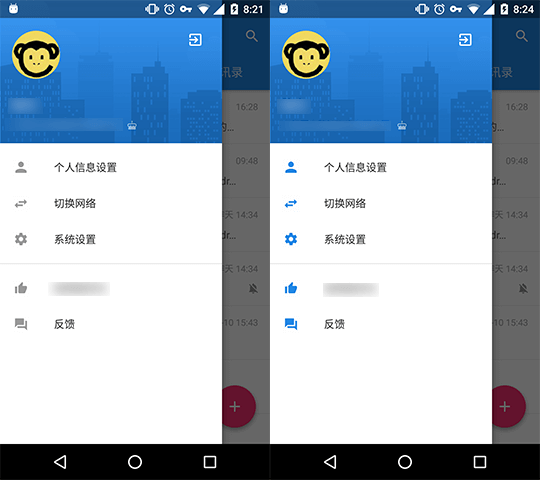
然而这还不是我们需要的效果,我们需要的是彩色的图标,而不是统一的图标颜色。
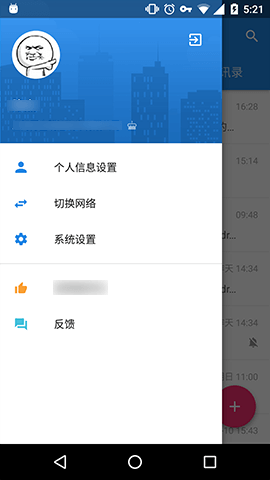
解决方法是调用 NavigationView 的 setItemIconTintList(ColorStateList tint) 方法,传入 null 参数:
navigationView.setItemIconTintList(null);
最终效果如下:
3. 添加分割线
如上面的截图所示,菜单列表分成了两个部分,中间用一个分割线隔开。解决方法是在 menu 文件中分成多个 group ,且为每个 group 设置 id ,如下:
<?xml version="1.0" encoding="utf-8"?>

<menu xmlns:android="http://schemas.android.com/apk/res/android">

    <group

        android:id="@+id/first_group"

        android:checkableBehavior="none">

        <item

            android:id="@+id/nav_personal_info"

            android:icon="@drawable/nav_personal_info"

            android:title="@string/personal_info_setting"/>

        ...

        <item

            android:id="@+id/nav_system_setting"

            android:icon="@drawable/nav_setting"

            android:title="@string/system_setting"/>

    </group>

    <group android:id="@+id/second_group">

        <item

            android:id="@+id/nav_score"

            android:icon="@drawable/nav_score"

            android:title="@string/score"/>

        <item

            android:id="@+id/nav_feedback"

            android:icon="@drawable/nav_feedback"

            android:title="@string/feedback"/>

    </group>

</menu>
4. 隐藏某个菜单列表项
公司项目会根据你是否是管理员,来控制某个菜单列表项的显示和隐藏,因此就出现了这个问题。
原以为比较麻烦,后来搜了下,也比较简单地解决了,直接上代码:
MenuItem menuItem = navigationView.getMenu().findItem(R.id.some_menu_item);

menuItem.setVisible(false);    // true 为显示,false 为隐藏
这个问题也就这么解决了。??
5. 使用 NavigationView 时透明状态栏的处理
这个问题可以看我上一篇文章来解决Android App 沉浸式状态栏解决方案,里面会讲到如何处理抽屉视图的透明状态栏的实现。
写在最后感谢原作者的分享。我在此仅作学习记录之用~
DrawerLayout 和 NavigationView 的使用的更多相关文章
- Android CoordinatorLayout、AppBarLayout、DrawerLayout、NavigationView 的使用及问题小结
这里只对Material Design中这几种组件使用的重要部分以及容易出现问题的地方进行汇总(遇坑请直接看最后常见问题部分),详细用法请自行查阅官方文档 一.CoordinatorLayout 介绍 ...
- (转载) 使用DrawerLayout和NavigationView从右侧出现
使用DrawerLayout和NavigationView从右侧出现 2016-07-21 17:53 957人阅读 评论(0) 收藏 举报 分类: android(9) 版权声明:本文为博主原创 ...
- <Android 基础(七)> DrawerLayout and NavigationView
介绍 DrawerLayout是Support Library包中实现了侧滑菜单效果的控件 android.support.v4.widget.DrawerLayout NavigationView是 ...
- android29之UI控件的抽屉式实现方法之一(DrawerLayout和NavigationView)
添加依赖 implementation 'com.google.android.material:material:1.2.0-alpha06' 在Layout中创建两个Xml布局文件,header. ...
- Android Material Design控件学习(二)——NavigationView的学习和使用
前言 上次我们学习了TabLayout的用法,今天我们继续学习MaterialDesign(简称MD)控件--NavigationView. 正如其名,NavigationView,导航View.一般 ...
- 屠龙之路_假期罢工和公主私奔_SixthDay
摘要:屠龙少年经过一周的长途跋涉后,终于来到了传说中的周末客栈.周末客栈是屠龙之路的必经之地,屠龙少年可以在周末客栈补给干粮,修补装备,好好休息一下,以便更好的上路.周末客栈有个不成文的规定:凡入住者 ...
- android侧滑菜单笔记
一.SlidingPaneLayout v4包下的控件,使用简单,功能简洁.官方文档明确说明该控件只能左侧滑动.使用如下: <android.support.v4.widget.SlidingP ...
- Android通知栏沉浸式/透明化完整解决方案
转载请注明出处:http://www.cnblogs.com/cnwutianhao/p/6640649.html 参考文献:https://github.com/ljgsonx/adaptiveSt ...
- NavigationDrawer和NavigationView-Android M新控件
Translucent System Bars-4.4新特性 Toolbar-5.0新特性 NavigationDrawer 简介 NavigationDrawer 是 Google 在 Materi ...
随机推荐
- 学C#之设计模式系列笔记(2)观察者模式
一.借鉴说明 1.<Head First Design Patterns>(中文名<深入浅出设计模式>) 2.维基百科,观察者模式,https://zh.wikipedia.o ...
- PHP学习笔记:输入一句话,实现单词倒序输出
约定:句子以空格为词语分割符号,以句号为结束符号. 实现思路: 用函数explode(separator,string,limit)对字符串进行分割,再对得到的数据最后一个成员分割切掉符号.用一个新的 ...
- 9.2.4 .net core 通过ViewComponent封装控件
我们在.net core中还使用了ViewComponent方式生成控件.ViewComponent也是asp.net core的新特性,是对页面部分的渲染,以前PartialView的功能,可以使用 ...
- querySelector系列方法相比 getElementsBy 系列方法有什么区别?
querySelector 和 querySelectorAll 相比下面这些方法有什么区别? getElementsByTagName getElementsByClassName getElem ...
- ES6之数组扩展方法【一】(相当好用)
form 转化为真正的数组 先说一下使用场景,在Js中,我们要经常操作DOM,比如获取全部页面的input标签,并且找到类型为button的元素,然后给这个按钮注册一个点击事件,我们可能会这样操作: ...
- Parcelable序列化的使用,关于intent.getParcelableArrayExtra的使用
Parcelable相较于Serializable的效率更高 public class ChargeMode implements Parcelable{ public String name; pu ...
- [Android]异步 layout inflation(翻译)
以下内容为原创,欢迎转载,转载请注明 来自天天博客:http://www.cnblogs.com/tiantianbyconan/p/5829809.html 异步 layout inflation ...
- Android入门(一)
原文链接:http://www.orlion.ga/387/ 一.安卓的系统架构 1. linux内核层,这一层为安卓设备提供底层的驱动 系统运行库层,这一层通过一些C/C++库来为Android系统 ...
- h5自定义audio(问题及解决)
h5活动需要插入音频,但又需要自定义样式,于是自己写咯 html <!-- cur表示当前时间 max表示总时长 input表示进度条 --> <span class='cur'&g ...
- (视频)Erich Gamma 与 Visual Studio Online 的一点野史
大家对Erich Gamma的熟悉应该都集中在<设计模式>, Eclipse以及最近微软所发布的Visual Studio Code跨平台代码编辑器.其实在Erich加入微软的头几年里,他 ...