
python数据可视化
1、安装matplotlib
在 cmd 中键入 python -m pip install matplotlib,系统将自动安装,需要等一段时间,待完成后 python -m pip list ,显示
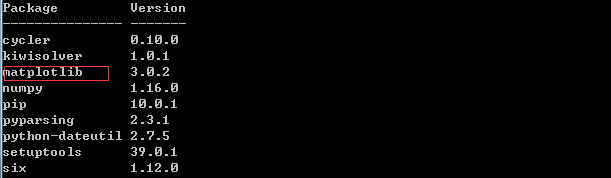
敲黑板划重点:一定通过 cdm 指定具体安装文件夹。 cd 文件夹名 可进入指定文件夹。
2、简易画图
2.1 直线图
import matplotlib.pyplot as ply
'导入模块 pyplot,并自定义为ply'
input_value = [1,2,3,4,5,6]
squares =[1,4,9,16,25,36 ]
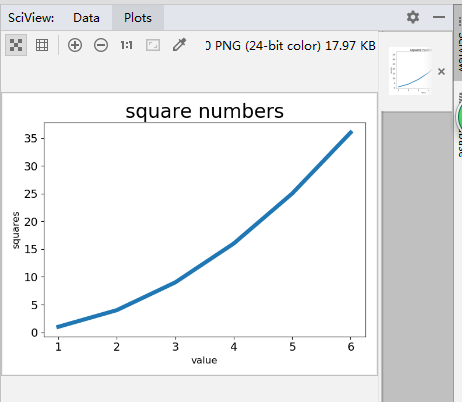
ply.plot(input_value,squares,linewidth = 5)
'画图命令,并接收input_value作为x,squares 作为y,linewidth指定线条粗细'
ply.title("square numbers",fontsize= 24)
'图标标题'
ply.xlabel("value",fontsize = 12)
'图表横坐标的标题 value,和字的大小 fontsize'
ply.ylabel("squares",fontsize = 12)
'图表横坐标的标题,和字的大小'
ply.tick_params(axis="both",labelsize=14)
"指定横纵坐标axis= 'both'上的标尺字的大小 labelsize"
ply.show()
'显示图形'

输出图像:
2.2 散点图
import matplotlib.pyplot as plt
x_value = list(range(0,100,2))
y_value = [x**2 for x in x_value]
'自动生成计算数据'
print(x_value)
print(y_value)
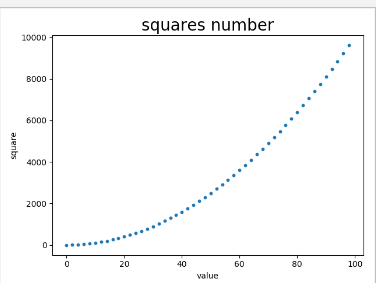
plt.scatter(x_value,y_value,s=10)
#plt.scatter(x_value,y_value,c=y_value,cmap=plt.cm.Blues,edgecolor='None',s=10)
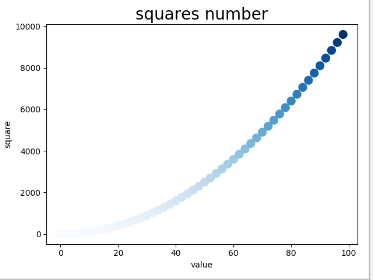
'参数c 设置成一个y值的列表,参数cmap 是采用的颜色映射的种类。参数edgecolor 是去掉散点的黑边'
'scatter()显示点的大小是 s= 10,plot() 显示线条粗细的是linewidth= 10'
plt.title("squares number",fontsize= 20)
plt.xlabel("value",fontsize=10)
plt.ylabel("square",fontsize=10)
plt.tick_params(axis="both",which = 'major',labelsize= 10)

plt.savefig('squares_scatter.png',bbox_inches= 'tight')
'保存图片为squares_scatter.png,并且bbox_inches ='tighr'只保存图像,删除多余空白'
plt.show()

使用scatter()函数绘制散点图
输出结果:
颜色映射(colomap)是一系列颜色,他们从颜色渐变到结束颜色。
输出结果:
3、随机漫步:每次决策都是随机决定的。
rand_walk.py
from random import choice
'从 random modules中导入choice'
class RandomWalk(object):
    '创建一个类 RandomWalk().'
    def __init__(self,num_point = 5000):
        '初始化类的属性'
        self.num_point = num_point
        self.x_value=[ 0 ]
        self.y_value=[ 0 ]
        '指定开始位置'

    def fill_walk(self):
        '定义随机漫步的方法,'
        while len(self.x_value) < self.num_point:
            x_direction = choice([1,-1])
            '随机漫步的方向 1:向右   -1: 向左'
            x_distance = choice([0,1,2,3,4,5])
            '随机漫步的距离'
            x_step = x_direction * x_distance
            '随机漫步的 位移(大小和方向)'
            y_direction = choice([-1,1])
            y_distance = choice([0,1,2,3,4,5])
            y_step = y_direction * y_distance

            if x_step ==0 and y_step ==0:
                continue
            '避免原地踏步'

            next_x =self.x_value[-1] + x_step
            '确定 点的 新位置'
            next_y =self.y_value[-1] + y_step

            self.x_value.append(next_x)
            '将已经走过的点 添加到列表中'
            self.y_value.append(next_y)
random_walk_show :
import matplotlib.pyplot as plt
'导入matplotlib.pilot 命名为 plt'
from random_walk import RandomWalk
"从random_walk 中导入 RandomWalk 类"
while True:
    rw =RandomWalk()
    rw.fill_walk()
    '调用 fill_walk() 方法'

    point = list(range(rw.num_point))
    '生成和步数一样多的列表'
    plt.scatter(rw.x_value,rw.y_value,c=point,cmap = plt.cm.Reds,
                edgecolor = None,s=10)

    plt.scatter(0,0,c= "green",edgecolor= "None",s=20)
    plt.scatter(rw.x_value[-1],rw.y_value[-1],c="green",edgecolor = "None",s=50)
    '突出首个点 和 最后一个点 '

    plt.axes().get_xaxis().set_visible(False)
    plt.axes().get_yaxis().set_visible(False)
    '隐藏横纵坐标'

    plt.show()
    keep_running = input("make another walk? y or n :")
    if keep_running == 'n':
        break
    '判断时候继续 随机漫步'
随机漫步生成的图:
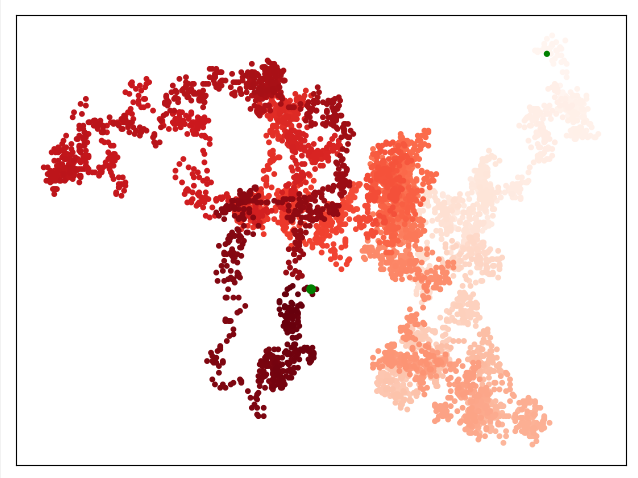
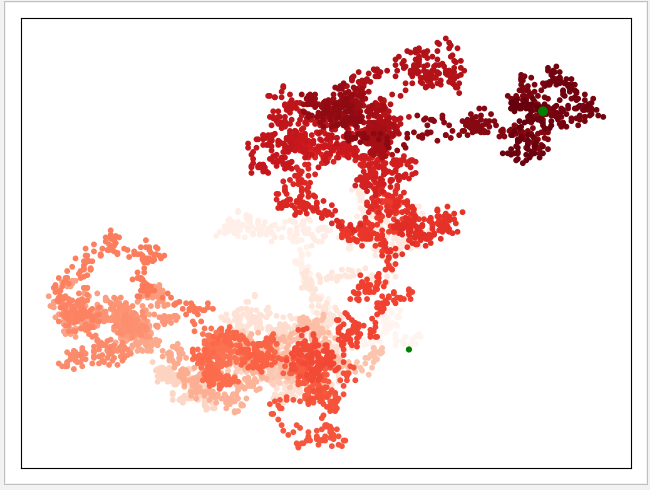
补充:
如果想使得输出的图像大小适合屏幕大小,可以使用:plt.figure(dpi=128,figsize=(20,10)) 其中向dpi传递是分辨率,向figsize传递以元组,指定绘图窗口的尺寸。(没看出区别多大!)
python数据可视化的更多相关文章
- Python数据可视化编程实战——导入数据
1.从csv文件导入数据 原理:with语句打开文件并绑定到对象f.不必担心在操作完资源后去关闭数据文件,with的上下文管理器会帮助处理.然后,csv.reader()方法返回reader对象,通过 ...
- Python数据可视化——使用Matplotlib创建散点图
Python数据可视化——使用Matplotlib创建散点图 2017-12-27 作者:淡水化合物 Matplotlib简述: Matplotlib是一个用于创建出高质量图表的桌面绘图包(主要是2D ...
- Python数据可视化-seaborn库之countplot
在Python数据可视化中,seaborn较好的提供了图形的一些可视化功效. seaborn官方文档见链接:http://seaborn.pydata.org/api.html countplot是s ...
- Python数据可视化编程实战pdf
Python数据可视化编程实战(高清版)PDF 百度网盘 链接:https://pan.baidu.com/s/1vAvKwCry4P4QeofW-RqZ_A 提取码:9pcd 复制这段内容后打开百度 ...
- 【数据科学】Python数据可视化概述
注:很早之前就打算专门写一篇与Python数据可视化相关的博客,对一些基本概念和常用技巧做一个小结.今天终于有时间来完成这个计划了! 0. Python中常用的可视化工具 Python在数据科学中的地 ...
- Python数据可视化的四种简易方法
摘要: 本文讲述了热图.二维密度图.蜘蛛图.树形图这四种Python数据可视化方法. 数据可视化是任何数据科学或机器学习项目的一个重要组成部分.人们常常会从探索数据分析(EDA)开始,来深入了解数据, ...
- python --数据可视化(一)
python --数据可视化 一.python -- pyecharts库的使用 pyecharts--> 生成Echarts图标的类库 1.安装: pip install pyecharts ...
- python 数据可视化
一.基本用法 import numpy as np import matplotlib.pyplot as plt x = np.linspace(-1,1,50) # 生成-1到1 ,平分50个点 ...
- 【python可视化系列】python数据可视化利器--pyecharts
学可视化就跟学弹吉他一样,刚开始你会觉得自己弹出来的是噪音,也就有了在使用python可视化的时候,总说,我擦,为啥别人画的图那么溜: [python可视化系列]python数据可视化利器--pyec ...
- python数据可视化:pyecharts
发现了一个做数据可视化非常好的库:pyecharts.非常便捷好用,大力推荐!! 官方介绍:pyecharts 是一个用于生成 Echarts 图表的类库.Echarts 是百度开源的一个数据可视化 ...
随机推荐
- maven的两种打包插件 ,防止 将无用文件打入META_INF,找不到主类的问题
第三种 打依赖包 将依赖其他jar的包都打进去 <plugin> <artifactId>maven-assembly-plugin</artifactId> &l ...
- for 循环,如果判断那里用到了一个函数,每次循环一次都会调用一次函数,如图
但用高级for,可以不用每次都调用方法
- 【js】关于this指针-理解call、apply、bind
首次讲解视频,听了一下,录音声音太小(暂不知道该怎么调节),老是咳咳,不太流畅.暂时不理想,日后继续努力.(能写出来还不够,还要会说出来) 首先,this指针只存在于函数(function)中.用于指 ...
- RHCE
RHCE 配置 配置firewalld防火墙 配置firewalld端口转发 自定义用户环境 配置链路聚合 配置IPV6地址 配置本地邮件服务
- linux之添加切换用户、系统变量、selinux、防火墙、系统中文乱码的讲解
######linux用户分类1.root 用户 linux皇帝 2.普通用户 贫民百姓 [root@oldboyedu-01 oldboy]# useradd oldboy[root@oldboye ...
- FUTABA 13-ST-84GINK + DS3231 时钟
收拾东西的时候又看到之前收拾的vfd相关的盒子,偶然又加的群,又买了两种屏试水. 大的买屏还送vfd变压器,这玩意卖的少,一个5块,不买血亏!不知道什么时候开始早已没有DIY是省钱这种观念了.草... ...
- 最长(大)回文串的查找(字符串中找出最长的回文串)PHP实现
首先还是先解释一下什么是回文串:就是从左到右或者从右到左读,都是同样的字符串.比如:上海自来水来自海上,bob等等. 那么什么又是找出最长回文串呢? 例如:字符串abcdefedcfggggggfc, ...
- nginx配置访问频率
nginx可以通过limit_conn_zone和limit_req_zone两个组件来限制客户端访问服务端的目录和文件的频率和次数,能够抵挡住部分cc.ddos攻击. 限制访问频率: http{ . ...
- Python模块1
序列化模块: 将原本的字典.列表等内容转换成一个字符串的过程就叫做序列化. 序列化的目的 1.以某种存储形式使自定义对象持久化: 2.将对象从一个地方传递到另一个地方. 3.使程序更具维护性. jso ...
- PTA编程总结2—币值转换
7-1 币值转换 (20 分) 输入一个整数(位数不超过9位)代表一个人民币值(单位为元),请转换成财务要求的大写中文格式.如23108元,转换后变成"贰万叁仟壹百零捌"元.为了简 ...