
【Android Studio安装部署系列】九、Android Studio常用配置以及快捷键
版权声明:本文为HaiyuKing原创文章,转载请注明出处!
概述
整理Android Studio的常用配置和快捷键。
常用配置
显示行号
临时显示
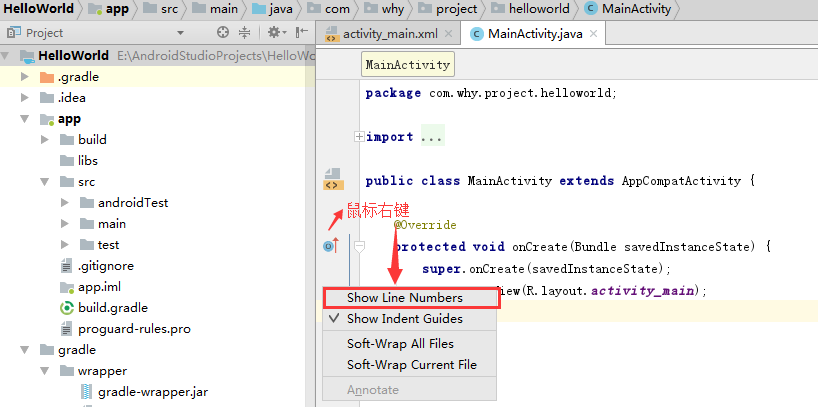
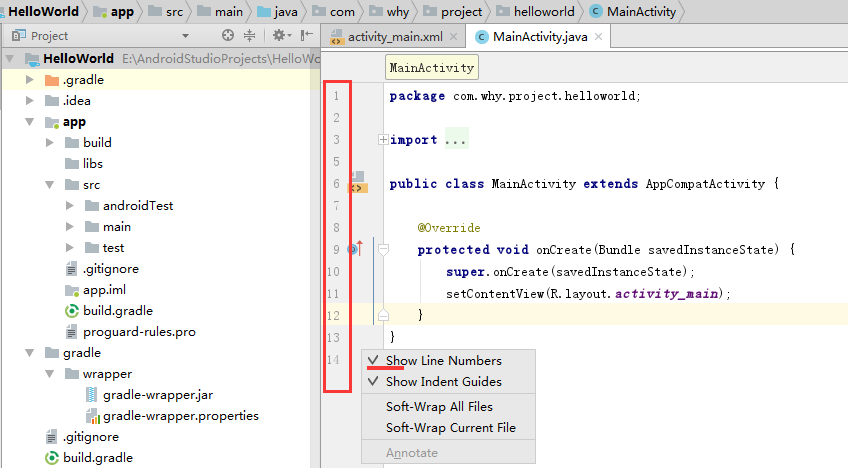
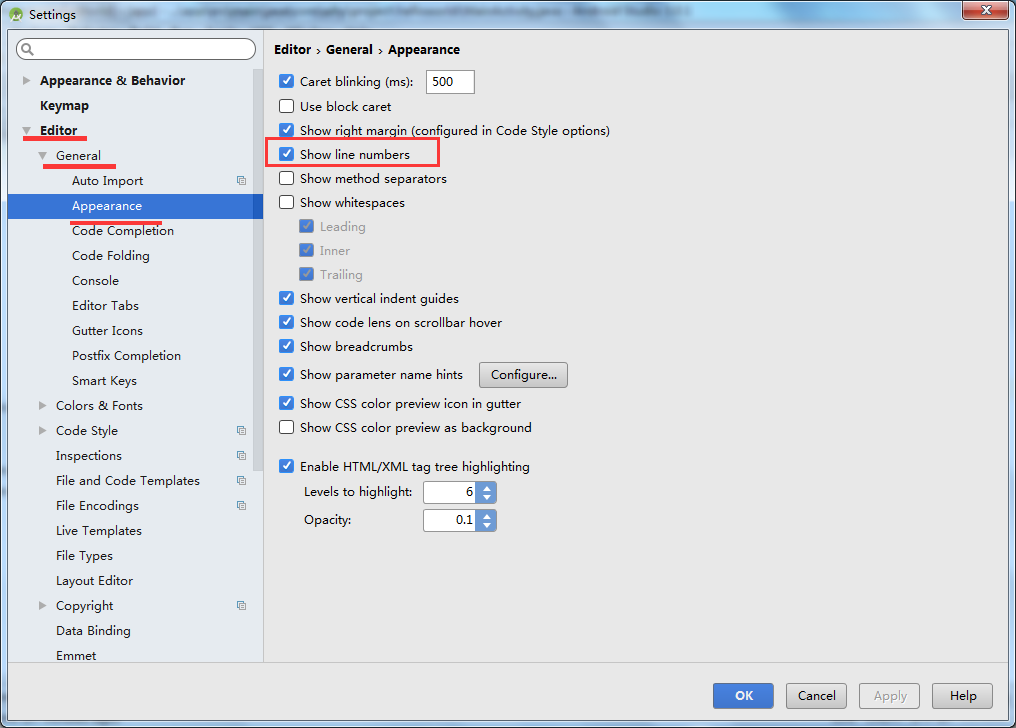
永久显示
File——Settings——Editor——General——Appearance——勾选 Show line numbers
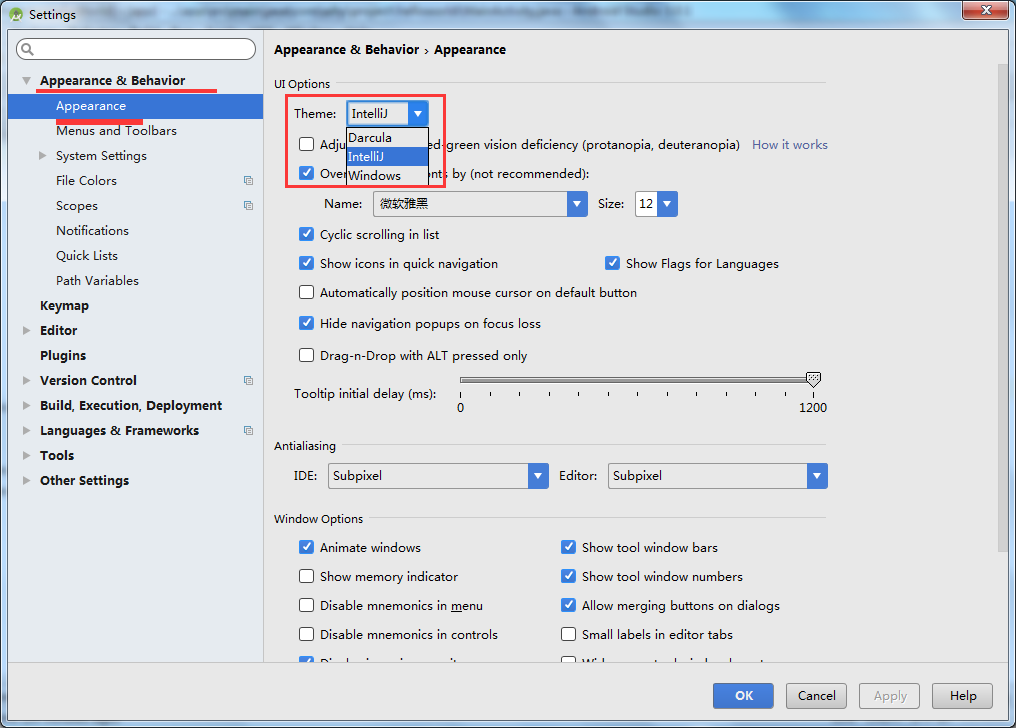
切换主题
File——Settings——Appearance & Behavior——Appearance——Theme
Darcula:经典的黑色背景主题
IntelliJ:白色背景,经典但不花哨
Windows
更改菜单栏的字体
File——Settings——Appearance & Behavior——Appearance
勾选 Override default fonts by (not recommended) ,选择字体、设置大小。
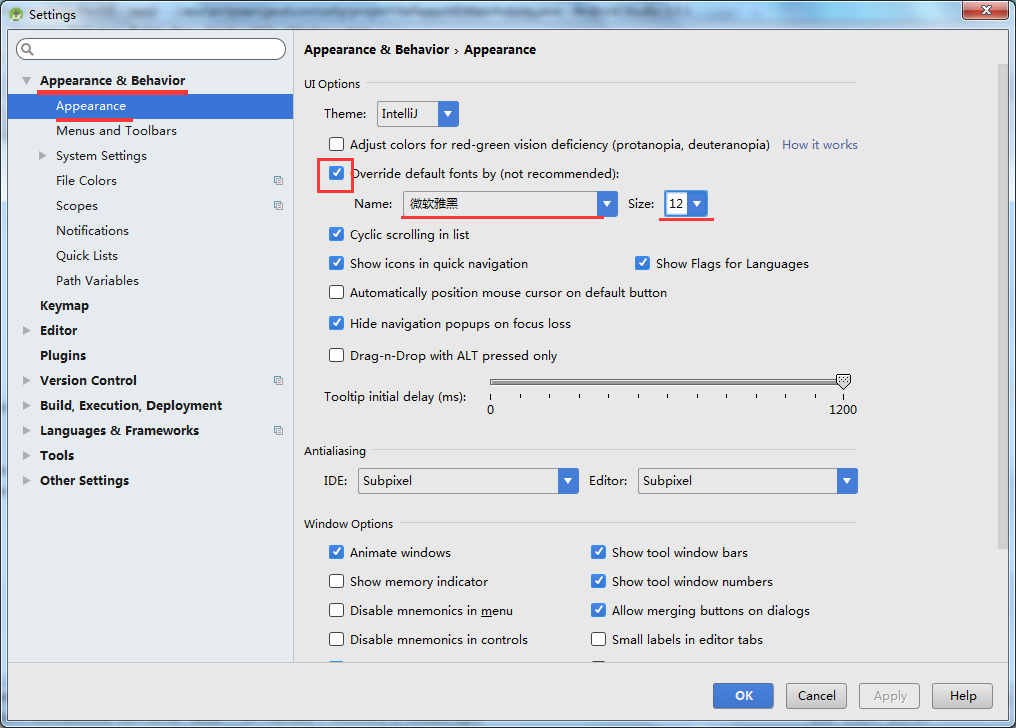
效果:

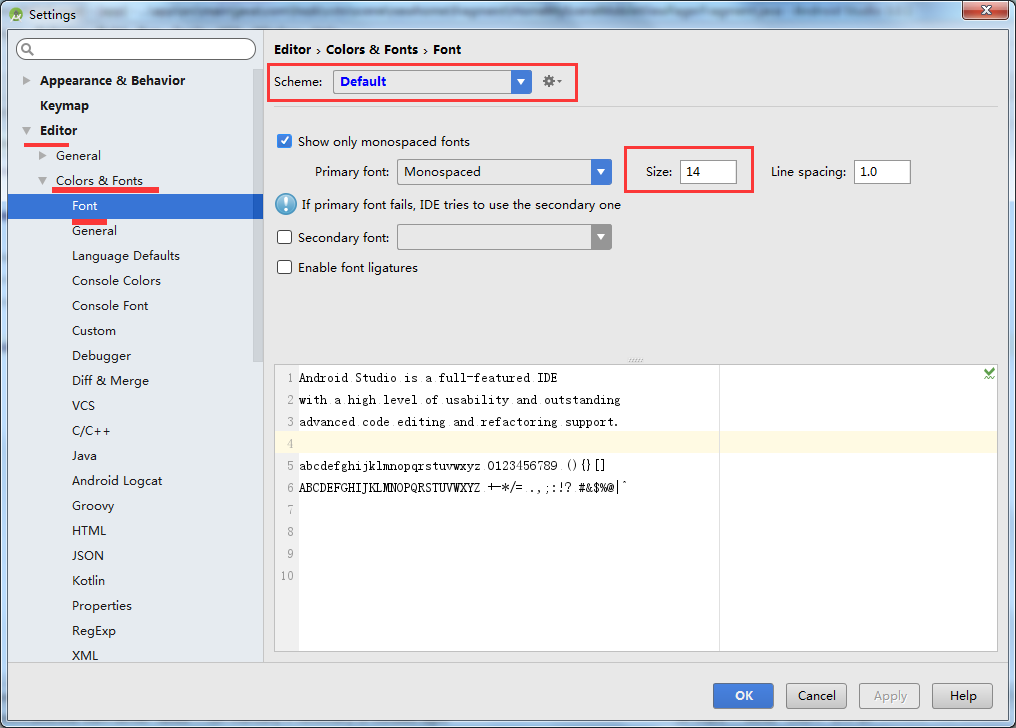
编码区域字体设置
File——Settings——Editor——Colors & Fonts——Font
在Android Studio2.2.2版本中,默认系统显示的 Scheme 为 Defualt ,你是不能编辑的,你需要点击右侧的 Save As… ,保存一份自己的设置,并在当中设置。之后,在 Editor Font 中即可设置字体。
但是在Android Studio3.1.1版本中,可以直接编辑修改字体样式。
设置默认文件编码
无论是你个人开发,还是在项目组中团队开发,都需要统一你的文件编码。出于字符兼容的问题,建议使用 utf-8 。中国的 Windows 电脑,默认的字符编码为 GBK 。
File——Settings——Editor——File Encodings
建议将 IDE Encoding 、 Project Encoding 、 Properties Fiels 都设置成统一的编码。

设置和修改快捷键
File——Settings——Keymap
你可以从 Keymaps 中选择对应IDE的快捷键,Android Studio对其他IDE的快捷键支持还是比较多的。建议不使用其他IDE的快捷键,而是使用Android Studio的快捷键。
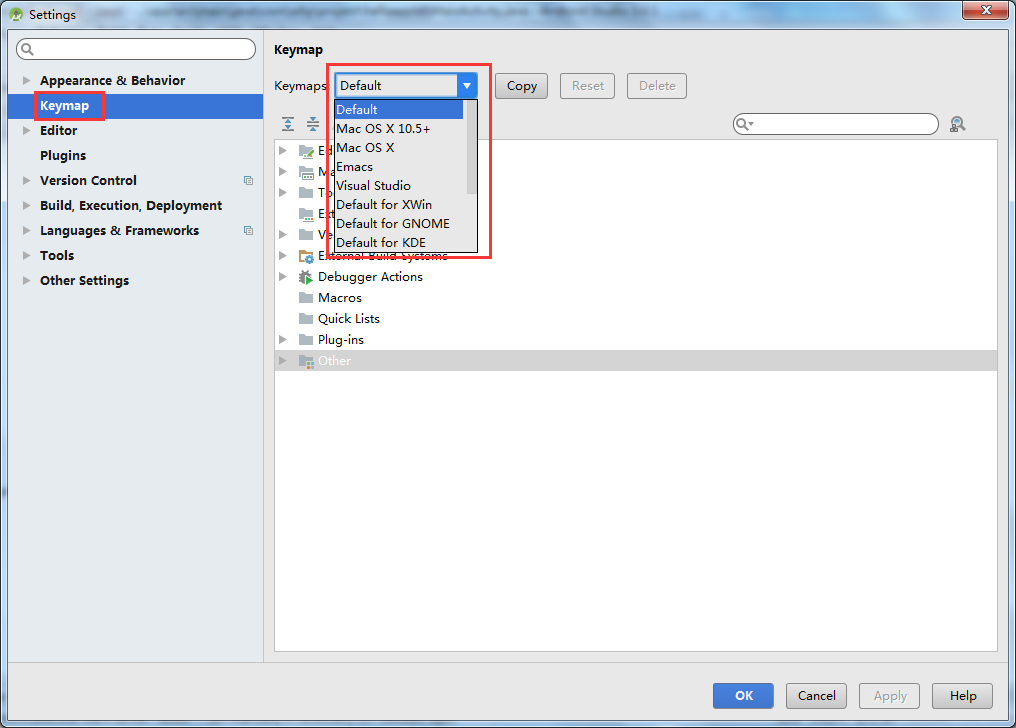
当你想设置在某一个快捷键配置上进行更改,你需要点击 copy 创建一个自己的快捷键,并在上面进行设置。
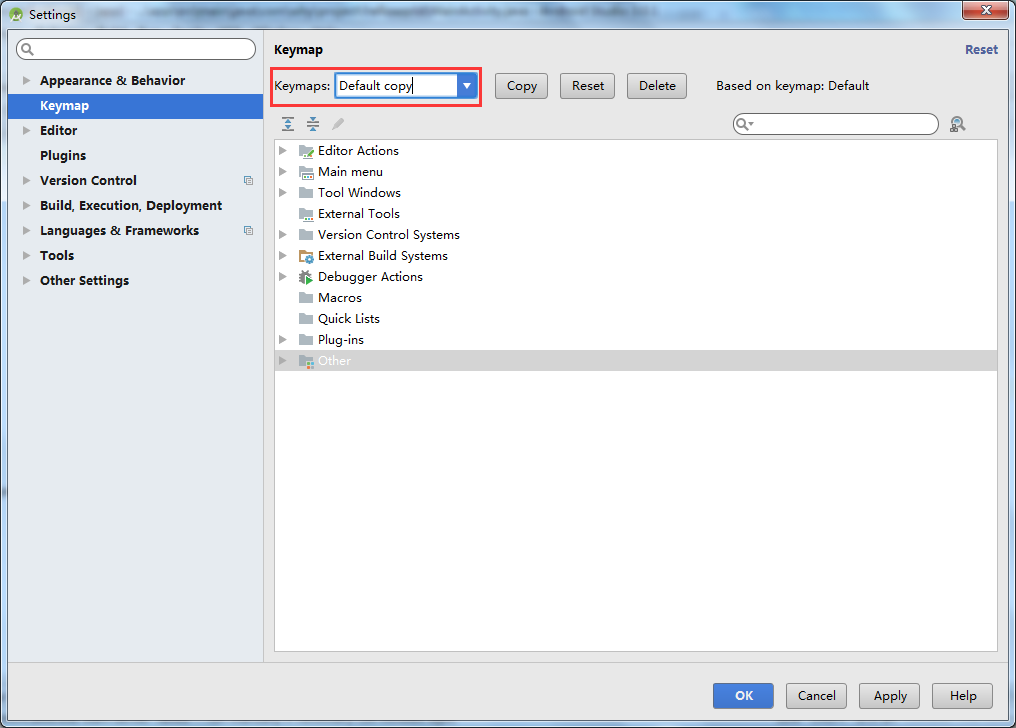
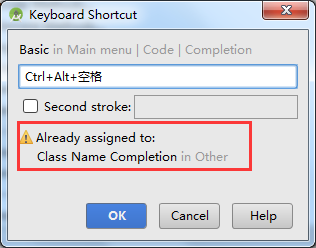
比如Android Studio默认的快捷键中,代码提示为 Ctrl+Space ,会与系统输入法快捷键冲突,需要特殊设置。
找到代码提示的快捷键,然后进行更改。
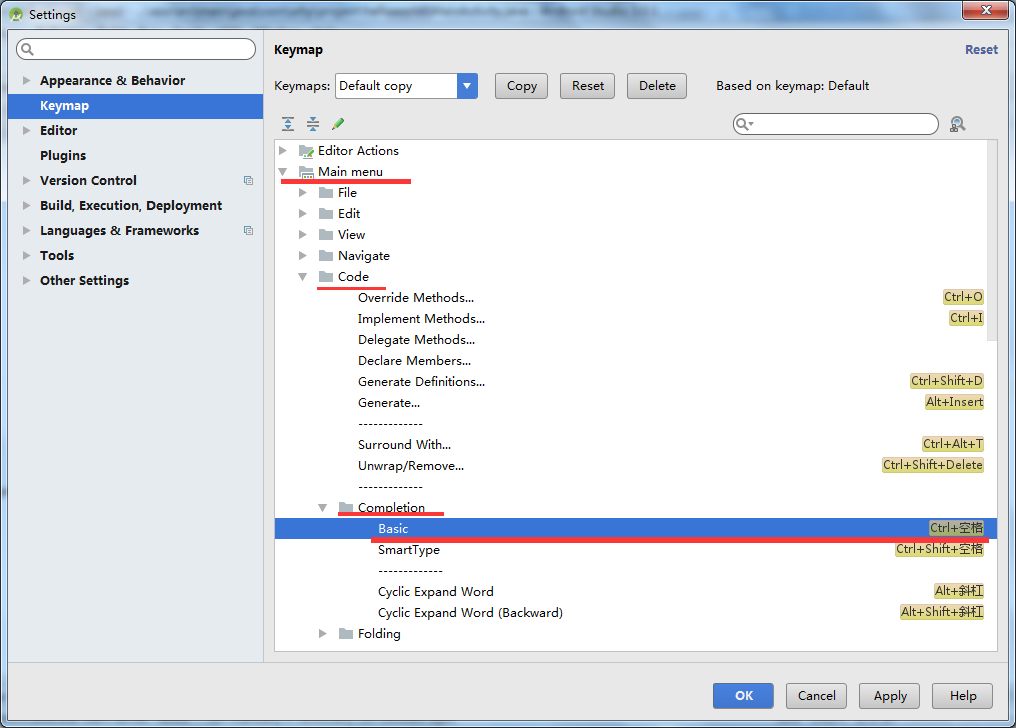
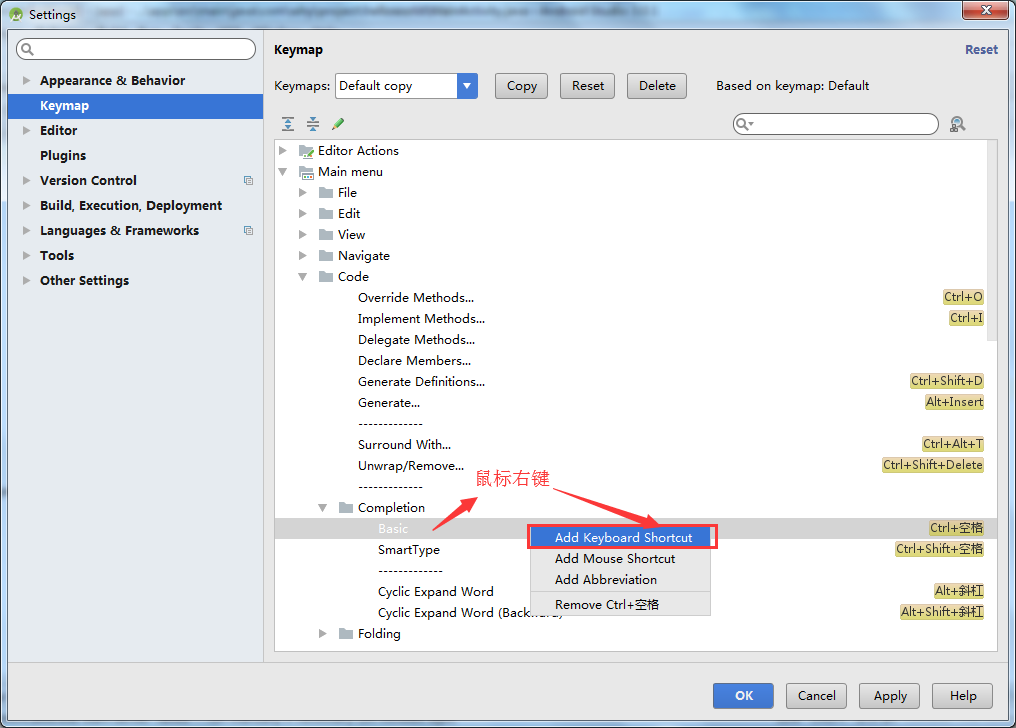

可以直接按下快捷键进行设置,比如同时按下Ctrl + Alt + 斜杠。【注意,更换快捷键时,注意重复的话,会有警告】
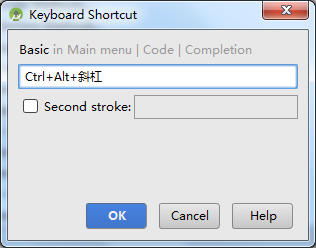
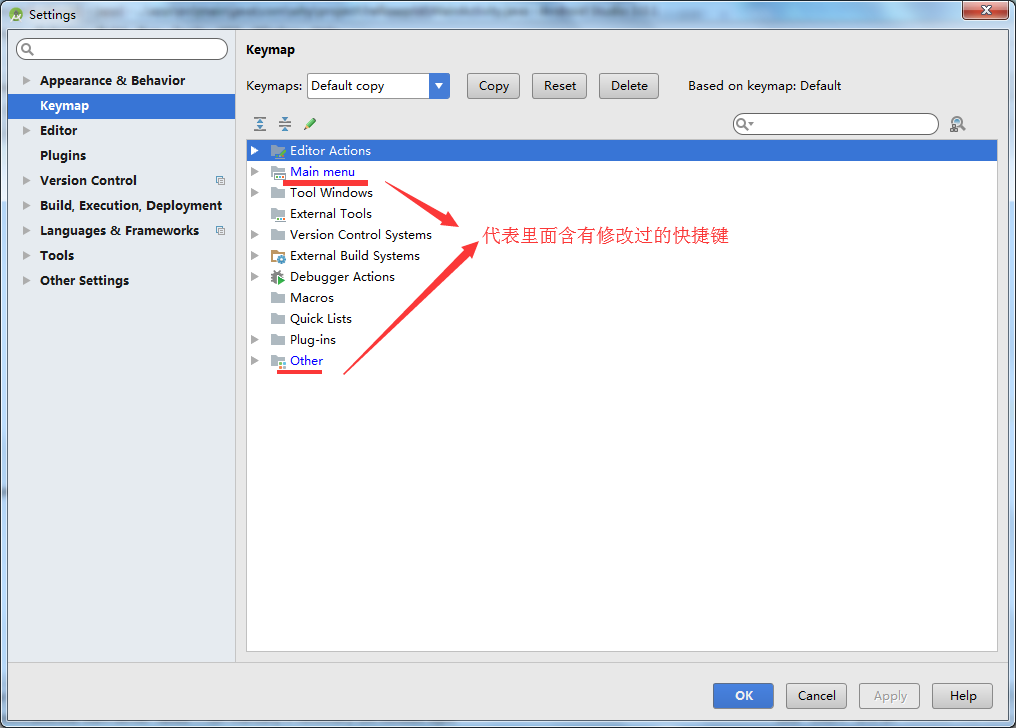
注意,如果修改过快捷键,那么就会有蓝色标记。
显示空格
根据自己需求进行设置。
File——Settings——Editor——General——Appearance ,勾选 Show whitespaces 。
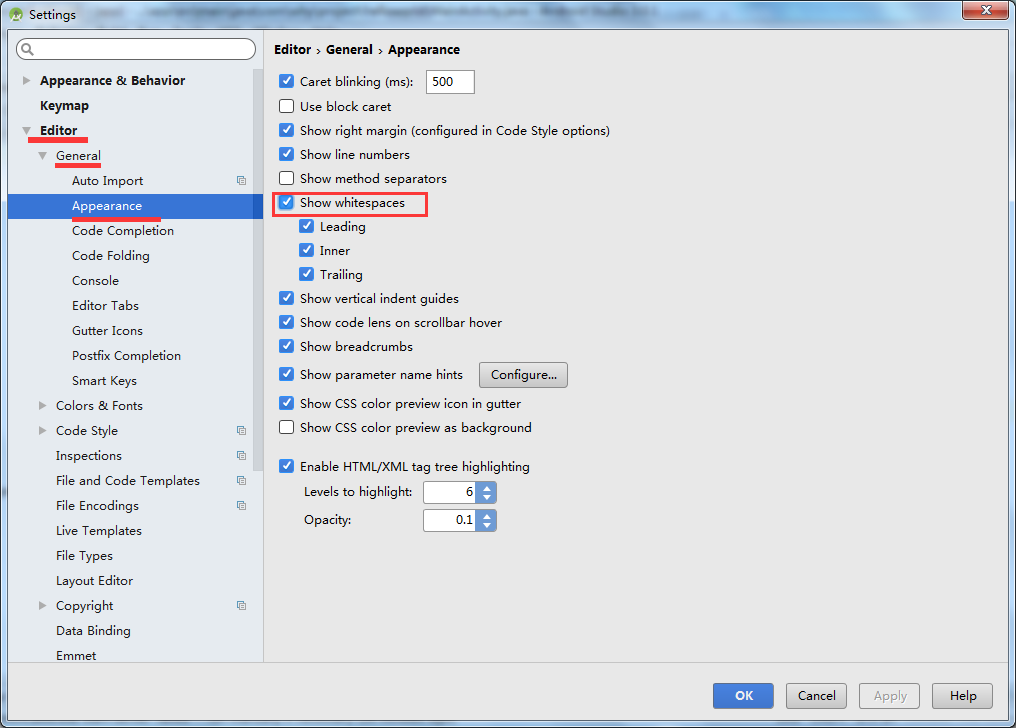
效果

设置检查更新类型
Android Studio支持自动检查更新。之前尚未发布正式版时,一周有时会有几次更新。你可以设置检查的类型,用以控制更新类型。
File——Settings——Appearance & Behavior——System Settings——Updates
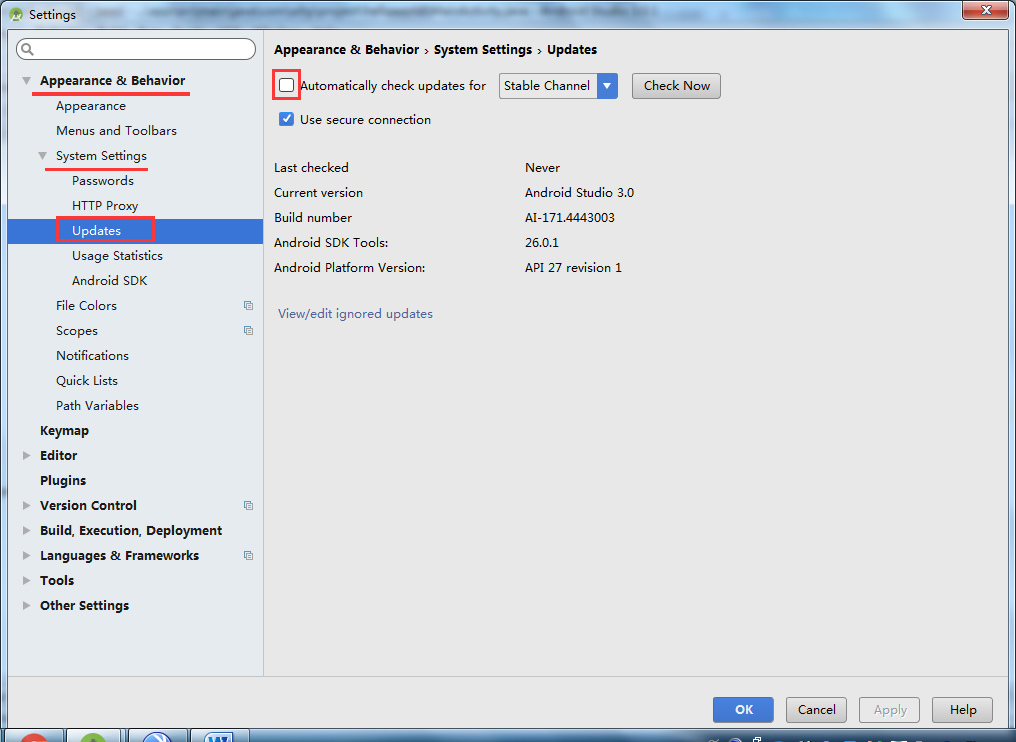
勾选 Automoatically check updates for ,即开通了自动检查更新。你可以禁用自动检查更新。右侧的列表,是更新通道。
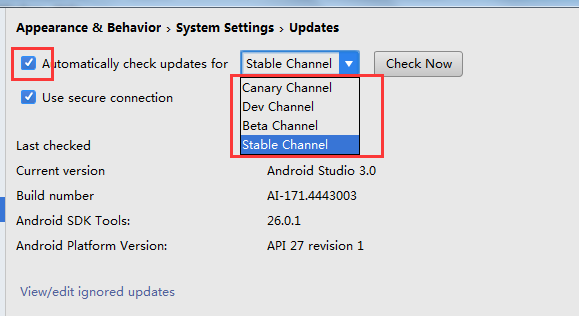
Stable Channel : 正式版本通道,只会获取最新的正式版本。
Beta Channel : 测试版本通道,只会获取最新的测试版本。
Dev Channel : 开发发布通道,只会获取最新的开发版本。
Canary Channel : 预览发布通道,只会获取最新的预览版本。
以上4个通道中, Stable Channel 最稳定,问题相对较少, Canary Channel 能获得最新版本,问题相对较多。
自动导入类的引用
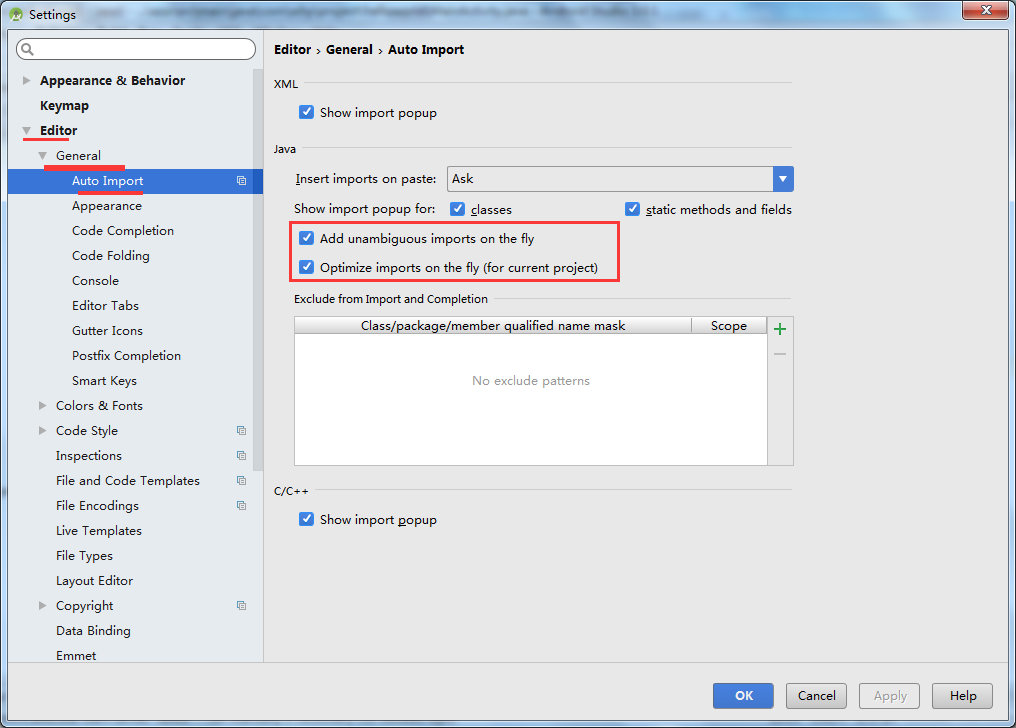
当你从其他地方复制了一段代码到Android Studio中,默认的Android Studio不会自动导入这段代码中使用到的类的引用。
File——Settings——Editor——General——Auto Import ,勾选 Add unambiguous improts on the fly 。勾选 Optimize imports on the fly
驼峰选择
Android 开发中,我们通常会使用驼峰命名法对变量进行命名,但是当我们通过 Ctrl + Left / Right 键或者鼠标双击改变字符选择区域的时候 Android Studio 默认不支持‘驼峰’单词的选择。
不支持驼峰选择的时候:
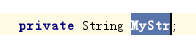
支持驼峰选择的时候:


File——Settings——Editor——General——Smart Keys,选中 Use “CamelHumps” words

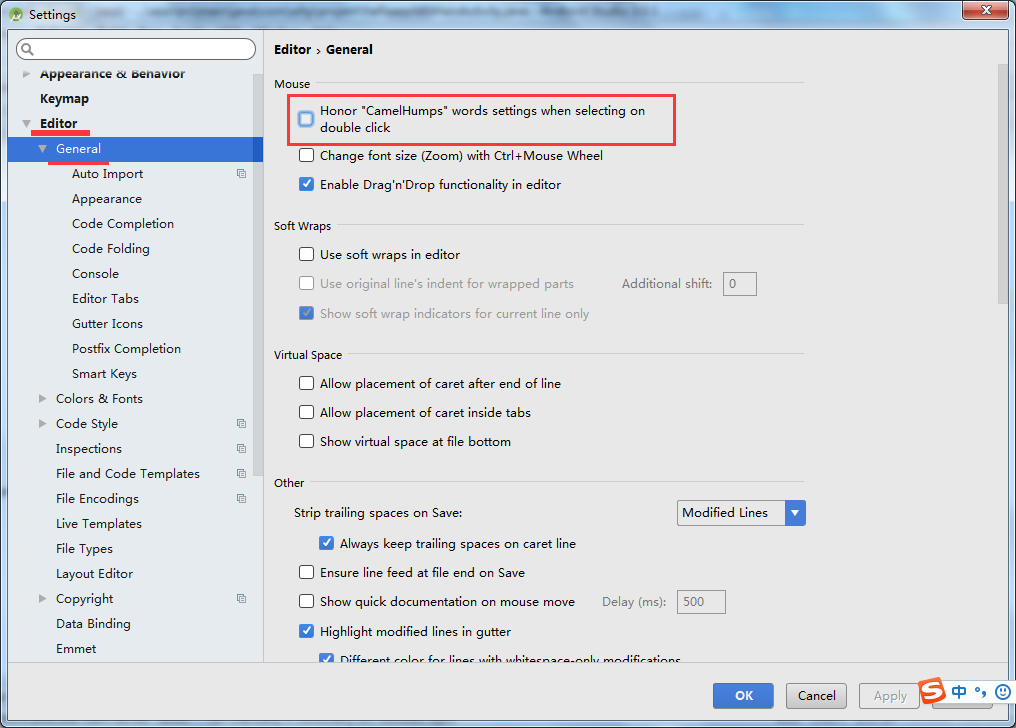
如果你仍然希望当鼠标在单词上双击之后选中整个单词,需要作如下设置:
File——Settings——Editor——General,取消选中 ‘Honor Camel Humps words settings when selecting on double click’
设置变量命名前缀
我们通常会遵循 Android 官方关于编码风格的指导来进行字段命名。在 Android 源码中我们可以看到通常成员变量都是以‘m’开始。其实Android Studio 可以自动在帮我们生成字段名称的时候加上自定义的前缀,如:
非共有,非静态的成员变量以’m’开始
静态成员变量以’s’开始
File——Settings——Editor——Code Style——Java
选择 Code Generation 标签
给普通 Field 添加一个’m’前缀,给 Static filed 添加一个’s’前缀
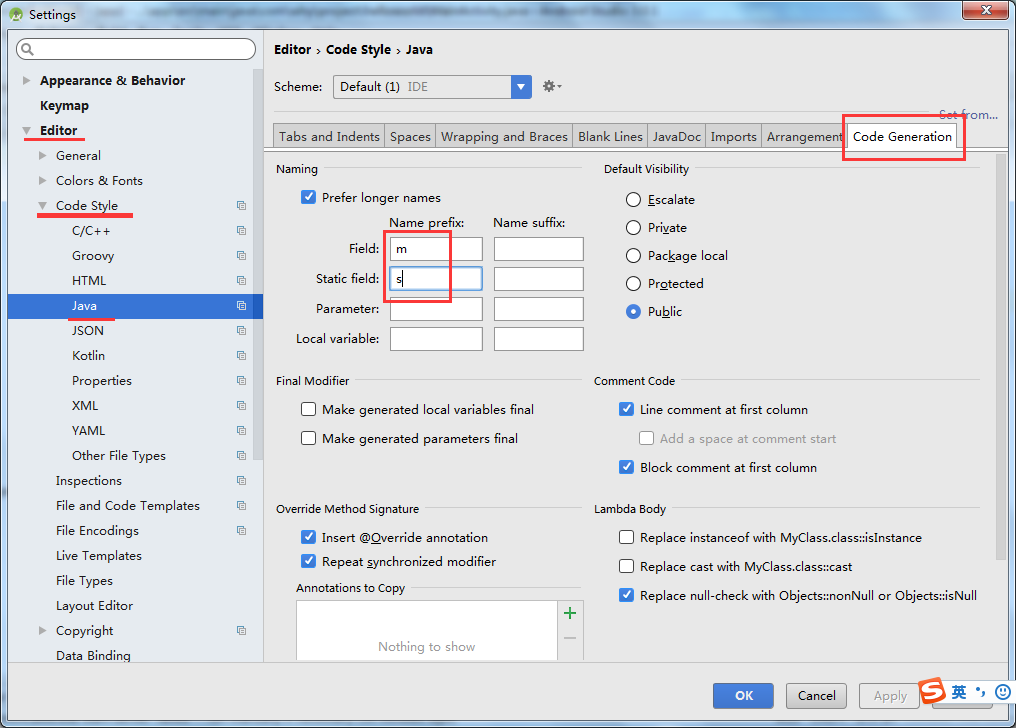
效果


设置Log颜色
File——Settings——Editor——Color & Fonts——Android Logcat
按照下面的表格修改对应的颜色(修改之前需要取消勾选 Use inherited attributes)
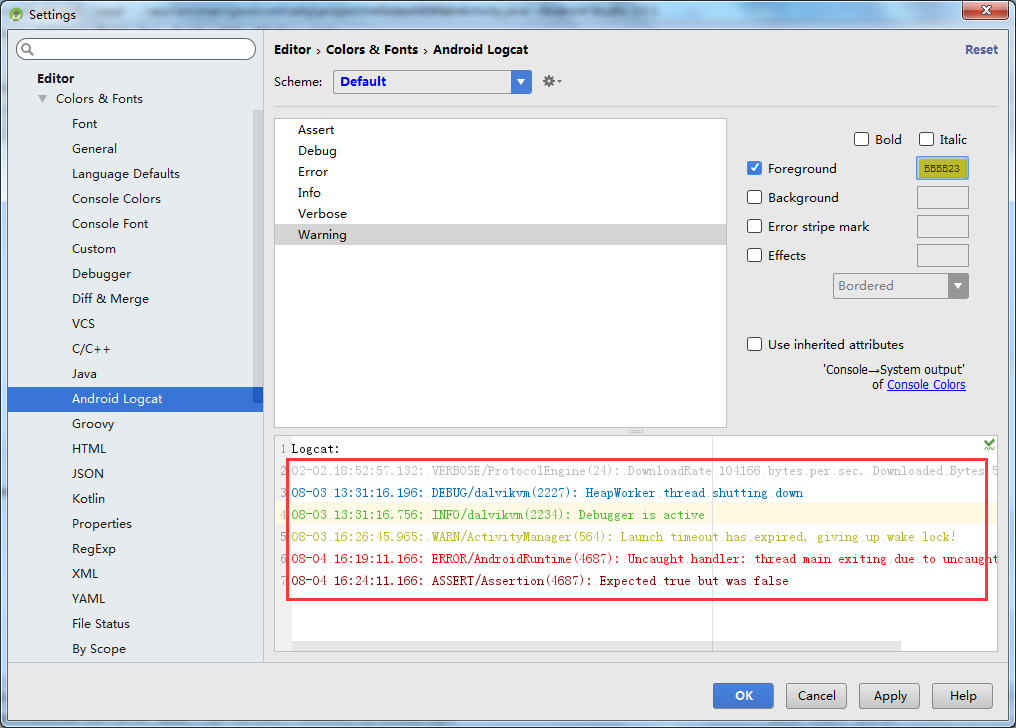
方案一:【这个不错】
ASSERT:#8F0005
DEBUG:#0070BB
ERROR:#FF0006
INFO:#48BB31
VERBOSE:#BBBBBB
WARN:#BBBB23
方案二:
Assert: #AA66CC
Debug: #33B5E5
Error: #FF4444
Info: #99CC00
Verbose: #FFFFFF
Warning: #FFBB33
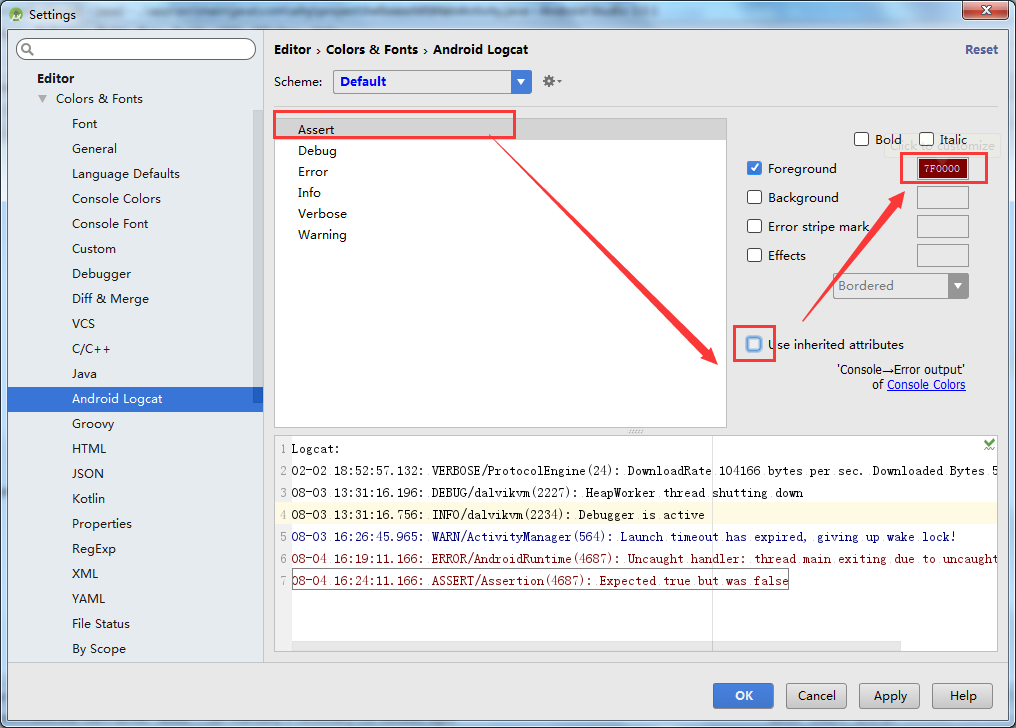
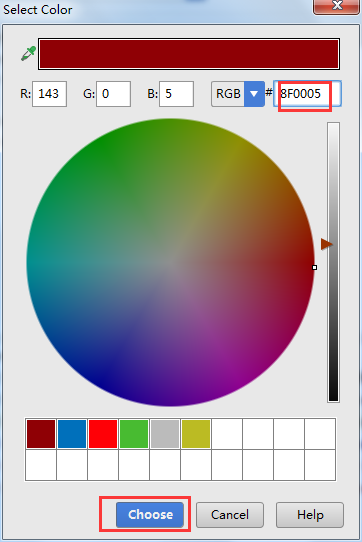
每一个都分别更改颜色值。
配置类注释模板
File——Settings——Editor——File and Code Templates——includes——File Header
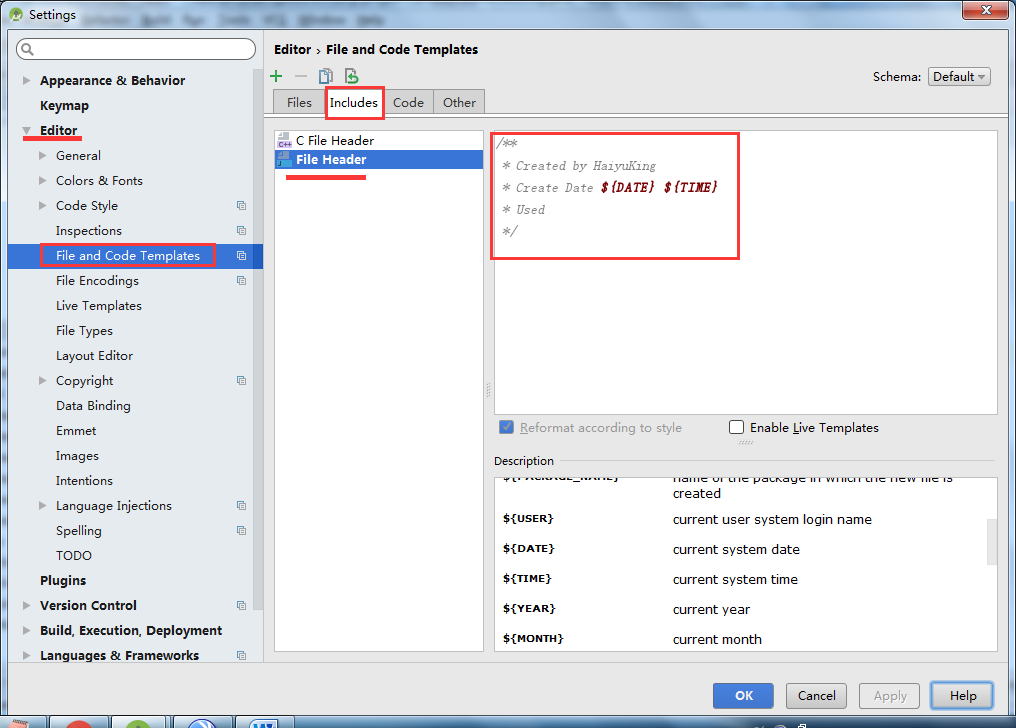
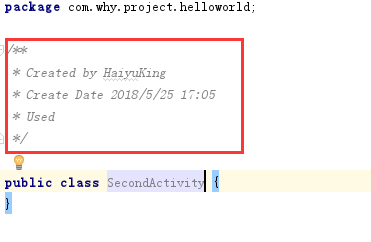
配置好之后,这样在新建一个java类的时候,就会自动生成File Header 中的内容,自动添加你的注释模板中定义好了的注释了。
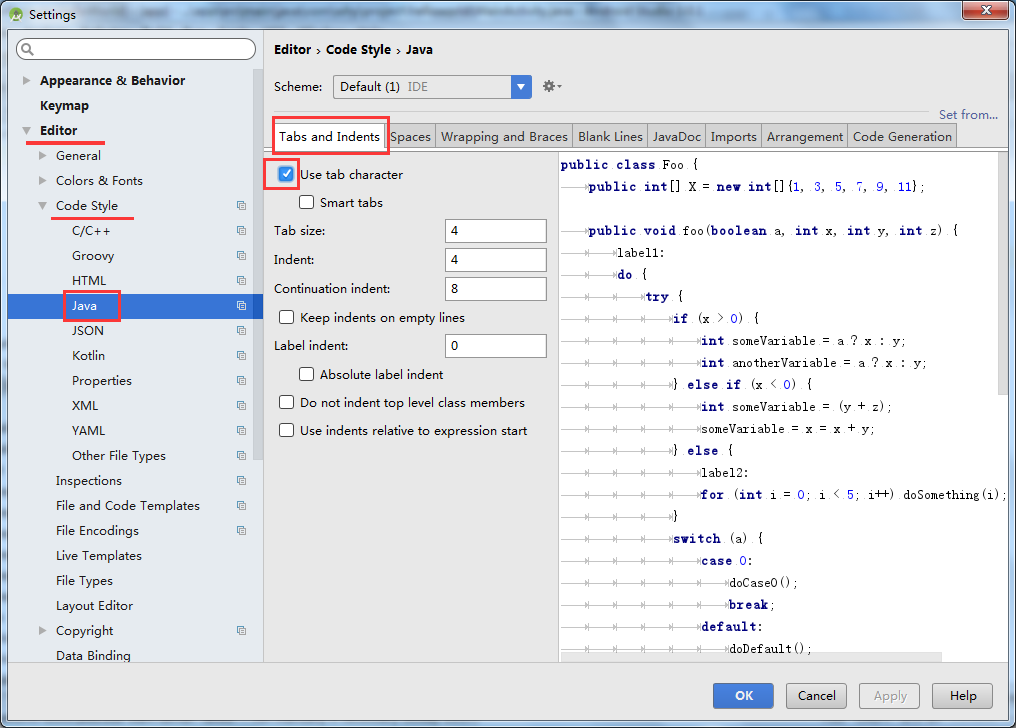
解决无限 This file is indented with tabs instead of 4 spaces

File——Settings——Editor——Code Style——Java
选择 Tabs and Indents 标签
勾选Use tab character
常用快捷键
添加方法注释
设置快捷键
File——Settings——Keymap
搜索 comment -> 找到 Other -> Fix doc comment -> 双击,选择 Add Keyboard Shortcut ,按下你的快捷键 -> OK
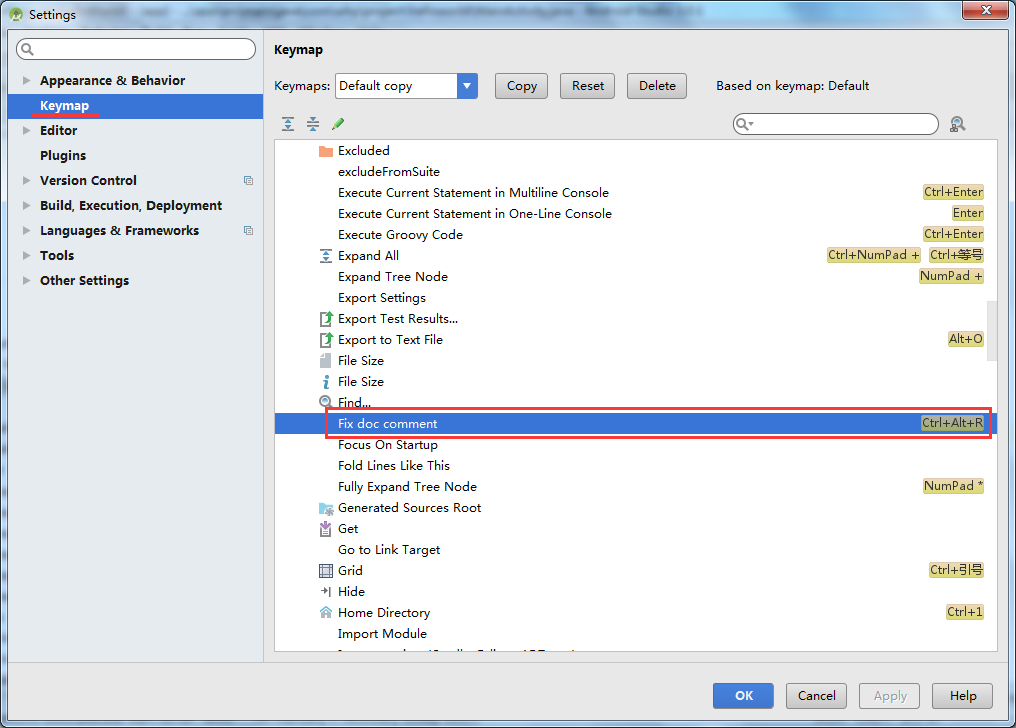
使用方法:
把鼠标放在你的函数上面,再按下你在Fix doc comment 上设置的快捷键,就会弹出注释。

强制类型转换
Alt + Enter 光标要在代码行中,不能在行尾
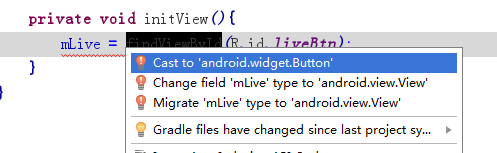
复制当前行到下一行
Ctrl + D
撤销一步
Ctrl + Z
前进一步
Ctrl + Shift + Z
添加单行注释
Ctrl + /
添加文本注释
Ctrl + Shift + /
查看引用常量的值
Ctrl + Shift + I

快速定位到制定的变量声明处
Ctrl + 鼠标左键
在某个文件中查找
Ctrl + F

在某个文件中替换
Ctrl + R
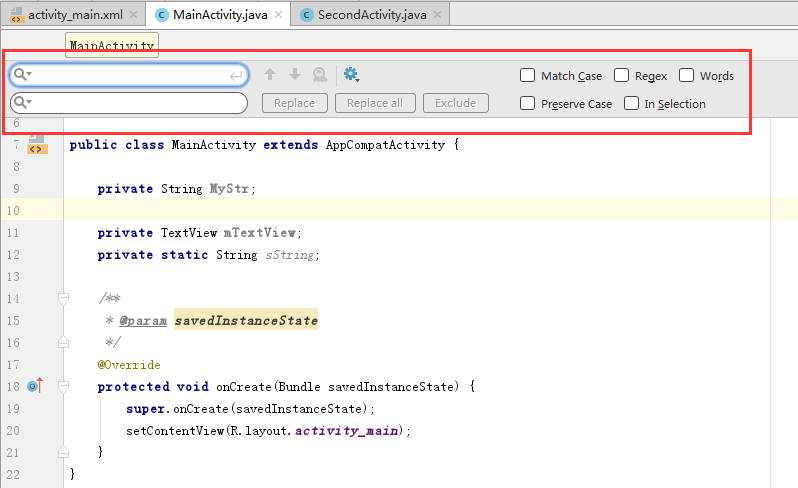
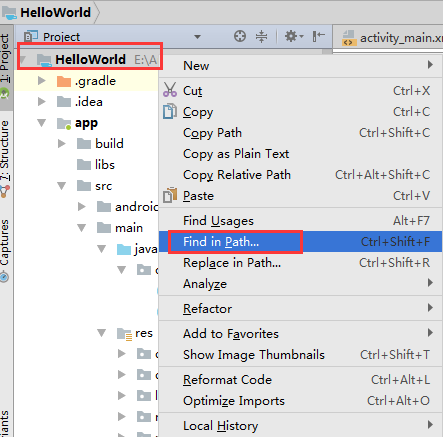
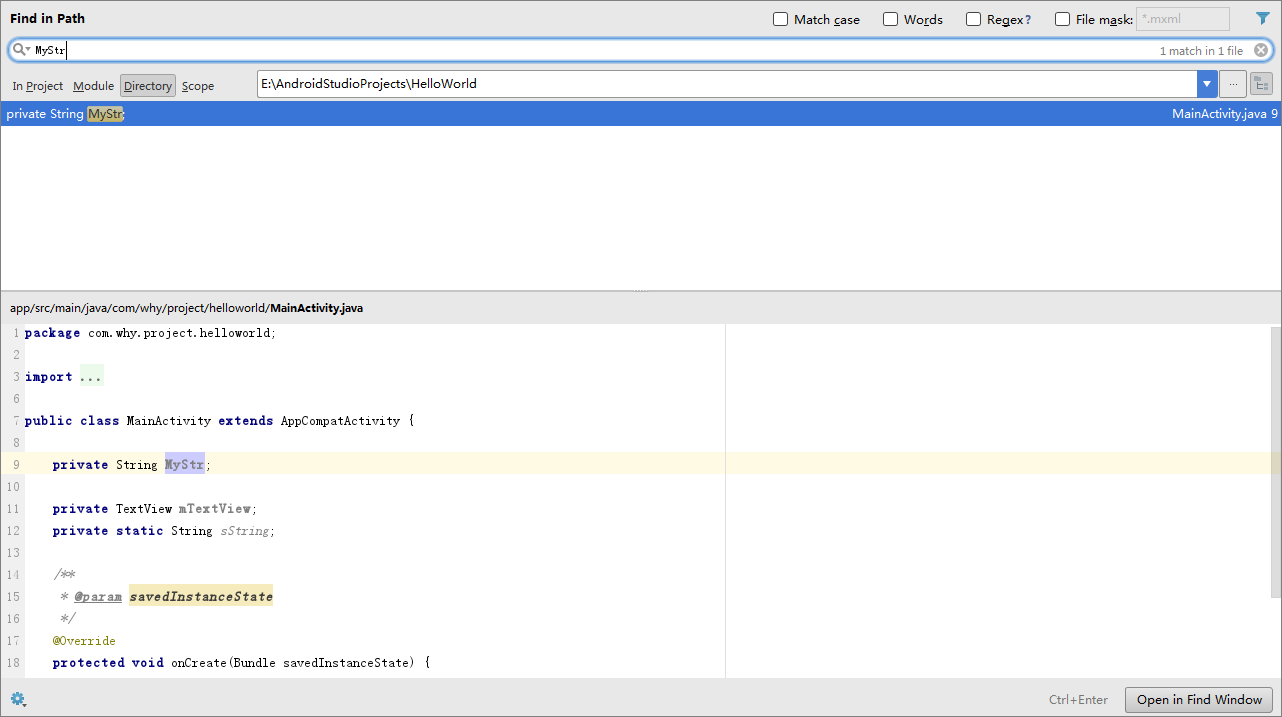
在整个项目中查找
项目右键——Find in Path…
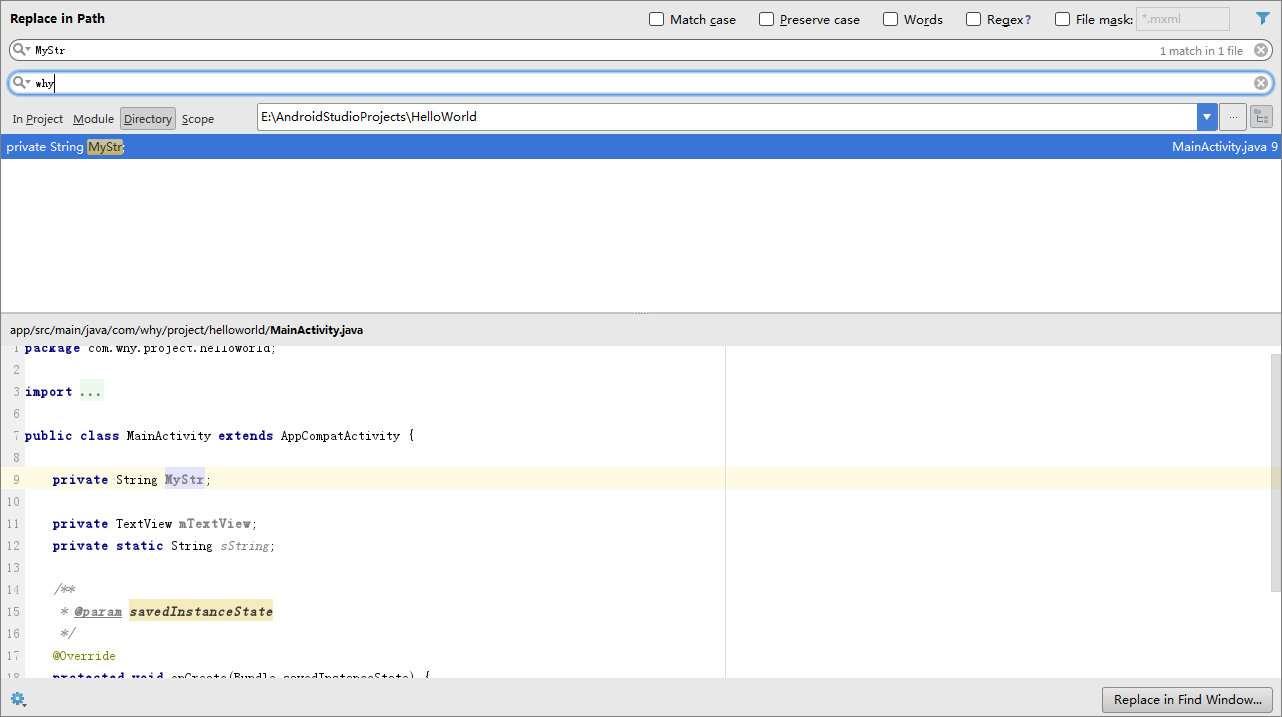
在整个项目中替换
项目右键——replace in Path…

格式化 Format代码
Windows系统下为Ctrl + Alt +L
Mac下为Option + Cmd + L
注意Android Studio自身默认的快捷键会和QQ的锁定快捷键互相冲突,建议把QQ的快捷键修改为其他的。
字母大小写切换
Ctrl + Shift + U
【Android Studio安装部署系列】九、Android Studio常用配置以及快捷键的更多相关文章
- 【Android Studio安装部署系列】目录
概述 从刚开始使用Android Studio到现在,下面所有目录下的操作,当时习惯性的把每一个整理成一个文档(其实就是简单文字描述+截图):有些地方当时是一知半解,现在会稍微明白一些.正好赶上现在有 ...
- 【Android Studio安装部署系列】二十一、Android studio将项目上传到github中
版权声明:本文为HaiyuKing原创文章,转载请注明出处! 概述 两个相关概念:git和github Git是一个开源的分布式版本控制系统,用以有效.高速的处理从很小到非常大的项目版本管理.Git ...
- 【Android Studio安装部署系列】三十六、Android studio3.2使用过程中注意事项
版权声明:本文为HaiyuKing原创文章,转载请注明出处! 概述 Android Studio升级到3.2之后,运行旧项目的时候出现了各种情况,特此记录下. 一.打包选项多了,一般情况下选择APK即 ...
- 【Android Studio安装部署系列】二十五、Android studio使用NDK生成so文件和arr文件
版权声明:本文为HaiyuKing原创文章,转载请注明出处! 概述 Android Studio使用ndk的简单步骤. NDK环境搭建 下载NDK 下载链接:https://developer.and ...
- 【Android Studio安装部署系列】二十八、Android Studio查看其它APP的布局结构
概述 日常使用别家的APP过程中,会遇到一些比较好看的布局,这时候我们就想学习一下别人的布局结构,以便参考. (1)手机连接电脑.设置手机为USB调试模式 参考<[Android Studio安 ...
- 【Android Studio安装部署系列】三十三、windows系统中通过SourceTree使用git
版权声明:本文为HaiyuKing原创文章,转载请注明出处! 概述 前期准备 选择代码托管服务器:gitlab.github.开源中国等. 注册账号 创建项目 安装git 参考<[Android ...
- 【Android Studio安装部署系列】三十六、从Android Studio3.1.4升级到Android studio3.2【以及创建android p模拟器(未成功)】
版权声明:本文为HaiyuKing原创文章,转载请注明出处! 概述 因为想要使用Android P模拟器,所以需要将Android Studio升级到3.2版本以上. 按照官网的说法:参考<ht ...
- 【Android Studio安装部署系列】三十、从Android studio2.2.2升级到Android studio3.0之路
版权声明:本文为HaiyuKing原创文章,转载请注明出处! 前言 Android Studio 3.0的新功能 https://mp.weixin.qq.com/s/2XmVG4mKEDX6-bvZ ...
- 【Android Studio安装部署系列】二十九、Android Studio安装本地插件(以国际化方法插件AndroidLocalizationer为例)
版权声明:本文为HaiyuKing原创文章,转载请注明出处! 概述 实际开发中,需要用到插件,用来提高效率,这里就以生成国际化strings.xml的插件AndroidLocalizationer为例 ...
随机推荐
- celery学习笔记2
1.定义: Celery是一个异步的任务队列(也叫做分布式任务队列) 2.工作结构 Celery分为3个部分 (1)worker部分负责任务的处理,即工作进程(我的理解工作进程就是你写的python代 ...
- Visual Studio Code Tips
新项目要用到Visual Studio Code, 在使用的过程中有些tips, 记录下来以便查阅. 1. 自动保存代码 文件 => 自动保存 2. 帮助输入代码模式 扩展 => 安装HT ...
- 【Never Stop】联赛集训记录
始于10/01/2017. Day I: T2图论,没想到.T3谜一样DP(是从来没意识到还可以这样). rank10. 下午刷了点题,CDQ也只打出一个板子,感觉自己不在状态? ========== ...
- bzoj5250 [2018多省省队联测]秘密袭击
博主蒟蒻,目前还不会动态dp,所以下面说的是一个并不优秀的暴力,我会补的! 我们考虑按权值从大到小依次点亮每个点,相同权值可以同时点亮,每次点亮后,我们进行一次树形背包. 处理出$f[i][j]$表示 ...
- BZOJ_4439_[Swerc2015]Landscaping_最小割
BZOJ_4439_[Swerc2015]Landscaping_最小割 Description FJ有一块N*M的矩形田地,有两种地形高地(用‘#’表示)和低地(用‘.’表示) FJ需要对每一行田地 ...
- BZOJ_1895_Pku3580 supermemo_Splay
BZOJ_1895_Pku3580 supermemo_Splay Description 给出一个初始序列fA1;A2;:::Ang,要求你编写程序支持如下操作: 1. ADDxyD:给子序列fAx ...
- K短路 (A*算法) [Usaco2008 Mar]牛跑步&[Sdoi2010]魔法猪学院
A*属于搜索的一种,启发式搜索,即:每次搜索时加一个估价函数 这个算法可以用来解决K短路问题,常用的估价函数是:已经走过的距离+期望上最短的距离 通常和Dijkstra一起解决K短路 BZOJ1598 ...
- python——几种截图对比方式!
本次记录的几种截图对比方式,主要是为了在进行手机自动化测试时,通过截图对比来判断测试的正确性,方式如下: # -*- coding: utf- -*- ''' 用途:利用python实现多种方法来实现 ...
- 阿里云大数据计算服务 - MaxCompute (原名 ODPS)
MaxCompute 是阿里EB级计算平台,经过十年磨砺,它成为阿里巴巴集团数据中台的计算核心和阿里云大数据的基础服务.去年MaxCompute 做了哪些工作,这些工作背后的原因是什么?大数据市场进入 ...
- centos7开放端口和防火墙设置
centos7开放端口和防火墙设置. 查看防火墙状态: firewall-cmd --state 如果显示: not running 打开防火墙服务: systemctl start firewall ...