
02、Quick Start for Windows phone
在使用这个 SDK 提供的功能前,必须先添加类库的引用到你的工程里。参考: Download and add the libraries to the
project.
定义你的 XAML 的 UI
Ui 非常的简单,只有两个 Image 控件和两个按钮。一个 Image 用来显示原图,另一个显示经过滤镜处理过
的图片。类似的,一个按钮用来选择图片,另一个保存经过滤镜处理的图片到图片库中。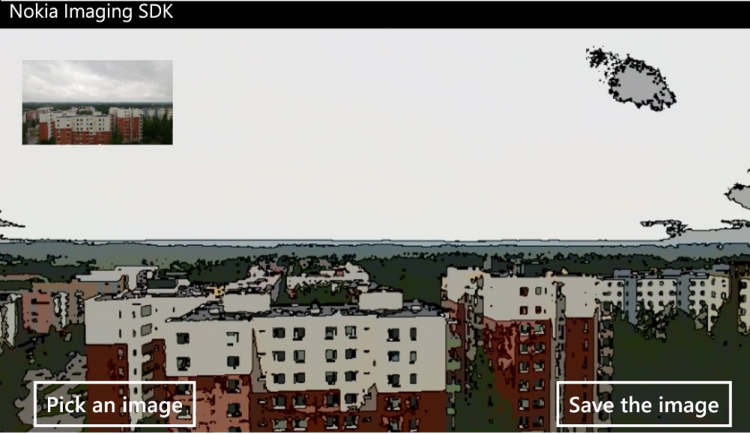
下面是实现的步骤:
1、在 VS 中打开 MainPage.xaml
2、定义 xaml 页面为 landscape orientation
SupportedOrientations="Landscape" Orientation="Landscape"

shell:SystemTray.IsVisible="False"
3、替换页面中默认的名字为LayoutRoot 的 grid 代码:
<!--LayoutRoot is the root grid where all page content is placed-->

<Canvas x:Name="LayoutRoot" Background="Transparent">

    <TextBlock Text="Nokia Imaging SDK" Style="{StaticResource PhoneTextNormalStyle}" />

    <Image x:Name="CartoonImage" Height="480" Width="800" Stretch="UniformToFill" />

    <Image x:Name="OriginalImage" Height="100" Width="157" Stretch="UniformToFill"
                 Canvas.Left="24" Canvas.Top="70" Canvas.ZIndex="0"/>

    <Button Content="Pick an image" Click="PickAnImageButton_Click" Canvas.Left="24" Canvas.Top="398" />

    <Button Content="Save the image" Click="SaveImage_Click" x:Name="SaveButton" Canvas.Left="569" Canvas.Top="398" />

</Canvas>
上面的 Image 控件一个用来显示原图,另一个显示 CartoonImage。
从图片库中选择图片:
private void PickAnImageButton_Click(object sender, RoutedEventArgs e)

{

    PhotoChooserTask chooser = new PhotoChooserTask();

    chooser.Completed += PickImageCallback;

    chooser.Show();

}

private async void PickImageCallback(object sender, PhotoResult e)

 {

    if (e.TaskResult != TaskResult.OK)

    {

        return;

    }

}
当在回调函数中提供给我们 System.IO.Stream 对象时,我们获取到了图片的内容,这时我们就开始
使用 Nokia Imaging SDK 了。
1、添加下面的命名空间
using Nokia.Graphics.Imaging;

using Nokia.InteropServices.WindowsRuntime;

using System.IO;

using System.Windows.Media.Imaging;

using System.Runtime.InteropServices.WindowsRuntime;
2、下面的命名空间是从图片库中选择图片和保存图片到图片库
using Microsoft.Phone.Tasks;

using Windows.Storage.Streams;

using Microsoft.Xna.Framework.Media;
3、在 MainPage.xaml.cs 类中,定义下面的变量:
public partial class MainPage : PhoneApplicationPage

{

    // FilterEffect instance is used to apply different

    // filters to an image.

    // Here we will apply Cartoon filter to an image.

    private FilterEffect _cartoonEffect           =    null;

    // The following  WriteableBitmap contains

    // The filtered and thumbnail image.

    private WriteableBitmap _cartoonImageBitmap      =    null;

    private WriteableBitmap _thumbnailImageBitmap      =    null;

    ...

    ...

}
4、接下来初始化上面定义的变量。在构造函数中初始化:
public Mainpage()

{

    InitializeComponent();

    // Initialize WriteableBitmaps to render the

        // filtered and original image.

        _cartoonImageBitmap = new WriteableBitmap((int)CartoonImage.Width, (int)CartoonImage.Height);

        _thumbnailImageBitmap = new WriteableBitmap((int)OriginalImage.Width, (int)OriginalImage.Height);

}
5、当图片选择完成后,我们给图片添加滤镜。这里我们添加 Cartoon 滤镜,然后通过 xaml 中的图片控件(CartoonImage)显示
结果:
private async void PickImageCallback(object sender, PhotoResult e)

  {

    if (e.TaskResult != TaskResult.OK || e.ChosenPhoto == null)

    {

        return;

    }

    try

    {

        // Show thumbnail of original image.

        _thumbnailImageBitmap.SetSource(e.ChosenPhoto);

        OriginalImage.Source = _thumbnailImageBitmap;

        // Rewind stream to start.

        e.ChosenPhoto.Position = ;

        // A cartoon effect is initialized with selected image stream as source.

        var imageStream = new StreamImageSource(e.ChosenPhoto);

        _cartoonEffect = new FilterEffect(imageStream);

        // Add the cartoon filter as the only filter for the effect.

        var cartoonFilter = new CartoonFilter();

        _cartoonEffect.Filters = new[] { cartoonFilter };

        // Render the image to a WriteableBitmap.

        var renderer = new WriteableBitmapRenderer(_cartoonEffect, _cartoonImageBitmap);

        _cartoonImageBitmap = await renderer.RenderAsync();

        // Set the rendered image as source for the cartoon image control.

        CartoonImage.Source = _cartoonImageBitmap;

    }

    catch (Exception exception)

    {

        MessageBox.Show(exception.Message);

        return;

    }

    SaveButton.IsEnabled = true;

}
开始我们把没经过滤镜处理的图片流显示到 _thumbnailImageBitmap 上。
接下来一行把 stream 的 position 设置到开始。这一步很重要。因为经过上一步后,流的位置会在末尾。
接着使用这个图片流(e.ChosenPhoto)初始化 _cartoonEffect。Cartoon 滤镜就被添加到 _cartoonEffect 的滤镜
列表上了。
使用 WriteableBitmapRender 把添加滤镜效果的图片,输出到 _cartoonImageBitmap 对象上。输出到 _cartoonImageBitmap
的操作是异步的;RenderAsync 方法用 _cartoonEffect 中的图片替换掉原图片数据。
然后我们可以使 SaveButton 可用了,保存经过滤镜处理的图片。
添加 capabilities
因为图片数据是从 Pictures 文件夹中读取的,所以需要添加相应的能力。
1、打开清单文件(WMAppManifest.xml)
2、添加 ID_CAP_MEDIALIB_PHOTO :
<Capabilities>

    <Capability Name="ID_CAP_NETWORKING" />

    <Capability Name="ID_CAP_MEDIALIB_AUDIO" />

    <Capability Name="ID_CAP_MEDIALIB_PLAYBACK" />

    <Capability Name="ID_CAP_SENSORS" />

    <Capability Name="ID_CAP_WEBBROWSERCOMPONENT" />

    <Capability Name="ID_CAP_MEDIALIB_PHOTO" />

</Capabilities>
输出并且编码为全像素 JPEG
因为我们有一个 FilterEffect 对象实例,所以输出全像素 JPEG 是很容易的。原始图片的每一个像素
都会经过这个 library 的处理,然后保存为 JPEG。然后 Media library 保存这个由 SDK 输出的
JPEG 文件。
下面的代码演示怎样保持全尺寸的 JPEG:
private async void SaveImage_Click(object sender, RoutedEventArgs e)

{

    SaveButton.IsEnabled = false;

    if (_cartoonEffect == null) {

        return;

    }

    var jpegRenderer = new JpegRenderer(_cartoonEffect);

    // Jpeg renderer gives the raw buffer for the filtered image.

    IBuffer jpegOutput = await jpegRenderer.RenderAsync();

    // Save the image as a jpeg to the saved pictures album.

    MediaLibrary library = new MediaLibrary();

    string fileName = string.Format("CartoonImage_{0:G}", DateTime.Now);

    var picture = library.SavePicture(fileName, jpegOutput.AsStream());

    MessageBox.Show("Image saved!");

    SaveButton.IsEnabled = true;

}
Nokia WiKi 原文链接:http://developer.nokia.com/Resources/Library/Lumia/#!nokia-imaging-sdk/quick-start.html
02、Quick Start for Windows phone的更多相关文章
- 04、Quick Start for Windows
创建一个新工程 1.在 VS 上,选择 File > New > Project.. 2.在新工程窗口,选择 Visual C# > Windows Store > Blan ...
- 02、Unicode 汉子转码小工具
原文:02.Unicode 汉子转码小工具 在做 Windows app 的时候,与服务器端交互使用的是 json 格式的数据,里面的汉字内容被 编码成 unicode 格式,在调试的时候不太方便,就 ...
- 02、NetCore2.0优化之Nuget包
02.NetCore2.0优化之Nuget包 在NetCore2.0中的包是如何管理的?如何存储的?微软做了哪些优化工作? -------------------------------------- ...
- 利用ArcGIS Engine、VS .NET和Windows控件开发GIS应用
Dixon 原文 用ArcGIS Engine.VS .NET和Windows控件开发GIS应用 此过程说明适合那些使用.NET建立和部署应用的开发者,它描述了使用ArcGIS控件建立和部署 ...
- 5 weekend01、02、03、04、05、06、07的分布式集群的HA测试 + hdfs--动态增加节点和副本数量管理 + HA的java api访问要点
weekend01.02.03.04.05.06.07的分布式集群的HA测试 1) weekend01.02的hdfs的HA测试 2) weekend03.04的yarn的HA测试 1) wee ...
- SVN二次开发——让SVN、TSVN(TortoiseSVN)支持windows的访问控制模型、NTFS ADS(可选数据流、NTFS的安全属性)
SVN二次开发 ——让SVN.TSVN(TortoiseSVN)支持windows的访问控制模型.NTFS ADS (可选数据流.NTFS的安全属性) SVN secondary developmen ...
- SQL Server ->> 高可用与灾难恢复(HADR)技术 -- AlwaysOn(实战篇)之建立活动目录域、DNS服务器和Windows故障转移群集(准备工作)
因为篇幅原因,AlwaysOn可用性组被拆成了两部分:理论部分和实战部分.而实战部分又被拆成了准备工作和AlwaysOn可用性组搭建. 三篇文章各自的链接: SQL Server ->> ...
- C#创建Window服务图解,安装、配置、以及C#操作Windows服务
一.首先打开VS2013,创建Windows服务项目 二.创建完成后对"Service1.cs"重命名位"ServiceDemo":然后切换到代码视图,写个服务 ...
- 02、微信小程序的数据绑定
02.微信小程序的数据绑定 目录结构: 模板内容: 使用bindtap绑定事件 <!--index.wxml--> <view class="container" ...
随机推荐
- iOS:UI简单的总结
UI简单总结: 一.常用单例: NSBundle *bundel = [NSBundle mainBundle]; //加载资源 NSFileManager *fm = [NSFileManager ...
- OpenCV学习(9) 分水岭算法(3)
本教程我学习一下opencv中分水岭算法的具体实现方式. 原始图像和Mark图像,它们的大小都是32*32,分水岭算法的结果是得到两个连通域的轮廓图. 原始图像:(原始图像必须是3通道图像) Mark ...
- Echarts动画效果:实现数据左右移动
1.业务背景 图形实时从后台获取数据,让图形从最右边出现,每隔一秒向左移一位,当最左边的数据移到Y轴时,最左边的数据移出屏幕,最右边增加一个数.实现一个从右往左动画的效果 2.先看下项目中的demo解 ...
- Android触控屏幕Gesture(GestureDetector和SimpleOnGestureListener的使用教程) 分类:Androidandroid实例
1.当用户触摸屏幕的时候,会产生许多手势,例如down,up,scroll,filing等等,我们知道View类有个View.OnTouchListener内部接口,通过重写他的onTouch(Vie ...
- 使用ReportStudio打开cube模型创建报表出现两个最细粒度名称
本人也是第一次遇到这样的问题,此问题甚是简单,也许很简短的一句话就可以解决这个问题了,看官请留神哦 cube做好发布到cognos之后使用Analysis Studio打开结构正常 于是想到要用此数据 ...
- html5-video视频播放
watermark/2/text/aHR0cDovL2Jsb2cuY3Nkbi5uZXQv/font/5a6L5L2T/fontsize/400/fill/I0JBQkFCMA==/dissolve/ ...
- 超棒的HTML5/CSS3单页面响应式模板(支持Bootstrap)
在线演示 使用Bootstrap实现的响应式单页面模板. 桌面效果: 移动设备效果: 阅读全文:超棒的HTML5/CSS3单页面响应式模板(支持Bootstrap)
- 我的GTD起步
最初因为工作进程漫无目的的逛网页,私人生活也一团乱麻,无法做自己想要的事情,这才开始接触个人管理和时间管理. 慢慢的也开始建立一套自己的体系,但是和之前改变不是很大,后来看了<小强升职记> ...
- .NET破解之爱奇迪(一)
今天无意中看到了wuhuacong(伍华聪)的专栏,界面写得还是很炫的感觉,于是在广州爱奇迪官网下载一个来试一下——客户关系管理系统.下面是成果: 00.总体把握 里面有Logon窗口(为什么不是Lo ...
- 算法笔记_033:十六进制转八进制(Java)
目录 1 问题描述 2 解决方案 2.1 注意问题 2.2 具体实现代码 1 问题描述 具体问题描述 给定n个十六进制正整数,输出它们对应的八进制数. 输入格式 输入的第一行为一个正整数n (1& ...