
20155331 实验四 Android开发基础
20155331丹增旦达实验四报告
实验四 Android程序设计-1
Android Stuidio的安装测试: 参考《Java和Android开发学习指南(第二版)(EPUBIT,Java for Android 2nd)》第二十四章:
安装 Android Stuidio
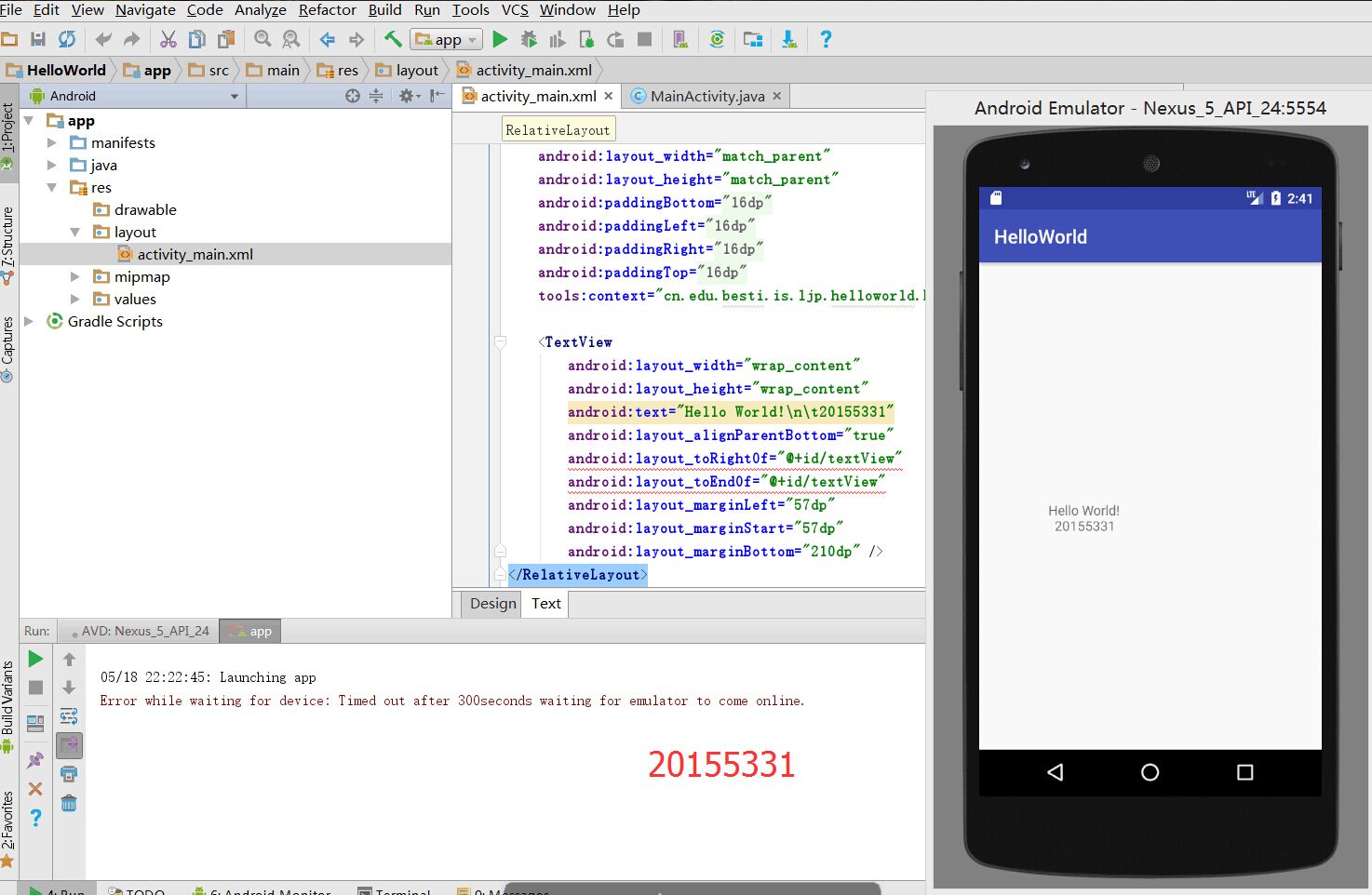
完成Hello World, 要求修改res目录中的内容,Hello World后要显示自己的学号,提交代码运行截图和码云
-Git链接,截图没有学号要扣分学习Android Stuidio调试应用程序
实验四 Android程序设计-2
Activity测试: 参考《Java和Android开发学习指南(第二版)(EPUBIT,Java for Android 2nd)》第二十五章:
构建项目,运行教材相关代码
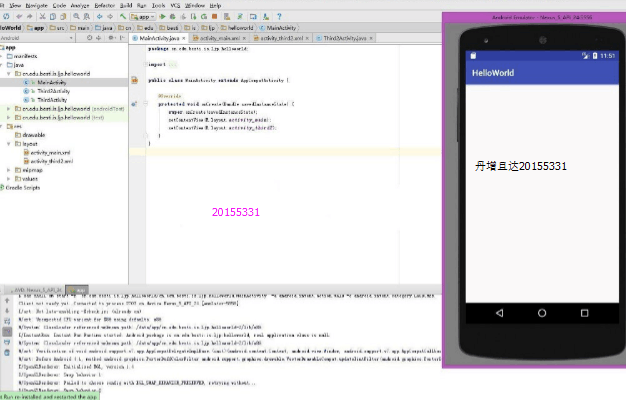
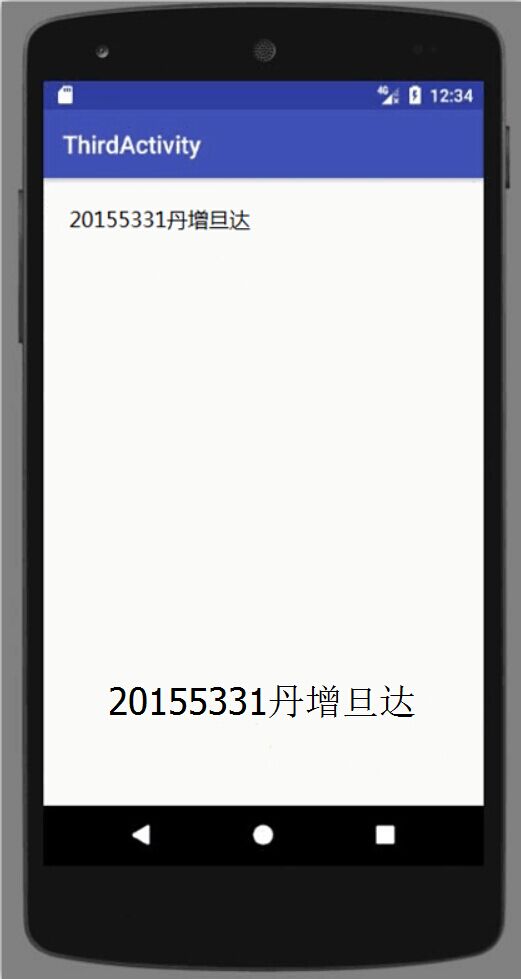
创建 ThirdActivity, 在ThirdActivity中显示自己的学号,修改代码让MainActivity启动ThirdActivity
代码
MainActivity.java
package randolph1997.secondactivitydemo;

import android.support.v7.app.AppCompatActivity;

import android.os.Bundle;

import android.app.Activity;

import android.content.Intent;

import android.view.Menu;

import android.view.MotionEvent;

import android.view.View;

import android.view.View.OnTouchListener;

import android.widget.TextView;;

public class MainActivity extends Activity implements

    OnTouchListener {

@Override

protected void onCreate(Bundle savedInstanceState) {

    super.onCreate(savedInstanceState);

    setContentView(R.layout.activity_main);

    TextView tv = (TextView)findViewById(R.id.testview1);

    tv.setOnTouchListener(this);

}

@Override

public boolean onCreateOptionsMenu(Menu menu) {

    getMenuInflater().inflate(R.menu.menu_main, menu);

    return true;

}

@Override

public boolean onTouch(View arg0, MotionEvent event) {

    Intent intent = new Intent(this, ThirdActivity.class);

    intent.putExtra("message","20155212江振思");

    startActivity(intent);

    return true;

}

}
ThirdActivity.java
 package randolph1997.secondactivitydemo;

 /**

  * Created by Randolph1997 on 2017/5/19 0019.

 */

import android.app.Activity;

import android.content.Intent;

import android.os.Bundle;

import android.view.Menu;

import android.widget.TextView;

public class ThirdActivity extends Activity {

@Override

protected void onCreate(Bundle savedInstanceState) {

    super.onCreate(savedInstanceState);

    setContentView(R.layout.activity_third);

    Intent intent = getIntent();

    String message = intent.getStringExtra("message");

    ((TextView) findViewById(R.id.testview1)).setText(message);

}

@Override

public boolean onCreateOptionsMenu(Menu menu) {

    getMenuInflater().inflate(R.menu.menu_third,menu);

    return true;

}

}
AndroidMainfest.xml
<?xml version="1.0" encoding="utf-8"?>

<manifest xmlns:android="http://schemas.android.com/apk/res/android"

package="randolph1997.secondactivitydemo"

android:versionCode="1"

android:versionName="1.0">

<uses-sdk

    android:minSdkVersion="8"

    android:targetSdkVersion="19" />

<application

    android:allowBackup="true"

    android:icon="@mipmap/ic_launcher"

    android:label="@string/app_name"

    android:theme="@style/AppTheme">

    <activity

        android:name=".MainActivity"

        android:label="@string/app_name">

        <intent-filter>

            <action android:name="android.intent.action.MAIN" />

            <category android:name="android.intent.category.LAUNCHER" />

        </intent-filter>

    </activity>

    <activity

        android:name=".SecondActivity"

        android:label="@string/app_name">

    </activity>

    <activity

        android:name=".ThirdActivity"

        android:label="@string/app_name">

    </activity>

</application>
实验四 Android程序设计-3
UI测试: 参考《Java和Android开发学习指南(第二版)(EPUBIT,Java for Android 2nd)》第二十六章:
构建项目,运行教材相关代码
修改代码让Toast消息中显示自己的学号信息
MainActivity.java主要代码
 protected void onCreate(Bundle savedInstanceState) {

    super.onCreate(savedInstanceState);

    setContentView(R.layout.activity_main);

    Button btnshow1=(Button) findViewById(R.id.btn1);

    btnshow1.setOnClickListener(new View.OnClickListener()

    {

        @Override

        public void onClick(View v){

            Toast toast = Toast.makeText(MainActivity.this,"20155212江振思", Toast.LENGTH_LONG);

            toast.show();

        }

    });

}
实验四 Android程序设计-4
布局测试: 参考《Java和Android开发学习指南(第二版)(EPUBIT,Java for Android 2nd)》第二十七章:
构建项目,运行教材相关代码
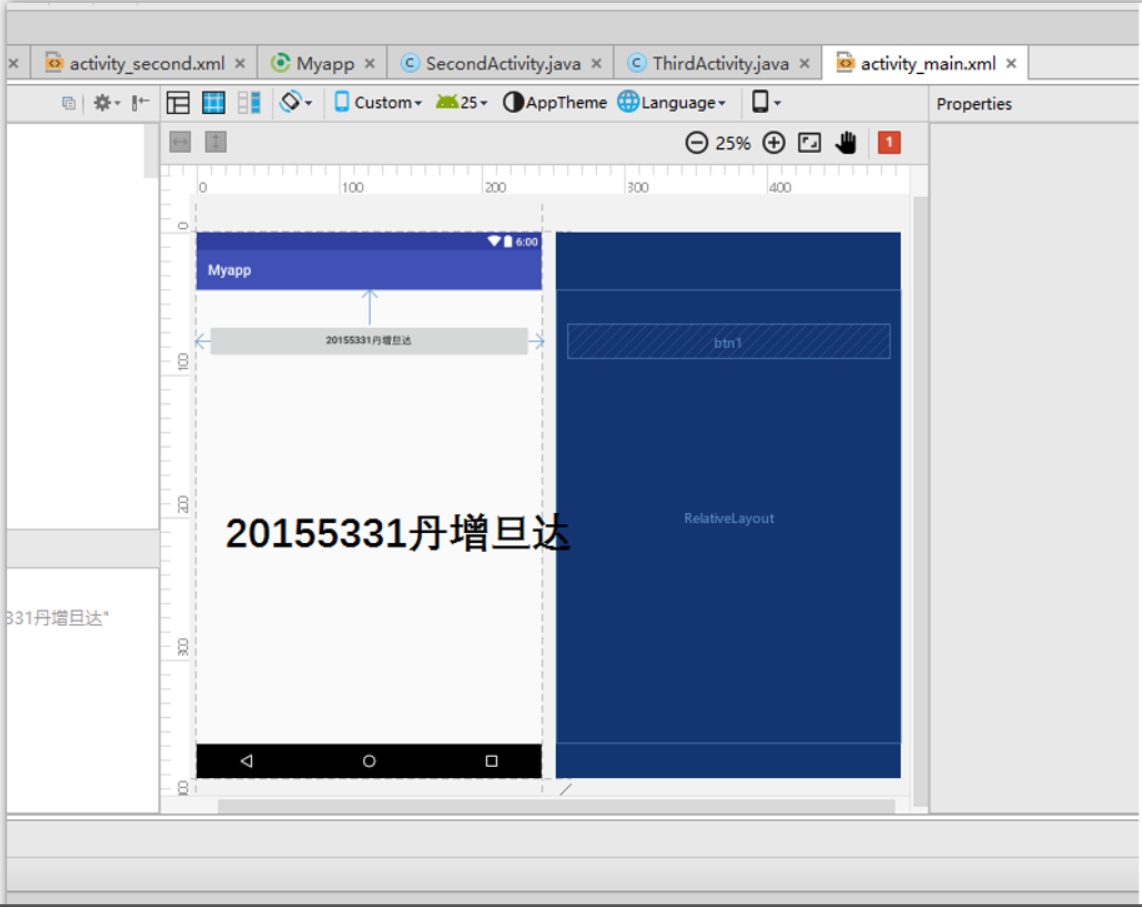
修改布局让P290页的界面与教材不同
activity_main.xml
<RelativeLayout xmlns:android="http://schemas.android.com/apk/res/android"

xmlns:app="http://schemas.android.com/apk/res-auto"

xmlns:tools="http://schemas.android.com/tools"

android:layout_width="match_parent"

android:layout_height="match_parent"

android:paddingLeft="2dp"

android:paddingRight="2dp">

<Button

    android:id="@+id/button"

    android:layout_width="wrap_content"

    android:layout_height="wrap_content"

    android:layout_alignBaseline="@+id/cancelButton"

    android:layout_alignBottom="@+id/cancelButton"

    android:layout_toStartOf="@+id/imageView3"

    android:text="save" />

<Button

    android:id="@+id/cancelButton"

    android:layout_width="wrap_content"

    android:layout_height="wrap_content"

    android:text="cancel"

    android:layout_marginTop="20dp"

    android:layout_alignTop="@+id/imageView3"

    android:layout_toEndOf="@+id/imageView3" />

<ImageView

    android:layout_width="150dp"

    android:layout_height="150dp"

    android:padding="4dp"

    android:src="@android:drawable/ic_btn_speak_now"

    android:id="@+id/imageView3"

    android:layout_centerVertical="true"

    android:layout_centerHorizontal="true" />

<LinearLayout

    android:id="@+id/filter_button_container"

    android:layout_width="match_parent"

    android:layout_height="wrap_content"

    android:layout_alignParentBottom="true"

    android:background="@android:color/white"

    android:gravity="center|bottom"

    android:orientation="horizontal">

    <Button

        android:id="@+id/filterButton"

        android:layout_width="wrap_content"

        android:layout_height="fill_parent"

        android:text="Filter" />

    <Button

        android:id="@+id/shareButton"

        android:layout_width="wrap_content"

        android:layout_height="fill_parent"

        android:text="Share" />

    <Button

        android:id="@+id/deleteButton"

        android:layout_width="wrap_content"

        android:layout_height="fill_parent"

        android:text="Delete" />

</LinearLayout>

<Chronometer

    android:id="@+id/chronometer2"

    android:layout_width="wrap_content"

    android:layout_height="wrap_content"

    android:layout_above="@+id/button"

    android:layout_centerHorizontal="true"

    android:layout_marginBottom="34dp" />

<Button

    android:id="@+id/button3"

    android:layout_width="wrap_content"

    android:layout_height="wrap_content"

    android:text="Resume"

    android:layout_alignBaseline="@+id/button4"

    android:layout_alignBottom="@+id/button4"

    android:layout_alignStart="@+id/button" />

<Button

    android:id="@+id/button4"

    android:layout_width="wrap_content"

    android:layout_height="wrap_content"

    android:layout_marginTop="9dp"

    android:text="Continue"

    android:textAppearance="@style/TextAppearance.AppCompat.Widget.Button"

    android:layout_below="@+id/cancelButton"

    android:layout_toEndOf="@+id/imageView3" />

<ImageButton

    android:id="@+id/imageButton"

    android:layout_width="wrap_content"

    android:layout_height="wrap_content"

    android:layout_marginBottom="23dp"

    app:srcCompat="@android:drawable/btn_star_big_on"

    android:layout_above="@+id/chronometer2"

    android:layout_centerHorizontal="true" />

<TextView

    android:id="@+id/textView2"

    android:layout_width="wrap_content"

    android:layout_height="wrap_content"

    android:layout_below="@+id/imageView3"

    android:layout_centerHorizontal="true"

    android:layout_marginTop="42dp"

    android:text="20155212"

    android:textAppearance="@style/TextAppearance.AppCompat.Display3" />

</RelativeLayout>
实验四 Android程序设计-5
事件处理测试: 参考《Java和Android开发学习指南(第二版)(EPUBIT,Java for Android 2nd)》第二十八章:
- 构建项目,运行教材相关代码
20155331 实验四 Android开发基础的更多相关文章
- 20145213 《Java程序设计》实验四 Android开发基础
20145213 <Java程序设计>实验四 Android开发基础 说在前面的话 不同以往实验,对于这次实验具体内容我是比较茫然的.因为点我,打开实验四的链接居然能飘出一股熟悉的味道,这 ...
- 实验四 Android开发基础
实验四 Android开发基础 实验内容 1.安装Android Studio 2.运行安卓AVD模拟器 3.使用安卓运行出虚拟手机并显示HelloWorld以及自己的学号 (一)SDK的安装 (二) ...
- 20145337实验四Android开发基础
20145337实验四Android开发基础 实验内容 基于Android Studio开发简单的Android应用并部署测试; 了解Android组件.布局管理器的使用: 掌握Android中事件处 ...
- 20145225《Java程序设计》 实验四 Android开发基础
20145225<Java程序设计> 实验四 Android开发基础 实验报告 实验内容 安装Android Studio 运行安卓AVD模拟器 使用安卓运行出虚拟手机并显示HelloWo ...
- 20145208 实验四 Android开发基础
20145208 实验四 Android开发基础 安装Android Studio 安装的具体步骤在老师的链接中已经很详细了,在此就不做赘述了. 在此提出我觉得安装的时候需要注意的两个地方 一是安装地 ...
- 20145215实验四 Android开发基础
20145215实验四 Android开发基础 实验内容 基于Android Studio开发简单的Android应用并部署测试; 了解Android组件.布局管理器的使用: 掌握Android中事件 ...
- 20165223 实验四 Android开发基础
实验四 Android开发基础 目录 一.实验报告封面 二.具体实验内容 (一)Android Stuidio的安装测试 (二)Activity测试 (三)UI测试 (四)布局测试 (五)教材代码测试 ...
- 20155324 《Java程序设计》实验四 Android开发基础
20155324 <Java程序设计>实验四 Android开发基础 实验内容 1.基于Android Studio开发简单的Android应用并部署测试; 2.了解Android.组件. ...
- 20155228 实验四 Android开发基础
20155228 实验四 Android开发基础 实验内容 1.基于Android Studio开发简单的Android应用并部署测试; 2.了解Android.组件.布局管理器的使用: 3.掌握An ...
随机推荐
- Python 及其基础语法
重新开始玩 Python,打算就是学完实验楼的"Python3 简明教程",然后就可以玩点小项目,先前学了点 Python2 就不管它啦. 以上. 认识 Python Python ...
- 浅谈 JavaScript 中的继承模式
最近在读一本设计模式的书,书中的开头部分就讲了一下 JavaScript 中的继承,阅读之后写下了这篇博客作为笔记.毕竟好记性不如烂笔头. JavaScript 是一门面向对象的语言,但是 ES6 之 ...
- 协议森林03 IP接力赛 (IP, ARP, RIP和BGP协议)
网络层(network layer)是实现互联网的最重要的一层.正是在网络层面上,各个局域网根据IP协议相互连接,最终构成覆盖全球的Internet.更高层的协议,无论是TCP还是UDP,必须通过网络 ...
- 让CI框架支持service层
大家知道CodeIgniter框架式MVC分层的,通常大家把业务逻辑写到Controller中,而Model只负责和数据库打交道. 但是随着业务越来越复杂,controller越来越臃肿,举一个简单的 ...
- UVa 10288 - Coupons(数学期望 + 递推)
链接: https://uva.onlinejudge.org/index.php?option=com_onlinejudge&Itemid=8&page=show_problem& ...
- 【转】Faster RCNN 原理
看过好几篇讲Faster RCNN的文章,有一些基础以后,看这个文章是最好的. https://www.cnblogs.com/wangyong/p/8513563.html
- gluoncv 用已经训练好的模型参数,检测物体
当然这个模型参数,最好用自己的,否则不够精确,我自己的还没训练完. from matplotlib import pyplot as plt import gluoncv from gluoncv i ...
- LayIM.AspNetCore Middleware 开发日记(五)Init接口实现细节
前言 “一旦开始了就要坚持下去“.为什么本文的第一句话是这么一句话呢,因为我经常就是开头轰轰烈烈,结果越来越枯燥,就不想做下去了.但是版图就放弃又那么不甘心,继续加油吧. 吐槽完毕,进入正题.在上一篇 ...
- ethereumjs/browser-builds
https://github.com/ethereumjs/browser-builds ethereumjs - Browser Builds This repository contains br ...
- Python入门语法
Python入门语法 动态变量 a=3 整数 a='abc' a="abc" 字符串 a=3.0 小数 a=true a=false 布尔型 a=3 ...