
Linx 阶段一
Linux
Linux常用命令
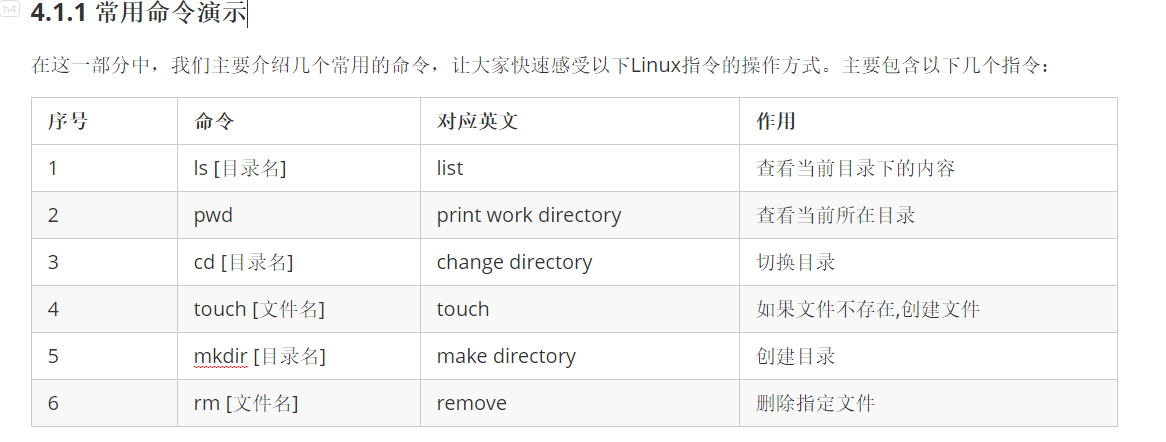
具体演示
1). ls
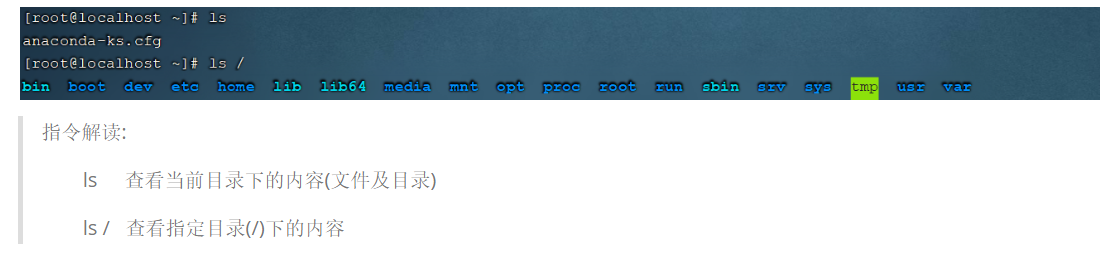
2). pwd

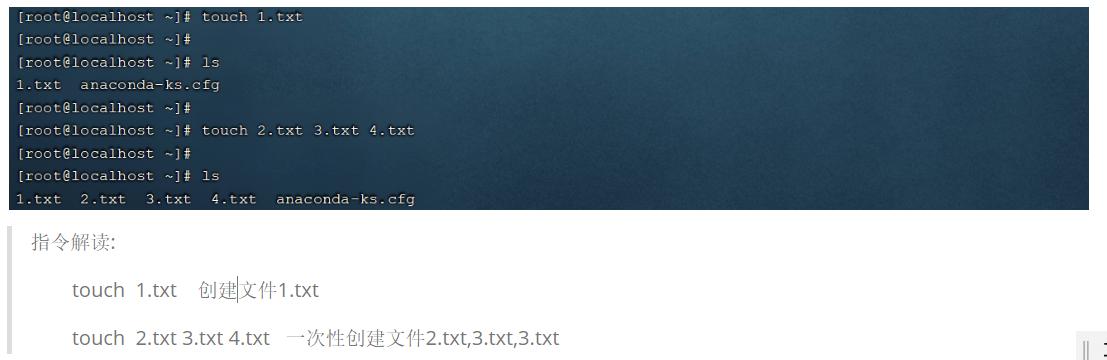
3). touch
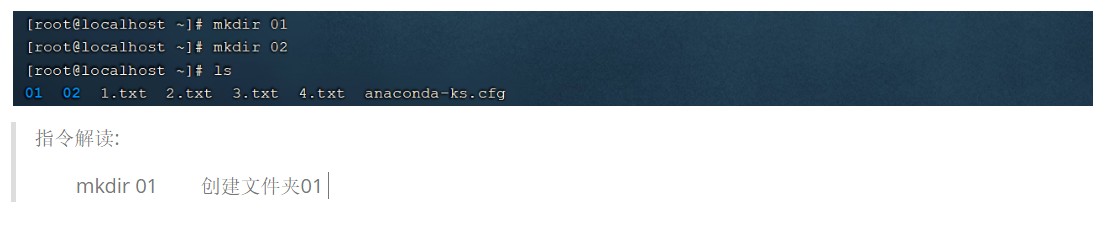
4). mkdir
5). rm
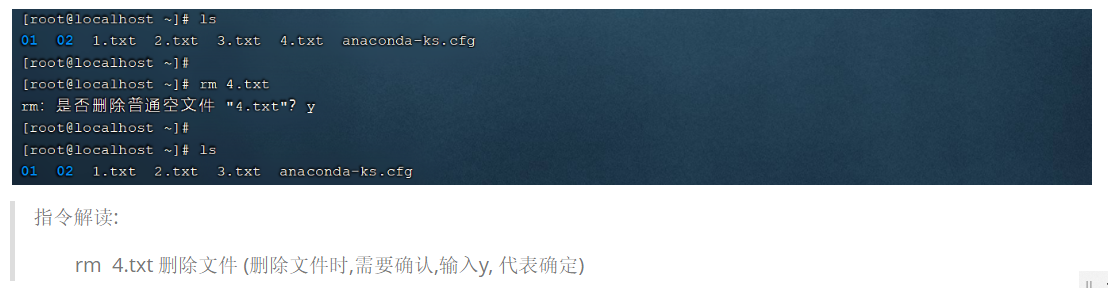
使用技巧
1.
连按 Tab健自动补齐文件名
2. ll
查看当前目录文件及目录的详细信息
3.cd
cd ~ 切换到用户的home目录
cd /usr/local 切换到/usr/local目录
cd - 切换到上一个历史记录的目录中
4.cat
作用: 用于显示文件内容
举例:
cat /etc/profile 查看/etc目录下的profile文件内容
- more
作用: 以分页的形式显示文件内容
语法: more fileName
举例:
more /etc/profile 以分页方式显示/etc目录下的profile文件内容
- tail
作用: 查看文件末尾的内容
语法: tail [-f] fileName
举例:
tail /etc/profile 显示/etc目录下的profile文件末尾10行的内容
tail -20 /etc/profile 显示/etc目录下的profile文件末尾20行的内容
tail -f /itcast/my.log 动态读取/itcast目录下的my.log文件末尾内容并显示
- mkdir
作用: 创建目录
语法: mkdir [-p] dirName
举例:
mkdir itcast 在当前目录下,建立一个名为itcast的子目录
mkdir -p itcast/test 在工作目录下的itcast目录中建立一个名为test的子目录,若itcast目录不存在,则建立一个
- rm
作用: 删除文件或者目录
语法: rm [-rf] name
说明:
-r: 将目录及目录中所有文件(目录)逐一删除,即递归删除
-f: 无需确认,直接删除
拷贝移动命令
1.cp
作用: 用于复制文件或目录
语法: cp [-r] source dest
举例:
cp hello.txt itcast/ 将hello.txt复制到itcast目录中
cp hello.txt ./hi.txt 将hello.txt复制到当前目录,并改名为hi.txt
cp -r itcast/ ./itheima/ 将itcast目录和目录下所有文件复制到itheima目录下
cp -r itcast/* ./itheima/ 将itcast目录下所有文件复制到itheima目录下
2.mv
作用: 为文件或目录改名、或将文件或目录移动到其它位置
语法: mv source dest
举例:
mv hello.txt hi.txt 将hello.txt改名为hi.txt
mv hi.txt itheima/ 将文件hi.txt移动到itheima目录中
mv hi.txt itheima/hello.txt 将hi.txt移动到itheima目录中,并改名为hello.txt
mv itcast/ itheima/ 如果itheima目录不存在,将itcast目录改名为itheima
mv itcast/ itheima/ 如果itheima目录存在,将itcast目录移动到itheima目录中
打包压缩命令
作用: 对文件进行打包、解包、压缩、解压

语法: tar  [-zcxvf]  fileName  [files]

    包文件后缀为.tar表示只是完成了打包,并没有压缩

    包文件后缀为.tar.gz表示打包的同时还进行了压缩

说明:

    -z: z代表的是gzip,通过gzip命令处理文件,gzip可以对文件压缩或者解压

    -c: c代表的是create,即创建新的包文件

    -x: x代表的是extract,实现从包文件中还原文件

    -v: v代表的是verbose,显示命令的执行过程

    -f: f代表的是file,用于指定包文件的名称

举例:

    打包

        tar -cvf hello.tar ./*		  		将当前目录下所有文件打包,打包后的文件名为hello.tar

        tar -zcvf hello.tar.gz ./*		  	将当前目录下所有文件打包并压缩,打包后的文件名为hello.tar.gz

    解包

        tar -xvf hello.tar		  			将hello.tar文件进行解包,并将解包后的文件放在当前目录

        tar -zxvf hello.tar.gz		  		将hello.tar.gz文件进行解压,并将解压后的文件放在当前目录

        tar -zxvf hello.tar.gz -C /usr/local     将hello.tar.gz文件进行解压,并将解压后的文件放在/usr/local目录
文本编辑命令
vim安装
命令: yum install vim
作用: 对文件内容进行编辑,vim其实就是一个文本编辑器
语法: vim fileName
三种模式
- 命令模式

  A. 命令模式下可以查看文件内容、移动光标(上下左右箭头、gg、G)

  B. 通过vim命令打开文件后,默认进入命令模式

  C. 另外两种模式需要首先进入命令模式,才能进入彼此

  | 命令模式指令 | 含义                              |

  | ------------ | --------------------------------- |

  | gg           | 定位到文本内容的第一行            |

  | G            | 定位到文本内容的最后一行          |

  | dd           | 删除光标所在行的数据              |

  | ndd          | 删除当前光标所在行及之后的n行数据 |

  | u            | 撤销操作                          |

  | shift+zz     | 保存并退出                        |

  | i 或 a 或 o  | 进入插入模式                      |
插入模式
A. 插入模式下可以对文件内容进行编辑
B. 在命令模式下按下[i,a,o]任意一个,可以进入插入模式。进入插入模式后,下方会出现【insert】字样
C. 在插入模式下按下ESC键,回到命令模式
底行模式
A. 底行模式下可以通过命令对文件内容进行查找、显示行号、退出等操作
B. 在命令模式下按下[:,/]任意一个,可以进入底行模式
C. 通过/方式进入底行模式后,可以对文件内容进行查找
D. 通过:方式进入底行模式后,可以输入wq(保存并退出)、q!(不保存退出)、set nu(显示行号)
查找命令
1.find
作用: 在指定目录下查找文件

语法: find dirName -option fileName

举例:

    find  .  –name "*.java"			在当前目录及其子目录下查找.java结尾文件

    find  /itcast  -name "*.java"	在/itcast目录及其子目录下查找.java结尾的文件
grep
作用: 从指定文件中查找指定的文本内容

语法: grep word fileName

举例:

    grep Hello HelloWorld.java	查找HelloWorld.java文件中出现的Hello字符串的位置

    grep hello *.java			查找当前目录中所有.java结尾的文件中包含hello字符串的位置
Linx 阶段一的更多相关文章
- 多阶段构建Docker镜像
在Docker 17.05及更高的版本中支持支持一种全新的构建镜像模式:多阶段构建: 多阶段构建Docker镜像的最大好处是使构建出来的镜像变得更小: 目前常见的两个构建镜像的方式为: 1.直接使用某 ...
- 【基于WPF+OneNote+Oracle的中文图片识别系统阶段总结】之篇一:WPF常用知识以及本项目设计总结
篇一:WPF常用知识以及本项目设计总结:http://www.cnblogs.com/baiboy/p/wpf.html 篇二:基于OneNote难点突破和批量识别:http://www.cnblog ...
- 你真的会玩SQL吗?之逻辑查询处理阶段
你真的会玩SQL吗?系列目录 你真的会玩SQL吗?之逻辑查询处理阶段 你真的会玩SQL吗?和平大使 内连接.外连接 你真的会玩SQL吗?三范式.数据完整性 你真的会玩SQL吗?查询指定节点及其所有父节 ...
- Openfire阶段实践总结
从3月开始研究Openfire,其实就是要做一套IM系统,也正是这个原因才了解到Openfire.之前还真没想过有这么多的开源产品可以做IM,而且也没想到XMPP这个协议竟然如何强大.看来还是标准为先 ...
- 【Win 10应用开发】分阶段进行数据绑定
使用x:Bind扩展标记进行数据绑定,是在编译阶段完成,至于说性能优化方面,大概主要是优化CPU资源的使用,因为免去了运行阶段进行绑定的过程.当然,使用这个标记仅仅是绑定上的优化,并不包括数据源.数据 ...
- 【基于WPF+OneNote+Oracle的中文图片识别系统阶段总结】之篇二:基于OneNote难点突破和批量识别
篇一:WPF常用知识以及本项目设计总结:http://www.cnblogs.com/baiboy/p/wpf.html 篇二:基于OneNote难点突破和批量识别:http://www.cnblog ...
- 【基于WPF+OneNote+Oracle的中文图片识别系统阶段总结】之篇三:批量处理后的txt文件入库处理
篇一:WPF常用知识以及本项目设计总结:http://www.cnblogs.com/baiboy/p/wpf.html 篇二:基于OneNote难点突破和批量识别:http://www.cnblog ...
- 【基于WPF+OneNote+Oracle的中文图片识别系统阶段总结】之篇四:关于OneNote入库处理以及审核
篇一:WPF常用知识以及本项目设计总结:http://www.cnblogs.com/baiboy/p/wpf.html 篇二:基于OneNote难点突破和批量识别:http://www.cnblog ...
- 阶段一:用Handler和Message实现计时效果及其中一些疑问
“阶段一”是指我第一次系统地学习Android开发.这主要是对我的学习过程作个记录. 本来是打算继续做天气预报的优化的,但因为某些原因,我要先把之前做的小应用优化一下.所以今天就插播一下用Handle ...
- 阶段一:为View设置阴影和弹出动画(天气应用)
“阶段一”是指我第一次系统地学习Android开发.这主要是对我的学习过程作个记录. 上一篇阶段一:通过网络请求,获得并解析JSON数据(天气应用)完成了应用的核心功能,接下来就要对它进行优化.今天我 ...
随机推荐
- Okhttp请求
theme: juejin highlight: a11y-dark 同步请求 OkHttpClient httpClient = new OkHttpClient(); String url = & ...
- bitmap_find_next_zero_area_off函数
备注:
- ant build 报 warning modified in the future
错误原因:在测试项目时,修改了系统时间,之后保存了文件,再将系统时间改回来,会报这个错误 解决方法:复制改过的文件到记事本,然后回退下文件,再将记事本的内容覆盖下文件,重新build下就可以了.
- java的两种线程
java中的两种线程 守护线程与用户线程 守护线程:就是服务于用户线程的线程,例如垃圾回收的线程及时最典型的守护线程.不需要上层逻辑的介入 用户线程:就是程序自己创建的线程 守护线程; 守护线 ...
- 7.webpack与vue-cli
一.模块化相关规范 1.1 模块化概述 传统开发模式的主要问题 命名冲突:多个JS文件之间,如果存在重名的变量,会发生变量覆盖问题 文件依赖:JS文件无法实现相互的引用 通过模块化解决上述问题 模块化 ...
- SQL SERVER 2014 双机热备操作流程-数据库双向同步 (第二篇:订阅)
1.登录从服务器数据库,从数据库左侧菜单栏找到->复制->本地订阅->右击新建订阅->选择查找SQL Server 发布服务器,数据库服务器名称要是主服务器计算机名称,输入登录 ...
- 不同页面的 body设置
由于SPA页面的特性,传统的设置 body 背景色的方法并不通用. 解决方案:利用组件内的路由实现 第一种方式 // 实例创建之前 beforeCreate(){ document.querySele ...
- php运行找不到命令
这个跟环境path设置有关: 1. 找php.ini位置./www/wdlinux/apache_php-5.5.38/bin 2. 写入默认path: export PATH=$PATH:/www/ ...
- MS-08-067 windows smb服务 远程命令执行漏洞
漏洞概要 MS-08-067是Windows平台中smb服务445端口的远程代码执行漏洞 利用成功可以远程控制主机 影响范围为:windows2000.xp.server 2003.server 20 ...
- uni-app云开发入门
云函数 首先创建一个uniapp项目,创建项目时选择启用uniCloud云开发. 创建项目成功后,按照下面的步骤进行开发. 创建云函数 1.关联云服务器 2.创建云函数 一个云函数可以看成是一个后 ...