
01#Web 实战:雷达图
成品演示
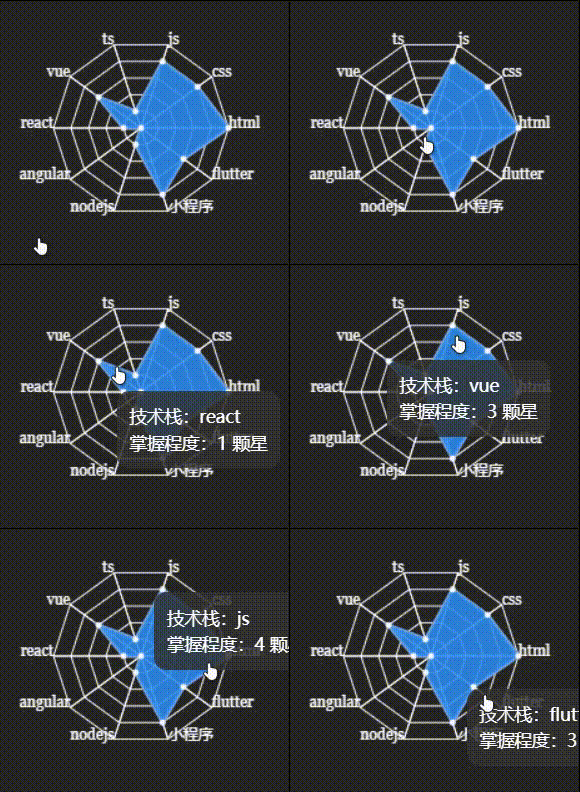
绘制雷达图
雷达图里外层
function calcPolygonX(radarX, radius, increaseAngle) {

  return radarX + radius * Math.cos(increaseAngle);

}

function calcPolygonY(radarY, radius, increaseAngle) {

  return radarY - radius * Math.sin(increaseAngle);

}

/**

 * @param radarMapTotalSides 雷达图有多少面,5 就是五面

 * @param radius 每一层圆的半径长度,步数

 * @param radarX 雷达图圆心在 Canvas 的 x 轴坐标

 * @param radarY 雷达图圆心在 Canvas 的 y 轴坐标

 * @param ctx Canvas 对象

 */

function drawPolygon(radarMapTotalSides, radius, radarX, radarY, ctx) {

  let averageAngle = (Math.PI * 2) / radarMapTotalSides;

  let increaseAngle = 0;

  let targetX, targetY;

  ctx.beginPath();

  for (let i = 0; i < radarMapTotalSides; i++) { // 绘制当前层的面

    targetX = calcPolygonX(radarX, radius, increaseAngle);

    targetY = calcPolygonY(radarY, radius, increaseAngle);

    ctx.lineTo(targetX, targetY);

    increaseAngle += averageAngle;

  }

  ctx.closePath();

  ctx.stroke();

}

/**

 * @param radarLayers 雷达图层数

 * @param polygonPerStep 每一层圆的半径长度,步数

 * @param radarMapTotalSides 雷达图有多少面,5 就是五面

 * @param radarX 雷达图圆心在 Canvas 的 x 轴坐标

 * @param radarY 雷达图圆心在 Canvas 的 y 轴坐标

 * @param ctx Canvas 对象

 */

function drawRadarMap(radarLayers, polygonPerStep, radarMapTotalSides, radarX, radarY, ctx) {

  let radius = polygonPerStep;

  for (let j = 0; j < radarLayers; j++) { // 绘制 radarLayers 层的雷达图

    drawPolygon(radarMapTotalSides, radius, radarX, radarY, ctx);

    radius = radius + polygonPerStep;

  }

}
通过以上代码,就可以绘制雷达图的基本框架,基于此基础之上,我们可以继续往下完善:
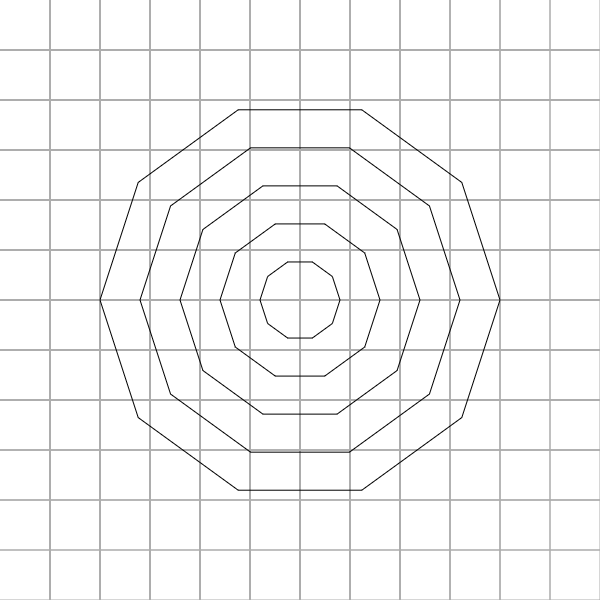
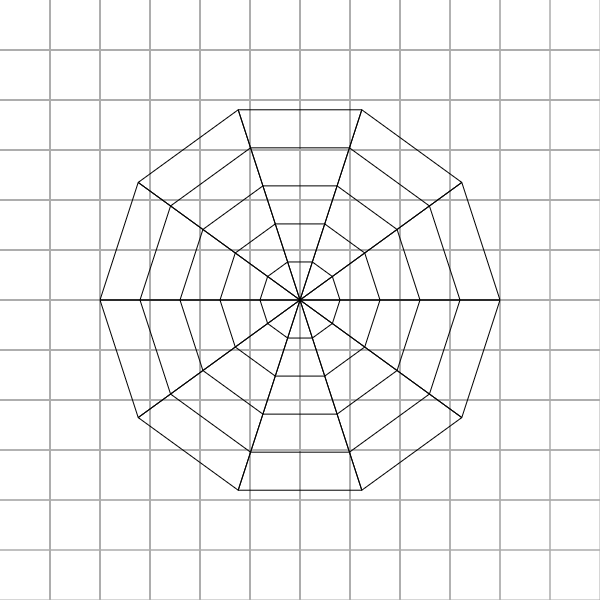
连接雷达图里外层
第一层的面与面之间的交界处与第二层的相连就可以形成一条线,而我们雷达图上的每一个节点就是处于这一条线上的。
保存点坐标
drawPolygon()函数是绘制雷达图的主要函数,函数里面循环了我们指定多少层雷达图,每一层雷达图的每一个面与面之间的交界处,即点的坐标都需要被保存,才能够在我们后续过程中为雷达图添加连线。
在drawRadarMap()函数中声明一个 axis 数组,保存雷达图每一层的交界点的 x、y 坐标信息。下面的代码演示中省略了重复的代码:
function drawPolygon(radarMapTotalSides, currentPolygonLayer, radius, radarX, radarY, axis, ctx) {

  // ...

  ctx.beginPath();

  axis.push({ layer: currentPolygonLayer, coords: [] }); // 保存点坐标的数组

  for (let i = 0; i < radarMapTotalSides; i++) { // 绘制当前层的面

    // ...

    axis[currentPolygonLayer].coords.push({ x: targetX, y: targetY }); // 添加点坐标到数组中

  }

  ctx.closePath();

  ctx.stroke();

}

function drawRadarMap(radarLayers, polygonPerStep, radarMapTotalSides, radarX, radarY, ctx) {

  let axis = []; // 用于保存每一个多边形的每一个点坐标

  // ...

  for (let j = 0; j < radarLayers; j++) { // 绘制 radarLayers 层的雷达图

    drawPolygon(radarMapTotalSides, j, radius, radarX, radarY, axis, ctx);

    // ...

  }

}
axis 的数组元素是一个对象,对象包含两个字段:layer 和 coords。layer 代表当前的雷达图索引,即第几层;coords 保存当前层数的每一个交界点的 x、y 坐标轴信息。
绘制直线函数
有了每一层的交界点的点坐标信息,我们就可以从里到外依次连线了。连线只需要最外层的交界点坐标信息,把圆心到每一个交界点连成一条直线。专门写一个函数drawStria:
function drawStria(radarMapTotalSides, axis, radarX, radarY, ctx) {

  let coords = axis[axis.length - 1].coords;

  for (let i = 0; i < radarMapTotalSides; i++) {

    ctx.beginPath();

    ctx.moveTo(radarX, radarY);

    ctx.lineTo(coords[i].x, coords[i].y);

    ctx.closePath();

    ctx.stroke();

  }

}

function drawRadarMap(radarLayers, polygonPerStep, radarMapTotalSides, radarX, radarY, ctx) {

  let axis = []; // 用于保存每一个多边形的每一个点坐标

  // ...

  for (let j = 0; j < radarLayers; j++) { // 绘制 radarLayers 层的雷达图

    drawPolygon(radarMapTotalSides, j, radius, radarX, radarY, axis, ctx);

    // ...

  }

  drawStria(radarMapTotalSides, axis, radarX, radarY, ctx);

}
axis[length - 1].coords代表雷达图中最外层的多边形的所有点坐标。顺时针遍历其中元素,ctx.lineTo(coords[i].x, coords[i].y)从圆点开始依次连接最外层的多边形的点,从而构成一条条直线。
绘制雷达图外层文本
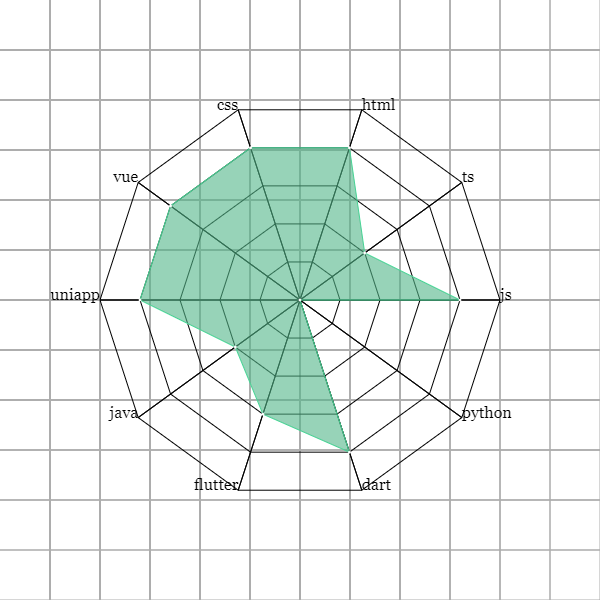
每一条直线都代表一个量化的数据,跟柱状图一样,底部都有一个标题表示什么量化的数据:
/**

 * @param data 顺时针开始最外层每一个点的文本;

 * @param axios 最外层多边形每一个点的坐标信息;

 * @param currentPoint 当前循环到的多边形的一个点坐标;

 * @param radarX 雷达图中心坐标的 x 坐标轴。

 */

function drawPointText(axis, currentPoint, radarX, ctx, data) {

  ctx.font = `16px Georgia`;

  if (axis[i].x <= radarX) {

    ctx.textAlign = "right";

  } else {

    ctx.textAlign = "left";

  }

  ctx.fillText(data[currentPoint].title, axis[currentPoint].x, axis[currentPoint].y);

}
从这里开始涉及到数据了,这里开始提供数组:
点击查看代码
let dataArea = [

  {

    title: "js",

    star: 4

  },

  {

    title: "ts",

    star: 2

  },

  {

    title: "html",

    star: 4

  },

  {

    title: "css",

    star: 4

  },

  {

    title: "vue",

    star: 4

  },

  {

    title: "uniapp",

    star: 4

  },

  {

    title: "java",

    star: 2

  },

  {

    title: "flutter",

    star: 3

  },

  {

    title: "dart",

    star: 4

  },

  {

    title: "python",

    star: 0

  }

];
drawPointText()也是需要我们前面保存的交界点的坐标信息,而文本只需要存在于最外层的坐标信息。这个函数应该放在drawStria()函数内的 for 循环里面:
function drawStria(radarMapTotalSides, axis, radarX, radarY, ctx, data) {

  let coords = axis[axis.length - 1].coords;

  for (let i = 0; i < radarMapTotalSides; i++) {

    // ...

    drawPointText(coords, coords[i], radarX, radarY, ctx, data);

  }

}
注意:从这里开始,函数又需要新增 data 参数,从最上层往下依次传递这个 data,请自行添加。

绘制数据区域
每一条直线与最外层的交界点相连的点,我称之为数据点。这些数据点又相连构成一个闭合的数据区域,再填充一些颜色,这一项工作完成雷达图就完整了。
function calcDataAreaTopX(areaTopLayer, axis, radarX, currentPoint) {

  if (areaTopLayer < 0) {

    return radarX;

  } else {

    return axis[areaTopLayer].coords[currentPoint].x;

  }

}

function calcDataAreaTopY(areaTopLayer, axis, radarY, currentPoint) {

  if (areaTopLayer < 0) {

    return radarY;

  } else {

    return axis[areaTopLayer].coords[currentPoint].y;

  }

}

function drawDataAreaTop(axis, currentPoint, radarX, radarY, ctx, data) {

  let x = calcDataAreaTopX(data[currentPoint].star - 1, axis, radarX, currentPoint);

  let y = calcDataAreaTopY(data[currentPoint].star - 1, axis, radarY, currentPoint);

  if (currentPoint === 0) {

    ctx.moveTo(x, y);

  } else {

    ctx.lineTo(x, y);

  }

  return { x: x, y: y };

}

function drawDataArea(radarMapTotalSides, axis, radarX, radarY, ctx, data) {

  let areaTopAxis = []; // 数据区域的所有点坐标

  ctx.beginPath();

  for (let i = 0; i < radarMapTotalSides; i++) {

    let { x, y } = drawDataAreaTop(axis, i, radarX, radarY, ctx, data);

    areaTopAxis.push({ title: data[i].title, star: data[i].star, x: x, y: y });

  }

  ctx.closePath();

  ctx.strokeStyle = "rgba(68,226,155, 1)";

  ctx.stroke();

  ctx.fillStyle = "rgba(81,182,137, 0.6)";

  ctx.fill();

  return areaTopAxis;

}
这里需要特别说明data[currentPoint].star - 1,因为 star 是从 0 开始,最大值为 5,必须要减 1,不然数组索引值越界。drawDataArea()将返回数据区域的顶点坐标。drawDataArea有以下五个参数:
- axis:顺时针开始最外层每一个点的文本;
- currentPoint:当前循环到的多边形的一个点坐标;
- radarX:雷达图中心坐标的 x 坐标轴;
- radarY:雷达图中心坐标的 y 坐标轴。
- data: 数据源
function drawRadarMap(radarLayers, polygonPerStep, radarMapTotalSides, radarX, radarY, ctx, data) {

  // ...

  // ...

  let topCoords = drawDataArea(radarMapTotalSides, axis, radarX, radarY, ctx, data);

}
雷达图浮动面板
本小节是对雷达图的一个扩展内容,实现鼠标悬浮在数据点至上时可以显示详细信息的功能:
<div id="radar-wrap">

  <canvas id="radar-map" width="400" height="400">Your browser version is too late.</canvas>

  <div id="floating-panel"></div>

</div>
点击查看 CSS 代码
#radar-map {

    cursor: pointer;

    position: absolute;

    border: 1px solid rgba(110, 110, 110, 0.8);

    border-radius: 10px;

}

#radar-wrap {

    width: 400px;

    height: 400px;

    box-sizing: border-box;

    position: relative;

}

#floating-panel {

    position: absolute;

    display: none;

    border-style: solid;

    white-space: nowrap;

    z-index: 9999999;

    transition: left 0.4s cubic-bezier(0.23, 1, 0.32, 1) 0s, top 0.4s cubic-bezier(0.23, 1, 0.32, 1) 0s;

    background-color: rgba(50, 50, 50, 0.7);

    border-width: 0;

    border-color: rgb(51, 51, 51);

    border-radius: 4px;

    color: rgb(255, 255, 255);

    font: 14px / 21px "Microsoft YaHei";

    padding: 5px;

    left: 29px;

    top: 145px;

    pointer-events: none;

}
鼠标停留在数据区域的顶点时,出现该点的详细信息,而顶点的坐标信息由drawDataArea函数提供。在下面的这个函数中,只需要遍历坐标信息是否接近于我们鼠标的 offsetX 和 offsetY 区域就显示详细信息:
function drawFloatingPanel(axis) {

  let floatingPanel = $("#floating-panel");

  let timeout = null;

  $("#radar-map").on({

    mousemove: function (e) {

      if (timeout != null) clearTimeout(timeout);

      timeout = setTimeout(() => {

        axis.forEach((value, index) => {

          if (value.x >= e.offsetX - 5 && value.x < e.offsetX + 5 && value.y >= e.offsetY - 5 && value.y < e.offsetY + 5) {

            $(floatingPanel).css({

              display: "block",

              left: `${e.offsetX}px`,

              top: `${e.offsetY}px`

            });

            $(floatingPanel).empty().append(`

              <div class="tech">技术:${value.title}</div>

              <div class="star">掌握程度:${value.star} 颗星</div>

            `);

          }

        });

      }, 50);

    },

    mouseleave: function (e) {

      $(floatingPanel).css({ display: "none" });

    }

  });

}
GitHub 仓库
01#Web 实战:雷达图的更多相关文章
- [2014.01.27]wfRadar 雷达图组件 2.5
全新开发的雷达图组件--wfRadar,使用简单,功能强大,图像处理效果极佳. 组件支持多种图片格式,包括bmp,jpg,gif,wmf,emf,ico,png,pcx,tif,tga,pcx,dcx ...
- Web 前端实战(三):雷达图
前言 在<Canvas 线性图形(五):多边形>实现了绘制多边形的函数.本篇文章将记录如何绘制雷达图.最终实现的效果是这样的: 绘制雷达图 雷达图里外层 如动图中所示,雷达图从里到外一共有 ...
- Web 前端实战:雷达图
前言 在Canvas 线性图形(五):多边形实现了绘制多边形的函数.本篇文章将记录如何绘制雷达图.最终实现的效果是这样的: 绘制雷达图 雷达图里外层 如动图中所示,雷达图从里到外一共有 6 层,所以, ...
- HTML5 Canvas制作雷达图实战
雷达图又叫蜘蛛网图,是一种对各项数据查看很明显的表现图,在很多游戏中,对游戏中的每个角色的分析图一般也用这种图. 下面,用HTML5的Cavas来实现雷达图. 效果 一.创建Canvas var mW ...
- asp.net comp雷达图
<system.web> <httpHandlers> <add path="ChartImg.axd" verb="GET,HEAD,PO ...
- konva canvas插件写雷达图示例
最近,做了一个HTML5的项目,里面涉及到了雷达图效果,这里,我将react实战项目中,用到的雷达图单拎出来写一篇博客,供大家学习. 以下内容涉及的代码在我的gitlab仓库中:Konva canva ...
- 数据可视化基础专题(十二):Matplotlib 基础(四)常用图表(二)气泡图、堆叠图、雷达图、饼图、
1 气泡图 气泡图和上面的散点图非常类似,只是点的大小不一样,而且是通过参数 s 来进行控制的,多的不说,还是看个示例: 例子一: import matplotlib.pyplot as plt im ...
- Python绘制雷达图(俗称六芒星)
原文链接:https://blog.csdn.net/Just_youHG/article/details/83904618 背景 <Python数据分析与挖掘实战> 案例2–航空公司客户 ...
- 帆软报表(finereport)雷达图钻取详细点新页面展示
添加参数栏,季度下拉框的空间名为combobox0 添加雷达图,通过第三页面做跳转 雷达图钻取.cpt为联动钻取的第三页面 添加纬度(所点击钻取的点) 参数 wd 添加季度参数 jd 值为季 ...
- WPF DevExpress 设置雷达图Radar样式
DevExpress中定义的ChartControl很不错,很多项目直接使用这种控件. 本节讲述雷达图的样式设置 <Grid> <Grid.Resources> <D ...
随机推荐
- 【Spark】Day06-Spark高级课程:性能调优、算子调优、Shuffle调优、JVM调优、数据倾斜、TroubleShooting
一.Spark性能调优 1.常规性能调优 (1)最优资源配置:Executor数量.Executor内存大小.CPU核心数量&Driver内存 (2)RDD优化:RDD复用.RDD持久化(序列 ...
- 跟我学Python图像处理丨图像分类原理与案例
摘要:本篇文章将分享图像分类原理,并介绍基于KNN.朴素贝叶斯算法的图像分类案例. 本文分享自华为云社区<[Python图像处理] 二十六.图像分类原理及基于KNN.朴素贝叶斯算法的图像分类案例 ...
- 【LeetCode】剑指 Offer 30. 包含min函数的栈
题目描述 定义栈的数据结构,请在该类型中实现一个能够得到栈的最小元素的 min 函数在该栈中,调用 min.push 及 pop 的时间复杂度都是 O(1). 思路 最初看到O(1)复杂度的时候,就想 ...
- SQL语句使用
目录 一:sql语句 1.什么是SQL语句? 二:基本SQL语句之库操作 三:基本SQL语句之表操作 1.查看当前所在库名称 2.切换数据库 四:基本SQL语句之记录操作 五:创建表的完整语法 六:操 ...
- python的grpc环境安装
环境 ubuntu:bionic的docker image docker run -it ubuntu:bionic python的grpc环境安装 参考grpc官网:https://grpc.io/ ...
- P3Depth: Monocular Depth Estimation with a Piecewise Planarity Prior
1. 论文简介 论文题目:P3Depth: Monocular Depth Estimation with a Piecewise Planarity Prior Paper地址:paper Code ...
- DTMF2num拨号音识别
说明 很多出题人可能会把手机或者其他设备打电话的拨号音作为一个题目技能中的考察点. 什么是DTMF? 双音多频的拨号键盘是4×4的矩阵,每一行代表一个低频,每一列代表一个高频.每按一个键就发送一个高频 ...
- CLISP学习(一)
Lisp Lisp发表于1960,是由数学家约翰·麦卡锡发明的. 在计算机有所发展时,数学家们对人工智能有着极大的兴趣,觉得可以实现一个共通的方法,使计算机能够处理链表中的符号数据,允许语言的处理.信 ...
- 请求量突增一下,系统有效QPS为何下降很多?
原创:扣钉日记(微信公众号ID:codelogs),欢迎分享,转载请保留出处. 简介 最近我观察到一个现象,当服务的请求量突发的增长一下时,服务的有效QPS会下降很多,有时甚至会降到0,这种现象网上也 ...
- SQLSERVER 事务日志的 LSN 到底是什么?
一:背景 1. 讲故事 大家都知道数据库应用程序 它天生需要围绕着数据文件打转,诸如包含数据的 .mdf,事务日志的 .ldf,很多时候深入了解这两类文件的合成原理,差不多对数据库就能理解一半了,关于 ...