
在CentOS下安装tomcat并配置环境变量(改默认端口8080为8081)
不多说,直接上干货!
第一步:下载tomcat压缩包
http://archive.apache.org/dist/tomcat/tomcat-7/v7.0.73/bin/


第二步:上传tomcat压缩包
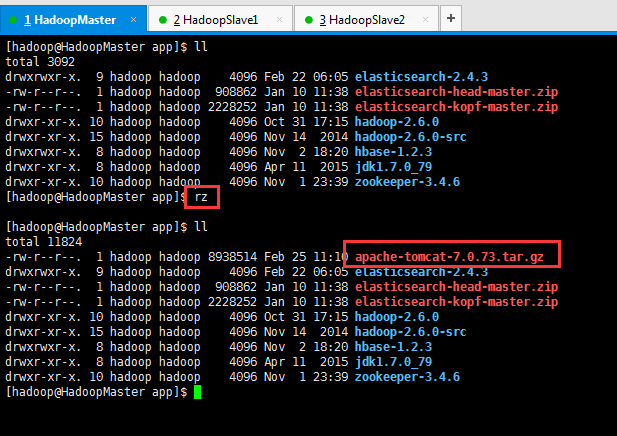
[hadoop@HadoopMaster app]$ ll
total 3092
drwxrwxr-x. 9 hadoop hadoop 4096 Feb 22 06:05 elasticsearch-2.4.3
-rw-r--r--. 1 hadoop hadoop 908862 Jan 10 11:38 elasticsearch-head-master.zip
-rw-r--r--. 1 hadoop hadoop 2228252 Jan 10 11:38 elasticsearch-kopf-master.zip
drwxr-xr-x. 10 hadoop hadoop 4096 Oct 31 17:15 hadoop-2.6.0
drwxr-xr-x. 15 hadoop hadoop 4096 Nov 14 2014 hadoop-2.6.0-src
drwxrwxr-x. 8 hadoop hadoop 4096 Nov 2 18:20 hbase-1.2.3
drwxr-xr-x. 8 hadoop hadoop 4096 Apr 11 2015 jdk1.7.0_79
drwxr-xr-x. 10 hadoop hadoop 4096 Nov 1 23:39 zookeeper-3.4.6
[hadoop@HadoopMaster app]$ rz
[hadoop@HadoopMaster app]$ ll
total 11824
-rw-r--r--. 1 hadoop hadoop 8938514 Feb 25 11:10 apache-tomcat-7.0.73.tar.gz
drwxrwxr-x. 9 hadoop hadoop 4096 Feb 22 06:05 elasticsearch-2.4.3
-rw-r--r--. 1 hadoop hadoop 908862 Jan 10 11:38 elasticsearch-head-master.zip
-rw-r--r--. 1 hadoop hadoop 2228252 Jan 10 11:38 elasticsearch-kopf-master.zip
drwxr-xr-x. 10 hadoop hadoop 4096 Oct 31 17:15 hadoop-2.6.0
drwxr-xr-x. 15 hadoop hadoop 4096 Nov 14 2014 hadoop-2.6.0-src
drwxrwxr-x. 8 hadoop hadoop 4096 Nov 2 18:20 hbase-1.2.3
drwxr-xr-x. 8 hadoop hadoop 4096 Apr 11 2015 jdk1.7.0_79
drwxr-xr-x. 10 hadoop hadoop 4096 Nov 1 23:39 zookeeper-3.4.6
[hadoop@HadoopMaster app]$
第三步:解压缩apache-tomcat-7.0.73.tar.gz

[hadoop@HadoopMaster app]$ tar -zxvf apache-tomcat-7.0.73.tar.gz
第四步:删除压缩包
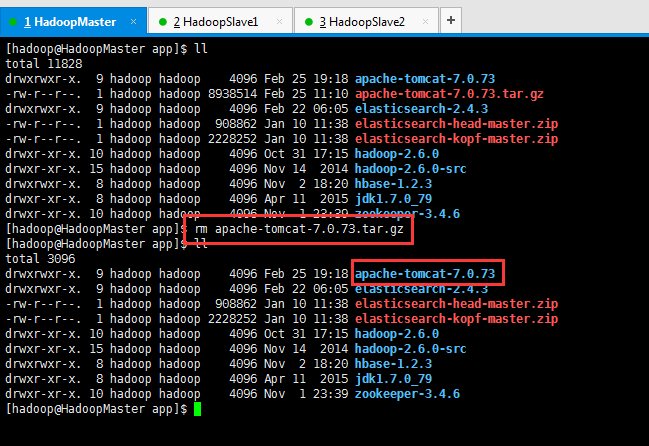
[hadoop@HadoopMaster app]$ ll
total 11828
drwxrwxr-x. 9 hadoop hadoop 4096 Feb 25 19:18 apache-tomcat-7.0.73
-rw-r--r--. 1 hadoop hadoop 8938514 Feb 25 11:10 apache-tomcat-7.0.73.tar.gz
drwxrwxr-x. 9 hadoop hadoop 4096 Feb 22 06:05 elasticsearch-2.4.3
-rw-r--r--. 1 hadoop hadoop 908862 Jan 10 11:38 elasticsearch-head-master.zip
-rw-r--r--. 1 hadoop hadoop 2228252 Jan 10 11:38 elasticsearch-kopf-master.zip
drwxr-xr-x. 10 hadoop hadoop 4096 Oct 31 17:15 hadoop-2.6.0
drwxr-xr-x. 15 hadoop hadoop 4096 Nov 14 2014 hadoop-2.6.0-src
drwxrwxr-x. 8 hadoop hadoop 4096 Nov 2 18:20 hbase-1.2.3
drwxr-xr-x. 8 hadoop hadoop 4096 Apr 11 2015 jdk1.7.0_79
drwxr-xr-x. 10 hadoop hadoop 4096 Nov 1 23:39 zookeeper-3.4.6
[hadoop@HadoopMaster app]$ rm apache-tomcat-7.0.73.tar.gz
[hadoop@HadoopMaster app]$ ll
total 3096
drwxrwxr-x. 9 hadoop hadoop 4096 Feb 25 19:18 apache-tomcat-7.0.73
drwxrwxr-x. 9 hadoop hadoop 4096 Feb 22 06:05 elasticsearch-2.4.3
-rw-r--r--. 1 hadoop hadoop 908862 Jan 10 11:38 elasticsearch-head-master.zip
-rw-r--r--. 1 hadoop hadoop 2228252 Jan 10 11:38 elasticsearch-kopf-master.zip
drwxr-xr-x. 10 hadoop hadoop 4096 Oct 31 17:15 hadoop-2.6.0
drwxr-xr-x. 15 hadoop hadoop 4096 Nov 14 2014 hadoop-2.6.0-src
drwxrwxr-x. 8 hadoop hadoop 4096 Nov 2 18:20 hbase-1.2.3
drwxr-xr-x. 8 hadoop hadoop 4096 Apr 11 2015 jdk1.7.0_79
drwxr-xr-x. 10 hadoop hadoop 4096 Nov 1 23:39 zookeeper-3.4.6
[hadoop@HadoopMaster app]$
第五步:重命名tomcat安装目录

[hadoop@HadoopMaster app]$ ll
total 3096
drwxrwxr-x. 9 hadoop hadoop 4096 Feb 25 19:18 apache-tomcat-7.0.73
drwxrwxr-x. 9 hadoop hadoop 4096 Feb 22 06:05 elasticsearch-2.4.3
-rw-r--r--. 1 hadoop hadoop 908862 Jan 10 11:38 elasticsearch-head-master.zip
-rw-r--r--. 1 hadoop hadoop 2228252 Jan 10 11:38 elasticsearch-kopf-master.zip
drwxr-xr-x. 10 hadoop hadoop 4096 Oct 31 17:15 hadoop-2.6.0
drwxr-xr-x. 15 hadoop hadoop 4096 Nov 14 2014 hadoop-2.6.0-src
drwxrwxr-x. 8 hadoop hadoop 4096 Nov 2 18:20 hbase-1.2.3
drwxr-xr-x. 8 hadoop hadoop 4096 Apr 11 2015 jdk1.7.0_79
drwxr-xr-x. 10 hadoop hadoop 4096 Nov 1 23:39 zookeeper-3.4.6
[hadoop@HadoopMaster app]$ mv apache-tomcat-7.0.73 tomcat-7.0.73
[hadoop@HadoopMaster app]$ ll
total 3096
drwxrwxr-x. 9 hadoop hadoop 4096 Feb 22 06:05 elasticsearch-2.4.3
-rw-r--r--. 1 hadoop hadoop 908862 Jan 10 11:38 elasticsearch-head-master.zip
-rw-r--r--. 1 hadoop hadoop 2228252 Jan 10 11:38 elasticsearch-kopf-master.zip
drwxr-xr-x. 10 hadoop hadoop 4096 Oct 31 17:15 hadoop-2.6.0
drwxr-xr-x. 15 hadoop hadoop 4096 Nov 14 2014 hadoop-2.6.0-src
drwxrwxr-x. 8 hadoop hadoop 4096 Nov 2 18:20 hbase-1.2.3
drwxr-xr-x. 8 hadoop hadoop 4096 Apr 11 2015 jdk1.7.0_79
drwxrwxr-x. 9 hadoop hadoop 4096 Feb 25 19:18 tomcat-7.0.73
drwxr-xr-x. 10 hadoop hadoop 4096 Nov 1 23:39 zookeeper-3.4.6
[hadoop@HadoopMaster app]$
第六步:进入tomcat安装目录,并初步认识下
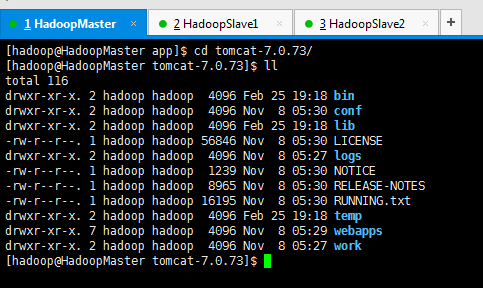
[hadoop@HadoopMaster app]$ cd tomcat-7.0.73/
[hadoop@HadoopMaster tomcat-7.0.73]$ ll
total 116
drwxr-xr-x. 2 hadoop hadoop 4096 Feb 25 19:18 bin
drwxr-xr-x. 2 hadoop hadoop 4096 Nov 8 05:30 conf
drwxr-xr-x. 2 hadoop hadoop 4096 Feb 25 19:18 lib
-rw-r--r--. 1 hadoop hadoop 56846 Nov 8 05:30 LICENSE
drwxr-xr-x. 2 hadoop hadoop 4096 Nov 8 05:27 logs
-rw-r--r--. 1 hadoop hadoop 1239 Nov 8 05:30 NOTICE
-rw-r--r--. 1 hadoop hadoop 8965 Nov 8 05:30 RELEASE-NOTES
-rw-r--r--. 1 hadoop hadoop 16195 Nov 8 05:30 RUNNING.txt
drwxr-xr-x. 2 hadoop hadoop 4096 Feb 25 19:18 temp
drwxr-xr-x. 7 hadoop hadoop 4096 Nov 8 05:29 webapps
drwxr-xr-x. 2 hadoop hadoop 4096 Nov 8 05:27 work
[hadoop@HadoopMaster tomcat-7.0.73]$
第七步:配置tomcat的环境变量和内存设置
在这里,虽然是在CentOS即,Linux系统下,其实跟,windows下的tomcat环境变量,配置大同小异。
Tomcat *的安装和运行(绿色版和安装版都适用)
Tomcat的配置文件详解
[hadoop@HadoopMaster tomcat-7.0.73]$ ll
total 116
drwxr-xr-x. 2 hadoop hadoop 4096 Feb 25 19:18 bin
drwxr-xr-x. 2 hadoop hadoop 4096 Nov 8 05:30 conf
drwxr-xr-x. 2 hadoop hadoop 4096 Feb 25 19:18 lib
-rw-r--r--. 1 hadoop hadoop 56846 Nov 8 05:30 LICENSE
drwxr-xr-x. 2 hadoop hadoop 4096 Nov 8 05:27 logs
-rw-r--r--. 1 hadoop hadoop 1239 Nov 8 05:30 NOTICE
-rw-r--r--. 1 hadoop hadoop 8965 Nov 8 05:30 RELEASE-NOTES
-rw-r--r--. 1 hadoop hadoop 16195 Nov 8 05:30 RUNNING.txt
drwxr-xr-x. 2 hadoop hadoop 4096 Feb 25 19:18 temp
drwxr-xr-x. 7 hadoop hadoop 4096 Nov 8 05:29 webapps
drwxr-xr-x. 2 hadoop hadoop 4096 Nov 8 05:27 work
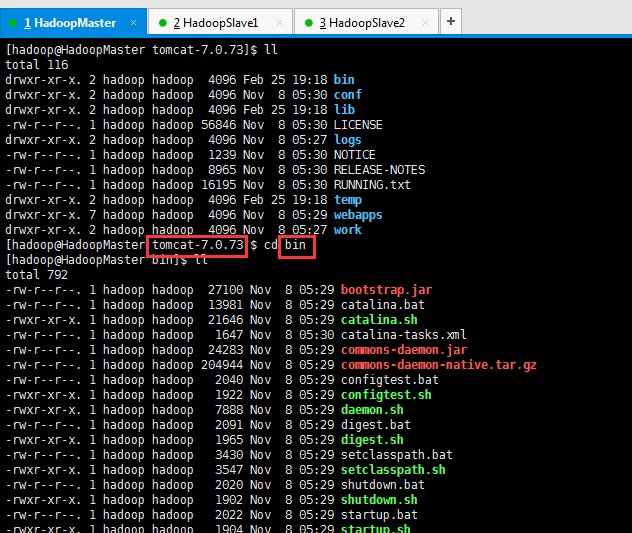
[hadoop@HadoopMaster tomcat-7.0.73]$ cd bin
[hadoop@HadoopMaster bin]$ ll
total 792
-rw-r--r--. 1 hadoop hadoop 27100 Nov 8 05:29 bootstrap.jar
-rw-r--r--. 1 hadoop hadoop 13981 Nov 8 05:29 catalina.bat
-rwxr-xr-x. 1 hadoop hadoop 21646 Nov 8 05:29 catalina.sh
-rw-r--r--. 1 hadoop hadoop 1647 Nov 8 05:30 catalina-tasks.xml
-rw-r--r--. 1 hadoop hadoop 24283 Nov 8 05:29 commons-daemon.jar
-rw-r--r--. 1 hadoop hadoop 204944 Nov 8 05:29 commons-daemon-native.tar.gz
-rw-r--r--. 1 hadoop hadoop 2040 Nov 8 05:29 configtest.bat
-rwxr-xr-x. 1 hadoop hadoop 1922 Nov 8 05:29 configtest.sh
-rwxr-xr-x. 1 hadoop hadoop 7888 Nov 8 05:29 daemon.sh
-rw-r--r--. 1 hadoop hadoop 2091 Nov 8 05:29 digest.bat
-rwxr-xr-x. 1 hadoop hadoop 1965 Nov 8 05:29 digest.sh
-rw-r--r--. 1 hadoop hadoop 3430 Nov 8 05:29 setclasspath.bat
-rwxr-xr-x. 1 hadoop hadoop 3547 Nov 8 05:29 setclasspath.sh
-rw-r--r--. 1 hadoop hadoop 2020 Nov 8 05:29 shutdown.bat
-rwxr-xr-x. 1 hadoop hadoop 1902 Nov 8 05:29 shutdown.sh
-rw-r--r--. 1 hadoop hadoop 2022 Nov 8 05:29 startup.bat
-rwxr-xr-x. 1 hadoop hadoop 1904 Nov 8 05:29 startup.sh
-rw-r--r--. 1 hadoop hadoop 38202 Nov 8 05:29 tomcat-juli.jar
-rw-r--r--. 1 hadoop hadoop 391853 Nov 8 05:29 tomcat-native.tar.gz
-rw-r--r--. 1 hadoop hadoop 4021 Nov 8 05:29 tool-wrapper.bat
-rwxr-xr-x. 1 hadoop hadoop 5024 Nov 8 05:29 tool-wrapper.sh
-rw-r--r--. 1 hadoop hadoop 2026 Nov 8 05:29 version.bat
-rwxr-xr-x. 1 hadoop hadoop 1908 Nov 8 05:29 version.sh
[hadoop@HadoopMaster bin]$
进入
[hadoop@HadoopMaster bin]$ vi catalina.sh
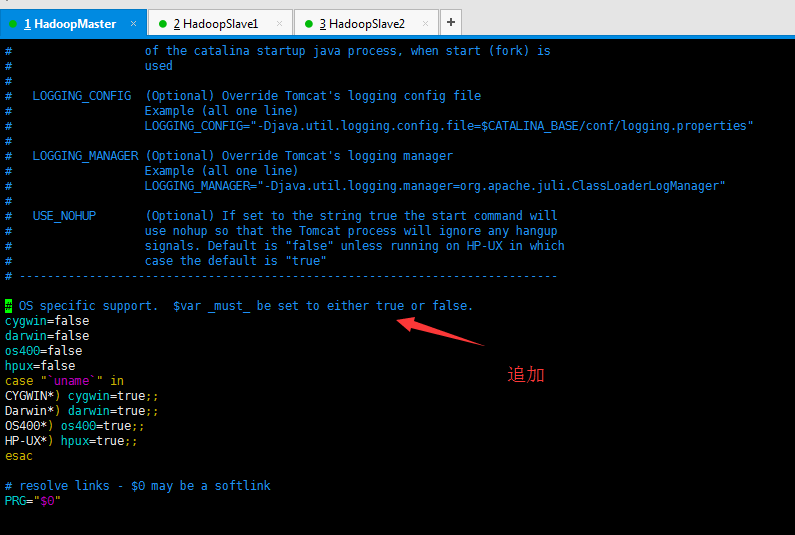
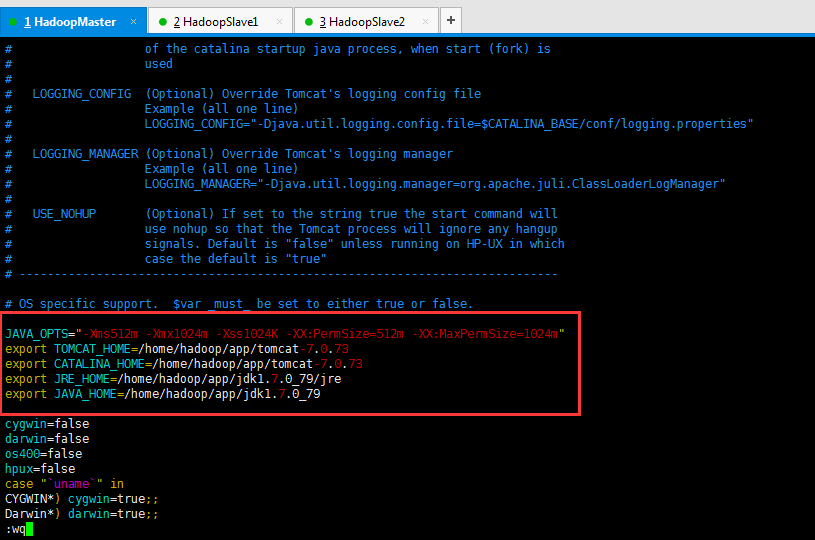
JAVA_OPTS="-Xms512m -Xmx1024m -Xss1024K -XX:PermSize=512m -XX:MaxPermSize=1024m"
export TOMCAT_HOME=/home/hadoop/app/tomcat-7.0.73
export CATALINA_HOME=/home/hadoop/app/tomcat-7.0.73
export JRE_HOME=/home/hadoop/app/jdk1.7.0_79/jre
export JAVA_HOME=/home/hadoop/app/jdk1.7.0_79
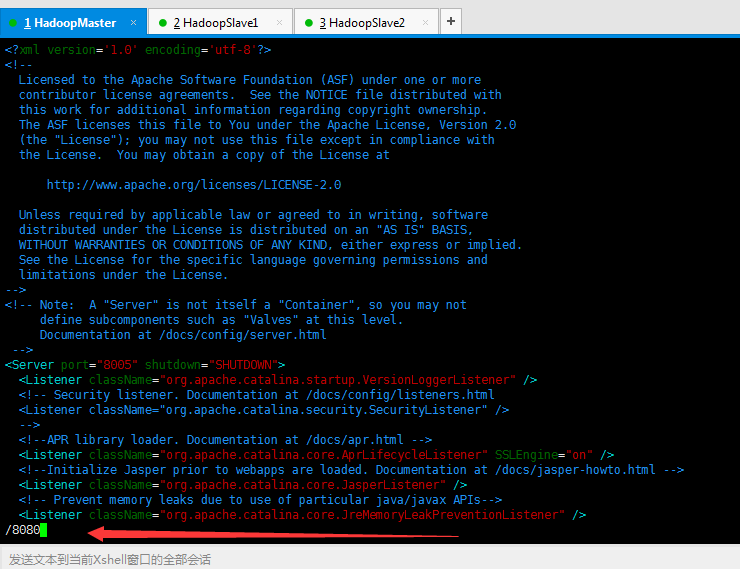
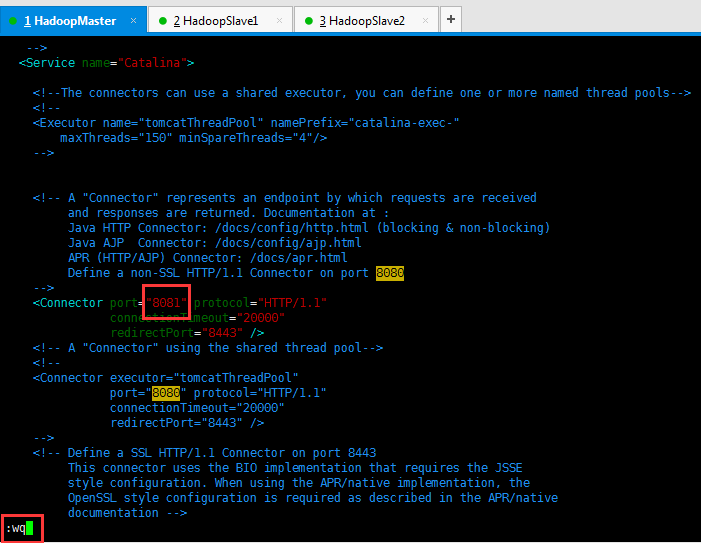
第八步:接下来修改一下tomcat端口号,进入tomcat的conf目录下,修改server.xml文件,通过vim命令打开文件后直接输入/8080检索到端口号的位置,进入编辑模式后修改端口号为8081(其实也不应该改为8081,因为在spark集群里8081为work节点默认端口所占用,你可以改为其他的,我这里就不特意写了),如下图所示:
为什么这么做? 因为,在hadoop和spark集群里,8080端口是被占用了。同时,也是避免后续麻烦和忘记!

[hadoop@HadoopMaster tomcat-7.0.73]$ ll
total 116
drwxr-xr-x. 2 hadoop hadoop 4096 Feb 26 02:12 bin
drwxr-xr-x. 2 hadoop hadoop 4096 Nov 8 05:30 conf
drwxr-xr-x. 2 hadoop hadoop 4096 Feb 25 19:18 lib
-rw-r--r--. 1 hadoop hadoop 56846 Nov 8 05:30 LICENSE
drwxr-xr-x. 2 hadoop hadoop 4096 Nov 8 05:27 logs
-rw-r--r--. 1 hadoop hadoop 1239 Nov 8 05:30 NOTICE
-rw-r--r--. 1 hadoop hadoop 8965 Nov 8 05:30 RELEASE-NOTES
-rw-r--r--. 1 hadoop hadoop 16195 Nov 8 05:30 RUNNING.txt
drwxr-xr-x. 2 hadoop hadoop 4096 Feb 25 19:18 temp
drwxr-xr-x. 7 hadoop hadoop 4096 Nov 8 05:29 webapps
drwxr-xr-x. 2 hadoop hadoop 4096 Nov 8 05:27 work
[hadoop@HadoopMaster tomcat-7.0.73]$ cd conf/
[hadoop@HadoopMaster conf]$ ll
total 204
-rw-------. 1 hadoop hadoop 12257 Nov 8 05:30 catalina.policy
-rw-------. 1 hadoop hadoop 6322 Nov 8 05:30 catalina.properties
-rw-------. 1 hadoop hadoop 1394 Nov 8 05:30 context.xml
-rw-------. 1 hadoop hadoop 3288 Nov 8 05:30 logging.properties
-rw-------. 1 hadoop hadoop 6613 Nov 8 05:30 server.xml
-rw-------. 1 hadoop hadoop 1950 Nov 8 05:30 tomcat-users.xml
-rw-------. 1 hadoop hadoop 167655 Nov 8 05:30 web.xml
[hadoop@HadoopMaster conf]$ pwd
/home/hadoop/app/tomcat-7.0.73/conf
[hadoop@HadoopMaster conf]$

先按Esc键,再按/键,即可,输入8080

<Connector port="8080" protocol="HTTP/1.1"
connectionTimeout="20000"
redirectPort="8443" />
改成
<Connector port="" protocol="HTTP/1.1"
connectionTimeout="20000"
redirectPort="8443" />
最后输入:wq保存退出即可
Tomcat默认端口备注:
8005:表示用于停止Tomcat的默认端口
8080:表示HTTP连接的默认端口
8009:表示Apache的侦听默认端口
8443:表示SSL的连接默认端口
第九步:接下来我们就可以尝试启动tomcat了,切换到tomcat安装目录下
输入bin/startup.sh
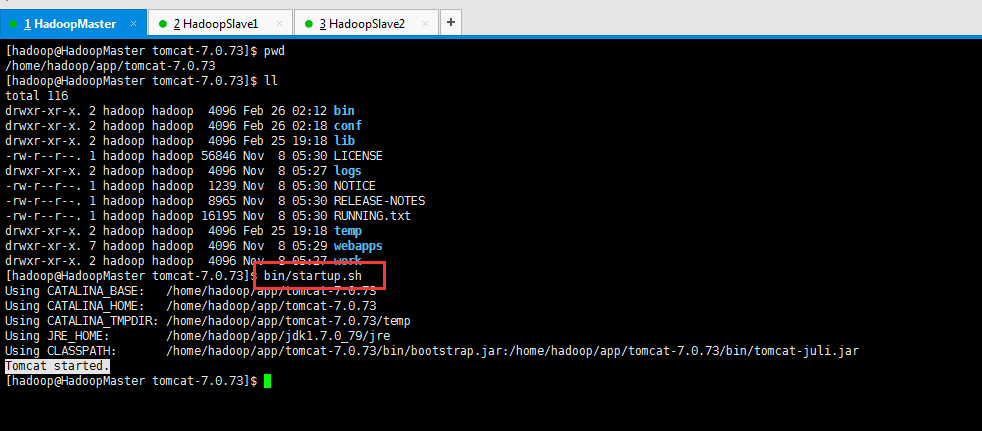
[hadoop@HadoopMaster tomcat-7.0.73]$ bin/startup.sh
Using CATALINA_BASE: /home/hadoop/app/tomcat-7.0.73
Using CATALINA_HOME: /home/hadoop/app/tomcat-7.0.73
Using CATALINA_TMPDIR: /home/hadoop/app/tomcat-7.0.73/temp
Using JRE_HOME: /home/hadoop/app/jdk1.7.0_79/jre
Using CLASSPATH: /home/hadoop/app/tomcat-7.0.73/bin/bootstrap.jar:/home/hadoop/app/tomcat-7.0.73/bin/tomcat-juli.jar
Tomcat started.
[hadoop@HadoopMaster tomcat-7.0.73]$
第十步:测试
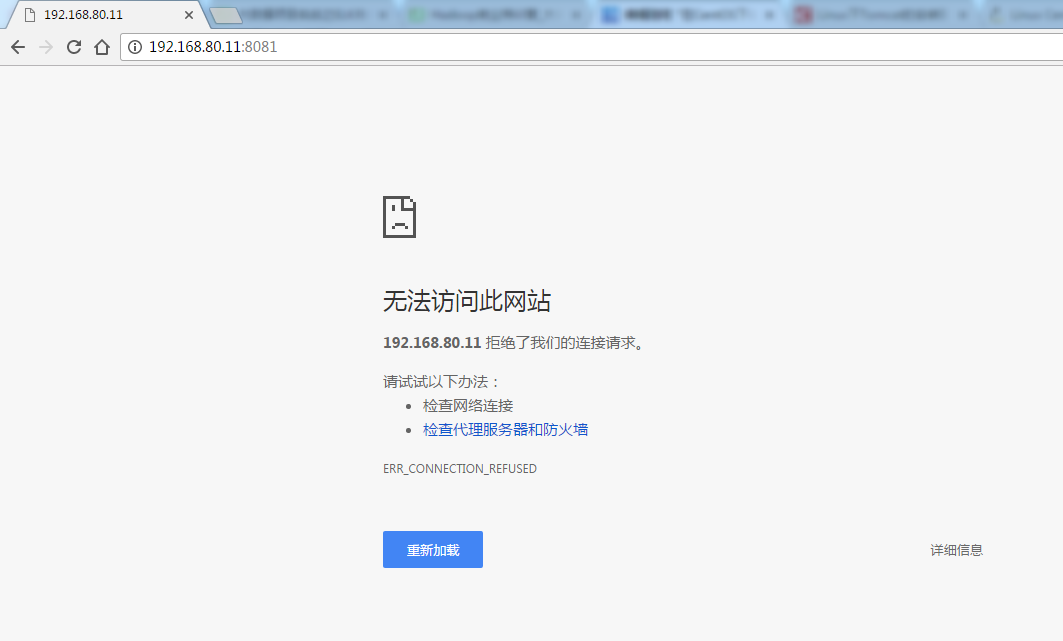
适合于CentOS 7.*版本下对tomcat进行端口,由默认8080改为我们自行设置的8081,为了避免跟hadoop/spark集群8080冲突
很遗憾无法访问,但是端口号并没有任何问题,这又是什么原因导致的呢?原因就是和windows相比linux有更强的安全机制,在CentOS 7中引入了一个更强大的防火墙——Firewall。我们需要在Firewall中开启8081端口,也就是将8081端口加入到zone(Firewall的新特性,简单讲它的作用就是定义了网络区域网络连接的可信等级)中。命令如下:
在tomcat的安装目录下的bin下,
需要使用root用户
firewall-cmd --zone=public --add-port=8081/tcp --permanent这样就成功的将8081端口加入了public区域中,permanent参数表示永久生效,即重启也不会失效,最后不要忘记更新防火墙规则:
firewall-cmd --reloadOK,下面看一下public区域下所有已打开的端口,命令如下:
firewall-cmd --zone=public --list-ports
适合于CentOS 6.*版本下对tomcat进行端口,由默认8080改为我们自行设置的8081,为了避免跟hadoop/spark集群8080冲突 (我的是这个)
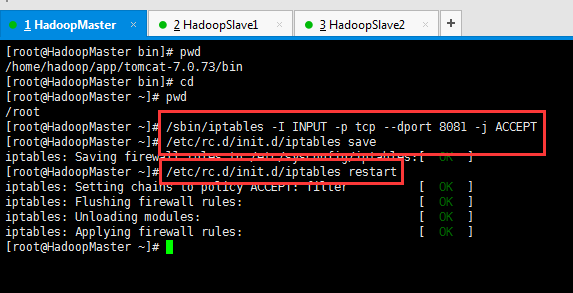
[root@HadoopMaster bin]# pwd
/home/hadoop/app/tomcat-7.0.73/bin
[root@HadoopMaster bin]# cd
[root@HadoopMaster ~]# pwd
/root
[root@HadoopMaster ~]# /sbin/iptables -I INPUT -p tcp --dport 8081 -j ACCEPT #开启8081端口
[root@HadoopMaster ~]# /etc/rc.d/init.d/iptables save #保存配置
iptables: Saving firewall rules to /etc/sysconfig/iptables:[ OK ]
[root@HadoopMaster ~]# /etc/rc.d/init.d/iptables restart #重启防火墙
iptables: Setting chains to policy ACCEPT: filter [ OK ]
iptables: Flushing firewall rules: [ OK ]
iptables: Unloading modules: [ OK ]
iptables: Applying firewall rules: [ OK ]
[root@HadoopMaster ~]#

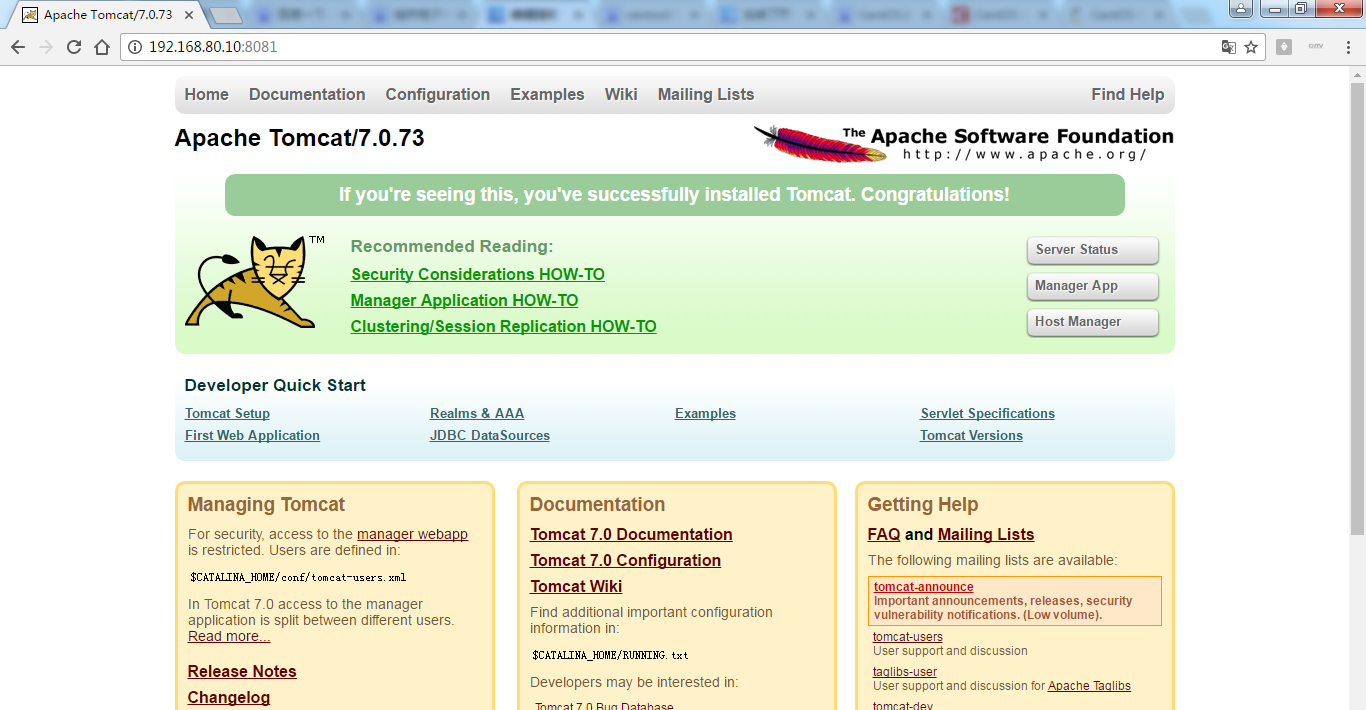
也许,当里面改为之后,并不能马上出现界面,重启CentOS6.5即可。
在CentOS下安装tomcat并配置环境变量(改默认端口8080为8081)的更多相关文章
- Java入门——在Linux环境下安装JDK并配置环境变量
Java入门——在Linux环境下安装JDK并配置环境变量 摘要:本文主要说明在Linux环境下JDK的安装,以及安装完成之后环境变量的配置. 使用已下载的压缩包进行安装 下载并解压 在Java的官网 ...
- Linux环境下安装JDK并配置环境变量
首先查看是否已经安装了JDK并配置环境变量. [root@dhcc_plat opt]# java -version -bash: java: command not found [root@dhcc ...
- linux下安装jdk和配置环境变量
参考博文:http://www.cnblogs.com/samcn/archive/2011/03/16/1986248.html 系统环境:linux centos 6.4_x64 软件版本:jdk ...
- Windows10下安装python(配置环境变量)
从官网下载Windows下的python版本,一路按照默认进行安装. 安装之后配置环境变量的步骤如下: 1,点“我的电脑”,右键选“属性”. 2,选择“高级系统设置”--->选“环境变量”--- ...
- mac系统下安装jdk并配置环境变量
1.点击如下链接进入下载jdk http://www.oracle.com/technetwork/java/javase/downloads/jdk8-downloads-2133151.html ...
- centos6.5下安装jdk并配置环境变量
链接: https://blog.csdn.net/wawawawawawaa/article/details/81158943 以下链接供参考: https://blog.csdn.net/Bugg ...
- centos下设置自启动和配置环境变量的方法
1. 设置自启动 在CentOS系统下,主要有两种方法设置自己安装的程序开机启动.1.把启动程序的命令添加到/etc/rc.d/rc.local文件中,比如下面的是设置开机启动httpd. #!/bi ...
- 在Linux系统下安装jdk并配置环境变量
本文主要介绍的是如何是Linux环境下安装JDK的,因为Linux环境下,很多时候也离不开Java的,下面笔者就和大家一起分享如何jdk1.8的过程吧. 1.安装环境 操作系统:CentOS 07 6 ...
- CentOS下安装JDK6u21和设置环境变量bin文件
1.先通过SSH登录到Linux系统中,通过SSH文件管理工具把Linux的JDK安装包上传到/home/acm/JavaTools/JDK目录: 2.进入/home/acm/JavaTools/JD ...
随机推荐
- CXF2.7.7 java.lang.RuntimeException: Cannot create a secure XMLInputFactory
cxf-2.7.7.jar neethi-3.0.2.jar stax2-api-3.1.1.jar woodstox-core-asl-4.2.0.jar wsdl4j-1.6.3.jar xmls ...
- 原生js实现复选框
简单排版 <style> .box { display: flex; align-items: center; } #allSelect, p { width: 20px; height: ...
- maven、spring jdbc 与mysql
做一个简单的有数据库的maven项目,目前还是没有前端,而且没有使用mybatis.之后会向项目中添加. 图片 对于上图的说明,第一个大的表格是未运行测试程序数据表的内容,第二个大的表格是运行测试程序 ...
- Java之NoSuchMethodError
Java之NoSuchMethodError 最近生产环境出现的一个问题,NoSuchMethodError,之前遇到过,大概明白就是方法冲突.这里总结一下,以备学习之用. 错误代码如下: 2018- ...
- C语言文件操作函数之ferror & feof & clearerr
这些函数都是和文件读写时发生错误有关,下面一一分析: 1:ferror 原型:int ferror(FILE * fp) 作用:测试一个文件流是否被设置了错误标识符,如果是返回非 0 整数,否则返回 ...
- SSH三个主流框架环境的搭建
part 1 Hibernate环境的搭建 part2 struts2环境的搭建 第一步:从struts2官网下载需要的各种资料和jar包 第二步:在ecplise里面创建web项目,然后在web ...
- Unity设置Turorials-Wide布局
在bilibili上看关于UGUI官翻视频时,很喜欢对方的布局,自己照着改了下,改的步骤如下: 1, 先选用 2by3 布局 2, 把Project面板拖到Hierarchy下边 3, 把2列布局改成 ...
- Java使用反射通过对象属性获取属性的值
代码: // 通过属性获取传入对象的指定属性的值 public String getValueByPropName(Student student, String propName) { String ...
- 从0实现一个React,个人总结
原文: https://github.com/hujiulong/blog/issues/4 个人总结:: 一.JSX和虚拟DOM import React from 'react'; import ...
- BZOJ 5180 [Baltic2016]Cities(斯坦纳树)
斯坦纳树的板子题. 斯坦纳树问题是组合优化问题,与最小生成树相似,是最短网络的一种. 最小生成树是在给定的点集和边中寻求最短网络使所有点连通. 而最小斯坦纳树允许在给定点外增加额外的点,使生成的最短网 ...