
ubuntu18.40 rtx2080ti安装显卡驱动/cuda/cudnn/tensorflow-gpu
电脑环境
ubuntu 18.40
gpu rtx2080ti
一.安装显卡驱动
刚开始尝试用手动安装方式安装驱动 下载了驱动程序但是因为没有gcc所以放弃这种方法
后尝试最简单的方式
在 菜单--软件和更新中--附加驱动 中会自动显示需要的驱动程序
但是遗憾的是我的这里显示的是 没有可安装的驱动
所以继续尝试其他方法
使用apt get 命令安装 如下
https://blog.csdn.net/breeze5428/article/details/80013753
在这之前需要禁用 nouveau 如下博客中的 3.禁用nouveau
https://blog.csdn.net/oTengYue/article/details/79506758
最后输入nvidia-smi显示
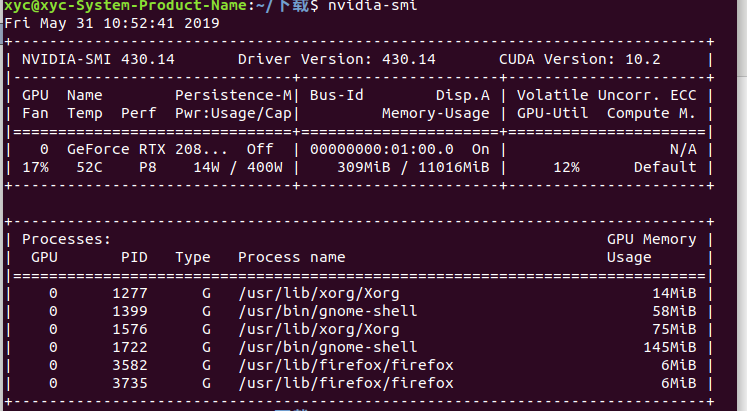
c从这里开始一波三折
!!!!!!!!!!!!!!!提示:我第一次是按照最新版本安装但是失败 版本为cuda10.0 cudnn 7.5.0 tensorflow 1.13.1 anaconda 中python3.7 安装的
!!!!!!!!!!!!!!!最后全部卸载重装 版本为 cuda9.0 cudnn 7.0.5 tensorflow 1.8.0 anaconda 中python3.6.5
!!!!!!!!!!!!!!!想保险的 直接安装低版本的如上cuda9.0..........
二. 安装cuda
去官网找对应版本cuda下载下来 然后执行安装命令 即可
安装tensorflow-gpu 由于清华镜像被禁 所以在线conda安装非常慢 尝试下载包本地安装
https://www.jianshu.com/p/5e38e4a253e8
下载对应版本的tensorflow文件 按照提示安装 (注意 这里需要翻墙) 本人是使用一台翻墙机器下载 然后拷贝到新机器中安装
降tensorflow版本
$ source ~/anaconda3/bin/activate root

$ anaconda-navigator
cuda历史版本
https://blog.csdn.net/qq_34057614/article/details/81228746
正确版本:
window10+tensorflow-gpu1.13.1+cuda10.0+cudnn7.3.1 (我按照这些版本 还是会报cuda版本不对的错)
卸载cuda和cudnn
sudo /usr/local/cuda-8.0/bin/uninstall_cuda_8.0.pl
sudo rm -rf /usr/local/cuda-8.0/https://blog.csdn.net/qq_15192373/article/details/81609077
查看cuda和cudnn版本命令
https://blog.csdn.net/shwan_ma/article/details/78385910
安装9.0cuda
https://blog.csdn.net/wshixinshouaaa/article/details/83272282
安装anaconda
https://www.cnblogs.com/cord/p/9226641.html
$ chmod +x Anaconda3-5.1.0-Linux-x86_64.sh
$ ./Anaconda3-5.1.0-Linux-x86_64.sh
启动anaconda 图形界面 这部是为了降低python版本想3.7.3---》3.6 但是太慢 直接重新安装anaconda
$ source ~/anaconda3/bin/activate root

$ anaconda-navigator
安装cudnn
sudo cp cuda/include/cudnn.h /usr/local/cuda-9.0/include

sudo cp cuda/lib64/libcudnn* /usr/local/cuda-9.0/lib64

sudo chmod a+r /usr/local/cuda-9.0/include/cudnn.h /usr/local/cuda-9.0/lib64/libcudnn*
查看cuda
cat /usr/local/cuda/version.txt查看cudnn
cat /usr/local/cuda/include/cudnn.h | grep CUDNN_MAJOR -A 21最后终于成功了 附图撒花

结尾附我的cuda9.0/cudnn7.0.5/tensorflow-gpu1.8.0/anaconda3.5.2安装包
链接: https://pan.baidu.com/s/11lcmk_T5SYbj0RFST6gBcA 提取码: qfm2 复制这段内容后打开百度网盘手机App,操作更方便哦
ubuntu18.40 rtx2080ti安装显卡驱动/cuda/cudnn/tensorflow-gpu的更多相关文章
- # Ubuntu16.04安装nvidia驱动+CUDA+cuDNN
Ubuntu16.04安装nvidia驱动+CUDA+cuDNN 准备工作 1.查看GPU是否支持CUDA lspci | grep -i nvidia 2.查看Linux版本 uname -m &a ...
- Ubuntu 下安装Anaconda + 显卡驱动 + CUDA + CUDNN + 离线安装环境
写来给自己备忘,并不是什么教程- .- 下载安装包 Anaconda:https://mirrors.tuna.tsinghua.edu.cn/anaconda/archive/ 显卡驱动:https ...
- Ubuntu18.04 显卡驱动+Cuda安装踩坑记录 以及Ubuntu虚拟内存的添加
前几天买了张亮机卡,终于把主显卡成功直连到Unraid OS的虚拟机上了.然后就开始安装ubuntu系统开始配置环境,遇到了不少坑,特此记录. gcc版本问题 在安装显卡驱动的时候,不要修改gcc版本 ...
- 深度学习环境搭建(ubuntu16.04+Titan Xp安装显卡驱动+Cuda9.0+cudnn+其他软件)
一.硬件环境 ubuntu 16.04LTS + windows10 双系统 NVIDIA TiTan XP 显卡(12G) 二.软件环境 搜狗输入法 下载地址 显卡驱动:LINUX X64 (AMD ...
- ubuntu16.04+Titan Xp安装显卡驱动+Cuda9.0+cudnn
硬件环境 ubuntu 16.04LTS + windows10 双系统 NVIDIA TiTan XP 显卡(12G) 软件环境 搜狗输入法 显卡驱动:LINUX X64 (AMD64/EM64T) ...
- Ubuntu系统---“NVIDIA 驱动+CUDA+cuDNN ”之后 OpenCV安装
Ubuntu系统---“NVIDIA 驱动+CUDA+cuDNN ”之后 OpenCV安装 目录: 一.OpenCV安装包下载 二.cmake安装 三.OpenCV安装 正文 一.OpenCV安装包下 ...
- 【Ubuntu】Ubuntu18.04通过重装系统成功安装显卡驱动
0. 前言 前面用了一天的时间来解决Ubuntu安装显卡驱动出现的用户输入密码登录后出现的紫屏.循环登录的问题,过程可阅读“[Ubuntu]Ubuntu系统启动过程中,输入用户名与密码后登录一直卡在紫 ...
- ubuntu 16.04 安装 tensorflow-gpu 包括 CUDA ,CUDNN,CONDA
ubuntu 16.04 安装 tensorflow-gpu 包括 CUDA ,CUDNN,CONDA 显卡驱动装好了,如图: 英文原文链接: https://github.com/williamFa ...
- 联想Y700安装显卡驱动和CUDA8.0
一显卡驱动安装 1 安装驱动安装软件 2 自动检测下载对应版本驱动 3下载完成后,点击开始,解压出来临时安装文件 由于是临时安装文件,退出就会关闭 4所以在没有关闭情况下,打开重新打开一次setup, ...
随机推荐
- LeetCode 5365. 可被三整除的最大和 Greatest Sum Divisible by Three
地址 https://www.acwing.com/solution/leetcode/content/6340/ 题目描述给你一个整数数组 nums,请你找出并返回能被三整除的元素最大和. 示例 : ...
- SP1716 GSS3 - Can you answer these queries III 线段树
问题描述 [LG-SP1716](https://www.luogu.org/problem/SP1716] 题解 GSS 系列的第三题,在第一题的基础上带单点修改. 第一题题解传送门 在第一题的基础 ...
- 第二章 简单的HTTP协议
第二章 简单的HTTP协议 针对HTTP协议结构进行讲解 1.通过请求和响应的交换来达成通信目的 应用HTTP协议时,必定是一端担任客户端角色,另一端担任服务器端角色. [请求报文]是由请求方法.UR ...
- Vue 监听键盘,键盘修饰符keyup
附录:键盘Key Code对照表 代码: <!doctype html> <html lang="en"> <head> <meta ch ...
- A1060 Are They Equal (25 分)
一.技术总结 cnta.cntb用于记录小数点出现的位置下标,初始化为strlen(字符串)长度. q.p用于记录第一个非0(非小数点)出现的下标,可以用于计算次方和方便统计输出的字符串,考虑到前面可 ...
- subprocess模块(了解)
目录 一.subprocess模块 一.subprocess模块 subprocess模块允许你去创建一个新的进程让其执行另外的程序,并与它进行通信,获取标准的输入.标准输出.标准错误以及返回码等.更 ...
- IT兄弟连 HTML5教程 HTML5行业的发展预测
现在的互联网市场上,HTML5在快速地成长,甚至是未来几年里将会有很多公司进入HTML5这个领域,HTML5也会像传统的Flex,Flash,Silverlight和Objective-C那样,更容易 ...
- JVM GC系列 — GC算法
一.前言 从本篇文章开始,将开始一个新的系列JVM.JVM是一个非常庞大且复制的技术体系,但是对于程序猿的升级,走向更高阶所必要经历的,曾经也下决心要好好学习一番,然而毅力不足都中途放弃. GC的作用 ...
- 用redis-dump工具对redis集群所有数据进行导出导入
安装redis-dump redis-dump是基于ruby开发,需要ruby环境,而且新版本的redis-dump要求2.2.2以上的ruby版本,centos中yum只能安装2.0版本的ruby. ...
- 2019-7-3-WPF-使用-Win2d-渲染
原文:2019-7-3-WPF-使用-Win2d-渲染 title author date CreateTime categories WPF 使用 Win2d 渲染 lindexi 2019-07- ...