
树莓派-(一)开箱到点亮一些坑(无屏、无wlan、无直连键鼠)
0x00.前期准备:
材料:
树莓派3b+ 板子 * 1,适配电源 * 1,网线 * 2,sd卡16G * 1,读卡器 * 1
安装时注意,3b+三个散热片贴好、小风扇接线要接对
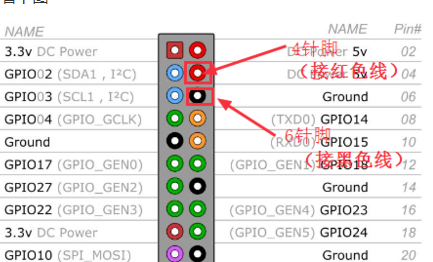
工具:


0x01. 坑1,不要到官网下最新版的系统,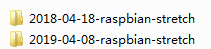
几个注意点:
rasp 180313 是第一个全面支持3b+系统
我只试了这个180418,可以使用添加 空白ssh 文件的方法开启 pi 本身的ssh,之后具体到哪个版本不可用了我也没测,手头情况和我一样的可以按本篇方法折腾一下子
190418是今天官网的latest版本,试过,不能用 空白ssh 文件的方式开启ssh
安装好系统以后 重新 sudo apt-get upgrade 都可以的
-----
下好系统镜像 .img 文件,用 SD Card Formatter 清空sd卡,用 Win32DiskImager 将 .img 写入sd卡。写入成功U盘会重新加载,容量会显示不正常,不用担心
加载完成后,打开U盘根目录新建无后缀的 ssh 文件
0x02. 坑2,手头无显示器啥的记得做这一步 打开 根目录下的 cmdline.txt 在开头加一句设定IP ip=192.168.137.9(根据爱好设定个内网IP) 和后面的配置项用空格分开
打开适配器设置,确认所有适配器要么自动获取,要么没有使用137这个段的,然后对本地连接共享和设置静态IP
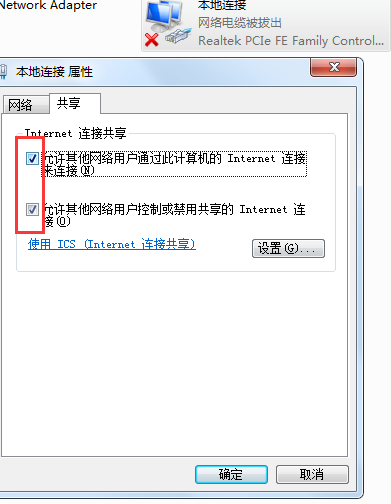

0x03.sd卡插入 pi ,网线直连笔记本网口,通电,观察网络连接面板中本地连接状态这样改变 由 拔出->正在识别->未识别的网络
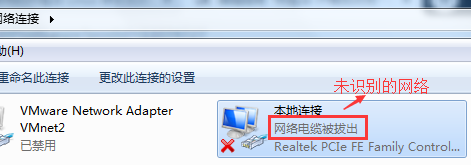
这时候用 advance port scanner 扫描 192.168.137.1-254 之间的活跃IP,能看到包含下面结果

可以直接右键用ssh连接
默认Username: pi Password: raspberry
或者putty 或者 xshell 啥的自行发挥,总之现在是可以ssh上 192.168.137.9
往下阅读或者跳转到参考链接之前,请注意 坑3
往下阅读或者跳转到参考链接之前,请注意 坑3
往下阅读或者跳转到参考链接之前,请注意 坑3
坑3 配置vi ,不配置的话对笔记本修改网络和源很不友好,所以配置源的时候,请参考 https://www.cnblogs.com/QG-whz/p/6670235.html 进行输入中配置,当然不用全盘接受,参看文末备注1
然后参考:https://www.jianshu.com/p/768f0181672b 进行 扩展系统
参考: https://blog.csdn.net/weixin_42427878/article/details/80698911 配置源 (备注2),不要急着 sudo apt-get update,因为当前没联网,update木有用
0x04 现在假定你的手机还有蛮多的流量,200M大概就够了,或者有一个靠谱的wifi,接下来进行无线的配置,脱离有线

切换目录 并使用 sudo vi wpa*.conf 编辑框选文件(这里可以参看:https://www.cnblogs.com/shubin/p/7746399.html 对配置的说明)
基本格式:
network={

  ssid="yourHiddenSSID"

  scan_ssid=1 #是否扫描不广播wifi

  psk="Your_wifi_password"
  priority=2 #将你自己的手机wifi数字设定大一些

}
多个wifi的话设定 priority 越大 连接优先级越高
保存后 sudo reboot 使重启生效
可以用 ifconfig wlan0

看到这个代表连接成功
然后
应用更新源 sudo apt-get update
安装并配置 vim
1,sudo apt-get install vim 安装vim
2, sudo vi /etc/vim/vimrc.tiny
修改 set compatible为set nocompatible 设置是否兼容
添加 set backspace=2 设置 backspace可以删除任意字符
3,重启终端
在编辑模式下可以用 backspace delete 删除了
之后只要你的手机或者wifi开着 随时可以连接你的 pi
=== 以下谨防引用失效。对原作者版权表示尊重 ===
备注1
vi 下
① insert模式下,按方向键将产生A、B、C、D等字符,解决方案:
:set nocompatible
② insert模式下Backspace键无法删除字符,解决方案:
:set backspace=indent,eol,start
不用写vimrc文件
备注2
输入命令sudo raspi-config
选择Advanced Options选项
选择Expand Filesystem
几个国内源。
中科大deb http://mirrors.ustc.edu.cn/raspbian/raspbian/ stretch main contrib non-free rpi
清华deb https://mirrors.tuna.tsinghua.edu.cn/raspbian/raspbian/ stretch main contrib non-free rpi
大连东软deb http://mirrors.neusoft.edu.cn/raspbian/raspbian/ stretch main contrib non-free rpi
重庆大学deb http://mirrors.cqu.edu.cn/raspbian/raspbian/ stretch main contrib non-free rpi
浙江大学deb http://mirrors.zju.edu.cn/raspbian/raspbian/ stretch main contrib non-free rpi
阿里云deb http://mirrors.aliyun.com/raspbian/raspbian/ stretch main contrib non-free rpi
搜狐deb http://mirrors.sohu.com/raspbian/raspbian/ stretch main contrib non-free rpi
先输入指令sudo vi /etc/apt/sources.list 使用vi命令编辑sources.list,博主使用的是中科大的软件源,配置界面如下:

修改系统更新源,执行如下命令:
sudo nano /etc/apt/sources.list.d/raspi.list
将第一行修改成中科大的系统源地址,「Ctrl+O」进行保存,然后回车,「Ctrl+X」退出。
deb http://mirrors.ustc.edu.cn/archive.raspberrypi.org/debian/ stretch main ui
当然 pi 主要不是界面,要界面操作的话可以继续安装xrdp、vnc之类。
=======
参考链接:
https://www.cnblogs.com/QG-whz/p/6670235.html
https://blog.csdn.net/weixin_42427878/article/details/80698911
https://www.cnblogs.com/shubin/p/7746399.html
https://www.jianshu.com/p/768f0181672b
http://shumeipai.nxez.com/2019/02/14/the-most-common-raspberry-pi-commands-and-what-they-do.html
树莓派-(一)开箱到点亮一些坑(无屏、无wlan、无直连键鼠)的更多相关文章
- 用花生壳实现内网映射,决解无域名、无公网IP、无服务器空间问题
无域名.无公网IP.无服务器空间用花生壳提供的免费内网映射吧.你的PC就是服务器,花生壳提供的自定义二级域名轻松访问你的个人网站. 1.首先你得注册哦,然后申请免费的域名(2个) 2.设置路由器,下面 ...
- 树莓派 Learning 002 装机后的必要操作 --- 06 共用键鼠 之 windows和树莓派
树莓派 装机后的必要操作 - 使用Synergy软件 共用键鼠 之 windows和树莓派 我的树莓派型号:Raspberry Pi 2 Model B V1.1 装机系统:NOOBS v1.9.2 ...
- Rust语言——无虚拟机、无垃圾收集器、无运行时、无空指针/野指针/内存越界/缓冲区溢出/段错误、无数据竞争
2006年,编程语言工程师Graydon Hoare利用业余时间启动了Rust语言项目.该项目充分借鉴了C/C++/Java/Python等语言的经验,试图在保持良好性能的同时,克服以往编程语言所存在 ...
- 【公益线上自习室】不连麦,无微信群,无qq群
马上就要到5月了,从刚开始的放纵已经逐渐变得慌乱. 疫情还没有完全过去,居家学习.工作是最好的选择. 但是,问题是,在家太舒服了,一点也不想学习. 一开始“哈哈哈哈哈哈哈哈”朋友了,现在已经开始“唉… ...
- 树莓派4B踩坑指南 - (3)无显示器连接
无显示器连接 WiFi:如果是原装系统,直接修改wpa_supplicant.conf文件后,放入boot即可(一定注意ssid名称不要写错!!惨痛教训T^T) SSH:在boot盘下新建一个 SSH ...
- 【Xbox one S】开箱&开机&初入坑心得
再来一发水贴,先上产品标准照镇贴: 前言 身为一个资深单机游戏玩家,常年混迹在PC平台,但内心深处一直对主机有种迷之向往,感觉那才是单机游戏的正处之地,坐沙发上拿着手柄对着电视跌宕起伏才是正确的游戏姿 ...
- 1、树莓派3B开箱+安装系统
说白了,树莓派就是英国人为学生开发的一款微型电脑.电脑能干什么,那就多了.英国小学生有用树莓派做气象站的,有检测家长开门回家的(可以安心玩游戏了),总之脑洞有多大就可以玩多大. 了解到了之后就一直心水 ...
- nodejs和树莓派开发以及点亮RGB的LED灯代码
前段时间集团举行前端IOT比赛,借此机会熟悉了树莓派相关的东西,特此记录一些相关的文档和开发指南. 先介绍一些树莓派的入门教程 阮一峰的树莓派入门 微雪电子-树莓派硬件中文官网 ssh链接树莓派 ss ...
- 烧写树莓派系统,SSH配置,无屏登录流程
首先去 https://downloads.raspberrypi.org/raspbian/images/ 下载需要的版本镜像 我这里下载 https://downloads.raspberrypi ...
随机推荐
- 实现Unity对Dictionary的序列化
若有尝试过想在unity的inspector检视面板中像List或者数组那样可以编辑Dictionary变量的童鞋应该知道,Dictionary变量不会出现在inspector中,unity并不会直接 ...
- kafka之c接口常用API------librdkafka
1 安装方法以及相关库文件 https://github.com/edenhill/librdkafka 2 High-level producer High-level consumer Simpl ...
- Struts2学习第六课 实现登录登出功能
关于Struts2请求的扩展名问题: 1).org.apache.struts2包下的default.properties中配置了struts2应用的一些常量 2).struts.action.ext ...
- 使用Django创建一个后端是SQLSERVER的简单系统(一)Django连接SQLServer数据库
window环境下Django连接SQLSERVER, 1.创建项目: 2.创建application: 3.使用pycharm打开项目,如下图: 4.配置虚拟环境: 安装Django\pyodbc\ ...
- .net 前端传值和后端接收的几种方式
第一种:GET传参(常用): get传参方式就是链接?后写上参数和数据用&拼接. 第二种:POST传参(常用): 这种传参方式可以GET POST同时传,在链接上加参数后台用get方式接收,P ...
- PHP 预定义常量(魔术常量)
显示当前代码在多少行__LINE__ echo __LINE__; 获取当前文件绝对路径 __FILE__ echo __FILE__; //结果为: // D:\xxxx\xxxx\xxxx\ind ...
- go培训课程都学什么?go语言框架学习:xorm框架知识介绍
xorm框架介绍 xorm是一个简单而强大的Go语言ORM库. 通过它可以使数据库操作非常简便. 通过xorm框架,开发者可以方便的使用各种封装好的方法来代替原生的sql语句.这样就降低了我们开发者使 ...
- poj3728(lca / tarjan离线)
题目链接: http://poj.org/problem?id=3728 题意: 给出一棵带点权值的树, 对于 q 组形如 x, y 的询问, 一个人要从 x 到 y(单向), 他可以在路上任意一点以 ...
- iOS回顾笔记( 01 )-- XIB和纯代码创建应用的对比
header{font-size:1em;padding-top:1.5em;padding-bottom:1.5em} .markdown-body{overflow:hidden} .markdo ...
- Hadoop 2.0完全分布式集群搭建方法(CentOS7+Hadoop 2.7.7)
本文详细介绍搭建4个节点的完全分布式Hadoop集群的方法,Linux系统版本是CentOS 7,Hadoop版本是2.7.7,JDK版本是1.8. 一.准备环境 1. 在VMware worksta ...