
【探索之路】机器人篇(3)-给mwRobot建立模型
在创建一个mwRobot_description程序包那一节中,我们添加了依赖roscpp rospy std_msgs 和 urdf , 现在我们再添加一个xacro依赖。
如何添加依赖?
打开程序包中的package.xml文件,添加以下内容:
<build_depend>xacro</build_depend>
<build_export_depend>xacro</build_export_depend>
<exec_depend>xacro</exec_depend>
在launch文件夹中添加 display_mwRobot_base_urdf.launch 文件
<!-- 利用urdf建立模型 -->

<launch>

    <param name="robot_description" textfile="$(find mwRobot_description)/urdf/mwRobot_base.urdf" />

    <!-- 显示关节控制插件,可以使关节回到中心位置也能设置关节为随机角度 -->

    <param name="use_gui" value="true" />

    <!-- 运行joint_state_publisher节点,发布机器人的关节状态 -->

    <node name="joint_state_publisher_mwRobot" pkg="joint_state_publisher" type="joint_state_publisher" />

    <!-- 运行robot_state_publisher节点,将机器人各个links、joints之间的关系通过tf发布 -->

    <node name="mwRobot_state_publisher_mwRobot" pkg="robot_state_publisher" type="state_publisher" />

    <!-- 运行rviz可视化界面 -->

    <node name="mwRobot_rviz" pkg="rviz" type="rviz" args="-d $(find mwRobot_description)/config/mwRobot_urdf.rviz" required="true"/>

</launch>
这个launch文件的功能就是加载urdf模型文件,然后运行 joint_state_publisher 和 robot_state_publisher 这两个节点,它们是用来发布关节的状态信息和机器人各个links与joints之间的关系。所以这两个是必须要有的。最后一个就所运行rviz可视化工具来看我们机器人的模型。
由上述文件可得,我们目前还缺少 urdf/mwRobot_base.urdf 和 config/mwRobot_urdf.rviz文件。
创建urdf/mwRobot_base.urdf文件
在urdf文件夹中创建一个mwRobot_base.urdf文件。并输入以下内容:(在此文件中不能有中文注释,否则报错)
<?xml version="1.0" ?>

<robot name="mwRobot">

    <!--  No Chinese annotations exist.  -->

    <!-- Robot main body -->

    <link name="base_link">

        <visual>

            <origin xyz="0 0 0" rpy="0 0 0" />

            <geometry>

                <cylinder length="0.16" radius="0.2"/>

            </geometry>

            <material name="yellow">

                <color rgba="1 0.4 0 1" />

            </material>

        </visual>

    </link>

    <!-- The connection between the left wheel and the main body -->

    <joint name ="left_wheel_joint" type="continuous">

        <origin xyz="0 0.19 -0.05" rpy="0 0 0" />

        <parent link="base_link"/>

        <child link="left_wheel_link"/>

        <axis xyz="0 1 0"/>

    </joint>

    <!-- The definition of the left wheel -->

    <link name="left_wheel_link">

        <visual>

            <origin xyz="0 0 0" rpy="1.5707 0 0" />

            <geometry>

                <cylinder length="0.06" radius="0.08"/>

            </geometry>

            <material name="white">

                <color rgba="1 1 1 0.9" />

            </material>

        </visual>

    </link>

    <!-- The connection between the right wheel and the main body -->

    <joint name ="right_wheel_joint" type="continuous">

        <origin xyz="0 -0.19 -0.05" rpy="0 0 0" />

        <parent link="base_link"/>

        <child link="right_wheel_link"/>

        <axis xyz="0 1 0"/>

    </joint>

    <!-- The definition of the right wheel -->

    <link name="right_wheel_link">

        <visual>

            <origin xyz="0 0 0" rpy="1.5707 0 0" />

            <geometry>

                <cylinder length="0.06" radius="0.08"/>

            </geometry>

            <material name="white">

                <color rgba="1 1 1 0.9" />

            </material>

        </visual>

    </link>

    <!--  Joint of front universal wheel and main body -->

    <joint name ="front_caster_joint" type="continuous">

        <origin xyz="0.18 0 -0.095" rpy="0 0 0" />

        <parent link="base_link"/>

        <child link="front_caster_link"/>

        <axis xyz="0 1 0"/>

    </joint>

    <!-- Definition of front universal wheel -->

    <link name="front_caster_link">

        <visual>

            <origin xyz="0 0 0" rpy="1.5707 0 0" />

            <geometry>

                <sphere radius="0.015"/>

            </geometry>

            <material name="black">

                <color rgba="0 0 0 0.9" />

            </material>

        </visual>

    </link>

    <!--  Joint of back universal wheel and main body -->

    <joint name ="back_caster_joint" type="continuous">

        <origin xyz="-0.18 0 -0.095" rpy="0 0 0" />

        <parent link="base_link"/>

        <child link="back_caster_link"/>

        <axis xyz="0 1 0"/>

    </joint>

    <!-- Definition of back universal wheel -->

    <link name="back_caster_link">

        <visual>

            <origin xyz="0 0 0" rpy="1.5707 0 0" />

            <geometry>

                <sphere radius="0.015"/>

            </geometry>

            <material name="black">

                <color rgba="0 0 0 0.9" />

            </material>

        </visual>

    </link>

</robot>
此文件中定义了机器人的主体、两个主动轮、两个从动论轮以及它们与主体的关节(连接)。
创建config/mwRobot_urdf.rviz 文件
此文件为rviz的配置文件,可以在rviz软件中随意修改,要求并不苛刻。所有参数的修改都可以通过RVIZ来完成。
首先,启动rviz。启动rviz之前需要启动roscore。所以打开两个控制终端,先在一个中启动roscore,然后在另一个启动rosrun rviz rviz。
roscore
rosrun rviz rviz
执行之后会打开一个软件,然后在左上角的files中点击Save Config As,然后保存到 config/mwRobot_urdf.rviz 即可。
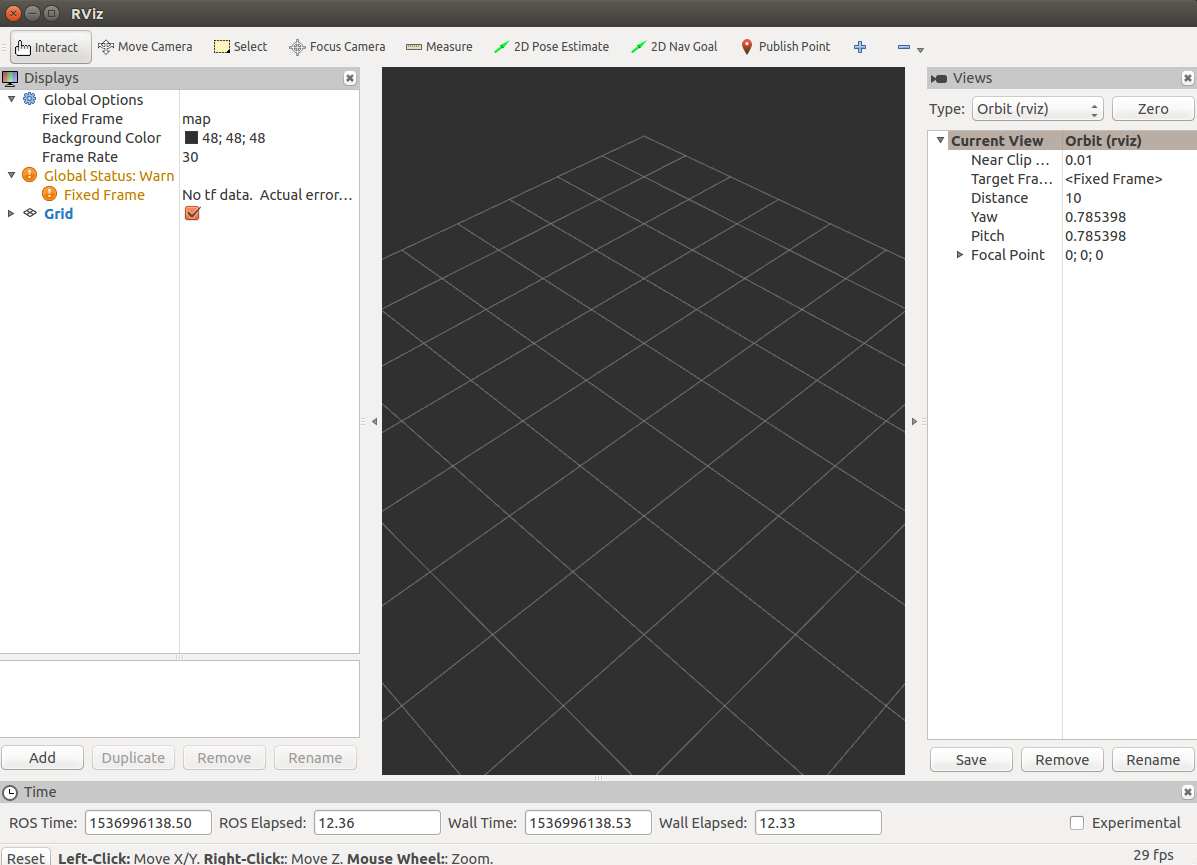
图:rviz软件启动界面
查看我们创建的模型
我们把打开的软件关闭,关闭roscore。然后执行roslaunch 包名 launch文件名。
roslaunch mwRobot_description display_mwRobot_base_urdf.launch
然后程序会自动创建roscore(如果已经存在则不创建),并打开rviz。
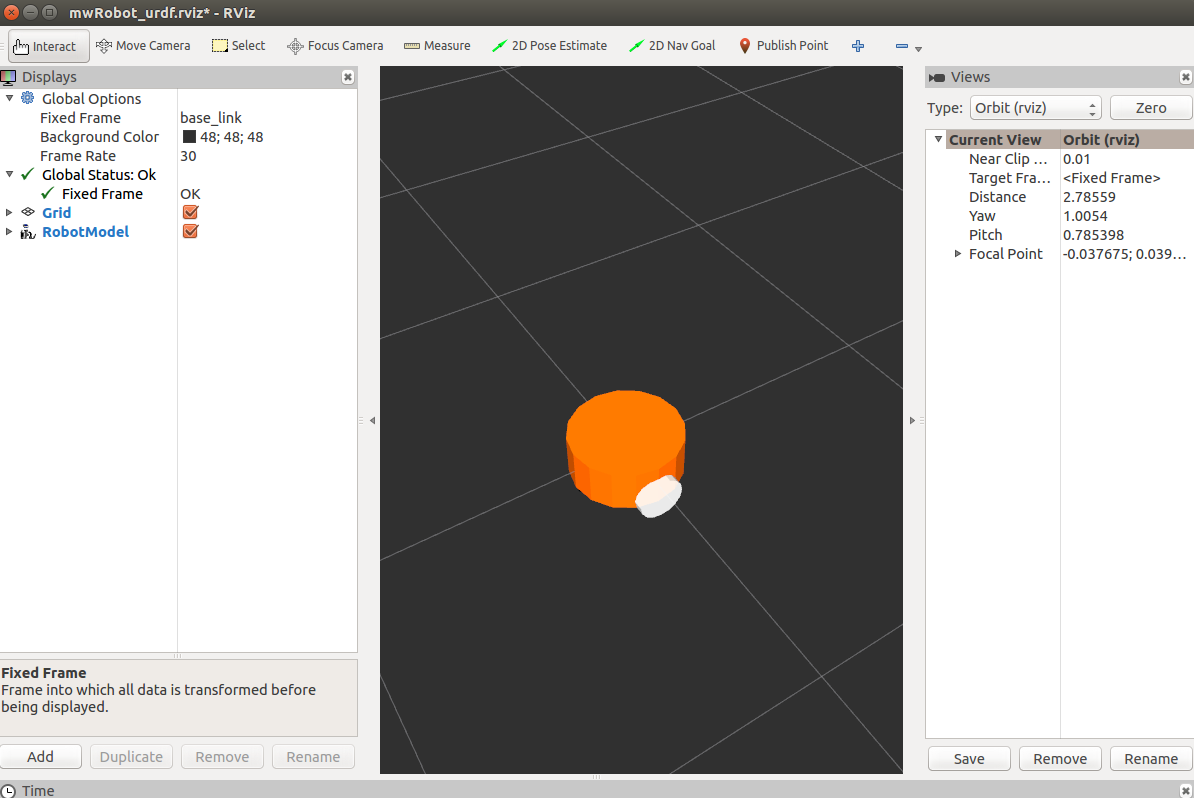
但是打开的RVIZ中并没有任何物体,这是因为我们还没有添加显示模型这个组件。
打开的RVIZ和创建RVIZ配置文件时的是一模一样。
这里我们先在左边Displays一栏的Global Options中,讲Fixed Frame修改为 base_link。
然后添加显示模型组件,在程序左下角有 Add Duplicate Remove Rename几个按钮,点击Add ,找到RobotModel选中并点击确定。这个时候就可以看到我们创建的模型了。
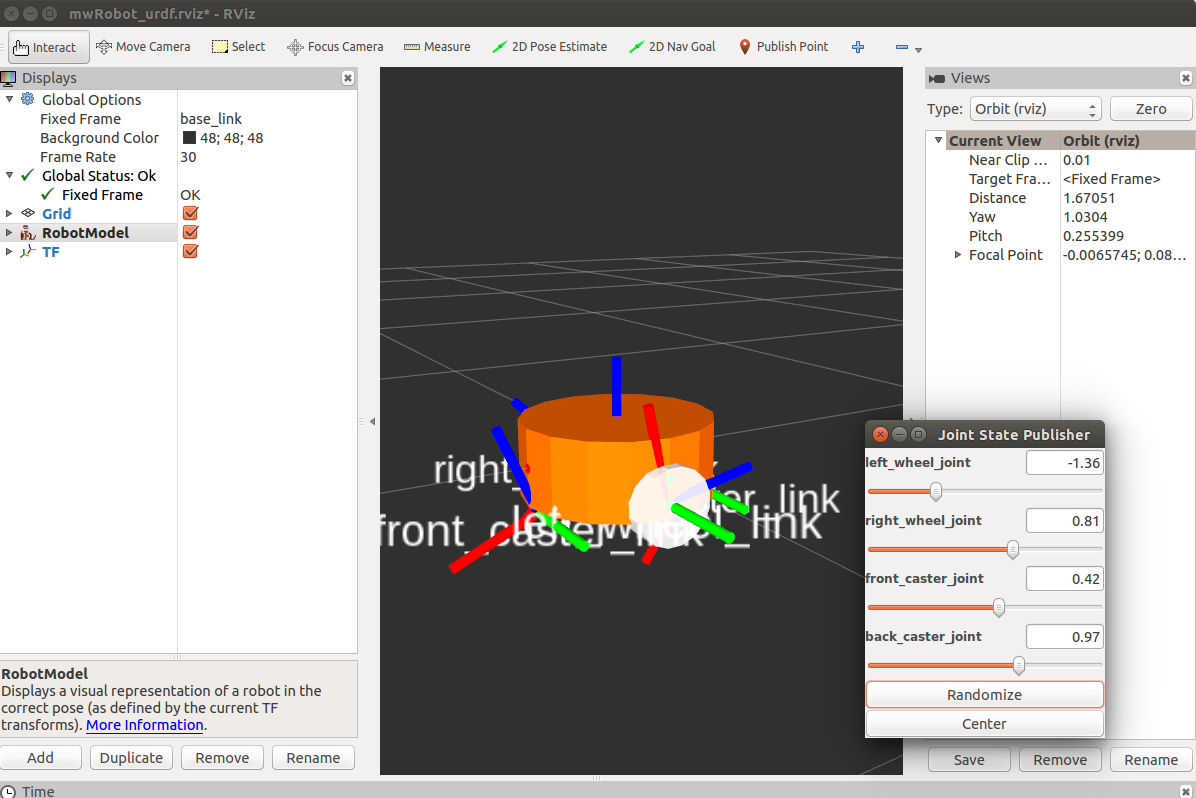
再点击Add 选择TF并添加。就可以看到模型中有5个TF坐标显示。我们可以在另一个窗口Joint State Publisher 中来控制轮子的角度。
至此,我们已经可以看到我们的模型了。我们可以将RVIZ此时配置保存起来,那么在下次打开的时候就和我们现在看到的一样,不用在手动去添加tf、robotmodel了。在rviz中按Ctrl+S即可完成保存。
改进URDF模型,使用xacro模型文件
在urdf文件中,我们发现有大量的代码重复,且参数修改麻烦,不便于二次开发,没有参数计算等功能。那么我们换成以一种形式 xacro。
在使用xacro模型文件中,我们可以使用xacro模型解析器,也可以生成udrf文件来使用。
我们先创建一个xacro文件 mwRobot_Mainpart.xacro文件。此文件将会包含机器人主体部分,不包含传感器等。
以下是mwRobot_Mainpart.xacro的内容:
<?xml version="1.0" ?>

<robot name="mwRobot"  xmlns:xacro="http://www.ros.org/wiki/xacro">

    <!--  No Chinese annotations exist.  -->

    <!-- PROPERTY LIST -->

    <xacro:property name="M_PI" value="3.1415926"/>

    <xacro:property name="base_radius" value="0.20"/>

    <xacro:property name="base_length" value="0.16"/>

    <xacro:property name="wheel_radius" value="0.06"/>

    <xacro:property name="wheel_length" value="0.025"/>

    <xacro:property name="wheel_joint_y" value="0.19"/>

    <xacro:property name="wheel_joint_z" value="0.05"/>

    <xacro:property name="caster_radius" value="0.015"/> <!-- wheel_radius - ( base_length/2 - wheel_joint_z) -->

    <xacro:property name="caster_joint_x" value="0.18"/>

    <!-- Defining the colors used in this robot -->

    <material name="yellow">

        <color rgba="1 0.4 0 1"/>

    </material>

    <material name="black">

        <color rgba="0 0 0 0.95"/>

    </material>

    <material name="gray">

        <color rgba="0.75 0.75 0.75 1"/>

    </material>

    <xacro:macro name="wheel" params="prefix reflect">

        <!-- The connection between the wheel and the main body -->

        <joint name ="${prefix}_wheel_joint" type="continuous">

            <origin xyz="0 ${reflect*wheel_joint_y} ${-wheel_joint_z}" rpy="0 0 0" />

            <parent link="base_link"/>

            <child link="${prefix}_wheel_link"/>

            <axis xyz="0 1 0"/>

        </joint>

        <!-- The definition of the wheel -->

        <link name="${prefix}_wheel_link">

            <visual>

                <origin xyz="0 0 0" rpy="${M_PI/2} 0 0" />

                <geometry>

                    <cylinder length="${wheel_radius}" radius="${wheel_length}"/>

                </geometry>

                <material name="gray"/>

            </visual>

        </link>

    </xacro:macro>

    <xacro:macro name="caster" params="prefix reflect">

        <!--  Joint of universal wheel and main body -->

        <joint name ="${prefix}_caster_joint" type="continuous">

            <origin xyz="${reflect*caster_joint_x} 0 ${-(base_length/2+caster_radius)}" rpy="0 0 0" />

            <parent link="base_link"/>

            <child link="${prefix}_caster_link"/>

            <axis xyz="0 1 0"/>

        </joint>

        <!-- Definition of universal wheel -->

        <link name="${prefix}_caster_link">

            <visual>

                <origin xyz="0 0 0" rpy="${M_PI/2} 0 0" />

                <geometry>

                    <sphere radius="${caster_radius}"/>

                </geometry>

                <material name="black"/>

            </visual>

        </link>

    </xacro:macro>

    <!-- Robot main body -->

    <xacro:macro name="mwRobot_MainPart">

        <!--  The joints between robots and his shadow  -->

        <joint name="base_footprint_joint" type="fixed">

            <origin xyz="0 0 ${base_length/2 + caster_radius*2}" rpy="0 0 0" />

            <parent link="base_footprint"/>

            <child link="base_link" />

        </joint>

        <!--  Projection of robot body on the ground  -->

        <link name="base_footprint">

            <visual>

                <origin xyz="0 0 0" rpy="0 0 0" />

                <geometry>

                    <box size="0.001 0.001 0.001" />

                </geometry>

            </visual>

        </link>

        <link name="base_link">

            <visual>

                <origin xyz="0 0 0" rpy="0 0 0" />

                <geometry>

                    <cylinder length="${base_length}" radius="${base_radius}"/>

                </geometry>

                <material name="yellow"/>

            </visual>

        </link>

        <wheel prefix="left" reflect="-1"/>

        <wheel prefix="right" reflect="1"/>

        <caster prefix="front" reflect="-1"/>

        <caster prefix="back" reflect="1"/>

    </xacro:macro>

</robot>
上面文件中,定义了机器人的地盘结构,但是我们的机器人也有可能添加双目相机、激光雷达等传感器,这些传感器大多分开写成一个xacro文件,所以我们还需要一个文件把一个机器人的各个模块组合起来。这里我新建一个 mwRobot_CompleteModel.xacro文件来处理这个事儿。
mwRobot_CompleteModel.xacro文件内容如下:
<?xml version="1.0"?>

<robot name="wmRobot" xmlns:xacro="http://www.ros.org/wiki/xacro">

    <xacro:include filename="$(find mwRobot_description)/urdf/mwRobot_Mainpart.xacro" />

    <mwRobot_MainPart/>

</robot>
下面,我们就要修改launch文件来启动加载我们的模型文件了。这里我用的是xacro模型解析器。
复制原来的launch文件,并重命名为 display_mwRobot_CompleteModel.launch ,然后修改其中的代码:
<!-- 利用urdf建立模型 -->

<launch>

    <arg name="model" default="$(find xacro)/xacro --inorder '$(find mwRobot_description)/urdf/mwRobot_CompleteModel.xacro'"/>

    <param name="robot_description" command="$(arg model)" />

    <!-- 显示关节控制插件,可以使关节回到中心位置也能设置关节为随机角度 -->

    <param name="use_gui" value="true" />

    <!-- 运行joint_state_publisher节点,发布机器人的关节状态 -->

    <node name="joint_state_publisher_mwRobot" pkg="joint_state_publisher" type="joint_state_publisher" />

    <!-- 运行robot_state_publisher节点,将机器人各个links、joints之间的关系通过tf发布 -->

    <node name="mwRobot_state_publisher_mwRobot" pkg="robot_state_publisher" type="state_publisher" />

    <!-- 运行rviz可视化界面 -->

    <node name="mwRobot_rviz" pkg="rviz" type="rviz" args="-d $(find mwRobot_description)/config/mwRobot_urdf.rviz" required="true"/>

</launch>
保存,然后启动程序。
roslaunch mwRobot_description display_mwRobot_CompleteModel.launch
rviz启动后应该就可以看到模型了,和我们之前用urdf创建的是一样的。(有些误差,因为修改了两个轮子的参数)
如果不能看到模型先看看左侧的RVIZ设置是不是正确的。
下面是我打开的界面:
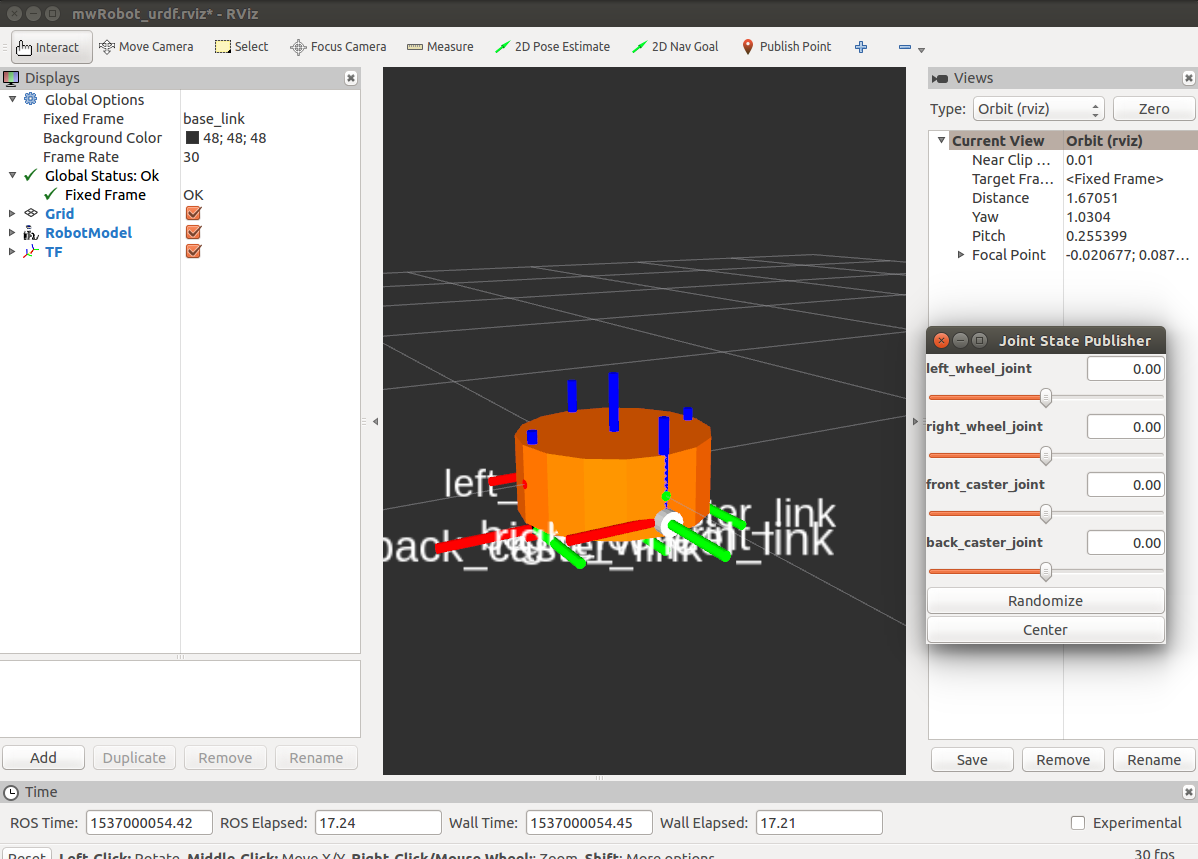
这样,我们的一个机器人模型就创建好了,大家可以自行修改参数来设计一个自己喜欢的机器人。
本节工程已经上传,代号为V3.
【探索之路】机器人篇(3)-给mwRobot建立模型的更多相关文章
- entity framework 新手入门篇(1)-建立模型
entity framework是微软官方免费提供给大家的一套ORM(Object Relational Mapping对象关系映射)解决方案.它不仅可以帮助我们解决数据缓存的问题,还能在最小的开销下 ...
- 【探索之路】机器人篇(5)-Gazebo物理仿真环境搭建_让机器人运动起来
如果完成了前两步,那么其实我们已经可以去连接我们的现实中的机器人了. 但是,做机器人所需要的材料还没有到,所以我们这里先在电脑平台上仿真一下.这里我们用到的就算gazebo物理仿真环境,他能很好的和R ...
- 《【面试突击】— Redis篇》-- Redis的线程模型了解吗?为啥单线程效率还这么高?
能坚持别人不能坚持的,才能拥有别人未曾拥有的.关注编程大道公众号,让我们一同坚持心中所想,一起成长!! <[面试突击]— Redis篇>-- Redis的线程模型了解吗?为啥单线程效率还这 ...
- 微服务探索之路02篇liunx ubuntu服务器部署k8s(kubernetes)-kubernetes/dashboard
本章介绍所需环境:ubuntu18.04,建立在上一篇微服务探索之路01篇已经安装了docker的基础上. 1 替换k8s镜像源为国内镜像 进入目录 cd /etc/apt/sources.list. ...
- 揭秘Keras推荐系统如何建立模型、获取用户爱好
你是否有过这样的经历?当你在亚马逊商城浏览一些书籍,或者购买过一些书籍后,你的偏好就会被系统学到,系统会基于一些假设为你推荐相关书目.为什么系统会知道,在这背后又藏着哪些秘密呢? 荐系统可以从百万甚至 ...
- django模型:为已存在的表建立模型
为已经存在的表建立模型:参考https://blog.csdn.net/opera95/article/details/78200024 为已经存在的表建立模型1.python manage.py i ...
- 2016级算法第一次练习赛-F.AlvinZH的儿时梦想——机器人篇
864 AlvinZH的儿时梦想----机器人篇 题目链接:https://buaacoding.cn/problem/868/index 思路 中等题. 判断无限玩耍: \(p\) 的值能够承担的起 ...
- pytorch 建立模型的几种方法
利用pytorch来构建网络模型,常用的有如下三种方式 前向传播网络具有如下结构: 卷积层-->Relu层-->池化层-->全连接层-->Relu层 对各Conv2d和Line ...
- 中文代码之Django官方入门:建立模型
参考编写你的第一个 Django 应用,第 2 部分 创建项目后,首先用中文命名应用: $ python3 manage.py startapp 投票 之后在models.py建立模型,其他各种相关配 ...
随机推荐
- PyQt转换显示Python-OpenCV图像实现图形化界面的视频播放
☞ ░ 前往老猿Python博文目录 ░ 一.引言 在Python-OpenCV中显示图像时调用的是一个单独的窗口,有时我们需要将这些图像显示在PyQt的图形化界面上,这样就可以将整个图像显示与PyQ ...
- 第6.4节 Python动态表达式计算:eval函数详述
在Python动态执行的函数中,eval是用于执行表达式计算的函数,这个函数用于执行字符串中包含的一个表达式或其编译后对应的代码,不能适用于执行Python语句和完整的代码. 一. 语法 1. ...
- 关于Python中中文文本文件使用二进制方式读取后的解码UnicodeDecodeError问题
最近老猿在进行文件操作的验证测试,发现对于中文文本文件如果使用二进制方式打开,返回的类型是bytes,如果要转换成可读的字符串信息需要进行解码.可是老猿使用decode()或decode(" ...
- PyQt学习随笔:QTableWidget水平表头horizontalHeader、竖直表头verticalHeader的相关操作方法
老猿Python博文目录 专栏:使用PyQt开发图形界面Python应用 老猿Python博客地址 QTableWidget表格部件的表头包括水平表头和竖直表头,水平表头每节对应表格的一列,竖直表头对 ...
- PyQt(Python+Qt)学习随笔:model/view架构中QTableView视图的标题显示不正常问题
老猿Python博文目录 专栏:使用PyQt开发图形界面Python应用 老猿Python博客地址 在进行QTableView展示数据时,使用了QStandardItemModel的model,并在将 ...
- PyQt(Python+Qt)学习随笔:QTreeView树形视图的expandsOnDoubleClick属性
老猿Python博文目录 专栏:使用PyQt开发图形界面Python应用 老猿Python博客地址 QTreeView树形视图的expandsOnDoubleClick属性用于控制鼠标双击是否展开或折 ...
- PyQt学习随笔:PyQt中捕获键盘事件后获取具体按键值的方法
在PyQt中,如果要捕获键盘事件的具体按键,可以通过重写组件对象的keyPressEvent方法或event方法来捕获具体的按键,推荐使用keyPressEvent方法,因为event方法是一个通用事 ...
- ATT&CK 实战 - 红日安全 vulnstack (二) 环境部署(劝退水文)
靶机下载地址:http://vulnstack.qiyuanxuetang.net/vuln/detail/3/ 靶场简述 红队实战系列,主要以真实企业环境为实例搭建一系列靶场,通过练习.视频教程.博 ...
- 0、tensorflow学习开始
结合tensorflowtf 2.x , tensorflow 1.x, pytorch来深入理解深度学习架构,用博客来记录这一系列,日后也方便回顾,博客中也会加入个人理解和感悟 参考的博客列表如下: ...
- 轮廓检测论文解读 | 整体嵌套边缘检测HED | CVPR | 2015
主题列表:juejin, github, smartblue, cyanosis, channing-cyan, fancy, hydrogen, condensed-night-purple, gr ...