
如何快速在vscode配置C/C++环境
相信许多刚开始使用vscode的小伙伴们都有过这样的感受,明明按着网上的教程一步一步来,最终却总会出现一些奇奇怪怪的问题;配了几个小时之后还是失败。。
小编也是这么一路走过来的,现在给大家分享一下小编的成功秘籍~
1.卸载重装vscode
如果你确定你的电脑上从没装过vscode,那么直接跳到下一步;如果你电脑上还装着或者曾装过,那么请按接下来的操作,否则可能最后配置失败哦~
卸载vscode
删除残留数据
C:\Users\Administrator\.vscode,C:\Users\Administrator\AppData\Roaming\Code- 这两个位置的数据全部删除掉
- Administrator:这个文件夹在不同的电脑上的名称可能不同
重启电脑
2.下载vscode
- 官网链接:https://code.visualstudio.com/
- 安装时一直下一步就好了
3.下载MinGW
- 下载链接:https://sourceforge.net/projects/mingw-w64/files/
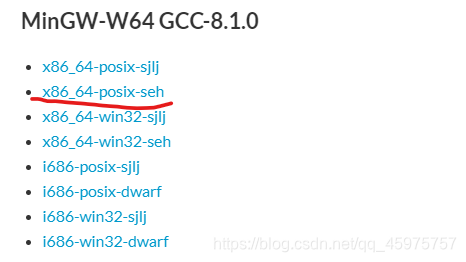
- 找到最新版的 "x86_64-posix-seh"下载
- 如图
- 解压缩到任意位置
4.配置环境变量
打开解压缩文件夹的bin文件夹,复制路径,如图
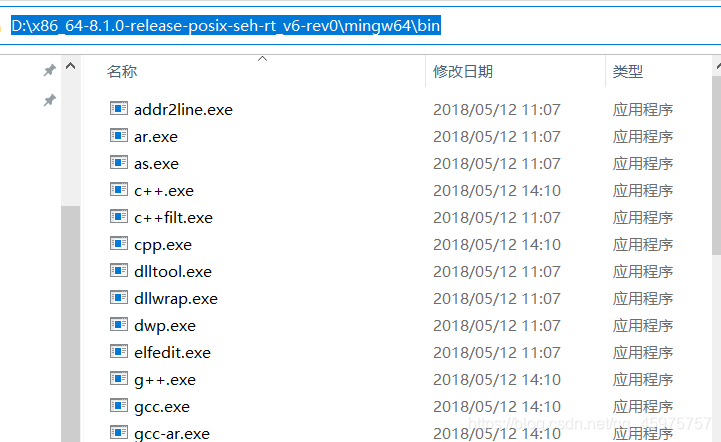
- 注意:如果出现此文件夹为空,可能是因为电脑的杀毒软件误删除了里面的文件,这是需要暂时关闭电脑的杀毒软件再进行解压缩
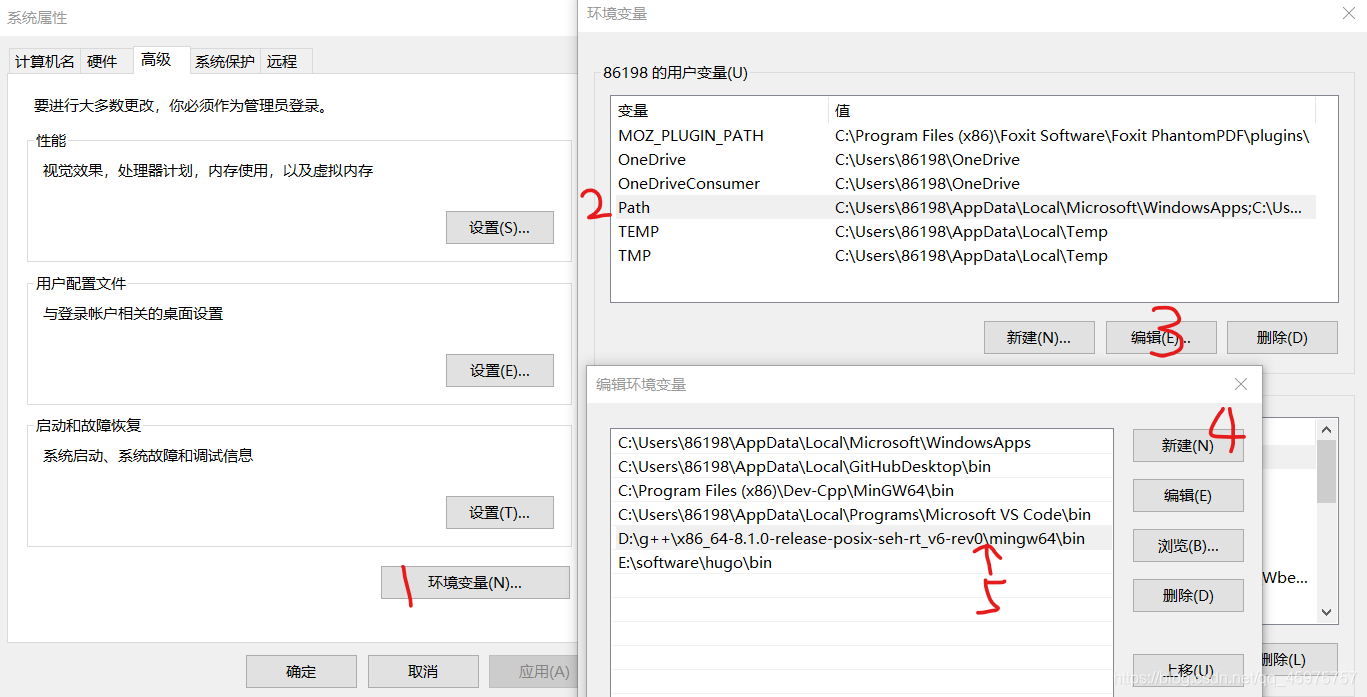
打开系统高级设置->环境变量->Path->编辑->新建,将刚才复制的路径粘贴进来,然后一路确定即可。
验证配置是否成功
win+R,输入cmd,回车,输入g++ -v,如果结果如下图,说明配置成功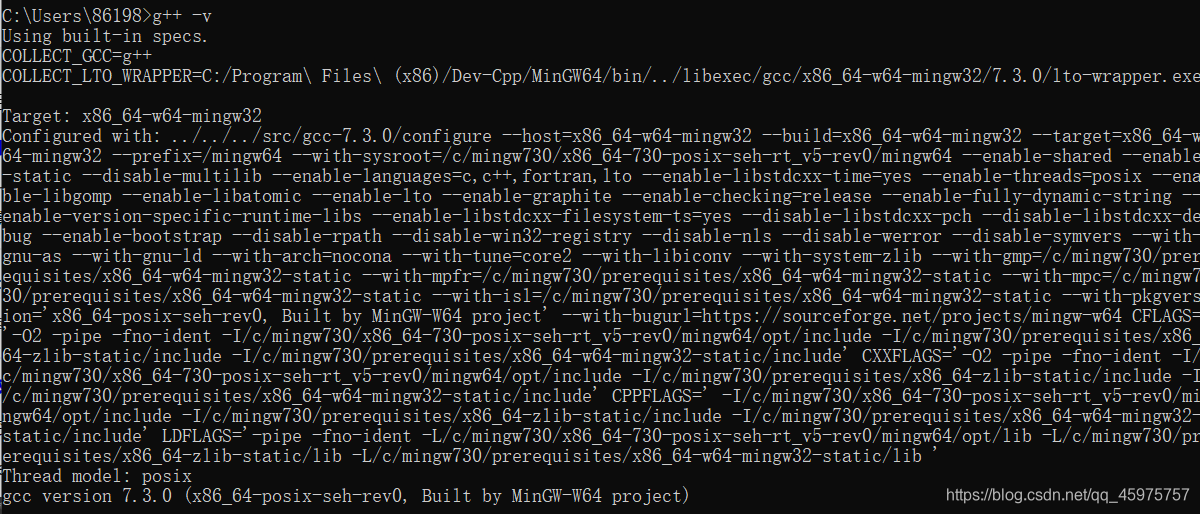
如果结果为:'g++'不是内部或外部命令,也不是可运行的程序或批处理文件。则失败。
5.配置c/c++环境
- 重启vscode
- 配置中文(不需要的同学跳过该步)
- 点击左边的扩展,输入Chinese,选择图中的插件,安装后重启vscode即可
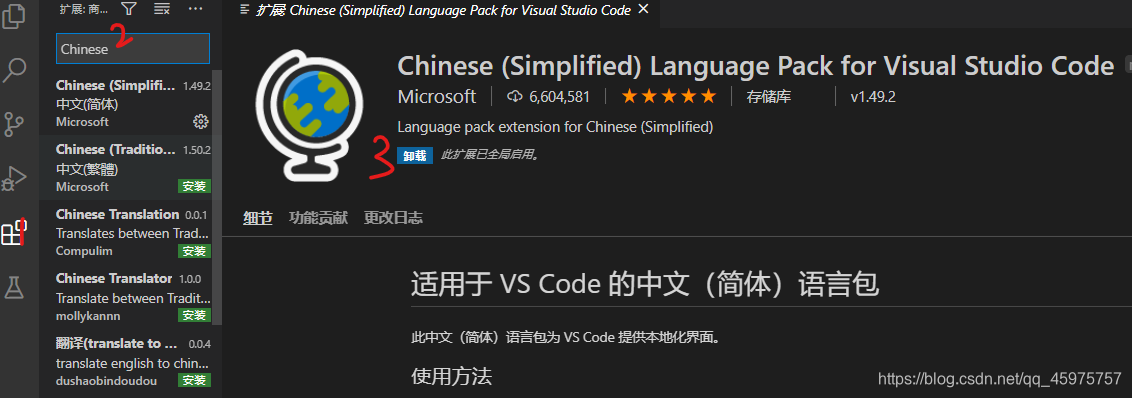
- 点击左边的扩展,输入Chinese,选择图中的插件,安装后重启vscode即可
- 新建文件夹
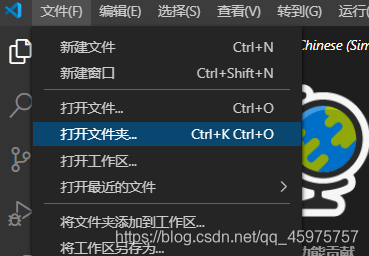
- 新建文件(如:helloworld.cpp)
- 打一段简单的hello world代码
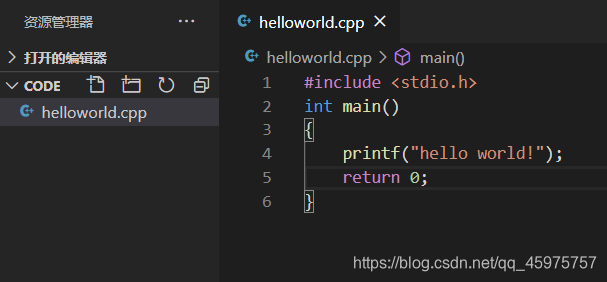
- 打一段简单的hello world代码
- 按下Ctrl+ F5 (或Ctrl+ Fn +F5),点击C++(GDB/LLDB)
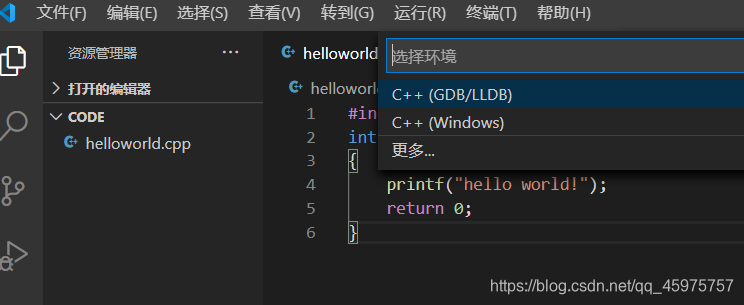
点击

会自动生成launch.json和tasks.json文件
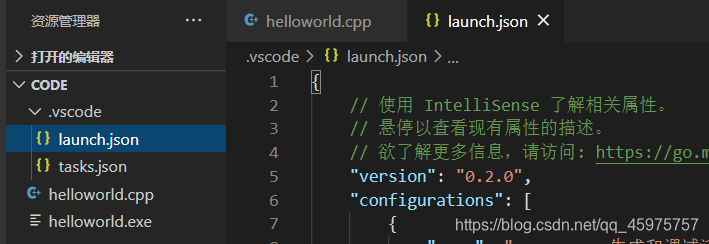
细节修改如图
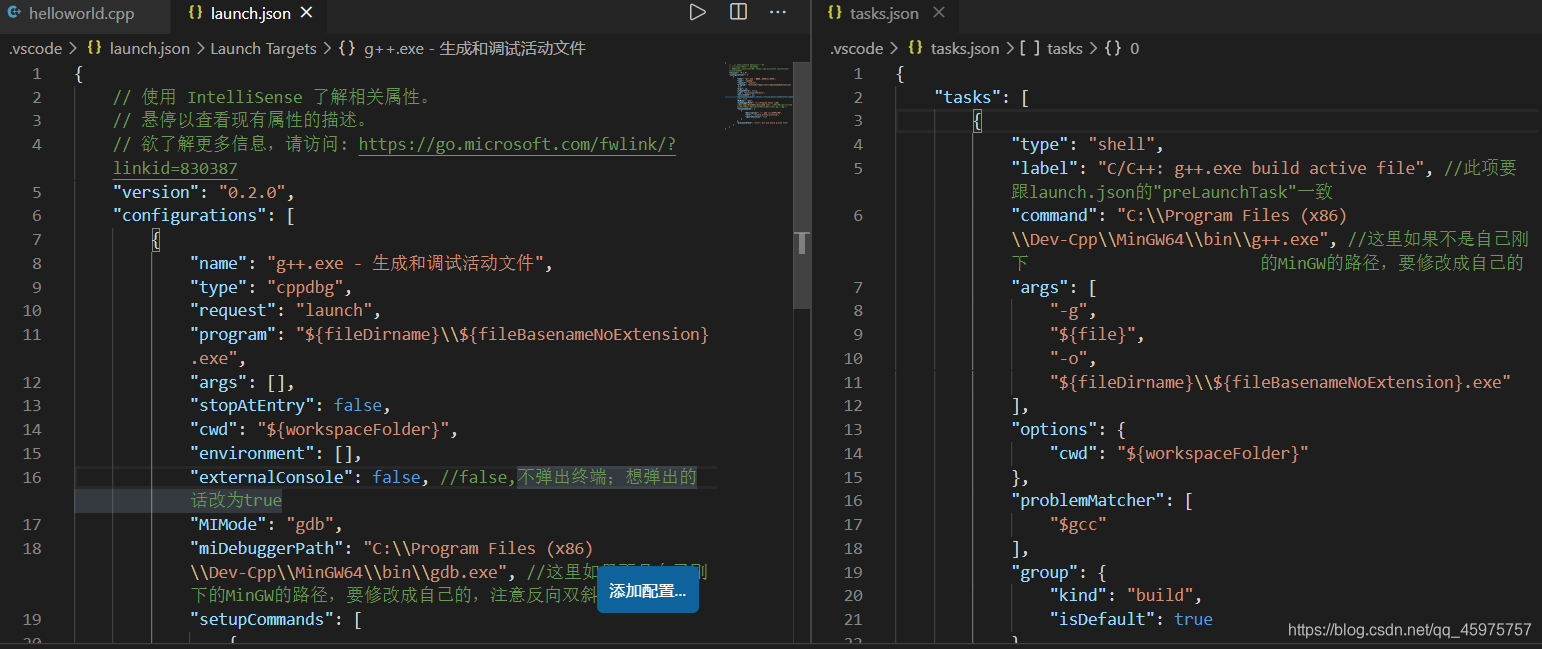
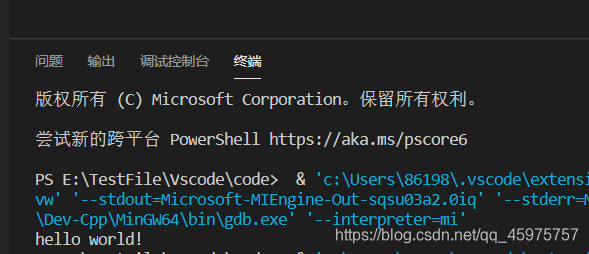
再返回helloworld.cpp界面,按Ctrl+ F5,发现编译成功了!
6.超完整的配置文件
这是一份更加完整的配置文件,有需要的可以下载,覆盖原来的.vscode文件夹。
文件下载链接:https://download.csdn.net/download/qq_45975757/12916060
7.常用扩展推荐
- C/C++
- C/C++ Compile Run
- Code Runner
- Visual Studio IntelliCode
8.注意
之后新建的.cpp/.c文件应放在.vscode文件夹的父文件夹里面,否则可能会出现需要重新选择环境的情况。
9.后记
现在环境终于配好了,快上机体验一下这个号称“宇内第一编辑器”的威力吧!
最后,小编整理不易,觉得有用的话就给个赞吧,你的认可是对小编最大的鼓励~
如何快速在vscode配置C/C++环境的更多相关文章
- VSCode配置python调试环境
VSCode配置python调试环境 很久之前的一个东东,翻出来看看 VSCode配置python调试环境 * 1.下载python解释器 * 2.在VSCode市场中安装Python插件 * 4.在 ...
- Win10下使用VSCode配置python运行环境
VSCode配置python运行环境 安装python 到官网下载python,直接安装即可,在安装过程中可以选择将python加入环境变量 安装VSCode 官网下载,直接安装 配置 安装pytho ...
- VSCode配置JAVA开发环境
VSCode配置JAVA开发环境 1:给机器安装JDK.MAVEN 下载JDK 下载路径:https://www.oracle.com/technetwork/java/javase/download ...
- Visual Studio Code (vscode) 配置 C / C++ 环境
Visual Studio Code (vscode) 配置 C / C++ 环境 昨天突发奇想,想使用vscode配置C++环境,因为不想下载 Dev OR codeblock,然后借助了很多网上教 ...
- (超简单)VScode配置C/C++环境图文教程(Windows系统下)
(超简单)VScode配置C/C++环境图文教程(Windows系统下) 本文参考文章 Visual Studio Code (vscode) 配置 C / C++ 环境 下载VScode.下载Min ...
- 羽夏闲谈——VSCode 配置 C/C++环境
前言 VSCode是微软发布一款跨平台的源代码编辑器,其拥有强大的功能和丰富的扩展,使之能适合编写许多语言.我的环境是64位Win10,如果是其他系统请自行判断调整.本人根据网上的配置方法在结合本 ...
- 2016年最新mac下vscode配置golang开发环境支持debug
网上目前还找不到完整的mac下golang环境配置支持,本人配置成功,现在整理分享出来. mac最好装下xcode,好像有依赖关系安装Homebrew打开终端窗口, 粘贴脚本执行/usr/bin/ru ...
- vscode 配置 golang开发环境
如果你使用golang,那么强烈建议你采用vscode作为IDE. 1. 首先在vscode 当中安装go插件,如上图 2. 配置 %AppData%\Code\User\settings.json ...
- VScode 配置c/c++环境(结合各大网站的blog和官方文档)
第一步:下载mingw64 首先,在各大搜索引擎上搜索mingw64,进入其官网下载即可 需要注意的是,下载默认的是先从网页上下载下载器,再进行选择下载.但是在部分电脑上下载会出现什么mingw64. ...
随机推荐
- Express下ejs的视图模板引擎的建立
写在前面 由于Express升级到4.0,将ejs的用法忽略,改为用户自定义形式,所以要引入库index.js作为引擎,来支持ejs的模板引擎(点击下载). 首先是建立一个名字叫nodeitem,引擎 ...
- hystrix总结之请求批量执行
hystrix可以将同一个命令的多次执行合并到一起执行. public class HelloWorldCommandCollapser extends HystrixCollapser<Lis ...
- Shell学习(二)Shell变量
一.Shell变量 变量的定义 例子: my_job="Learn Shell" PS:变量名和等号之间不能有空格!!! 命名只能使用英文字母,数字和下划线,首个字符不能以数字开头 ...
- dubbo学习(六)dubbo管理控制台
管理控制台的安装与使用 下载地址:https://github.com/apache/dubbo-admin/tree/master(包含管理控制台和监控中心) PS: 下载前要选择master分支 ...
- 高并发场景-请求合并(一)SpringCloud中Hystrix请求合并
背景 在互联网的高并发场景下,请求会非常多,但是数据库连接池比较少,或者说需要减少CPU压力,减少处理逻辑的,需要把单个查询,用某些手段,改为批量查询多个后返回. 如:支付宝中,查询"个人信 ...
- Go-The process cannot access the file because it is being used by another process.
where? Go程序在读取文件时候 why? 因为有其他进程也在读取和Go程序想要读取的文件,参数冲突 way? 关闭其他程序进程对该文件的读取操作
- Spring Cloud系列(二):Eureka应用详解
一.注册中心 1.注册中心演变过程 2.注册中心必备功能 ① 服务的上线 ② 服务的下线 ③ 服务的剔除 ④ 服务的查询 ⑤ 注册中心HA ⑥ 注册中心节点数据同步 ⑦ 服务信息的存储,比如mysql ...
- Go map相关
map Go语言中的map是一种无序的,基于key-value的数据解构,在Go语言中map是引用类型,因此必须初始化后才能使用. 以下示例将展示如何声明一个map类型,以及如何简单使用. 需要注意的 ...
- spark-1-架构设计&基本流程
Spark运行架构包括: (1)集群资源管理器(Cluster Manager) (2)运行作业任务的工作节点(Worker Node) (3)每个应用的任务控制节点(Driver)和每个工作节点上负 ...
- 引用类型之Object
引用类型 引用类的值(对象)是引用类型的一个实例.在ECMAScript中,引用类型是一种数据结构,用于将数据和功能组织在一起. 对象是某个特定引用类型的实例.新对象是使用new操作符后跟一个构造函数 ...