
如何快速在vscode配置C/C++环境
相信许多刚开始使用vscode的小伙伴们都有过这样的感受,明明按着网上的教程一步一步来,最终却总会出现一些奇奇怪怪的问题;配了几个小时之后还是失败。。
小编也是这么一路走过来的,现在给大家分享一下小编的成功秘籍~
1.卸载重装vscode
如果你确定你的电脑上从没装过vscode,那么直接跳到下一步;如果你电脑上还装着或者曾装过,那么请按接下来的操作,否则可能最后配置失败哦~
卸载vscode
删除残留数据
C:\Users\Administrator\.vscode,C:\Users\Administrator\AppData\Roaming\Code- 这两个位置的数据全部删除掉
- Administrator:这个文件夹在不同的电脑上的名称可能不同
重启电脑
2.下载vscode
- 官网链接:https://code.visualstudio.com/
- 安装时一直下一步就好了
3.下载MinGW
- 下载链接:https://sourceforge.net/projects/mingw-w64/files/
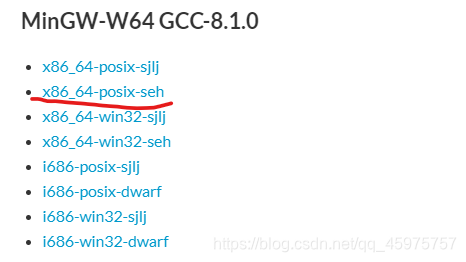
- 找到最新版的 "x86_64-posix-seh"下载
- 如图
- 解压缩到任意位置
4.配置环境变量
打开解压缩文件夹的bin文件夹,复制路径,如图
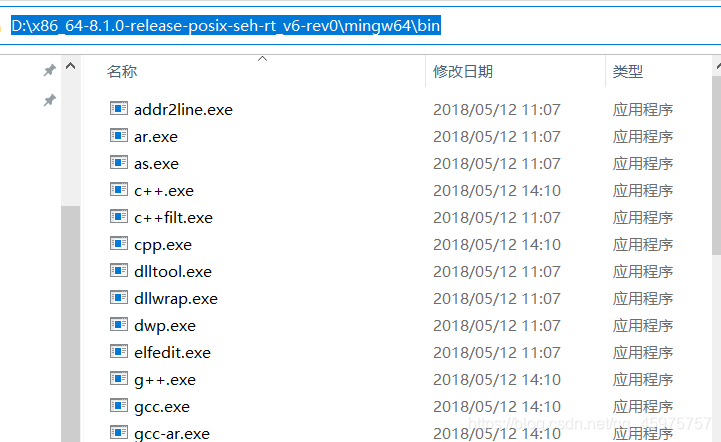
- 注意:如果出现此文件夹为空,可能是因为电脑的杀毒软件误删除了里面的文件,这是需要暂时关闭电脑的杀毒软件再进行解压缩
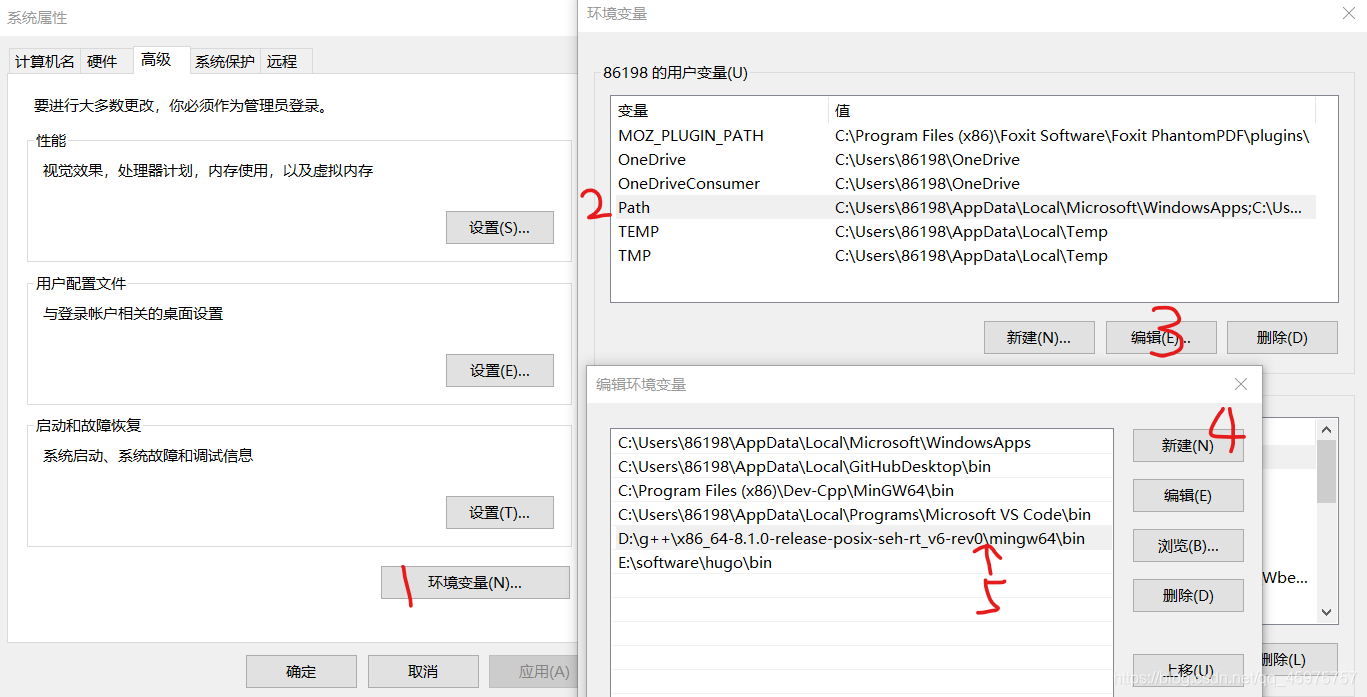
打开系统高级设置->环境变量->Path->编辑->新建,将刚才复制的路径粘贴进来,然后一路确定即可。
验证配置是否成功
win+R,输入cmd,回车,输入g++ -v,如果结果如下图,说明配置成功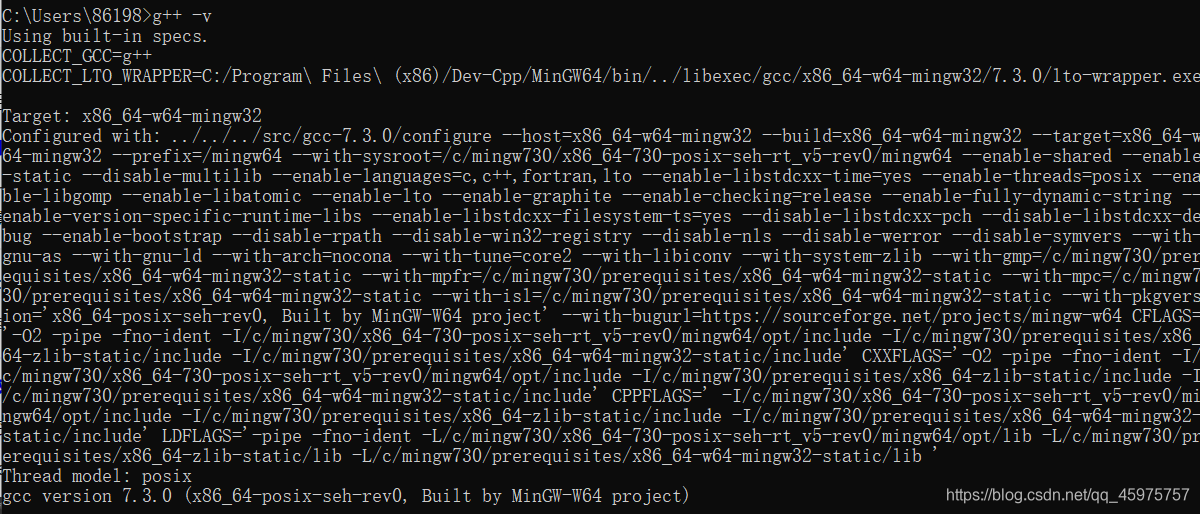
如果结果为:'g++'不是内部或外部命令,也不是可运行的程序或批处理文件。则失败。
5.配置c/c++环境
- 重启vscode
- 配置中文(不需要的同学跳过该步)
- 点击左边的扩展,输入Chinese,选择图中的插件,安装后重启vscode即可
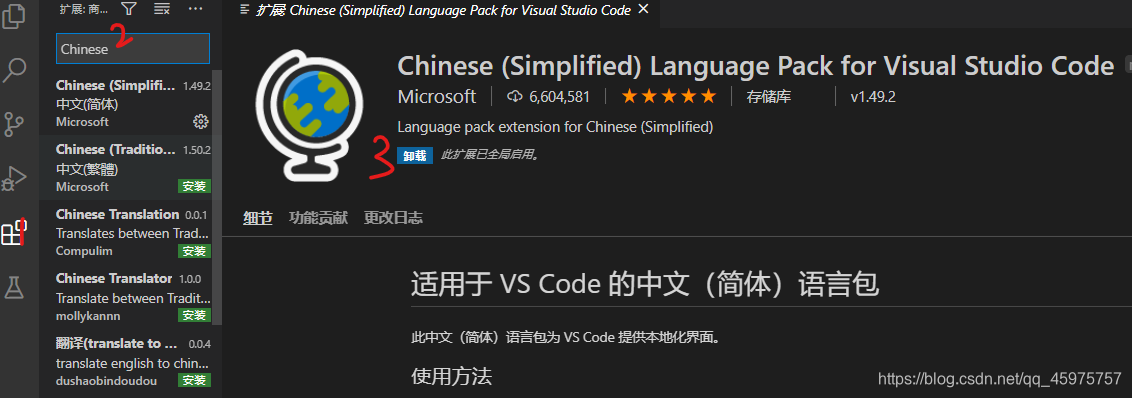
- 点击左边的扩展,输入Chinese,选择图中的插件,安装后重启vscode即可
- 新建文件夹
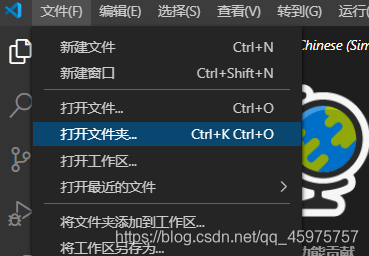
- 新建文件(如:helloworld.cpp)
- 打一段简单的hello world代码
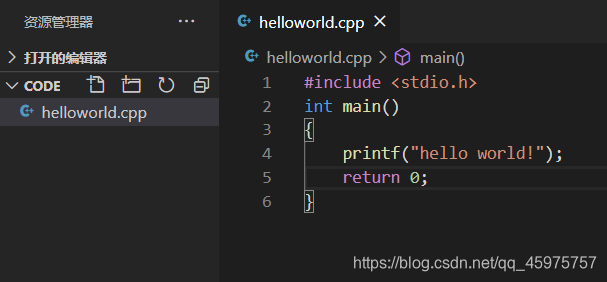
- 打一段简单的hello world代码
- 按下Ctrl+ F5 (或Ctrl+ Fn +F5),点击C++(GDB/LLDB)
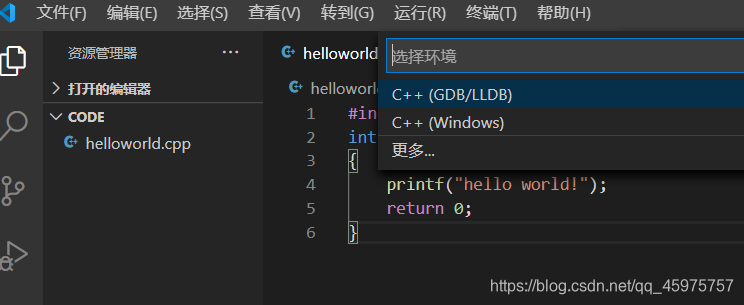
点击

会自动生成launch.json和tasks.json文件
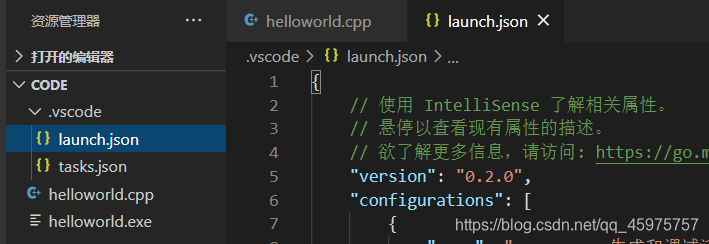
细节修改如图
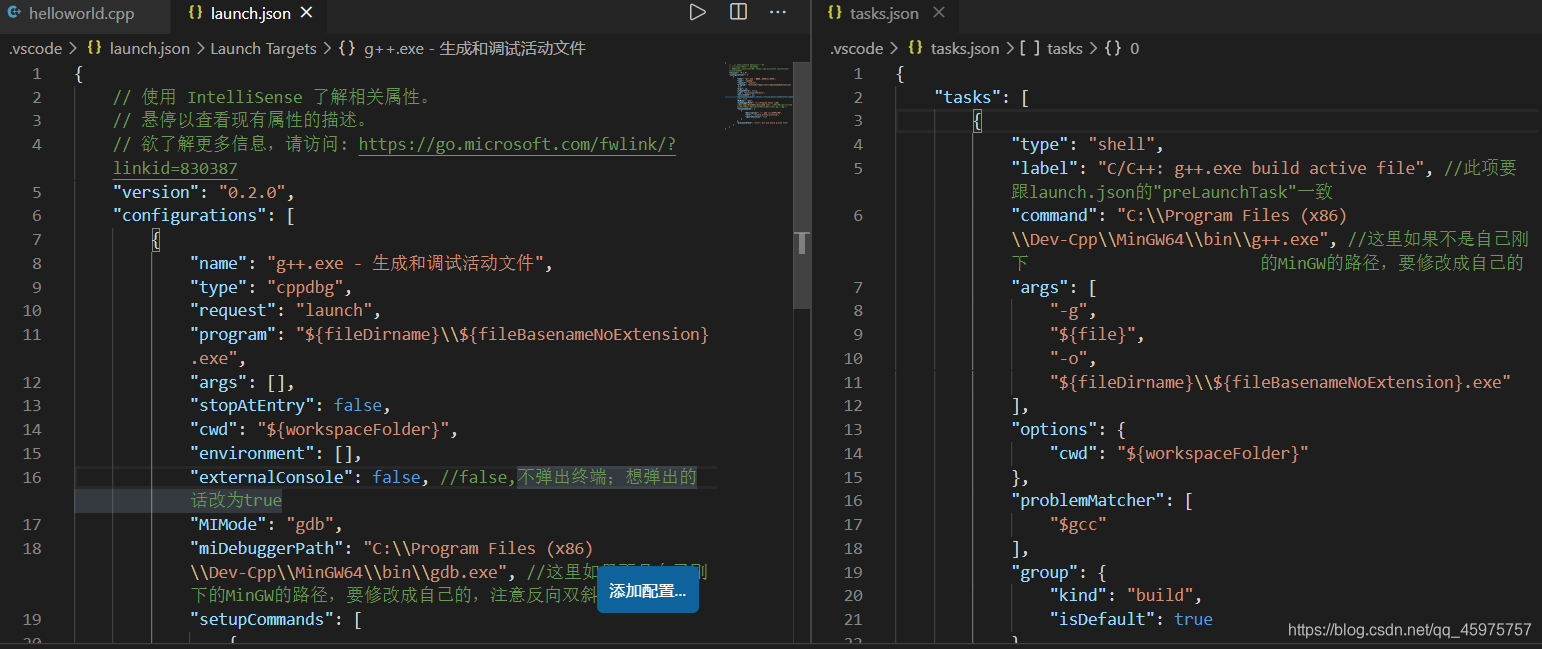
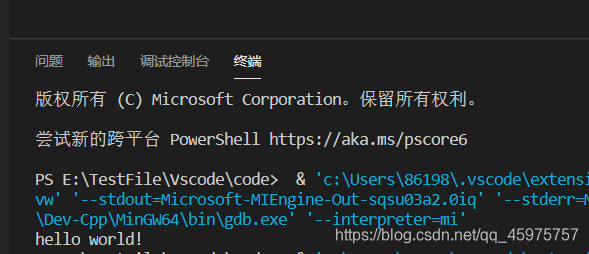
再返回helloworld.cpp界面,按Ctrl+ F5,发现编译成功了!
6.超完整的配置文件
这是一份更加完整的配置文件,有需要的可以下载,覆盖原来的.vscode文件夹。
文件下载链接:https://download.csdn.net/download/qq_45975757/12916060
7.常用扩展推荐
- C/C++
- C/C++ Compile Run
- Code Runner
- Visual Studio IntelliCode
8.注意
之后新建的.cpp/.c文件应放在.vscode文件夹的父文件夹里面,否则可能会出现需要重新选择环境的情况。
9.后记
现在环境终于配好了,快上机体验一下这个号称“宇内第一编辑器”的威力吧!
最后,小编整理不易,觉得有用的话就给个赞吧,你的认可是对小编最大的鼓励~
如何快速在vscode配置C/C++环境的更多相关文章
- VSCode配置python调试环境
VSCode配置python调试环境 很久之前的一个东东,翻出来看看 VSCode配置python调试环境 * 1.下载python解释器 * 2.在VSCode市场中安装Python插件 * 4.在 ...
- Win10下使用VSCode配置python运行环境
VSCode配置python运行环境 安装python 到官网下载python,直接安装即可,在安装过程中可以选择将python加入环境变量 安装VSCode 官网下载,直接安装 配置 安装pytho ...
- VSCode配置JAVA开发环境
VSCode配置JAVA开发环境 1:给机器安装JDK.MAVEN 下载JDK 下载路径:https://www.oracle.com/technetwork/java/javase/download ...
- Visual Studio Code (vscode) 配置 C / C++ 环境
Visual Studio Code (vscode) 配置 C / C++ 环境 昨天突发奇想,想使用vscode配置C++环境,因为不想下载 Dev OR codeblock,然后借助了很多网上教 ...
- (超简单)VScode配置C/C++环境图文教程(Windows系统下)
(超简单)VScode配置C/C++环境图文教程(Windows系统下) 本文参考文章 Visual Studio Code (vscode) 配置 C / C++ 环境 下载VScode.下载Min ...
- 羽夏闲谈——VSCode 配置 C/C++环境
前言 VSCode是微软发布一款跨平台的源代码编辑器,其拥有强大的功能和丰富的扩展,使之能适合编写许多语言.我的环境是64位Win10,如果是其他系统请自行判断调整.本人根据网上的配置方法在结合本 ...
- 2016年最新mac下vscode配置golang开发环境支持debug
网上目前还找不到完整的mac下golang环境配置支持,本人配置成功,现在整理分享出来. mac最好装下xcode,好像有依赖关系安装Homebrew打开终端窗口, 粘贴脚本执行/usr/bin/ru ...
- vscode 配置 golang开发环境
如果你使用golang,那么强烈建议你采用vscode作为IDE. 1. 首先在vscode 当中安装go插件,如上图 2. 配置 %AppData%\Code\User\settings.json ...
- VScode 配置c/c++环境(结合各大网站的blog和官方文档)
第一步:下载mingw64 首先,在各大搜索引擎上搜索mingw64,进入其官网下载即可 需要注意的是,下载默认的是先从网页上下载下载器,再进行选择下载.但是在部分电脑上下载会出现什么mingw64. ...
随机推荐
- HBase表的数据导出和导入
1. 表数据导出 hbase org.apache.hadoop.hbase.mapreduce.Export test file:///home/hadoop/test (导入到本地) hbase ...
- docker 搭建私有云仓库
docker搭建私有仓库 registry私有仓库 下载docker-distribution软件包 yum install epel-release yum install docker-dis ...
- Module build failed: TypeError: this.getResolve is not a function at Object.loader 使用vue-cli 创建项目 使用sass时报错 -- 等其他sass 报错 ./node_modules/css-loader?{"sourceMap":true}!./node_modules/vue-loader/lib
已经安装了 sass相关依赖包 npm install sass-loader --save-devnpm install node-sass --sava-dev 并且在build文件下webpa ...
- 渗透测试之信息收集(Web安全攻防渗透测试实战指南第1章)
收集域名信息 获得对象域名之后,需要收集域名的注册信息,包括该域名的DNS服务器信息和注册人的联系方式等. whois查询 对于中小型站点而言,域名所有人往往就是管理员,因此得到注册人的姓名和邮箱信息 ...
- Tomcat 第四篇:请求处理流程(上)
1. 引言 既然是在讲 Tomcat ,那么一个 HTTP 请求的请求流程是无论如何也绕不开的. 首先抛开所有,使用我们现有的知识面,猜测一下一个请求被 Tomcat 处理的过程: 1. 客户端(浏览 ...
- Dubbo 成熟度策略.
url: http://dubbo.apache.org/zh-cn/docs/user/maturity.html Dubbo成熟度策略 Feature Maturity Strength Prob ...
- Vue 组件的基础介绍
1.组件定义 1.定义组件并引用 2.父组件向子组件传值 3.子组件向父组件传值 # 组件间传值:vuex (https://www.cnblogs.com/xiaonq/p/9697921.html ...
- python3 读取写入excel操作-win32com
前面有写一篇是用xlrd操作excel的,这一篇是使用win32com来进行操作excel,个人推荐使用win32com. 要使用win32com组件,也需要先导入win32com包. # -*- c ...
- Nginx+Gunicorn+Supervisor部署Flask应用
Flask 内置了简单的 Web 环境,让我们在开发的时候只需要专注于应用实现,而真正要在生产环境运行时这个简单的 Web 环境就不够用了,还需要一系列操作才能让 Web 应用高效的运行起来.现在记录 ...
- 手把手教你AspNetCore WebApi:Serilog(日志)
前言 小明目前已经把"待办事项"功能实现了,API文档也搞定了,但是马老板说过,绝对不能让没有任何监控的项目上线的. Serilog是什么? 在.NET使用日志框架第一时间会想到N ...