
gRPC入门学习之旅(六)
3.3、客户端编译生成GRPC类
1. 在“解决方案资源管理器”中,使用鼠标左键选中项目名称“Demo.Grpc.Cmd”,然后单击鼠标右键,在弹出的快捷菜单中选择“重新生成”菜单项。
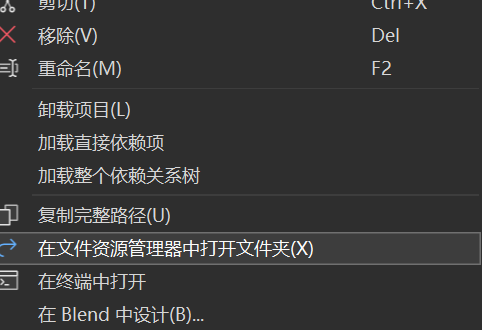
2. 在“解决方案资源管理器”中,使用鼠标左键选中项目名称“Demo.Grpc.Cmd,在弹出的快捷菜单中选择“在文件资源管理器中打开文件夹”菜单项。如下图。
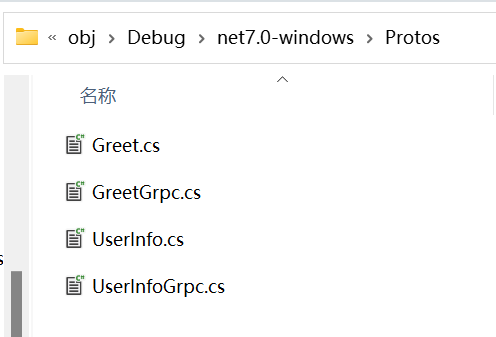
3.我们打开“文件资源管理器”,进入到Demo.Grpc.Cmd\obj\Debug\ net7.0目录,发现此时目录下也有与服务端一样的4个.cs文件,就是GRPC协议文件对应的类文件,如下图所示:
3.4、gRPC服务的https调用
1.在服务端项目(Demo.GrpcService)中,由Visual Studio 2022在创建项目时默认配置了两个地址,让我们来调用。2个地址分别为:http://localhost:5209和https://localhost:7149, gRPC客户端会使用到这2个地址,目的是给客户端请求请求地址,服务端将监听这两个端口。
2. 在Visual Studio 2022的“解决方案资源管理器”中,使用鼠标右键单击“Demo.Grpc.Cmd”项目名称,在弹出菜单中选择“添加--> 类”。 在“添加新项”对话框中将类命名为 User,然后选择“添加”。
3. 在Visual Studio 2022的“解决方案资源管理器”中,使用鼠标双击打开刚才创建的User.cs文件,添加如下代码:
using System;

using System.Collections.Generic;

using System.Linq;

using System.Text;

using System.Text.Json;

using System.Threading.Tasks;

using Grpc.Net.Client;

using Demo.GrpcService.Protos;

namespace Demo.Grpc.Cmd

{

    public class User

    {

        public void GetUserInfo()

        {

            // 使用https

            const string urlHttps = "https://localhost:7149";

            using (var channel = GrpcChannel.ForAddress(urlHttps))

            {

                var client = new UserInfo.UserInfoClient(channel);

                UserInfoResult userInfo = client.GetUserInfo(new UserInfoRequest()

                {

                    UserName = "Admin",

                    Password = "12345"

                });

                //打印服务方法返回的结果

                Console.WriteLine($"{userInfo.UserName},{userInfo.Age},{userInfo.Name}");

                Console.WriteLine( JsonSerializer.Serialize(userInfo));

            }

           // return string.Empty;

           Console.ReadKey();

        }

    }

}
4. 在Visual Studio 2022的“解决方案资源管理器”中,使用鼠标双击打开program.cs文件,添加如下代码:
/ 、See https://aka.ms/new-console-template for more information

using Demo.Grpc.Cmd;

Console.WriteLine("Hello, World!");

new User().GetUserInfo();
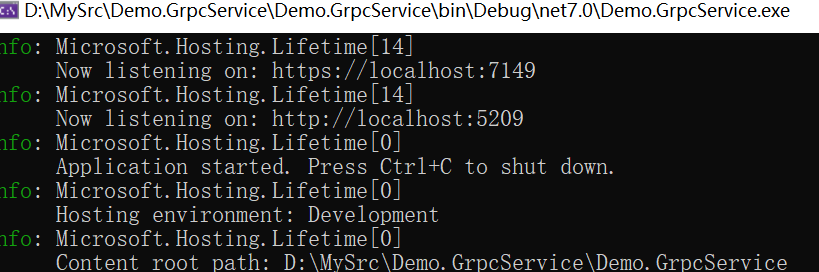
5.我们在开启一个Visual Studio 2022,打开“Demo.GrpcService”解决方案,将“Demo.GrpcService”设置为启动项目,并使用https协议启动运行。

6.启动运行之后的结果如图。
7.我们切换到“Demo.Grpc.Cmd”为启动项目Visual Studio 2022,按F5,启动。
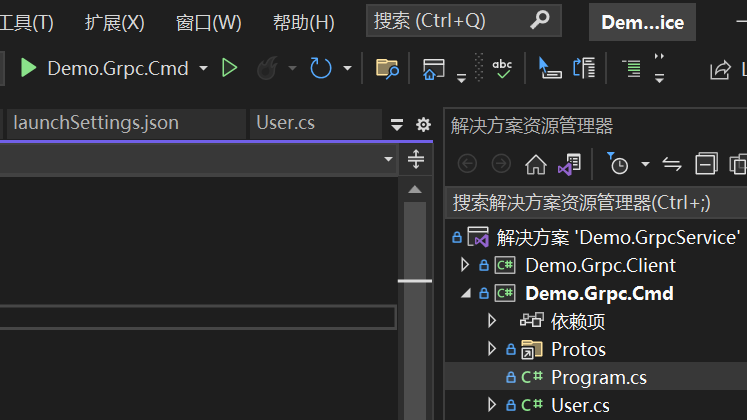
8.启动之后的运行结果,如图。

到此,调用gRPC服务端提供的https地址就成功了。
3.5、gRPC服务的http调用
相比https的调用,我们只需要在调用前加上如下代码即可:
|
AppContext.SetSwitch("System.Net.Http.SocketsHttpHandler.Http2UnencryptedSupport", true); |
1. 在Visual Studio 2022的“解决方案资源管理器”中,使用鼠标双击打开User.cs文件,添加如下代码:
using System;

using System.Collections.Generic;

using System.Linq;

using System.Text;

using System.Text.Json;

using System.Threading.Tasks;

using Grpc.Net.Client;

using Demo.GrpcService.Protos;

namespace Demo.Grpc.Cmd

{

    public class User

    {

        public void GetUserInfo()

        {

            //使用http

            AppContext.SetSwitch("System.Net.Http.SocketsHttpHandler.Http2UnencryptedSupport", true);

            const string urlHttp = "http://localhost:5209";

            using (var channel = GrpcChannel.ForAddress(urlHttp))

                // 使用https

               // const string urlHttps = "https://localhost:7149";

           // using (var channel = GrpcChannel.ForAddress(urlHttps))

            {

                var client = new UserInfo.UserInfoClient(channel);

                UserInfoResult userInfo = client.GetUserInfo(new UserInfoRequest()

                {

                    UserName = "Admin",

                    Password = "12345"

                });

                //打印服务方法返回的结果

                Console.WriteLine($"{userInfo.UserName},{userInfo.Age},{userInfo.Name}");

                Console.WriteLine( JsonSerializer.Serialize(userInfo));

            }

           // return string.Empty;

           Console.ReadKey();

        }

    }

}
2.在目Visual Studio 2022,按F5或是点击工具栏上的“运行”按钮,启动“Demo.Grpc.Cmd”控制台程序。
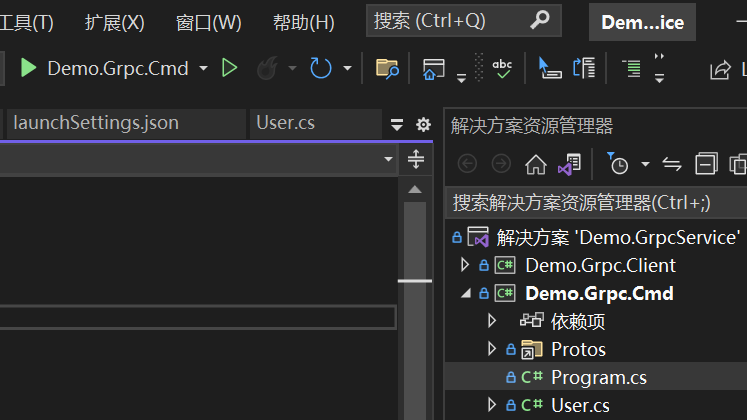
到此,调用gRPC服务端提供的http地址就成功了。
运行效果如下:

gRPC入门学习之旅(六)的更多相关文章
- Spring学习之旅(六)--SpringMVC集成
对大多数 Java 开发来说,基于 web 的应用程序是我们主要的关注点. Spring 也提供了对于 web 的支持,基于 MVC 模式的 Spring MVC 能够帮助我们灵活和松耦合的完成 we ...
- Egret入门学习日记 --- 第六篇(书中 3.6~3.9节 内容)
第六篇(书中 3.6~3.9节 内容) 在本篇写之前,还是要为昨天写的日记道歉才行,差点就误人子弟了. 没想到在程序员界最低级的错误 “单词拼写错误” 还是会经常犯. childrenCreated ...
- [原创] zabbix学习之旅六:如何解决zabbix server在内网,而邮件发送服务器在外网的问题
通过前面的文章,你已经可以快速地搭建一个报警系统,并能正常的收到报警邮件了.不过在很多企业级环境下,邮件发送服务器往往放在外网,而zabbix server放置在内网,在这种情况下,zabbix的报警 ...
- 获取编译学习笔记 (六)—— si、di,双环
疯狂暑期学习 汇编入门学习笔记 (六)-- si.di,双重循环 參考: <汇编语言> 王爽 第7章 1. and和or指令,与[bx+idata] and和or.就不多说了. [bx+ ...
- WCF学习之旅—WCF第二个示例(六)
第五步,创建数据服务 在“解决方案资源管理器”中,使用鼠标左键选中“SCF.WcfService”项目,然后在菜单栏上,依次选择“项目”.“添加新项”. 在“添加新项”对话框中,选择“Web”节点,然 ...
- SCARA——OpenGL入门学习五六(三维变换、动画)
OpenGL入门学习(五) 此课为三维变换的内容,比较枯燥.主要是因为很多函数在单独使用时都不好描述其效果, 在前面绘制几何图形的时候,大家是否觉得我们绘图的范围太狭隘了呢?坐标只能从-1到1,还只能 ...
- 【转载】salesforce 零基础开发入门学习(六)简单的数据增删改查页面的构建
salesforce 零基础开发入门学习(六)简单的数据增删改查页面的构建 VisualForce封装了很多的标签用来进行页面设计,本篇主要讲述简单的页面增删改查.使用的内容和设计到前台页面使用的 ...
- WCF学习之旅—TcpTrace工具(二十六)
止文(WCF学习之旅—TcpTrace工具(二十五))介绍了关于TcpTrance的一种使用方式,接下来介绍第二种使用方式. 三.通过ListenUri实现基于tcpTracer的消息路由 对于路由的 ...
- WCF学习之旅—第三个示例之三(二十九)
上接WCF学习之旅—第三个示例之一(二十七) WCF学习之旅—第三个示例之二(二十八) 在上一篇文章中我们创建了实体对象与接口协定,在这一篇文章中我们来学习如何创建WCF的服务端代码.具体步骤见下面. ...
- WCF学习之旅—WCF服务部署到应用程序(十)
上接 WCF学习之旅—WCF寄宿前的准备(八) WCF学习之旅—WCF服务部署到IIS7.5(九) 五.控制台应用程序宿主 (1) 在解决方案下新建控制台输出项目 ConsoleHosting.如下 ...
随机推荐
- 为SQL Server配置连接加密
前言 很多客户在对数据库做安全审计时要求配置连接加密,本文就如何配置加密以及使用证书做一个系统的整理. 连接加密 首先,连接加密不是透明数据加密,很多人经常把两个概念混淆.连接加密是指客户端程序和SQ ...
- android 混淆规则作用,Android代码混淆详解
一.混淆的意义 混淆代码并不是让代码无法被反编译,而是将代码中的类.方法.变量等信息进行重命名,把它们改成一些毫无意义的名字,同时也可以移除未被使用的类.方法.变量等. 所以直观的看,通过混淆可以提高 ...
- vmware虚拟机 CentOS出现连接被拒--ssh:connect to host localzly port 22: Connection refused
一.问题现象: 错误提示如下:CentOS出现连接被拒--ssh:connect to host localzly (自己的主机名)port 22: Connection refused 二.问题原因 ...
- open cv java 可以 对图片进行分析,得到数据。考试答题卡 2B铅笔涂黑嘎达 识别
open cv java 可以 对图片进行分析,得到数据.考试答题卡 2B铅笔涂黑嘎达 识别
- InputNumberZen.vue 数字输入 支持两位小数
<template> <span style="width: 200px; display: inline-block;"> <Input v-mod ...
- pod的拉取和重启策略
在Kubernetes中,Pod的拉取策略和重启策略可以通过YAML配置文件来定义. Pod的拉取策略 Pod的拉取策略指的是Kubernetes在创建或重启Pod时,如何获取Pod所需的容器镜像.这 ...
- SparseTable ST表
Sparse Table ST表是一个静态二维数组st[i][j],作用是快速查询(O(1))区间最值(不只是最值,可重复贡献问题都可以用),st[i][j]代表的是在以引索i为起点,长度为\(2^j ...
- 9、Azure DevOps安装部署篇
下载地址 微软默认提供了两个版本的下载:Azure DevOps Server和Azure DevOps Server Express . Azure DevOps Server 提供90天试用的收费 ...
- 遇到百张数据表也不怕,Java自动生成实体、Controller、DAO、Service以及Service实现类
一.说明 该工具类实现以下功能: 1.简单的controller方法 2.自动生成Dao类 2.自动生成Service类 2.自动生成ServiceImpl类 二.连接数据库 // 数据库配置信息 p ...
- Android 开发Day10
这是main里面的所有代码,按版本修改过 AndroidManifest.xml <?xml version="1.0" encoding="utf-8" ...