
WCF学习之旅—WCF第二个示例(六)
WCF学习之旅目录
第五步,创建数据服务
- 在“解决方案资源管理器”中,使用鼠标左键选中“SCF.WcfService”项目,然后在菜单栏上,依次选择“项目”、“添加新项”。
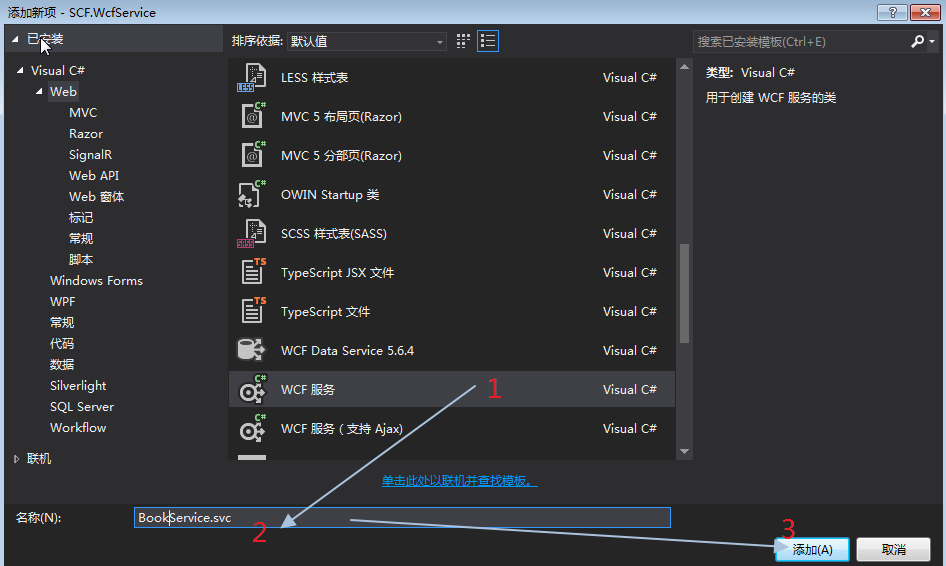
- 在“添加新项”对话框中,选择“Web”节点,然后选择“WCF 服务”项。
- 在“名称”文本框中,输入 BookService,然后选择“添加”按钮。如下图。
4.Visual Studio 2015会同时添加一个IBookService接口文件。这个接口代码文件中的代码如下:
[ServiceContract]

    public interface IBookService

    {

        [OperationContract]

        string GetBook(string Id);

        [OperationContract]

        string AddBook(string book);

        [OperationContract]

        string EditBook(string book);

        [OperationContract]

        string Search(string Category, string searchString);

    }
5. 在“解决方案资源管理器中”中,定位BookService.svc.cs文件,双击在“代码编辑器”中打开,并编写如下代码。
public class BookService : IBookService

    {

        Entities db = new Entities();

        public string AddBook(string mbook)

        {

            try

            {

                Books book = XMLHelper.DeSerializer<Books>(mbook);

                db.Books.Add(book);

                db.SaveChanges();

            }

            catch (Exception ex)

            {

                return ex.Message;

            }

             return "true";

        }

        public string EditBook(string mbook)

        {

            try

            {

                Books book = XMLHelper.DeSerializer<Books>(mbook);

                db.Entry(book).State = EntityState.Modified;

                db.SaveChanges();

            }

            catch (Exception ex)

            {

                return ex.Message;

            }

            return "true";

        }

        public string GetBook(string Id)

        {

            int bookId = Convert.ToInt32(Id);

            Books book= db.Books.Find(bookId);

            string xml=XMLHelper.ToXML<Books>(book);

            return xml;

          }

        public string Search(string Category, string searchString)

        {

            var cateLst = new List<string>();

            var cateQry = from d in db.Books

                          orderby d.Category

                          select d.Category;

            cateLst.AddRange(cateQry.Distinct());

            var books = from m in db.Books

                        select m;

            if (!String.IsNullOrEmpty(searchString))

            {

                books = books.Where(s => s.Name.Contains(searchString));

            }

            List<Books> list = null;

            if (string.IsNullOrEmpty(Category))

            {

                list = books.ToList<Books>();

            }

            else

            {

                list = books.Where(x => x.Category == Category).ToList<Books>();

              }

            return XMLHelper.ToXML<List<Books>>(list);

        }

    }
6. 在菜单栏上,依次选择“调试”、“开始执行(不调试)”以运行服务。 此时将打开一个浏览窗口,并显示该服务的 XML 架构。
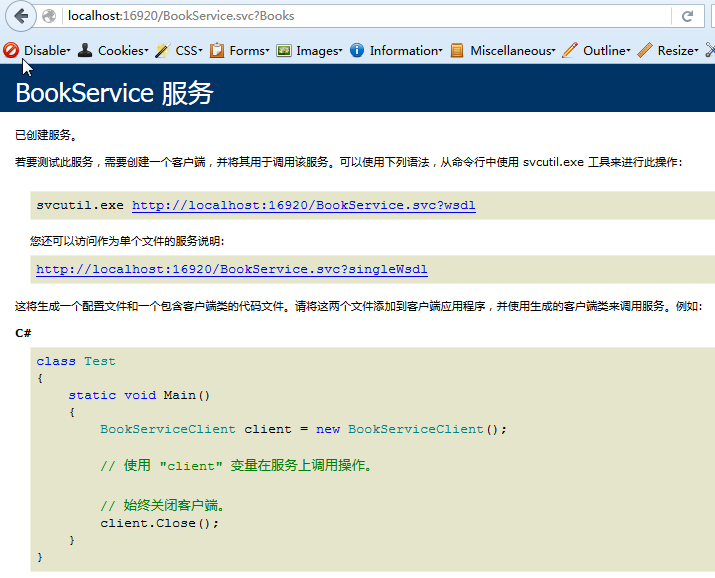
7. 在地址栏中,在 BookService.svc 的 URL 末尾处输入 Books,然后按 Enter 键。如下图。
8. 关闭浏览器窗口。
第六步,创建宿主程序
- WCF服务需要依存一个运行着的进程(宿主),服务寄宿就是为服务指定一个宿主的过程。
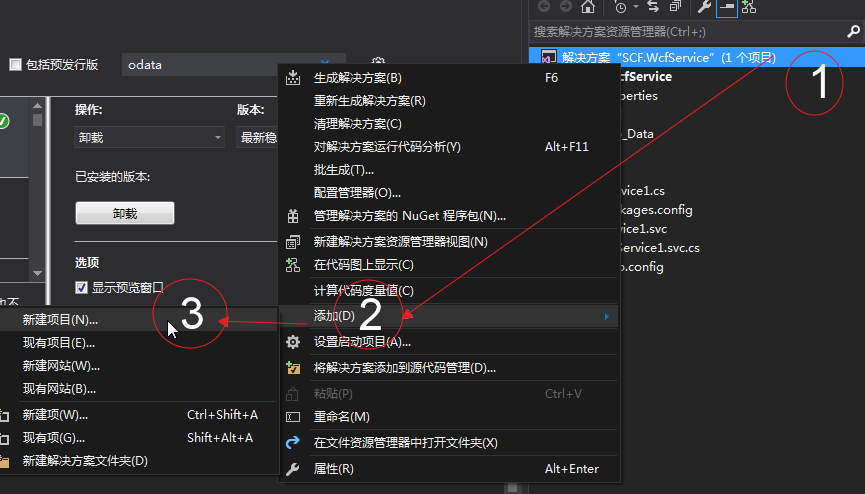
- 在菜单栏上,依次选择“文件-->新建-->项目”,或者如下图在“解决方案资源管理器”中使用鼠标右键,弹出快捷菜单。
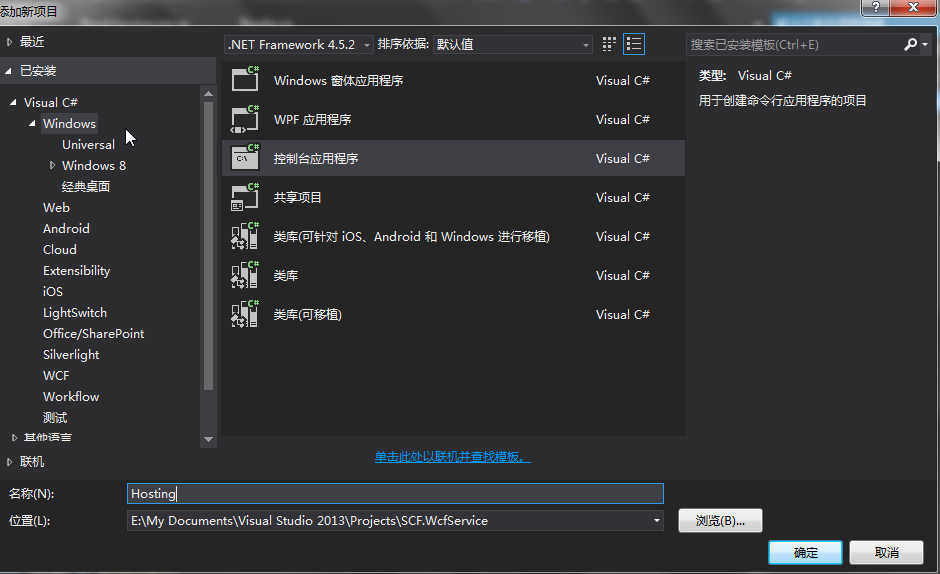
- 在“添加新项目”对话框中,展开 “Visual C#”和“Windows”节点,然后选择“控制台应用程序”模板。 在“名称”文本框中,输入 Hosting,然后选择“确定”按钮。 如下图。
- 我们可以通过代码的方式完成所有的服务寄宿工作。在“解决方案资源管理器中”中,定位到Program.cs文件,双击在“代码编辑器”中打开,并编写如下代码。下面的代码通过一个控制台应用对 BookService的寄宿的实现。关于配置方式参见前一文章。
 using SCF.WcfService;

using System;

using System.Collections.Generic;

using System.Linq;

using System.ServiceModel;

using System.ServiceModel.Description;

using System.Text;

using System.Threading.Tasks;

namespace Hosting

{

    class Program

    {

         //  无配置文件的启动程序

        static void Main(string[] args)

        {

           using (ServiceHost host = new ServiceHost(typeof(BookService)))

            {

                host.AddServiceEndpoint(typeof(IBookService), new WSHttpBinding(),
"http://127.0.0.1:8888/BookService");

                if (host.Description.Behaviors.Find<ServiceMetadataBehavior>() == null)

                {

                    ServiceMetadataBehavior behavior = new ServiceMetadataBehavior();

                    behavior.HttpGetEnabled = true;

                    behavior.HttpGetUrl = new Uri("http://127.0.0.1:8888/BookService/metadata");

                    host.Description.Behaviors.Add(behavior);

                }

                host.Opened += delegate

  {

      Console.WriteLine("BookService,按任意键终止服务!");

  };

                host.Open();

                Console.Read();

            }

          }

}
在接下来的步骤中,将创建一个 Windows 窗体客户端应用程序以使用该服务。
WCF学习之旅—WCF第二个示例(六)的更多相关文章
- WCF学习之旅—WCF第二个示例(五)
二.WCF服务端应用程序 第一步,创建WCF服务应用程序项目 打开Visual Studio 2015,在菜单上点击文件—>新建—>项目—>WCF服务应用程序.在弹出界面的“名称”对 ...
- WCF学习之旅—WCF第二个示例(七)
三.创建客户端应用程序 若要创建客户端应用程序,你将另外添加一个项目,添加对该项目的服务引用,配置数据源,并创建一个用户界面以显示服务中的数据. 在第一个步骤中,你将 Windows 窗体项目添加到解 ...
- WCF学习之旅—第三个示例之五(三十一)
上接WCF学习之旅—第三个示例之一(二十七) WCF学习之旅—第三个示例之二(二十八) WCF学习之旅—第三个示例之三(二十九) WCF学习 ...
- WCF学习之旅—第三个示例之四(三十)
上接WCF学习之旅—第三个示例之一(二十七) WCF学习之旅—第三个示例之二(二十八) WCF学习之旅—第三个示例之三(二十九) ...
- WCF学习之旅—第三个示例之二(二十八)
上接WCF学习之旅—第三个示例之一(二十七) 五.在项目BookMgr.Model创建实体类数据 第一步,安装Entity Framework 1) 使用NuGet下载最新版的Entity Fram ...
- WCF学习之旅—第三个示例之三(二十九)
上接WCF学习之旅—第三个示例之一(二十七) WCF学习之旅—第三个示例之二(二十八) 在上一篇文章中我们创建了实体对象与接口协定,在这一篇文章中我们来学习如何创建WCF的服务端代码.具体步骤见下面. ...
- WCF学习之旅—WCF服务部署到应用程序(十)
上接 WCF学习之旅—WCF寄宿前的准备(八) WCF学习之旅—WCF服务部署到IIS7.5(九) 五.控制台应用程序宿主 (1) 在解决方案下新建控制台输出项目 ConsoleHosting.如下 ...
- WCF学习之旅—WCF服务部署到IIS7.5(九)
上接 WCF学习之旅—WCF寄宿前的准备(八) 四.WCF服务部署到IIS7.5 我们把WCF寄宿在IIS之上,在IIS中宿主一个服务的主要优点是在发生客户端请求时宿主进程会被自动启动,并且你可以 ...
- WCF学习之旅—WCF服务的Windows 服务程序寄宿(十一)
上接 WCF学习之旅—WCF服务部署到IIS7.5(九) WCF学习之旅—WCF服务部署到应用程序(十) 七 WCF服务的Windows 服务程序寄宿 这种方式的服务寄宿,和IIS一样有一个一样 ...
随机推荐
- 【统计学习】SVM之超平面方程来源
摘要 本文主要说明SVM中用到的超平面方程是怎么来的,以及各个符号的物理意义,怎么算空间上某点到该平面的距离. 正文 < 统计学习方法>一书给出如下说明: 首先说明我对超平面的理解: 在三 ...
- Visual Studio 常用快捷键
作为一个使用VisualStudio的程序员,使用快捷键会为你的开发提供助力. 下附个人开发过程中感觉比较实用的快捷键: 开始运行"devenv",启动相应版本的VisualStu ...
- CentOS6.5的vsftp搭建流程(一)
前几次搭建FTP都失败了,不是登陆不了,就是目录没有权限.现在终于摸索出了靠谱的操作流程,分享之~ 1. 查看是否安装了vsftpd,未安装则安装 [root@iZ283tian2dZ /]# rpm ...
- C++ 结构体数组回调C#代码,c#数组只有一条
C# 方法 [UnmanagedFunctionPointerAttribute(CallingConvention.StdCall, CharSet = CharSet.Ansi)] public ...
- dom4j解析示例
收藏信息.xml <?xml version="1.0" encoding="GB2312" standalone="no"?> ...
- Storm 中什么是-acker,acker工作流程介绍
概述 我们知道storm一个很重要的特性是它能够保证你发出的每条消息都会被完整处理, 完整处理的意思是指: 一个tuple被完全处理的意思是: 这个tuple以及由这个tuple所导致的所有的tupl ...
- CentOS 7 防止端口自动关闭
tl;dr firewall-cmd --permanent --zone=public --add-port=2888/tcp firewall-cmd --reload #重新载入服务 永久配置f ...
- vim的配置与使用
经历了一次source insight 一言不合就崩溃之后,决定还是花点时间好好配置和学习以下vim 于是找到大神的配置 https://github.com/humiaozuzu/dot-vimrc ...
- EL表达式判断
今天在做开发时遇到个小问题,就百度一番很快找到答案.这里记一下免得以后到处找... 在项目中显示项目名称时因为名字太长所以影响我的样式问题. 解决办法就是将固定长度之后的用"..." ...
- PYTHON之全局变量
应该尽量避免使用全局变量.不同的模块都可以自由的访问全局变量,可能会导致全局变量的不可预知性.对全局变量,如果程序员甲修改了_a的值,程序员乙同时也要使用_a,这时可能导致程序中的错误.这种错误是很难 ...