
Python笔记_第四篇_高阶编程_GUI编程之Tkinter_2.控件类
1. Label控件:
说明:标签控件,可显示文本
图示1:
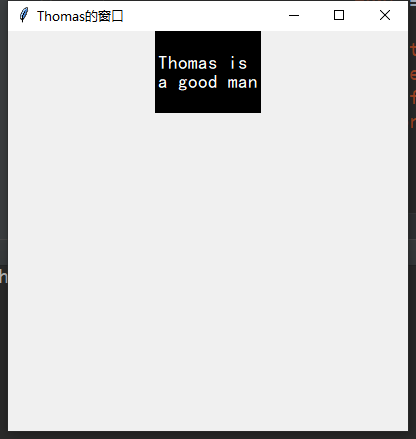
实例1:
import tkinter

# 创建主窗口__编程头部

win = tkinter.Tk()

# 设置标题

win.title("Thomas的窗口")

# 设置大小和位置

win.geometry("400x400+1500+500") #格式:400x400表示大小,200和0表示位置

# Label:标签控件,可以显示文本

# win:父窗体

# text:显示的文本内容

# width: 高度

# height:宽度

# bg:背景色

# fb:字体颜色,前景色

# font:字体和字体的大小

# wraplength:指定text文本中多宽进行换行

# justify:设置换行后的对齐方方法

# anchor:位置 e s w n(东南西北),center中心,es,ws,en,wn(东南,西南,东北,西北)

label = tkinter.Label(win,

                      text="Thomas is a good man",

                      bg = "black",

                      fg = "white",

                      font = ("黑体",),

                      width = ,

                      height = ,

                      wraplength = ,

                      justify = "left",

                      anchor = "e")

# 显示出来

label.pack()

# 保持循环不让窗口关闭__编程尾部

win.mainloop()
备注:让标签显示出现要进行pack放置的命令。
2. Button控件:
说明:
Button控件表示按钮。
图示1:
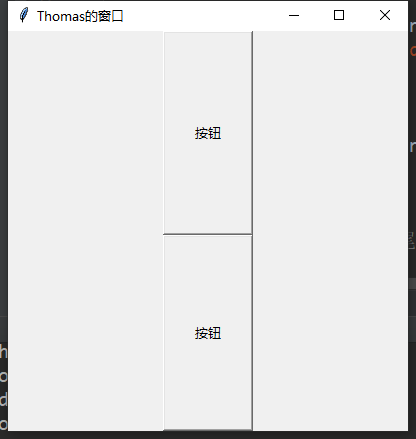
实例1:
import tkinter

def func():

    print("Thomas is a good man")

# 创建主窗口__编程头部

win = tkinter.Tk()

# 设置标题

win.title("Thomas的窗口")

# 设置大小和位置

win.geometry("400x400+1500+500") #格式:400x400表示大小,200和0表示位置

# Button:创建按钮

# win:父窗体

# text:显示的文本内容

button1 = tkinter.Button(win, text="按钮", command=func, width=, height=)

# func:写函数的方式

button1.pack()

button2 = tkinter.Button(win, text="按钮", command=lambda:print("Thomas is handsome man"),

                         width=, height=)

# lambda表达式

button2.pack()

button3 = tkinter.Button(win, text="按钮", command=win.quit, width=, height=)

# win.quit/win.destroy 退出

button3.pack()

# 保持循环不让窗口关闭__编程尾部

win.mainloop()
备注:comand用于放置事件,事件一般可以导入函数形式、lambda表达式方式、或者win.quit的内置函数。
3.Entry控件:
说明1:
Entry表示为输入控件,用于显示简单的文本。
图示1:

实例1:
import tkinter

def func():

    print("Thomas is a good man")

# 创建主窗口__编程头部

win = tkinter.Tk()

# 设置标题

win.title("Thomas的窗口")

# 设置大小和位置

win.geometry("400x400+1500+500") #格式:400x400表示大小,200和0表示位置

# Entry:输入控件

# 用于显示简单的文本内容

# 绑定变量

e = tkinter.Variable()

# show 密文显示 ****/....等

#

entry = tkinter.Entry(win, show = "*",textvariable = e)

entry.pack()

# e就代表输入框这个对象

# 设置值

e.set("sunck is a good man")

# 取值

print(e.get())

print(entry.get())

# 保持循环不让窗口关闭__编程尾部

win.mainloop()
备注:在这里用于到了绑定变量,绑定变量用textvariable来接受这个绑定变量,绑定变量分数值型、布尔型等。其中获取变量用的get方式获取。
说明2:
我们在用一个点击输出内容的方式。
图示2:
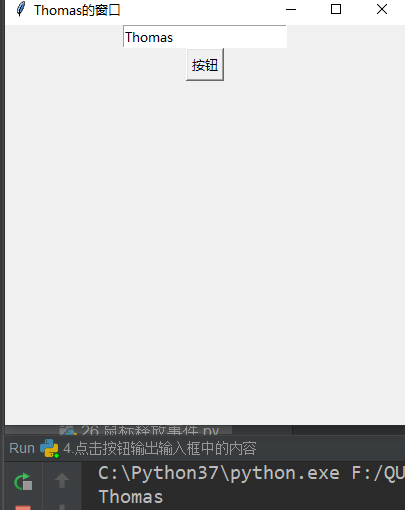
实例2:
import tkinter

# 创建主窗口__编程头部

win = tkinter.Tk()

# 设置标题

win.title("Thomas的窗口")

# 设置大小和位置

win.geometry("400x400+1500+500") #格式:400x400表示大小,200和0表示位置

def showInfo():

    print(entry.get())

entry = tkinter.Entry(win)

entry.pack()

button = tkinter.Button(win,text="按钮",command=showInfo)

button.pack()

# 保持循环不让窗口关闭__编程尾部

win.mainloop()
备注:用于点击输入的方式。
4. Text控件:
说明1:
普通的文本控制方式,用于显示多行文本,不带滚动条。
图示1:
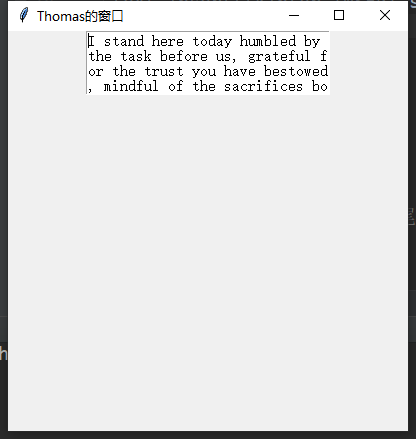
实例1:
import tkinter

# 创建主窗口__编程头部

win = tkinter.Tk()

# 设置标题

win.title("Thomas的窗口")

# 设置大小和位置

win.geometry("400x400+1500+500") #格式:400x400表示大小,200和0表示位置

# Text:文本控件。用于显示多行文本。

# heigth:表示显示的行数

text = tkinter.Text(win,width=,height=)

text.pack()

str = '''I stand here today humbled by the task before us, grateful for the trust you have bestowed, mindful of the sacrifices borne by our ancestors. I thank President Bush for his service to our nation, as well as the generosity and cooperation he has shown throughout this transition.

'''

# 插入文本

text.insert(tkinter.INSERT,str)

# 保持循环不让窗口关闭__编程尾部

win.mainloop()
备注:插入文本我们用了一个insert的方式。
说明2:
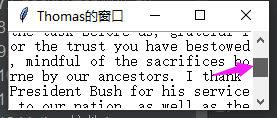
用于显示文本的滚动条。
图示2:
实例2:
import tkinter

# 创建主窗口__编程头部

win = tkinter.Tk()

# 设置标题

win.title("Thomas的窗口")

# 设置大小和位置

# win.geometry("400x400+1500+500") #格式:400x400表示大小,200和0表示位置

# 创建滚动条

scroll = tkinter.Scrollbar()

text = tkinter.Text(win,width=,height=)

# side放到窗体的那一侧,fill把Y轴方向填满。

scroll.pack(side=tkinter.RIGHT,fill=tkinter.Y)

text.pack(side=tkinter.LEFT,fill=tkinter.Y)

# 关联

scroll.config(command=text.yview)

text.config(yscrollcommand=scroll.set)

str = '''

I stand here today humbled by the task before us, grateful for the trust you have bestowed, mindful of the sacrifices borne by our ancestors. I thank President Bush for his service to our nation, as well as the generosity and cooperation he has shown throughout this transition.

'''

# 插入文本

text.insert(tkinter.INSERT,str)

# 保持循环不让窗口关闭__编程尾部

win.mainloop()
备注:注意这里我们用到了一个config的方法去设置位置。
5. CheckButton控件:
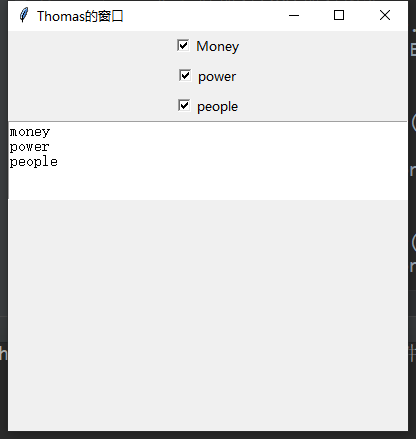
说明:
这个叫多选框控件。后面有对应的单选框控件。
图示1:
实例1:
import tkinter

# 创建主窗口__编程头部

win = tkinter.Tk()

# 设置标题

win.title("Thomas的窗口")

# 设置大小和位置

win.geometry("400x400+1500+500") #格式:400x400表示大小,200和0表示位置

# CheckButton:多选框控件

def update():

    message =""

    if hobby1.get() == True:

        message += "money\n"

    if hobby2.get() == True:

        message += "power\n"

    if hobby3.get() == True:

        message += "people\n"

    # 清除所有text所有内容

    text.delete(0.0,tkinter.END)

    text.insert(tkinter.INSERT,message)

# 要绑定的变量

hobby1 = tkinter.BooleanVar()

# 多选框

check1 = tkinter.Checkbutton(win,text="Money",variable=hobby1,command=update)

check1.pack()

hobby2 = tkinter.BooleanVar()

check2 = tkinter.Checkbutton(win,text="power",variable=hobby2,command=update)

check2.pack()

hobby3 = tkinter.BooleanVar()

check3 = tkinter.Checkbutton(win,text="people",variable=hobby3,command=update)

check3.pack()

text = tkinter.Text(win,width=,height=)

text.pack()

# 保持循环不让窗口关闭__编程尾部

win.mainloop()
备注:我们这里还用到一个布尔型的绑定变量。
6. RadioButton控件:
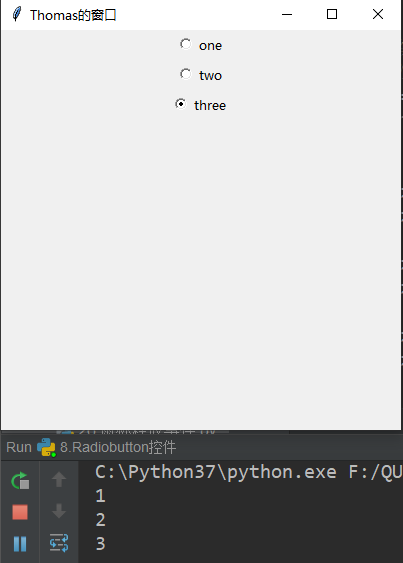
说明1:
单选框控件。
图示1:
实例1:
import tkinter

# 创建主窗口__编程头部

win = tkinter.Tk()

# 设置标题

win.title("Thomas的窗口")

# 设置大小和位置

win.geometry("400x400+1500+500") #格式:400x400表示大小,200和0表示位置

# Radiobutton:单选框控件

def update():

    print(r.get())

# 绑定变量

# 注意:一组单选框要绑定同一个变量

r = tkinter.IntVar() #绑定整型

# r = tkinter.StringVar() # 绑定字符串

radio1 = tkinter.Radiobutton(win,text="one",value=,variable=r,command=update)

radio1.pack()

radio2 = tkinter.Radiobutton(win,text="two",value=,variable=r,command=update)

radio2.pack()

radio3 = tkinter.Radiobutton(win,text="three",value=,variable=r,command=update)

radio3.pack()

# 保持循环不让窗口关闭__编程尾部

win.mainloop()
备注:
7. Listbox控件:
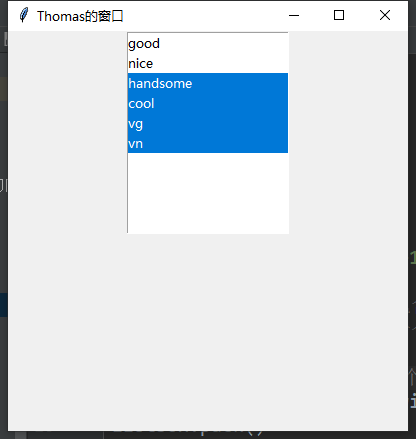
说明1:
列表框控件。可以包含一个或多个文本框。
图示1:
实例1:
import tkinter

# 创建主窗口__编程头部

win = tkinter.Tk()

# 设置标题

win.title("Thomas的窗口")

# 设置大小和位置

win.geometry("400x400+1500+100") #格式:400x400表示大小,200和0表示位置

# Listbox:列表框控件。可以包含一个或多个文本框。

# 所用:在Listbox小窗口显示一个字符串。常用于目录选择。

# 、创建一个Listbox,添加几个元素

listbox = tkinter.Listbox(win,selectmode=tkinter.BROWSE)

listbox.pack()

for item in ["good","nice","handsome","cool","vg","vn"]:

    # 按顺序添加

    listbox.insert(tkinter.END,item)

# 在开始添加

# listbox.insert(tkinter.ACTIVE,"cool")

# 将列表当做一个元素添加

# listbox.insert(tkinter.END,["very good","very nice"])

# 删除:

# 参数1为开始的索引,参数2为结束的索引,如果不指定参数2,只删除第一个索引处的内容

# listbox.delete(,)

# 下标为1的元素

# listbox.delete()

# 选中

listbox.select_set(,)

# listbox.select_set()

# 取消

# listbox.select_clear(,)

# listbox.select_clear()

# 获取到列表中的元素个数

# print(listbox.size())

# 获取值,返回一个元组

# print(listbox.get(,))

# print(listbox.get())

# 返回当前的索引项,不是item元素

print(listbox.curselection())

# 判断一个选项是否被选中,返回为布尔值

print(listbox.select_includes())

print(listbox.select_includes())

# 保持循环不让窗口关闭__编程尾部

win.mainloop()
备注:
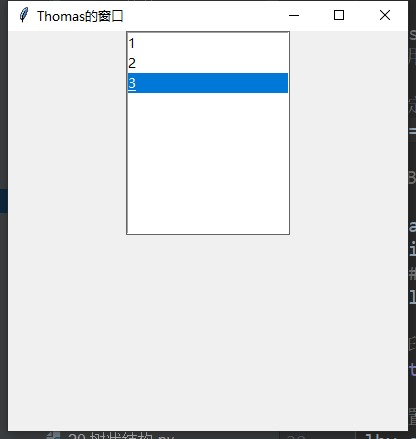
说明2:
列表框控件。可以包含一个或多个文本框。在Listbox小窗口显示一个字符串。用于目录选择。与BROWSE相似,但不支持鼠标移动选中位置。
图示2:
实例2:
import tkinter

# 创建主窗口__编程头部

win = tkinter.Tk()

# 设置标题

win.title("Thomas的窗口")

# 设置大小和位置

win.geometry("400x400+1500+100") #格式:400x400表示大小,200和0表示位置

# Listbox:列表框控件。可以包含一个或多个文本框。

# 所用:在Listbox小窗口显示一个字符串。常用于目录选择。

# 绑定变量

lbv = tkinter.StringVar()

# 与BROWSE相似,但不支持鼠标移动选中位置。

lb = tkinter.Listbox(win,selectmode=tkinter.SINGLE,listvariable=lbv)

lb.pack()

for item in ["good","nice","handsome","cool","vg","vn"]:

    # 按顺序添加

    lb.insert(tkinter.END,item)

# 打印当前列表中的选项

print(lbv.get())

# 设置选项

lbv.set(("","",""))

# 绑定事件

def myPrint(event):  # event需要一个时间参数不用传参

    print(lb.get(lb.curselection()))

lb.bind('<Double-Button-1>',myPrint) # 点两下-按钮-鼠标左键

# 保持循环不让窗口关闭__编程尾部

win.mainloop()
备注:
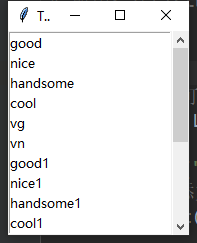
说明3:
Listbox里诶包控件。可以包含一个或多个文本框。
图示3:
实例3:
import tkinter

# 创建主窗口__编程头部

win = tkinter.Tk()

# 设置标题

win.title("Thomas的窗口")

# 设置大小和位置

# win.geometry("400x400+1500+100") #格式:400x400表示大小,200和0表示位置

# Listbox:列表框控件。可以包含一个或多个文本框。

# 所用:在Listbox小窗口显示一个字符串。常用于目录选择。

# EXTENDED:可以使Listbox支持shift和control,实现连选和多选。

lb = tkinter.Listbox(win,selectmode=tkinter.EXTENDED)

for item in ["good","nice","handsome","cool","vg","vn","good1","nice1","handsome1","cool1","vg1","vn1","good3","nice3","handsome3","cool3","vg3","vn3"]:

    # 按顺序添加

    lb.insert(tkinter.END,item)

# 滚动条

sc = tkinter.Scrollbar(win)

sc.pack(side=tkinter.RIGHT,fill=tkinter.Y)

lb.configure(yscrollcommand=sc.set)

lb.pack(side=tkinter.LEFT,fill=tkinter.BOTH)

# 额外给属性赋值

sc['command'] = lb.yview  # command是这个数据类型中的键名,赋值给给内容

# 保持循环不让窗口关闭__编程尾部

win.mainloop()
备注:
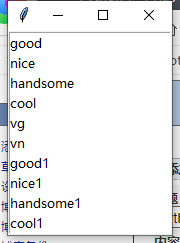
说明4:
MULTIPLE支持多选。
图示4:
实例4:
import tkinter

# 创建主窗口__编程头部

win = tkinter.Tk()

# 设置标题

win.title("Thomas的窗口")

# 设置大小和位置

# win.geometry("400x400+1500+100") #格式:400x400表示大小,200和0表示位置

# Listbox:列表框控件。可以包含一个或多个文本框。

# 所用:在Listbox小窗口显示一个字符串。常用于目录选择。

# MULTIPLE:支持多选。

lb = tkinter.Listbox(win,selectmode=tkinter.MULTIPLE)

lb.pack()

for item in ["good","nice","handsome","cool","vg","vn","good1","nice1","handsome1","cool1","vg1","vn1","good3","nice3","handsome3","cool3","vg3","vn3"]:

    # 按顺序添加

    lb.insert(tkinter.END,item)

# 保持循环不让窗口关闭__编程尾部

win.mainloop()
备注:
8. Scale控件:
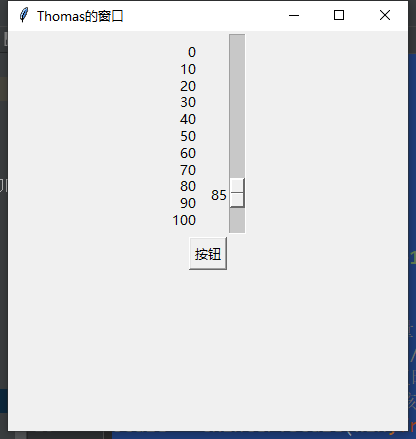
说明1:
供用户通过拖拽指示器改变变量的值。可以说也可以竖直。
图示1:
实例1:
import tkinter

# 创建主窗口__编程头部

win = tkinter.Tk()

# 设置标题

win.title("Thomas的窗口")

# 设置大小和位置

win.geometry("400x400+1500+100") #格式:400x400表示大小,200和0表示位置

# 供用户通过拖拽指示器改变变量的值。可以水平,也可以竖直

# orient=tkinter.HORIZONTAL/VERTICAL   水平/竖直拖拽,默认是竖直的

# lenght:水平时表示宽度,顺直时表示高度

# tickinterval 选择值将会为该值的倍数

scale = tkinter.Scale(win,from_=,to=,orient=tkinter.VERTICAL,tickinterval=,length=)

scale.pack()

# 设置值

scale.set()

# 获取值

def showNum():

    print(scale.get())

tkinter.Button(win,text="按钮",command=showNum).pack()

print(scale.get())

# 保持循环不让窗口关闭__编程尾部

win.mainloop()
备注:
9. Spinbox控件:
说明1:
数值范围控件。
图示1:
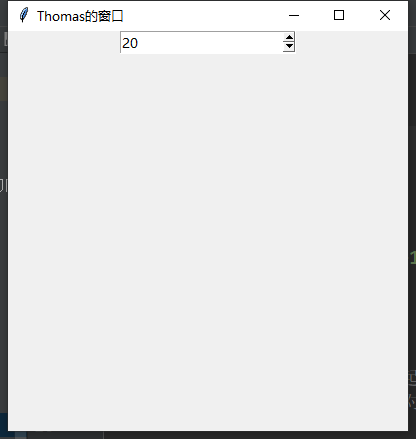
实例1:
import tkinter

# 创建主窗口__编程头部

win = tkinter.Tk()

# 设置标题

win.title("Thomas的窗口")

# 设置大小和位置

win.geometry("400x400+1500+100") #格式:400x400表示大小,200和0表示位置

# Spinbox:数值范围控件

# increment=:步长,默认为1

# values:最好不要from_/to一起使用。value=(,,,,)

# command:只要值改变就会执行对应的方法

# 添加方法

def update():

    print(v.get())

# 绑定变量

v = tkinter.StringVar()

sp = tkinter.Spinbox(win,from_=,to=,increment=,textvariable=v,command=update)

sp.pack()

# 设置值

v.set()

# 取值

print(v.get())

# 保持循环不让窗口关闭__编程尾部

win.mainloop()
备注:
10. Menu控件:
说明1:
菜单控件。
图示1:
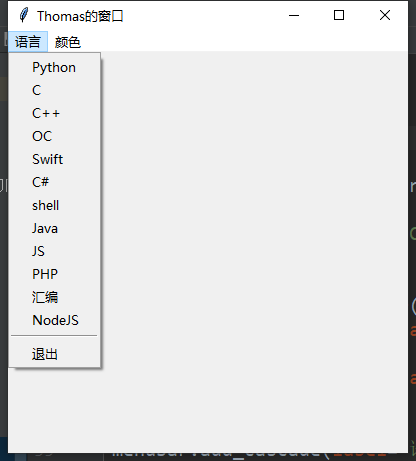
实例1:
import tkinter

# 创建主窗口__编程头部

win = tkinter.Tk()

# 设置标题

win.title("Thomas的窗口")

# 设置大小和位置

win.geometry("400x400+1500+100") #格式:400x400表示大小,200和0表示位置

# Menu:顶层菜单

# 菜单条

menubar = tkinter.Menu(win)

# 设置菜单

win.config(menu=menubar)

# 设置命令方法

def func():

    print("Thomas is a good man")

# 创建一个菜单选项

menu1 = tkinter.Menu(menubar,tearoff=False)

# 给菜单选项添加内容

for item in ["Python","C","C++","OC","Swift","C#","shell","Java","JS","PHP","汇编","NodeJS","退出"]:

    if item == "退出":

        # 添加分割线

        menu1.add_separator()

        menu1.add_command(label=item,command=win.quit)

    else:

        menu1.add_command(label=item,command=func)

# 向菜单条上添加菜单选项

menubar.add_cascade(label="语言",menu=menu1)

# 在创建一个

menu2 = tkinter.Menu(menubar,tearoff=False)

menu2.add_command(label="red")

menu2.add_command(label="blue")

menubar.add_cascade(label="颜色",menu=menu2)

# 保持循环不让窗口关闭__编程尾部

win.mainloop()
备注:
说明2:
图示2:
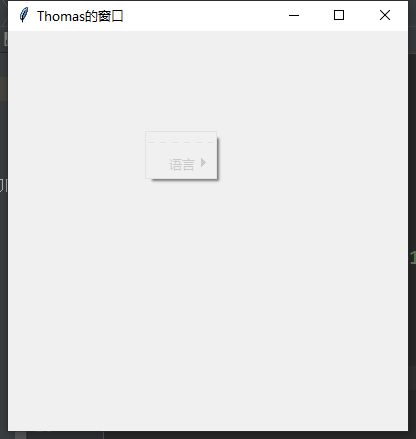
实例2:
import tkinter

# 创建主窗口__编程头部

win = tkinter.Tk()

# 设置标题

win.title("Thomas的窗口")

# 设置大小和位置

win.geometry("400x400+1500+100") #格式:400x400表示大小,200和0表示位置

# Menu:顶层菜单

# 菜单条

menubar = tkinter.Menu(win)

menu = tkinter.Menu(menubar,tearoff=False)

# 给菜单选项添加内容

for item in ["Python","C","C++","OC","Swift","C#","shell","Java","JS","PHP","汇编","NodeJS","退出"]:

        menu.add_command(label=item)

menubar.add_cascade(label="语言",menu=menu)

# 板顶鼠标右键

def showMenu(event):  #

        menubar.post(event.x_root,event.y_root)

win.bind("<Button-2>",showMenu)  # 2是滚轮,3是右键,1是左键

# 保持循环不让窗口关闭__编程尾部

win.mainloop()
备注:
11. Combobox下拉控件:
说明1:
下拉控件。
图示1:
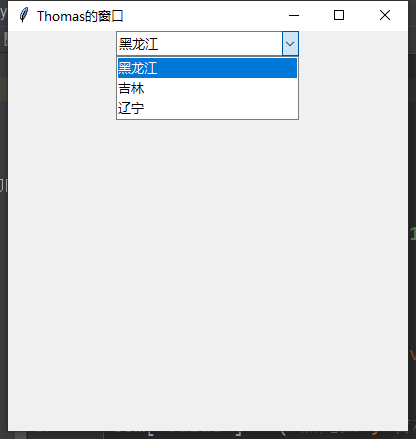
实例1:
import tkinter

from tkinter import ttk

# 创建主窗口__编程头部

win = tkinter.Tk()

# 设置标题

win.title("Thomas的窗口")

# 设置大小和位置

win.geometry("400x400+1500+100") #格式:400x400表示大小,200和0表示位置

# Combobox:下拉控件

# 绑定变量

cv = tkinter.StringVar()

com = ttk.Combobox(win,textvariable=cv)

com.pack()

# 设置下拉数据

com["value"] = ("黑龙江","吉林","辽宁")

# 设置默认值

com.current()

# 绑定事件

def func(event):

    print(com.get())

    # print("Thomas is a good man")

com.bind("<<ComboboxSelected>>",func)

# 保持循环不让窗口关闭__编程尾部

win.mainloop()
备注:
12. Frame控件:
说明1:
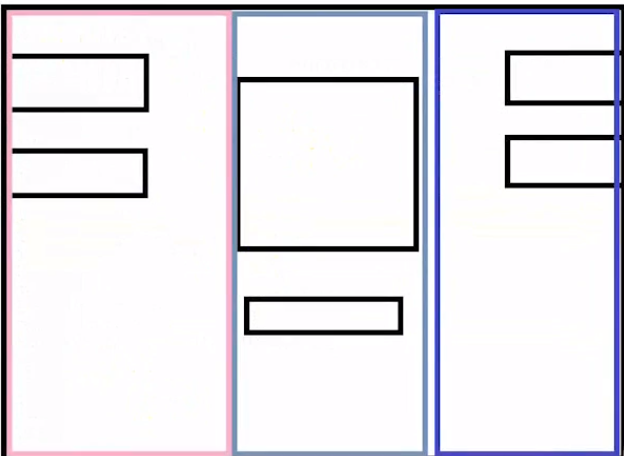
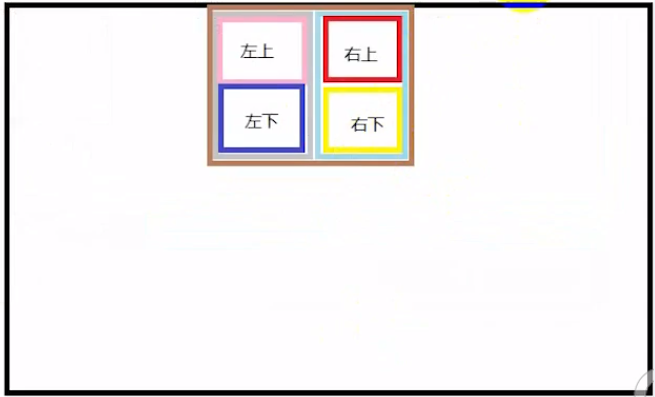
在屏幕上显示矩形区域,多作为容器控件。是按照纵向区域来选择的。
图示1:
实例1:
import tkinter

# 创建主窗口__编程头部

win = tkinter.Tk()

# 设置标题

win.title("Thomas的窗口")

# 设置大小和位置

win.geometry("400x400+1500+100") #格式:400x400表示大小,200和0表示位置

# Frame:框架控件

# 在屏幕上显示一个矩形区域,多作为容器控件。是按照纵向区域来选的。

frm = tkinter.Frame(win)

frm.pack()

# left

frm_l = tkinter.Frame(frm)

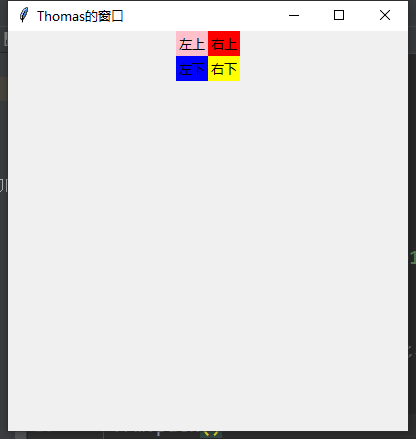
tkinter.Label(frm_l,text="左上",bg="pink").pack(side=tkinter.TOP)

tkinter.Label(frm_l,text="左下",bg="blue").pack(side=tkinter.TOP)

# left放置

frm_l.pack(side=tkinter.LEFT)

# right

frm_r = tkinter.Frame(frm)

tkinter.Label(frm_r,text="右上",bg="red").pack(side=tkinter.TOP)

tkinter.Label(frm_r,text="右下",bg="yellow").pack(side=tkinter.TOP)

# right放置

frm_r.pack(side=tkinter.RIGHT)

# 保持循环不让窗口关闭__编程尾部

win.mainloop()
备注:
Python笔记_第四篇_高阶编程_GUI编程之Tkinter_2.控件类的更多相关文章
- Python笔记_第四篇_高阶编程_GUI编程之Tkinter_1.使用Python进行GUI编程的概述
1. GUI概述: GUI全称为Graphical User Interface,叫做图形用户界面,也是一种交互方式(Interaction).早期计算机使用的命令行界面(command-line i ...
- Python笔记_第四篇_高阶编程_GUI编程之Tkinter_3.数据显示
1. 表格数据显示: 图示: 实例: import tkinter from tkinter import ttk # 创建主窗口__编程头部 win = tkinter.Tk() # 设置标题 wi ...
- Python笔记_第四篇_高阶编程_GUI编程之Tkinter_6.附录
1. 事件附录: 2. 事件属性附录:
- Python笔记_第四篇_高阶编程_GUI编程之Tkinter_5.鼠标事件
1. 鼠标点击事件: 图示: 实例: import tkinter from tkinter import ttk # 创建主窗口__编程头部 win = tkinter.Tk() # 设置标题 wi ...
- Python笔记_第四篇_高阶编程_GUI编程之Tkinter_4.布局
1. 绝对布局: 图示: 实例: import tkinter from tkinter import ttk # 创建主窗口__编程头部 win = tkinter.Tk() # 设置标题 win. ...
- Python笔记_第四篇_高阶编程_实例化方法、静态方法、类方法和属性方法概念的解析。
1.先叙述静态方法: 我们知道Python调用类的方法的时候都要进行一个实例化的处理.在面向对象中,一把存在静态类,静态方法,动态类.动态方法等乱七八糟的这么一些叫法.其实这些东西看起来抽象,但是很好 ...
- Python笔记_第四篇_高阶编程_进程、线程、协程_5.GPU加速
Numba:高性能计算的高生产率 在这篇文章中,笔者将向你介绍一个来自Anaconda的Python编译器Numba,它可以在CUDA-capable GPU或多核cpu上编译Python代码.Pyt ...
- Python开发【第十三篇】高阶函数、递归函数、闭包
函数式编程是指用一系列函数解决问题 好处:用每个函数完成每个细小的功能,一系列函数任意组合能够解决大问题 函数仅仅接收输入并产生输出,不包含任何能影响输出的内部状态 函数之间的可重入性 当一个函数的输 ...
- python学习三十四天函数高阶函数定义及用法
python函数高阶函数是把函数当成一个变量,传递给函数作为参数,或者函数的返回值里面有函数,都称为高阶函数, 1,把函数作为参数传递 def dac(x,y): return x+y def tes ...
随机推荐
- 基础语法-判断结构if语句
基础语法-判断结构if语句 作者:尹正杰 版权声明:原创作品,谢绝转载!否则将追究法律责任. 一.单分支语句 /** * 判断结构if单分支语句 * @author 尹正杰 * */ public c ...
- POJ - 2253 Frogger(最短路Dijkstra or flod)
题意:要从起点的石头跳到终点的石头,设The frog distance为从起点到终点的某一路径中两点间距离的最大值,问在从起点到终点的所有路径中The frog distance的最小值为多少. 分 ...
- 关于SI4432数据手册的简单讲解
SI4432是高度集成度单芯片无线ISM收发器件.EZRadioPRO系列包括了发射机.接收机和射频收发器,让设计工程师可以有选择的设计利用里面的无线部分. SI4432提供了先进的无线功能,包括连续 ...
- vue组件化应用构建
组件系统是 Vue 的另一个重要概念,因为它是一种抽象,允许我们使用小型.独立和通常可复用的组件构建大型应用.仔细想想,几乎任意类型的应用界面都可以抽象为一个组件树: 在 Vue 里,一个组件本质上是 ...
- 吴裕雄--天生自然 JAVASCRIPT开发学习:while 循环
<!DOCTYPE html> <html> <head> <meta charset="utf-8"> <title> ...
- PAT A1015-1016
A 1015 Reversible Primes 看清题意即可.给的数是十进制的,需要先判断是不是素数,然后按照给定进制转化成字符串后进行翻转,最后再转化为十进制并判断是否为素数. #include ...
- Java查漏补缺(3)(面向对象相关)
Java查漏补缺(3) 继承·抽象类·接口·静态·权限 相关 this与super关键字 this的作用: 调用成员变量(可以用来区分局部变量和成员变量) 调用本类其他成员方法 调用构造方法(需要在方 ...
- 51nod 1438:方阵与完全平方数
1438 方阵与完全平方数 题目来源: mostleg 基准时间限制:1 秒 空间限制:131072 KB 分值: 40 难度:4级算法题 收藏 关注 如果一个由正整数组成的n*n的方阵,满足以下 ...
- 手机与Arduino蓝牙串口通讯实验及完整例程
安卓手机与Arduino之间采用蓝牙串口通讯,是很多智能装置和互动装置常用的控制方法,简单而有效,无需网络环境,很实用的技术. 实验采用Arduino UNO板,加了一块1602LCD屏做显示(因为只 ...
- 2019年Unity3D游戏开发前景预测及总结
由于现在随着互联网时代的到来,人们上网玩游戏的越来越多,导致游戏开发人才供不应求,如果你想成为一名优秀的开发者,那么掌握Unity3D开发技术是不可跳过的一环.随着移动互联网的发展,移动端游戏日益盛行 ...