
给 Virtualbox 中 Ubuntu 系统设置静态 IP ,让 DNS 配置信息不会在重启后被清除
虚拟机网络选择 桥接网卡 模式。
主要涉及两个步骤:
1. 修改 /etc/network/interfaces 文件;
2. 修改 dns ;
第一步,修改 interfaces 文件:
sudo gedit /etc/network/interfaces
原文件中内容为:
auth lo

iface lo inet loopback
直接在下面加上以下内容:
auth eth0  #这里的 eth0 你需要自己 ifconfig 查看一下自己机器是 eth0 还是 eth1

iface eth0 inet static   #设置静态ip

address 192.168.0.20    #这里是你想要设置的静态ip

gateway 192.168.0.1     #设置网关,可以通过 netstat -rn 来进行查看

netmask 255.255.255.0  #子网掩码

#其他的诸如 network 和 broadcast 可以不进行设置
第二步,修改DNS:
1. 最简单的是修改 /etc/resolv.conf 文件:
sudo gedit /etc/resolv.conf
在文件后面加上:
nameserver x.x.x.x           #可以在主机上通过 ipconfig /all 查看,默认宿主机是windows

nameserver x1.x1.x1.x1   #备用DNS
修改后进行网络重启:
/etc/init.d/networking restart
2. 上面这种方法有用但是当虚拟机重启之后你对 DNS 做的修改会被清除,要达到长期有效的方案有两个,如下:
2.1 修改 /etc/rc.local 文件:
sudo gedit /etc/rc.local
在该文件 exit 0 之前加上 nameserver 信息:
echo "nameserver x.x.x.x" >/etc/resolv.conf

echo "nameserver x1.x1.x1.x1" >>/etc/resolv.conf

#使机器在重启的时候重新写入 nameserver 配置信息,需要注意的是有可能修改后重启并没有发生重写,因为该文件如果在执行到这两句话之前遇到错误,就会停止往下继续执行了

#为了防止这种情况,建议将该文件文件头的 #!/bash/sh -e 中的 -e去掉
2.2 直接修改 /etc/resolvconf/resolv.conf.d/base 文件,与直接修改 /etc/resolv.conf 文件相比,后者的修改是临时的,后者是指向 base 文件的一个 link ,所以修改 base文件之后,在机器重启的时候 resolv.conf 文件中的内容将于 base 文件保持一致:
sudo gedit /etc/resolvconf/resolv.conf.d/base
然后直接在其中加入 nameserver 信息:
nameserver x.x.x.x           #可以在主机上通过 ipconfig /all 查看,默认宿主机是windows

nameserver x1.x1.x1.x1   #备用DNS
以上两种修改 DNS 方法均亲测有效,任选一种即可。
最后重启电脑即可。
最后,可能会发现重启后系统网络显示未连接,但是命令行可 ping www.baidu.com 的情况,如下图:
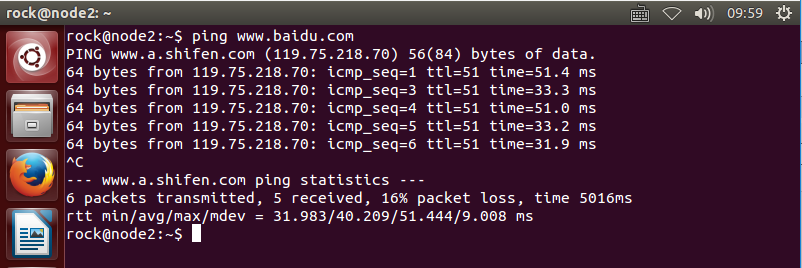
目前还不知道什么原因,但是不影响使用,这个是在 Ubuntu 14.04 中出现的, Ubuntu 16.04 中没有出现这个问题。
版权声明:本文为博主原创文章,转载请注明地址http://www.cnblogs.com/heimianshusheng/p/6598613.html !
给 Virtualbox 中 Ubuntu 系统设置静态 IP ,让 DNS 配置信息不会在重启后被清除的更多相关文章
- 给 Virtualbox 中 Ubuntu 系统设置静态 IP
虚拟机网络选择 桥接网卡 模式. 主要涉及两个步骤: 1. 修改 /etc/network/interfaces 文件: 2. 修改 dns : 第一步,修改 interfaces 文件: sudo ...
- ubuntu server静态IP和DNS服务器设置
Ubuntu的网络参数保存在文件 /etc/network/interfaces中, 默认设置使用dhcp,动态IP获取. 设置静态ip的方法如下: 1) 编辑 /etc/network/inte ...
- ubuntu 修改静态IP和DNS
1.修改配置文件/etc/network/interfacesroot@ubuntu:~# sudo vi /etc/network/interfaces 添加以下内容:auto eth0 ...
- virtualBox里Ubuntu设置静态IP
1.先将网络设置为桥接模式 2.打开虚拟机,进入界面,点击编辑 3.设置IP,ipconfig/all查看物理机IP,虚拟机要与本机在同一网段 然后断开重新连接就可以上网了
- VMWare虚拟机中Ubuntu 16.04 (linux无桌面)配置静态IP上网
1. 基础环境说明 虚拟机: VMWare 12.5.2 操作系统: Ubuntu 16.04 (无桌面) 物理主机操作系统: win 7 旗舰版 2. 摸底 VMware在安装之后,会创建2个虚拟的 ...
- VirtualBox Ubuntu设置静态ip亲测可行
virtualbox重启后ip会自动分配,不固定.项目中需要配置ip地址,因此每次ip换了,需要重新配置和编译. 网上搜罗好几种方法进行配置,尝试下面这种简单并且可行: 步骤一:查看虚拟机网卡 ifc ...
- Vmware虚拟机CentOS7、Ubuntu20系统设置静态IP,且主机和虚拟机系统能相互ping通。
目录 前言 一.VMware虚拟系统centos7设置静态IP 1.1 打开VMware虚拟网络配置窗口 1.2 方法1:通过DHCP服务给主机动态分配IP,同时设置centos静态IP 1.2.1 ...
- linux -- Ubuntu修改静态IP地址重启后无法上网的解决
ubuntu设置静态IP地址后,上不了网 文章中也提到,如果是在/etc/resolv.conf添加DNS,由于Ubuntu 有一个 resolvconf 服务,如果重启它,那么 /etc/resol ...
- VirtualBox中Ubuntu 14.04屏幕分辨率不能设置的问题
VirtualBox中Ubuntu 14.04屏幕分辨率不能设置的问题 在VirtualBOx虚拟机中Ubuntu 14.04设置屏幕分辨率,怎么点都没反应. 方法一:安装与你的Ubuntu-Gu ...
随机推荐
- wamp的安装--亲测有用
一.修改默认密码进入之后 use mysql;1.update user set password=PASSWORD('自己的数据库密码') where user='root';2.flush pri ...
- webpack入门+react环境配置
小结放在前:这篇文章主要是为下一篇的react提前铺好路,webpack是一个前端资源模块化管理和打包工具,说白了就是方便我们管理自己的常用的一些代码,比如你开发中用到sass以及jade同时用到es ...
- C# 6 与 .NET Core 1.0 高级编程 - 38 章 实体框架核心(上)
译文,个人原创,转载请注明出处(C# 6 与 .NET Core 1.0 高级编程 - 38 章 实体框架核心(上)),不对的地方欢迎指出与交流. 章节出自<Professional C# 6 ...
- C-Swipe Mobile 一个适用于Vue2.x的移动端轮播组件
近期在做的一个Vue2项目里需要一个可以滑动的轮播组件,但是又因为现有的传统轮播库功能过于繁琐和笨重.因此自己写了一个针对于Vue2.x的轻型轮播组件. 项目GitHub链接:C-Swipe Mobi ...
- 众人拾柴火焰高之Tomcat集群
一人拾柴火不旺,众人拾柴火焰高.Tomcat服务器也是一样,一台服务器再强大能承受的访问也是有限的.要提供高并发.高可用的服务,就必须横向扩展,多台Tomcat组成一个集群,根据实际的访问量动态增减服 ...
- Unity编程标准导引-1.2官方资源介绍
1.2.官方资源介绍 Unity官方提供了丰富的学习和参考资源,有以下类别: Unity手册以及API文档 Unity的官方教程 AssetStore 1.2.1 Unity手册以及API文档 前述文 ...
- java线程之多个生产者消费者
温故一下上一节所学习的生产者消费者代码: 两个线程时: 通过标志位flag的if判断和同步函数互斥较好解决两个线程,一个生产者.一个消费者交替执行的功能 类名:ProducterConsumerDem ...
- 分析下为什么spring 整合mybatis后为啥用不上session缓存
因为一直用spring整合了mybatis,所以很少用到mybatis的session缓存. 习惯是本地缓存自己用map写或者引入第三方的本地缓存框架ehcache,Guava 所以提出来纠结下 实验 ...
- mktime性能问题调查
一.问题提出 会议中有同学提到使用mktime遇到一些问题: 1) 设置tm_isdst后速度很慢 2) 设置TZ环境变量提速极大 所以想调查下具体情况. mktime真的这么慢?如果是,为什么? ...
- vm虚拟机Kali2.0实现与物理机之间的文件拖动共享
MarkdownPad Document html,body,div,span,applet,object,iframe,h1,h2,h3,h4,h5,h6,p,blockquote,pre,a,ab ...