
Ubuntu16.04下安装tensorflow(GPU加速)【转】
本文转载自:https://blog.csdn.net/qq_30520759/article/details/78947034
本文主要是通过tensorflow官网的教程来实现安装,如果无法安装的话也可以试着用源码去安装(源码安装相对比较复杂不推荐)。
1.前期的环境查询准备
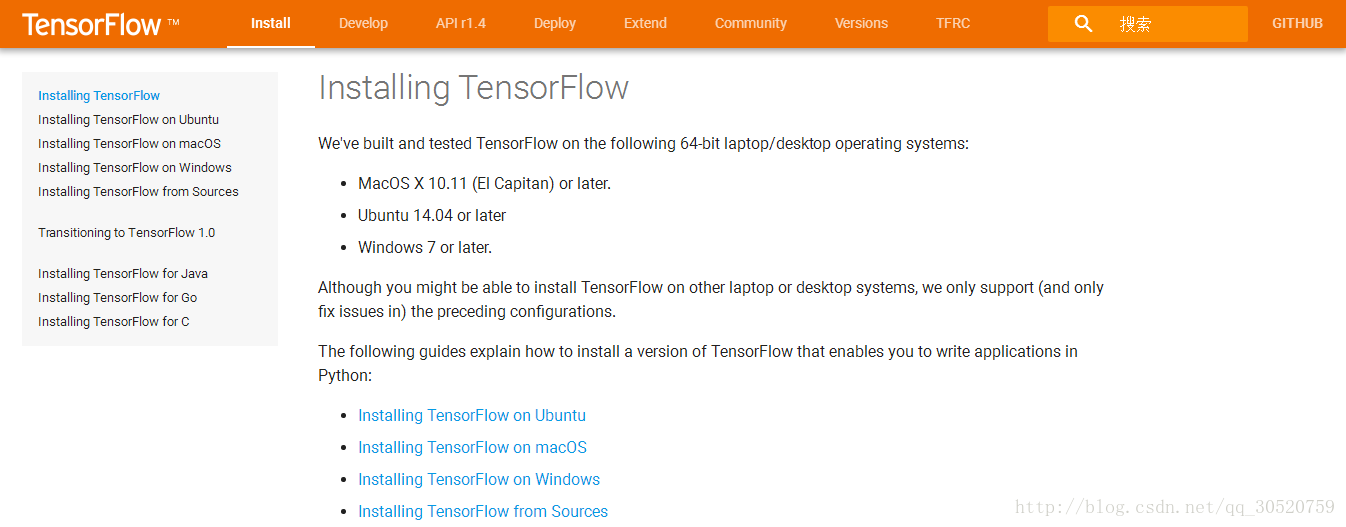
1.1查看tensorflow的对于系统的基本要求
在安装任何一个软件的时候,我们首先应该去尝试了解它的运行环境,否则可能安装很久后到后面还是没有办法使用。
tensorflow的官方网址为:https://www.tensorflow.org/install/
我们看到tensorflow对于系统还是有一定的要求的,考虑到兼容性和开源资料的丰富度,我最后选择的系统的ubuntu16.04.
1.2选择在ubuntu系统上下载tensorflow
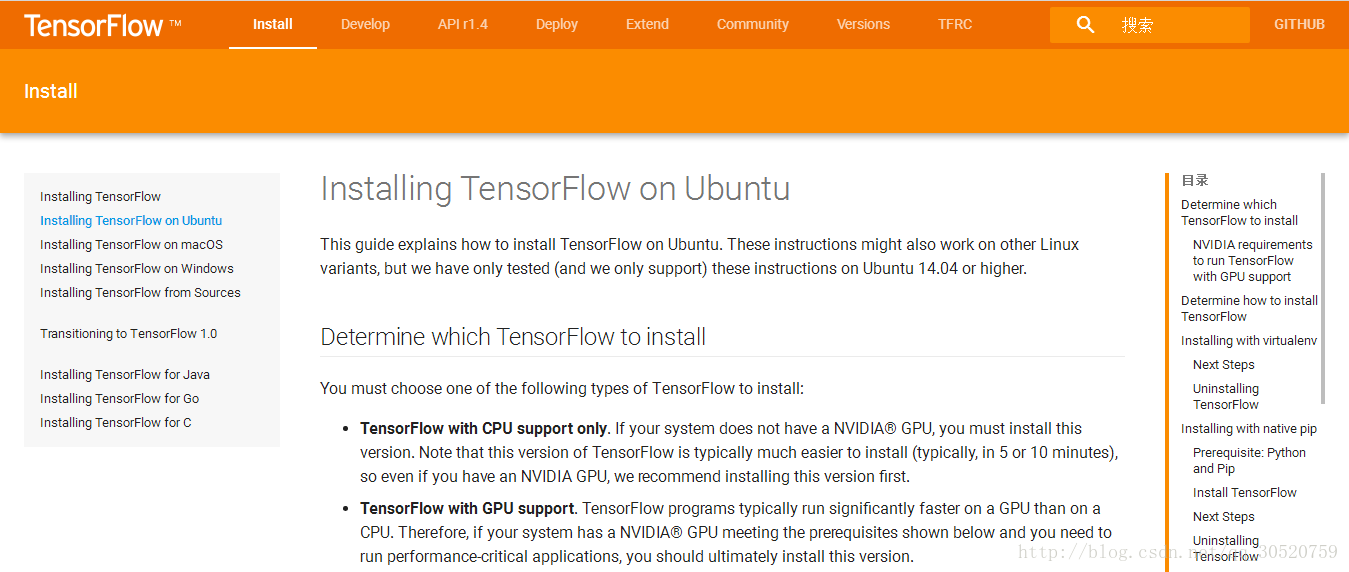
点击上图中的Installing Tensorflow on Ubuntu进入安装教程界面:
考虑到计算和运行速度我这里选择Tensorflow with GPU support。
1.3NVIDIA requirements to run TensorFlow with GPU support
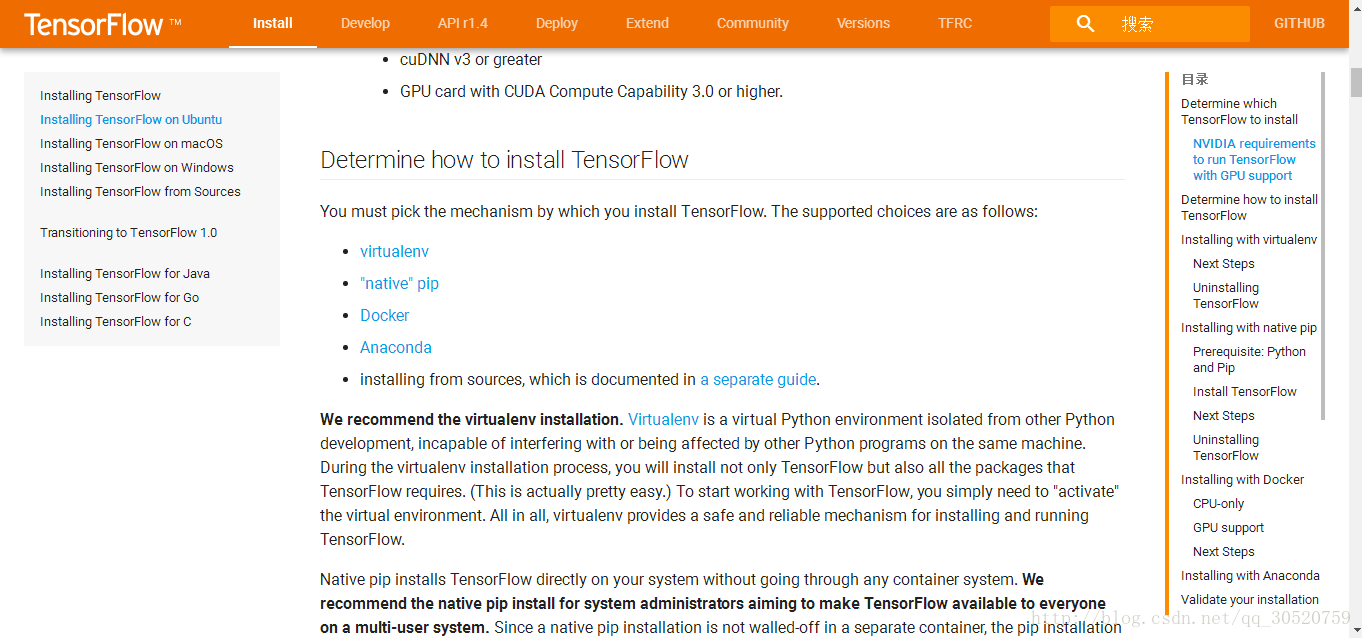
在ubuntu的安装教程界面有英伟达对于用GPU跑Tensorflow的一些要求。具体如下图几点,简单用中文翻译就是:
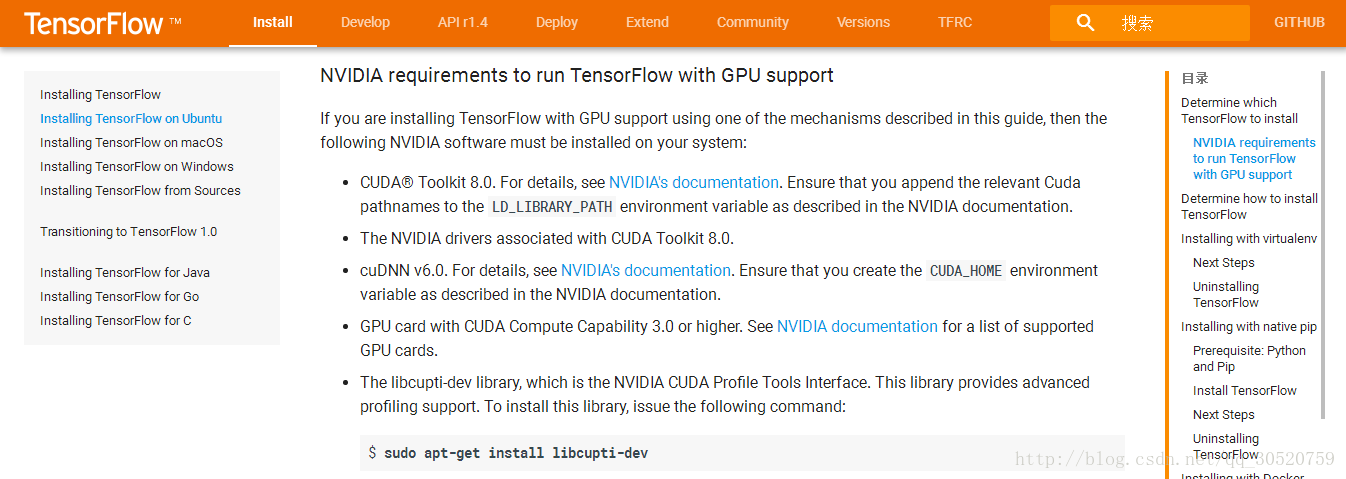
- 1.CUDA®工具包8.0。 有关详细信息,请参阅NVIDIA的文档。 确保按照NVIDIA文档中所述将相关的Cuda路径名添加到LD_LIBRARY_PATH环境变量中。
- 2.与CUDA Toolkit 8.0相关的NVIDIA驱动程序。
- 3.CUDNN v6.0。 有关详细信息,请参阅NVIDIA的文档。 确保按照NVIDIA文档中所述创建CUDA_HOME环境变量。
- 4.具有CUDA Compute Capability 3.0或更高版本的GPU卡。 请参阅NVIDIA文档以获取支持的GPU卡列表。
在满足了以上信息后我们开始正式安装。
2.NVIDIA显卡驱动的安装
2.1打开终端先删除旧的驱动
sudo apt-get purge nvidia*- 1
2.2禁用自带的 nouveau nvidia驱动 (important!)
sudo vim /etc/modprobe.d/blacklist-nouveau.conf- 1
并在文件中添加如下内容:
blacklist nouveau
options nouveau modeset=0
然后在更新一次 sudo update-initramfs -u
修改后需要重启系统。确认下Nouveau是已经被你干掉,使用命令: lsmod | grep nouveau 结束X-window服务
首先我们需要结束x-window的服务,否则驱动将无法正常安装,通过以下命令实现。
sudo service lightdm stop - 1
然后切换到tty1控制台:Ctrl+Alt+F1即可
2.4安装驱动
cd /home/katherine/

sudo sh ./NVIDIA*.run - 1
- 2
重新启动X-Window: sudo service lightdm start,然后Ctrl+Alt+F7进入图形界面
2.5检查
nvidia-smi - 1
如果安装不成功,则需要卸载重来 sh ./NVIDIA.run --uninstall,或者可以尝试使用另一种方法。
在ubuntu系统中选择软件更新中的附加驱动来更新驱动。 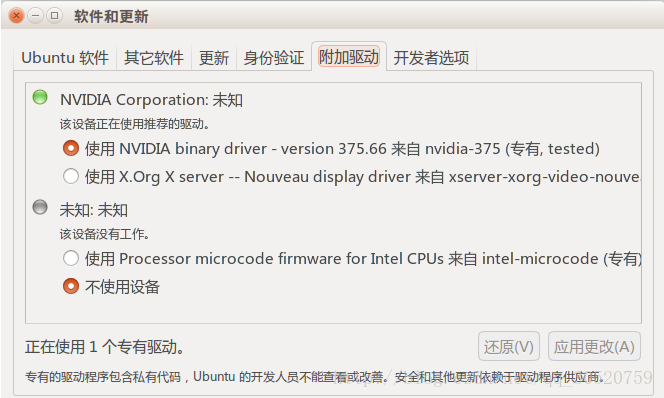
按照上面图片点击即可,需要保证在联网的状态下,亲测可行。
3.gcc降版本
ubuntu的gcc编译器是5.4.0,然而cuda8.0不支持5.0以上的编译器,因此需要降级,把编译器版本降到4.9:
在terminal中执行:
sudo apt-get install g++-4.9

sudo update-alternatives --install /usr/bin/gcc gcc /usr/bin/gcc-4.9 20

sudo update-alternatives --install /usr/bin/gcc gcc /usr/bin/gcc-5 10

sudo update-alternatives --install /usr/bin/g++ g++/usr /bin/g++-4.9 20

sudo update-alternatives --install /usr/bin/g++ g++ /usr/bin/g++-5 10

sudo update-alternatives --install /usr/bin/cc cc /usr/bin/gcc 30

sudo update-alternatives --set cc /usr/bin/gcc

sudo update-alternatives --install /usr/bin/c++ c++ /usr/bin/g++ 30

sudo update-alternatives --set c++ /usr/bin/g++- 1
- 2
- 3
- 4
- 5
- 6
- 7
- 8
- 9
4.安装CUDA
在cuda所在目录打开terminal依次输入以下指令(可以点进官网下载CUDA):
cd /home/***(自己的用户名)/Desktop/###(这个命令意思是找到刚刚我们用U盘传过来的文件)
sudo dpkg -i cuda-repo-ubuntu1604-8-0-rc_8.0.27-1_amd64.deb
sudo apt-get update
sudo apt-get install cuda- 1
- 2
- 3
- 4
5.安装CUDNN
打开terminal依次输入以下指令:
cd  /home/***(自己的用户名)/Desktop/                     #(这个命令意思是找到刚刚我们用U盘传过来的文件)

tar xvzf cudnn-8.0-linux-x64-v5.1-ga.tgz               #(解压这个文件)

sudo cp cuda/include/cudnn.h /usr/local/cuda/include   # (复制)

sudo cp cuda/lib64/libcudnn* /usr/local/cuda/lib64     # (复制)

sudo chmod a+r /usr/local/cuda/include/cudnn.h /usr/local/cuda/lib64/libcudnn*- 1
- 2
- 3
- 4
- 5
6.确定如何安装TensorFlow
这里选择”native” pip,点击进去即可
6.1确定你电脑上python的版本
在安装ubuntu系统时,你的电脑会自动安装python,你必须确定你的电脑安装的是哪个版本:
- Python 2.7
- Python 3.4+
pip或pip3软件包管理器通常安装在Ubuntu上。 花点时间确认(通过发出pip -V或pip3 -V命令)安装了pip或pip3。 我们强烈建议使用8.1或更高版本的pip或pip3。 如果未安装版本8.1或更高版本,请发出以下命令,该命令将安装或升级到最新的pip版本:
sudo apt-get install python-pip python-dev   # for Python 2.7

sudo apt-get install python3-pip python3-dev # for Python 3.n- 1
- 2
6.2开始下载tensorflow
6.2.1通过调用以下命令之一来安装TensorFlow
pip install tensorflow            # Python 2.7; CPU support (no GPU support)

pip3 install tensorflow          # Python 3.n; CPU support (no GPU support)

pip install tensorflow-gpu    # Python 2.7;  GPU support

pip3 install tensorflow-gpu # Python 3.n; GPU support - 1
- 2
- 3
- 4
如果上步失败,请通过发出以下格式的命令来安装最新版本的TensorFlow:
 sudo pip  install --upgrade tfBinaryURL   # Python 2.7

sudo pip3 install --upgrade tfBinaryURL # Python 3.n - 1
- 2
7.完成安装开始验证
在terminal中输入:
python- 1
然后输入程序验证:
import tensorflow as tf

hello = tf.constant('Hello, TensorFlow!')

sess = tf.Session()

print(sess.run(hello))- 1
- 2
- 3
- 4
如果安装成功,则会显示 Hello, TensorFlow!
Ubuntu16.04下安装tensorflow(GPU加速)【转】的更多相关文章
- ubuntu16.04下安装TensorFlow(GPU加速)----详细图文教程【转】
本文转载自:https://blog.csdn.net/zhaoyu106/article/details/52793183 le/details/52793183 写在前面 一些废话 接触深度学习已 ...
- Ubuntu16.04下安装Tensorflow GPU版本(图文详解)
不多说,直接上干货! 推荐 全网最详细的基于Ubuntu14.04/16.04 + Anaconda2 / Anaconda3 + Python2.7/3.4/3.5/3.6安装Tensorflow详 ...
- 通过Anaconda在Ubuntu16.04上安装 TensorFlow(GPU版本)
一. 安装环境 Ubuntu16.04.3 LST GPU: GeForce GTX1070 Python: 3.5 CUDA Toolkit 8.0 GA1 (Sept 2016) cuDNN v6 ...
- Ubuntu16.04下安装Tensorflow CPU版本(图文详解)
不多说,直接上干货! 推荐 全网最详细的基于Ubuntu14.04/16.04 + Anaconda2 / Anaconda3 + Python2.7/3.4/3.5/3.6安装Tensorflow详 ...
- Ubuntu16.04下安装数据库oracle客户端
在Ubuntu16.04下安装oracle数据库客户端,使Django项目连接到远程Oracle数据库. 1.下载oracle客户端安装包: 进入官网http://www.oracle.com/tec ...
- Ubuntu16.04下安装redis
Ubuntu16.04下安装redis 保证网络畅通,选定好下载工作路径,执行以下命令下载redis-3.2.6: sudo wget http://download.redis.io/release ...
- docker学习笔记(一)—— ubuntu16.04下安装docker
docker学习笔记(一)—— ubuntu16.04下安装docker 原创 2018年03月01日 14:53:00 标签: docker / ubuntu 1682 本文开发环境为Ubuntu ...
- ubuntu16.04下安装artoolkit5
目前对AR技术的常见理解就是CV(Computer Vision)+CG(Computer Graphic).CV的方法很多,简单些比如FREAK+ICP(ARToolKit中的NFT),复杂些就是S ...
- Ubuntu16.04下安装多版本cuda和cudnn
Ubuntu16.04下安装多版本cuda和cudnn 原文 https://blog.csdn.net/tunhuzhuang1836/article/details/79545625 前言 因为之 ...
随机推荐
- 如何理解精通PHP ?
「精通 PHP」可以理解为以下三个: 精通「PHP 解析器 精通「PHP 语法.函数(这门语言) 精通「PHP 项目开发 1 精通「PHP 解析器」 可以从这里开始学习: PHP核心:骇客指南 :ht ...
- win7(64)使用vim碰到的奇怪问题
一直使用conemu做控制台使用vim,操作系统win7 64位,一直用的很好. 今天使用gvim打开文件发现c:\program file(x86)\vim\_vimrc不生效,最奇怪的是,采用控制 ...
- MQTT的学习研究(七)基于HTTP POST MQTT 发布消息服务端使用
参阅官方文档 http://publib.boulder.ibm.com/infocenter/wmqv7/v7r0/topic/com.ibm.mq.csqzau.doc/ts21220_.htm ...
- 【Java nio】 NonBlocking NIO
package com.slp.nio; import org.junit.Test; import java.io.IOException; import java.net.InetSocketAd ...
- 三、微信小游戏开发 --- 小游戏API调用Platform
微信小游戏API Platform主要是Egret用于来调用平台的SDK的. 在Egret中使用接口定义Platform. Egret项目中默认的platform值是DebugPlatform. 发布 ...
- 【BZOJ3203】[Sdoi2013]保护出题人 二分+凸包
[BZOJ3203][Sdoi2013]保护出题人 Description Input 第一行两个空格隔开的正整数n和d,分别表示关数和相邻僵尸间的距离.接下来n行每行两个空格隔开的正整数,第i + ...
- Oracle入门笔记 ——启动进阶
1.2 进阶内容: 两个概念:SCN 和 检查点 1.SCN的定义: system change member ,系统改变号,是数据库中非常重要的一个数据结构. SCN 用以标示数据 ...
- oracle如何四舍五入?
转自:http://www.jb51.net/article/84924.htm 取整(向下取整): 复制代码代码如下: select floor(5.534) from dual;select tr ...
- eclipse/myeclipse 中的一些常用的快捷键
一.eclipse 中的一些常用的快捷键 Eclipse的编辑功能非常强大,掌握了Eclipse快捷键功能,能够大大提高开发效率. Eclipse中有如下一些和编辑相关的快捷键. 1. [ALT+/] ...
- Spring应用配置文件上传的两种方案
欢迎查看Java开发之上帝之眼系列教程,如果您正在为Java后端庞大的体系所困扰,如果您正在为各种繁出不穷的技术和各种框架所迷茫,那么本系列文章将带您窥探Java庞大的体系.本系列教程希望您能站在上帝 ...