
Vue怎么使用Echarts创建图表
摘要:在后台管理系统中,我们经常会遇到图表,比如说:柱形图,饼状图,折线图,雷达图等等,而用来写图表插件有很多,我这里主要介绍Echarts在项目里怎么使用,官网地址如下:https://echarts.baidu.com/index.html,详细信息请阅览他们的官网文档和实例,各种图表都比较完善。
本文流程:
1.安装插件→2.引入Echarts→3.创建图表→4.修改样式→5.接入数据
一.安装插件
方法一:npm安装Echarts
npm install echarts -S
方法二:cnpm安装Echarts
1.首先我们需要安装cnpm
npm install -g cnpm --registry=https://registry.npm.taobao.org
2.然后
cnpm install echarts -S
二.引入Echarts
方法一:全局引入
打开main.js文件引入Echarts
import echarts from 'echarts'
然后将echart添加到vue的原型上,这样就可以全局使用了
Vue.prototype.$echarts = echarts
方法二:局部引入
全局引入会将所有的echarts图表打包,导致体积过大,所以我觉得最好还是按需要来局部引入,比如我们需要引入一个柱状图
// 引入基本模板

let echarts = require('echarts/lib/echarts')

// 引入柱状图组件

require('echarts/lib/chart/bar')

// 引入提示框和title组件

require('echarts/lib/component/tooltip')

require('echarts/lib/component/title')
这里require直接从 node_modules 中查找文件位置进行引入
三.创建图表
当你安装完插件和在页面里面引入图表之后,那么恭喜你可以创建图表了~
第一步:你首先得创造一个图表的容器,宽高必须是行内样式,单位必须是px
<template>

       <div id="myChart" :style="{width: '1000px', height: '600px'}"></div>

</template>
注意:这样会出现一个问题,因为由于必须固定好宽高,你缩小屏幕的时候,图表不会随之适应的缩小,刷新页面才能适应,解决方法的实现请接着往下看
第二步:绘制图表,这里我们要注意,echarts初始化应在钩子函数mounted()中,挂载之后调用
<script>

        export default {

             data() {

                    return {

                   }

              },

             //钩子函数

             mounted(){

                   this.draw();

             },

             methods: {

                   draw(){

                       // 初始化echarts实例

                        let myChart = this.$echarts.init(document.getElementById('myChart'))

                       // 绘制图表

                       var option = {

                            //此处占用篇幅过大,先省略等下会进行解释

                       }

                       //防止越界,重绘canvas

                       window.onresize = myChart.resize;

                       myChart.setOption(option);//设置option

                   }

              }

         }

</script>
解释:
第一点:省略处为绘制图表的代码,首先,你打开Echarts官网,找到实例,选取你项目里面需要用到的图表模板(样式差不多就行,下文会教你如何修改图表样式),点进去,然后你可以看到左侧的代码,把option = {}括号里面的内容放置到我上方省略的代码处,运行,你页面即可以看到你所需要的图表;
第二点:下方代码防止越界,重汇canvas处,即为可以解决掉屏幕缩小,图表不会随之适应的缩小的方法,原理为当浏览器发生resize事件的时候,让其触发echart的resize事件,重绘canvas
//防止越界,重绘canvas

window.onresize = myChart.resize;

myChart.setOption(option);//设置option
四.修改样式
当你创建完图表之后,你会发现你的图表和UI给的样式差距太大,这样写肯定是不能过关的,所以你得修改图表样式,现在我从图表的左上角说到右下角,如何去更改图表样式,首先先上两张图表的差异图:
图一为Echarts未修改过的柱形图:
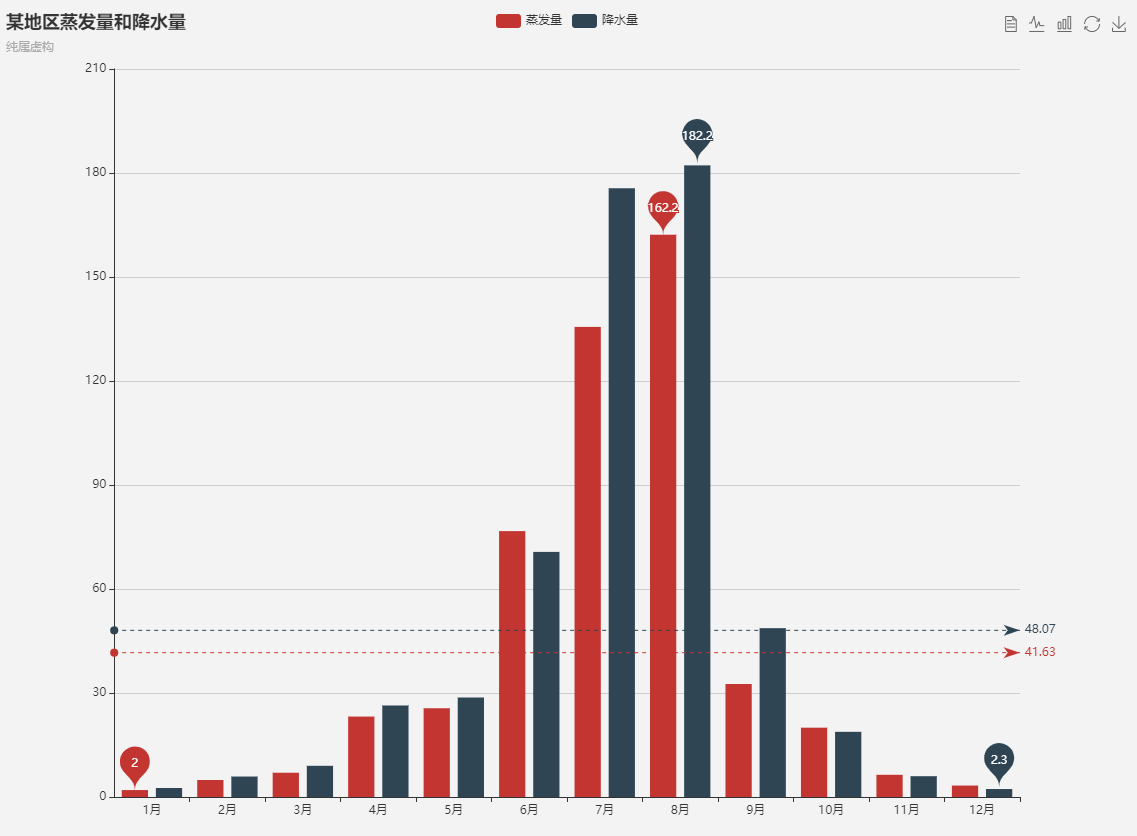
图二为修改样式之后的柱形图:

样式修改方法:
1.左上角图例处:
//图例

legend: {

      data: ['降水量'],//与series的name对应

       left: '75%',//图例的离左边位置,可以用像素,可以用百分比,也可以用center,right等

       top: 12px,//图例离顶部的位置

       itemWidth: 10,//图例图标的宽

       itemHeight: 10,//图例图标的高

       textStyle: {

             color: '#878787',//文字的具体的颜色

        }

},
2.右上角切换图形处:
toolbox: {

       show : true,//显示

       feature : {

              magicType : {show: true, type: ['line', 'bar']},

       },//柱形图和折线图切换

       right: '6%',//离右边的距离

},
3.中部图表X轴修改:
//x轴

xAxis: {

        type: 'category',

        data: ['1月', '2月', '3月', '4月', '5月'],//x轴的数据

        splitLine: {show: false},//去除网格分割线

        // splitArea: {show: true},//保留网格区域

        axisLine: {//坐标线

               lineStyle: {

                     type: 'solid',

                     color: '#d8d8d8',//轴线的颜色

                     width:'1'//坐标线的宽度

               }

        },

        axisTick: {//刻度

              show: false//不显示刻度线

        },

        axisLabel: {

              textStyle: {

                    color: '#878787',//坐标值的具体的颜色

              }

        },

        splitLine: {

              show: false//去掉分割线

        },

 },
4.中部图表Y轴修改:
yAxis: {

      name: '单位:次',//轴的名字,默认位置在y轴上方显示,也可不写

      max: 30,//最大刻度

      type: 'value',

      axisLine: {//线

              show: false

      },

      axisTick: {//刻度

              show: false

      },

      axisLabel: {

              textStyle: {

                     color: '#878787',//坐标值得具体的颜色

              }

      },

      minInterval: 5,//标值的最小间隔

      splitLine: {

              lineStyle: {

                      color: ['#f6f6f6'],//分割线的颜色

              }

      }

},
5.柱状图形修改:
series: [{

       name: '数量',//每组数据的名字,与图例对应

       data: [200, 300, 400, 350, 100],//数据

       type: 'bar',//柱状图

       itemStyle: {

            normal: {

                 color: '#FD6B71',//设置柱子颜色

                 abel: {

                        show: true,//柱子上显示值

                        position: 'top',//值在柱子上方显示

                         textStyle: {

                                color: '#FD6B71'//值得颜色

                         }

                  }

             }

        },

        barWidth: 15//设置柱子宽度,单位为px

 }],
好吧!整体代码我也发一份,当你安装好插件和全局引入后,你可以用以下代码进行测试有没有成功,代码如下:
<template>

       <div class="MyAchievement">

            <div class="MyAchievement-echart">

                   <div class="echart-title">我的业绩</div>

                   <div class="echart-content">

                        <div id="myChart" :style="{width: '1500px', height: '460px'}"></div>

                   </div>

            </div>

       </div>

</template>

<script>

export default {

    data() {

        return {

        }

    },

    mounted(){

        this.drawLine();

    },

    methods: {

        drawLine(){

            var myChart = this.$echarts.init(document.getElementById('myChart'));//获取容器元素

            var option = {

                tooltip : {

                    trigger: 'axis'

                },

                grid: {

                    left: '6%',

                    right: '6%',

                    bottom: '6%',

                    containLabel: true

                },

                legend: {

                    data:['订单数量','我的业绩'],

                    left: '6%',

                    top: 'top',

                    itemWidth: 15,//图例图标的宽

                    itemHeight: 15,//图例图标的高

                    textStyle: {

                        color: '#3a6186',

                        fontSize:20,

                    }

                },

                toolbox: {

                    show : true,

                    feature : {

                        magicType : {show: true, type: ['line', 'bar']},

                    },

                    right: '6%',

                },

                calculable : true,

                xAxis : [

                    {

                        type : 'category',

                        data : ['01-01','01-02','01-03','01-04','01-05','01-06','01-07'],

                        splitLine: {show: false},//去除网格分割线

                        axisTick: {//刻度

                            show: false//不显示刻度线

                        },

                        axisLine: {//坐标线

                            lineStyle: {

                                type: 'solid',

                                color: '#e7e7e7',//轴线的颜色

                                width:'2'//坐标线的宽度

                            }

                        },

                        axisLabel: {

                            textStyle: {

                                color: '#3a6186',//坐标值的具体的颜色

                            }

                        },

                        splitLine: {

                            show: false//去掉分割线

                        },

                    }

                ],

                yAxis : [

                    {

                        type : 'value',

                        axisLine: {//线

                            show: false

                        },

                        axisTick: {//刻度

                            show: false

                        },

                        axisLabel: {

                            textStyle: {

                                color: '#3a6186',//坐标值的具体的颜色

                            }

                        },

                        splitLine: {

                            lineStyle: {

                                color: ['#e7e7e7'],//分割线的颜色

                            }

                        }

                    }

                ],

                series : [

                    {

                        name:'订单数量',

                        type:'bar',

                        barWidth: 20,

                        data:[20, 35, 55, 60, 120, 150, 140],

                        itemStyle: {

                            normal: {

                                color: '#00abf7',//设置柱子颜色

                                label: {

                                    show: true,//柱子上显示值

                                    position: 'top',//值在柱子上方显示

                                    textStyle: {

                                        color: '#00abf7',//值的颜色

                                        fontSize:16,

                                    }

                                }

                            }

                        },

                    },

                    {

                        name:'我的业绩',

                        type:'bar',

                        barWidth: 20,

                        data:[40, 50, 90, 110, 130, 160, 150],

                        itemStyle: {

                            normal: {

                                color: '#ff4f76',//设置柱子颜色

                                label: {

                                    show: true,//柱子上显示值

                                    position: 'top',//值在柱子上方显示

                                    textStyle: {

                                        color: '#ff4f76',//值的颜色

                                        fontSize:16,

                                    }

                                }

                            }

                        },

                    }

                ]

            };

            //防止越界,重绘canvas

            window.onresize = myChart.resize;

            myChart.setOption(option);//设置option

        }

    }

}

</script>

<style lang="scss" scoped>

        .MyAchievement{

          display: flex;

          flex-direction: column;

          padding:0px 90px;

        }

        .MyAchievement .MyAchievement-echart{

            width: 100%;

            height: 570px;

            border-radius: 10px;

            border:1px solid #d3d9e9;

            box-shadow: 4px 6px 10px -2px #d3d9e9;

            background-color: #fff;

            display: flex;

            flex-direction: column;

        }

        .MyAchievement-echart .echart-title{

            width: 100%;

            height: 70px;

            background-color: #00abf7;

            border-top-left-radius: 10px;

            border-top-right-radius: 10px;

            font-size: 26px;

            color: #fff;

            text-align: center;

            line-height: 75px;

        }

        .MyAchievement-echart .echart-content{

            width: 100%;

            height: 500px;

            display: flex;

            // align-items: center;

            justify-content: center;

        }

        .echart-content #myChart{

            margin-top: 35px;

        }

</style>
五.接入数据
就比如上方柱形图,数据为data: [200, 300, 400, 350, 100],我们通过调用接口,把接口数据替换掉之前写死的数据即可,比如:
axios({

       method:'POST',

       url:this.API.drawline,

}).then(response => {

       //获取数据

       this.draw= response.data;

       //把原先写死的数据替换为接口数据即可

       //......

}).catch(err => {

       console.log(err);

})
然后,后台返回的参数也许是上面那个格式的,我们直接替换就好,但也可能返回这种格式:
[

     {

         num: 16,

         money: 500,

         day: "2019-03-15"

      },

      {

         num: 17,

         money: 540,

         day: "2019-03-16"

      },

]
这样我们就需要把参数取出放到一个新数组里面,再进行调用;
var newArrayday  = [];//日期新数组

var newArraynum  = [];//订单数量新数组

var newArraymoney  = [];//我的业绩新数组

var j1 = 0;

var j2 = 0;

var j3 = 0;

for(let i in this.draw){

    newArrayday[j1++] = this.draw[i].day

    newArraynum[j2++] = this.draw[i].num

    newArraymoney[j3++] = this.draw[i].money

}

console.log(newArrayday)

console.log(newArraynum)

console.log(newArraymoney)
this.daylist=newArrayday;//定义
...
然后我们需要把之前图表方法里面的死数据替换成接口数据,这里需要注意,我们调用之后发现我们取到的数据为空,是因为我们图表调用方法写在了mounted里面了,我们需要把方法移至到接口成功方法里面:
axios({

       method:'POST',

       url:this.API.drawline,

}).then(response => {

       //成功调用图表方法

       this.drawLine();

}).catch(err => {

       console.log(err);

})
总结:希望对大家有所帮助,觉得好的可以点个关注,以后方便再来预览,也可以对我其他博客进行评价,一起学习,一起成长,有什么问题欢迎留言,我将第一时间更改,也谢谢大家能阅读到这里,你们的支持是我前进的动力!

Vue怎么使用Echarts创建图表的更多相关文章
- Vue 爬坑之路(八)—— 使用 Echarts 创建图表
在后台管理系统中,图表是一个很普遍的元素.目前常用的图标插件有 charts, Echarts, highcharts.这次将介绍 Echarts 在 Vue 项目中的应用. 一.安装插件 使用 c ...
- angular结合echarts创建图表
原理: 利用angularjs中的指令(directive)将echarts封装. 步骤: 1.封装函数: app.directive('line', function() { return { re ...
- vue + eCharts 实现图表展示
一.首先安装 eCharts 依赖 npm install echarts -S 二.main.js 引入 eCharts 依赖 2.1)在 main.js 中引入 import echarts fr ...
- Vue中使用echarts,ajax请求的远程数据赋值给图表不刷新的问题和解决办法
问题: vue-cli搭建的项目,在mounted钩子函数里面创建echarts图表,本地模拟数据可以正常显示,但是当将ajax请求的远程数据赋值给图表时,图表并不会刷新. 解决办法: 刚开始以为是v ...
- 在vue中使用echarts图表
在vue中使用echarts图表 转载请注明出处:https://www.cnblogs.com/wenjunwei/p/9815290.html 安装vue依赖 使用npm npm instal ...
- Vue 中引入echarts
安装依赖 npm install echarts -S 或者使用淘宝的镜像 npm install -g cnpm --registry=https://registry.npm.taobao.org ...
- 使用chart和echarts制作图表
前 言 chart.js是一个简单.面向对象.为设计者和开发者准备的图表绘制工具库.它可以帮你用不同的方式让你的数据变得可视化.每种类型的图表都有动画效果,并且看上去非常棒,即便是在retina ...
- Vue中使用ECharts画散点图加均值线与阴影区域
[本文出自天外归云的博客园] 需求 1. Vue中使用ECharts画散点图 2. 在图中加入加均值线 3. 在图中标注出阴影区域 实现 实现这个需求,要明确两点: 1. 知道如何在vue中使用ech ...
- vue+vuex+axios+echarts画一个动态更新的中国地图
一. 生成项目及安装插件 # 安装vue-cli npm install vue-cli -g # 初始化项目 vue init webpack china-map # 切到目录下 cd china- ...
随机推荐
- MapReduce编程之wordcount
实践 MapReduce编程之wordcount import org.apache.hadoop.conf.Configuration; import org.apache.hadoop.fs.Fi ...
- c# file 上传EXCEL文件,以流的形式读取数据
1.引入 Aspose.Cells public void test() { HttpFileCollection filelist = HttpContext.Current.Request.Fi ...
- WinForm企业级框架实战项目演练
一.课程介绍 我们都知道在软件架构方式分为:C/S和B/S两类.这里阿笨不谈论两种软件架构的优劣之分,因为它们各有千秋,用于不同场合.一位伟大的讲师曾经说过一句话:事物存在即合理!录制这堂课程的目的就 ...
- [JavaScript] html5 video标签注意事项
Chrome 66 禁止声音自动播放 声音无法自动播放这个在IOS/Android上面一直是个惯例,桌面版的Safari在2017年的11版本也宣布禁掉带有声音的多媒体自动播放功能,紧接着在2018年 ...
- 转---如何让前端更安全?——XSS攻击和防御详解
前言 平时很少关注安全这块的技术,曾经也买过一本<Web前端黑客技术揭秘>但至今还没翻过,尴尬.今天的早读文章由腾讯优测@小吉带来的分享. 正文从这开始~ 最近深入了解了一下XSS攻击.以 ...
- Spring集成Solr搜索引擎
1.导入jar包<dependency><groupId>org.apache.solr</groupId><artifactId>solr-solrj ...
- Mysql数据优化--DBA梳理珍藏篇
1. 优化SQL 1) 通过show status了解各种sql的执行频率 show status like 'Com_%' 了解 Com_select,Com_insert 的 ...
- vue教程2-04 vue实例简单方法
vue教程2-04 vue实例简单方法 vue实例简单方法: vm.$el -> 就是元素 vm.$data -> 就是data <!DOCTYPE html> <htm ...
- odoo API装饰器one、model、multi的区别
1.one装饰器详解 odoo新API中定义方式: date=fields.Date(string="date",compute="_get_date") ...
- Kotlin 语言作为Android新的官方语言
苹果用 swift 作为官方语言替代 object-c ; 谷歌 刚开完io大会 也宣布 用 kotlin 作为官方语言 替代java.工具还是xcode ,android studio. 来自于 ...