
【Selenium专题】高亮显示页面元素
高亮显示页面元素主要用到Selenium中使用js的知识点,最常用的是检查元素定位是否正确。此外,实现js的调用大大增强了Selenium的功能。以下是调试通过的案例:
import org.openqa.selenium.JavascriptExecutor;

import org.openqa.selenium.WebDriver;

import org.openqa.selenium.chrome.ChromeDriver;

public class js {

    public static void main(String[] args){

         WebDriver driver = new ChromeDriver();

         driver.get("http://www.baidu.com");

         String js="var q=document.getElementById(\"kw\");q.style.border=\"1px solid red\";";//对象显示红色边框

        ((JavascriptExecutor)driver).executeScript(js);

    }

}
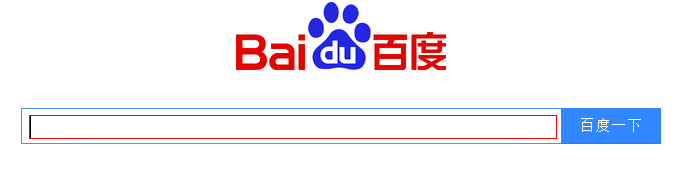
运行结果是百度搜索栏显示红色边框,如下图示:
以下是同事封装的一份方法,可以直接调用。分享一下:
import org.openqa.selenium.WebDriver;

import org.openqa.selenium.JavascriptExecutor;

/**

* 高亮显示页面元素

* @param diver 浏览器驱动

* @param element 高亮显示对象元素

*/

public static void highlight(WebDriver diver, WebElement element) {

        JavascriptExecutor js = (JavascriptExecutor) diver;

        js.executeScript("element = arguments[0];" +

        "original_style = element.getAttribute('style');" +

        "element.setAttribute('style', original_style + \";" +

        "background: yellow; border: 2px solid red;\");" +

        "setTimeout(function(){element.setAttribute('style', original_style);}, 1000);", element);

        }
【Selenium专题】高亮显示页面元素的更多相关文章
- Python+Selenium自动化-定位页面元素的八种方法
Python+Selenium自动化-定位页面元素的八种方法 本篇文字主要学习selenium定位页面元素的集中方法,以百度首页为例子. 0.元素定位方法主要有: id定位:find_elemen ...
- selenium:解决页面元素display:none的方法
在UI自动化测试中,有时候会遇到页面元素无法定位的问题,包括xpath等方法都无法定位,是因为前端元素被设置为不可见导致. 这篇博客,介绍下如何通过JavaScript修改页面元素属性来定位的方法.. ...
- Java&Selenium自动化测试实现页面元素、页面对象及测试代码分离
一.摘要 本篇博文将介绍自动化测试实现页面元素.页面对象及测试代码分离在自动化框架中的实现 二.解析页面元素定位信息 首先,将页面元素与实际的代码分离,首先我们将页面元素定位信息和定位表达式保存在属性 ...
- java selenium webdriver实战 页面元素定位
自动化测试实施过程中,测试程序中常用的页面操作有三个步骤 1.定位网页上的页面元素,并存储到一个变量中 2.对变量中存储的页面元素进行操作,单击,下拉或者输入文字等 3.设定页面元素的操作值,比如,选 ...
- selenium+python对页面元素进行高亮显示
调用js方法: execute_script(script,*args) Arguments对象: 类数组对象,代表传给一个function的参数列表,当前函数的内置属性,其长度是由实参个数决定而不是 ...
- [唐胡璐]Selenium技巧- Highlight页面元素
大家都知道QTP的对象高亮显示功能特别强大, Selenium Webderiver也可以实现此功能。 高亮显示有时候对Debug还是相当有用的。 解决脚本: 调用脚本: 结果显示:
- Java+selenium之WebDriver页面元素的操作(三)
1. 输入框(text field or textarea) WebElement we = driver.findElement(By.id("id")); //将输入框清空 w ...
- python+selenium高亮显示正在操作的页面元素
原文地址:https://blog.csdn.net/wxstar8/article/details/80801405 from selenium import webdriver import un ...
- selenium 总结篇,常见方法和页面元素的操作
今天,总结一下selenium怎么操作web页面常见的元素. 主要有: 上传 alter dialog prompt dialog confirm dialog select list radio b ...
随机推荐
- Python基础学习九 单元测试
import unittest import HTMLTestRunner #产生测试报告 from BeautifulReport import BeautifulReport def calc(x ...
- Thymeleaf 条件语句
Thymeleaf 条件语句 Posted on 2017-09-15 if 与 unless 假如现在有一个商品列表,当商品有评论时,显示view按钮,否则不显示.这时候就可以使用Thymelea ...
- iOS开发基础控件--UISegmentedControl
UISegmentedControl全局外观设置 分段控件是我们常用的控件之一,今天把具体用法总结了下: 1.初始化UISegmentedControl [plain] view plaincopy ...
- 【原】Coursera—Andrew Ng机器学习—课程笔记 Lecture 10—Advice for applying machine learning 机器学习应用建议
Lecture 10—Advice for applying machine learning 10.1 如何调试一个机器学习算法? 有多种方案: 1.获得更多训练数据:2.尝试更少特征:3.尝试更多 ...
- 从零玩转JavaWeb系列7web服务器-----get与post的区别
总结get与post的区别 get参数通过url传递,post放在request body中. get请求在url中传递的参数是有长度限制的,而post没有. get比post更不安全,因为参数直接暴 ...
- input子系统分析之三:驱动模块
内核版本:3.9.5 本节将以even handler来分析设备的注册和打开的过程,分析之前不妨回顾一下上节介绍的数据结构. 结合前两节分析可知,input子系统分为3层,最上一层是event han ...
- 使用Windows绘图合成多张图
[使用Windows绘图合成多张图] 1.点击图片右键选择打开方式→选择画图工具打开图片. 2.这时图片可以改变外框大小,将外框尽量弄大些. 3.点击编辑选中下拉菜单中的粘贴来源,选择需要增加进来的图 ...
- Cloudstack4.2之改变数据卷容量的大小(Resize Data Volumes)
下图标注了这个功能在cloudstack4.2 UI中的位置 在cloudstack中是通过磁盘服务来设定卷的大小的.管理员可以设置相应的磁盘服务以供用户来使用.为了增强系统的灵活性,方便最终用户的使 ...
- Mule ESB 安装基本配置要求
Hardware Requirements* 2GHz, dual-core CPU, or 2 virtual CPUs in virtualized environments 2GB of RAM ...
- 2018年最新 Java面试通关要点汇总集
基础篇 基本功 面向对象的特征 final, finally, finalize 的区别 int 和 Integer 有什么区别 重载和重写的区别 抽象类和接口有什么区别 说说反射的用途及实现 说说自 ...