
Canvas绘制不规则图形,实现可拖动,编辑--V1.0第一篇
目前的工作在做在线的标注工具,接触canvas一年了,各种绘制,基本上图像的交互canvas都可以完成,也写了几篇关于canvas的文章,遇到的问题也写博客上了,对于canvas有问题的朋友可以去看看。一直想写一个关于canvas系列的东西,也没时间。正好最近再捣鼓canvas,有时间就写一点,一个功能一个功能的写,争取写一个系列。
以前都是绘制矩形,今天写一个新鲜的,绘制多边形可拖动编辑的多边形。见下图(截取自工程的一部分):
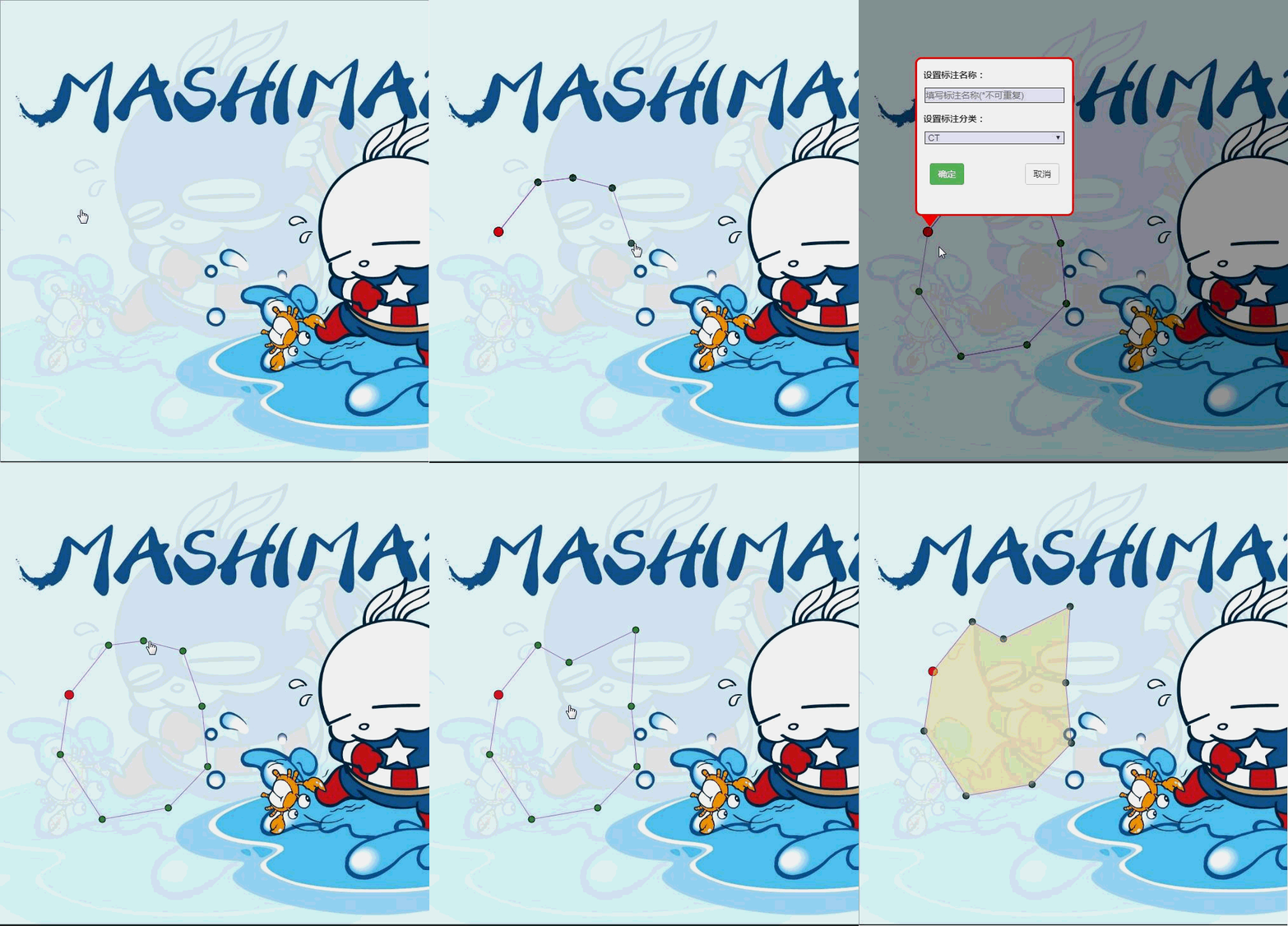
(太大的GIF图传不上来,只能截取一小部分,找个时间把完整的功能录一个视频放在网盘上)。
鼠标点击绘制点,并且自动绘制曲线,(当曲线闭合的时候,弹出名称边界框--不重要),绘制完毕后,点击点可以改变形状,点击曲线内部可以拖动位置。
这篇文章就先写绘制不规则图像与拖动点吧,移动图像值得另起写一篇文章。
正文
写了这么多的canvas代码,我的经验就是一定要去写,一边写边看效果,做的过程中会有新的想法。对于canvas各种绘制的效果,还是得去动手去修改才能出效果。
写之前整理下思路:
1.鼠标点击绘制点-->绘制圆的方法,鼠标点为中心点。
2.每点击一次,绘制线段。--Lineto方法。
3.判断是否闭合。
4.判断是否点击了绘制过的点上--拖动改变形状。
5.重绘。
画布上每一次的更改都是要重新绘制画布的,所以要把绘制的点保存起来。这个思路和画矩形的思路大体相近,可以看下我的绘制矩形的文章。
 //线段的点的集合

 var points=[];

 //可拖动圆圈的点的集合

 var circles=[];

 //每一个点的对象

 function Point(x, y) {

     this.x = x;

     this.y = y;

   }

 //圆圈对象

 function Circle(x, y) {

      this.x = x;

      this.y = y;

      this.radius = 10;

      this.color = "blue";

      //拖拽点的标记

      this.isSelected = false;

   }

 /*每一次的点都看作一个对象,然后把点放在数组里保存起来

 这样circles和points就会是这种形式

 points=[{(x0,y0},{x1,y1},{x2,y2}..]

 circles=[{x0,y0,10,blue,false}...]*/
上边的points和circles数组其实xy坐标是一样的,为啥创建两个呢?
如果项目小,就实现一个拖拽的图像就行了,那可以随便设置数组个数,随着标注工具增加,各种重绘,还是各干各的比较好,不要高耦合。
绘制:
   canvas.onmousedown=function(e){

     var clickX = e.pageX - canvas.offsetLeft;

     var clickY = e.pageY - canvas.offsetTop;

     //判断当前点击点是否在已经绘制的圆圈上,如果是执行相关操作,并return,不进入画线的代码

     for(var i=1; i<circles.length; i++) {

        var circle = circles[i];

        //使用勾股定理计算这个点与圆心之间的距离

        var distanceFromCenter = Math.sqrt(Math.pow(circle.x - clickX, 2)

            + Math.pow(circle.y - clickY, 2));

        // 如果是其他的点,则设置可以拖动

        if (distanceFromCenter <= circle.radius) {

          // 清除之前选择的圆圈

          index=i;

          isDragging=true;

          //停止搜索

          return;

        }

      }

    //如果点击新的位置,则进入下面的代码,绘制点

    context.clearRect(0,0,canvas.width,canvas.height);

    //遍历数组画圆

     var circle=new Circle(clickX,clickY);

     circles.push(circle);

     circles[0].color="green";

     for(var i=0; i<circles.length; i++) {

        var circle = circles[i];

        // 绘制圆圈

        context.globalAlpha = 0.85;

        context.beginPath();

        context.arc(circle.x, circle.y, circle.radius, 0, Math.PI*2);

        context.fillStyle = circle.color;

        context.strokeStyle = "black";

        context.fill();

        context.stroke();

      }

      // 画线

     var point=new Point(clickX,clickY);

     points.push(point);

     context.beginPath();

     context.lineWidth = 4;

     //从起始点开始绘制

     context.moveTo(points[0].x,points[0].y);

     for (var i = 0; i < points.length; i++) {

       context.lineTo(points[i].x, points[i].y);

     }

     context.fillStyle="rgb(2,100,30)";

     context.fill();

     context.strokeStyle="#9d4dca";

     context.stroke();

   };
每一次点击都要判断一下,如果点在曾经绘制的点上,那么就设置变量isDragging=true可以拖拽,return。如果没有,说明创建的是新的点,那么开始绘制并且加入数组。(代码部分的声明就不写了,直接出关键的思路代码,具体的还要自己动手去写)
拖拽点移动:
canvas.onmousemove=function(e){

   // 判断圆圈是否开始拖拽

   if (isDragging == true) {

     // 判断拖拽对象是否存在

       // 取得鼠标位置

       var x1 = e.pageX - canvas.offsetLeft;

       var y1 = e.pageY - canvas.offsetTop;

       context.clearRect(0,0,canvas.width,canvas.height);

       //根据上文得到的index设置index点位置随鼠标改变

       circles[index].x=x1;

       circles[index].y=y1;

       points[index].x=x1;

       points[index].y=y1;

       for(var i=0; i<circles.length; i++) {

          var circle = circles[i];

          // 绘制圆圈

          context.globalAlpha = 0.85;

          context.beginPath();

          context.arc(circle.x, circle.y, circle.radius, 0, Math.PI*2);

          context.fillStyle = circle.color;

          context.strokeStyle = "black";

          context.fill();

          context.stroke();

        }

       context.beginPath();

       context.moveTo(points[0].x,points[0].y);

       for (var i = 0; i < points.length; i++) {

         context.lineTo(points[i].x, points[i].y);

       }

       context.lineTo(points[0].x,points[0].y);

       // context.fillStyle="#831f68";

       context.fillStyle="rgb(2,100,30)";

       context.fill();

       context.strokeStyle="#9d4dca";

       context.stroke();

     }

   };

   canvas.onmouseup=function(){

     isDragging=false;

   };

   canvas.onmouseout=function(){

     isDragging=false;

   };
其实实现拖拽并不难, 有一个地方就是如何判断鼠标点在了已经绘制的点上。循环所有点,只要鼠标点到圆心的距离小于半径,那么一定点在了这个点上。
这样一个简单的拖拽就实现了,后面的文章我还会继续增加新的功能,慢慢丰富代码。欢迎关注。
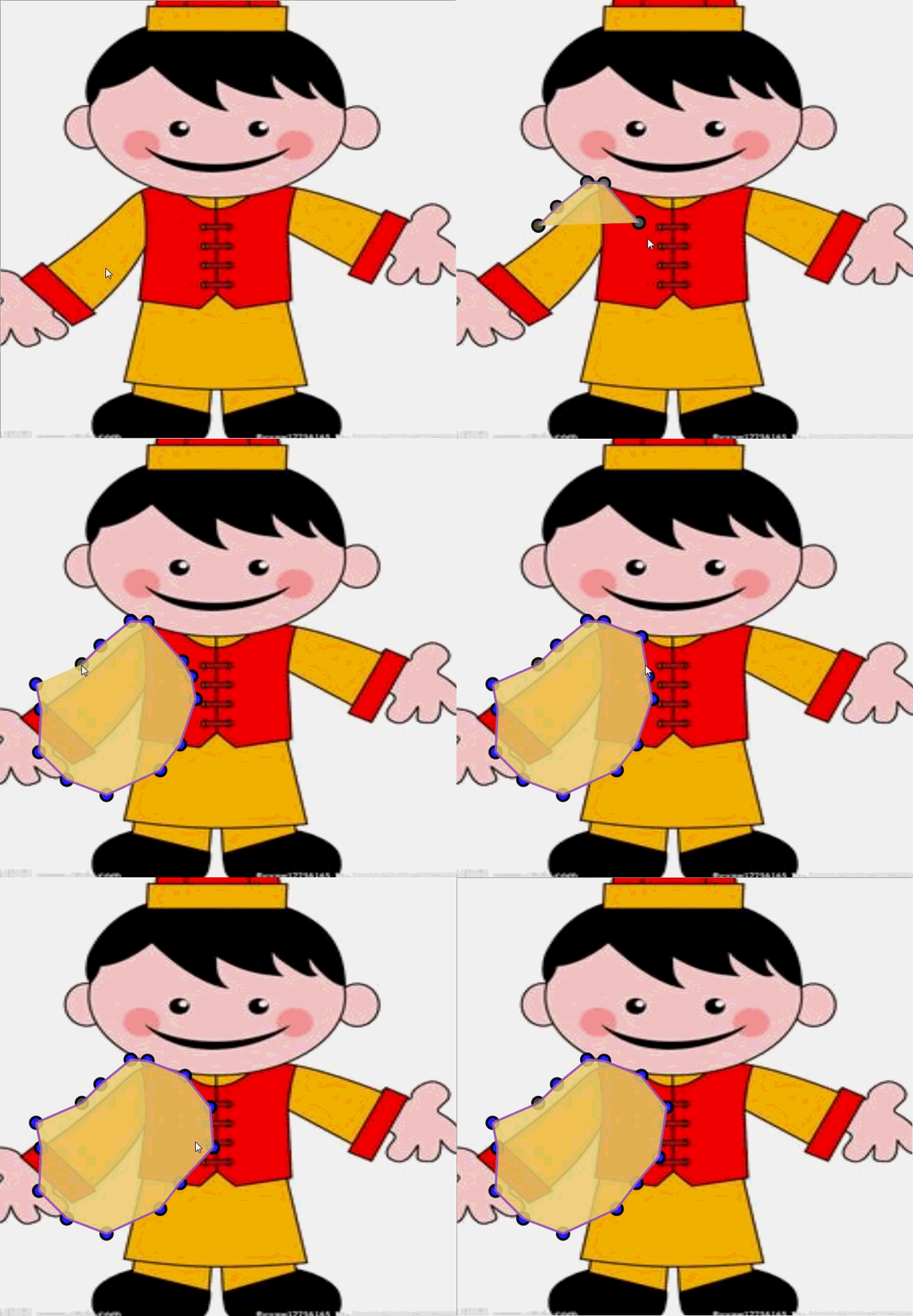
更新:一个V1.0工程的视频,百度网盘:链接: https://pan.baidu.com/s/1qFF3yF4T9oE9quiUx7hfoA 密码: md6g
1.0版本,后续版本慢慢更新,包括canvas的绘制和Vue的一些东东。可绘制、拖拽、编辑、下载坐标信息,对于一些数据集的标注工作可以辅助标记。
Canvas绘制不规则图形,实现可拖动,编辑--V1.0第一篇的更多相关文章
- 学习笔记:HTML5 Canvas绘制简单图形
HTML5 Canvas绘制简单图形 1.添加Canvas标签,添加id供js操作. <canvas id="mycanvas" height="700" ...
- Canvas学习:封装Canvas绘制基本图形API
Canvas学习:封装Canvas绘制基本图形API Canvas Canvas学习 从前面的文章中我们了解到,通过Canvas中的CanvasRenderingContext2D对象中的属性和方 ...
- [html5] 学习笔记-Canvas 绘制渐变图形与绘制变形图形
在 HTML5 中,使用 Canvas API 绘制图形的知识,可以对绘制图形进行处理,包含使用 Canvas API 绘制渐变图形,使用 Canvas API 的坐标轴变换处理功能绘制变形图形.其中 ...
- canvas绘制简单图形
canvas绘图篇: canvas绘制矩形: <!DOCTYPE html> <html> <head lang="en"> <meta ...
- h5 的canvas绘制基本图形
文章地址:https://www.cnblogs.com/sandraryan/ canvas是一个标签,可用于绘制复杂图形,渲染效果比普通DOM快 某些低版本浏览器不支持 canvas 使用原生几乎 ...
- Android采用canvas绘制各种图形
canvas通俗的说就是一个帆布,我们可以用刷子paint,就此随机抽签显卡. 原理: 能够canvas视Surface替代或接口.图形绘制Surface向上.Canvas封装了全部的绘制调用. 通过 ...
- canvas绘制旋转图形
将绘制到canvas上的要素进行旋转: 1.绘制时,通过操作画布的坐标轴状态:平移画布原点,旋转坐标轴等,达到旋转图形的目的 2.操作操作DOM元素,直接旋转canvas画布 操作画布的坐标轴状态: ...
- css3创建多边形clip属性,可用来绘制不规则图形了
.path1 { clip-path: polygon(5px 10px, 16px 3px, 16px 17px); } .path2 { clip-path: polygon(3px 5px, 1 ...
- CSS3绘制不规则图形,代码收集
三角形系列(三角形.倒三角.左三角.右三角.左上三角.右上三角.左下三角.右下三角) 主要用到的是:宽度高度设置为0, border的各个边的设置(各个边的透明或不透明): .triangle-up ...
随机推荐
- 对android的认识
1.混乱的返回逻辑 看过Android Design的都知道,在Android上存在有back和up两套导航逻辑,一个控制应用间导航,一个控制应用内导航. 现在的问题就是这两种导航的方式,Google ...
- java-mybaits-00501-案例-映射分析-订单商品数据模型
1.数据模型分析思路 1.每张表记录的数据内容 分模块对每张表记录的内容进行熟悉,相当 于你学习系统 需求(功能)的过程. 2.每张表重要的字段设置 非空字段.外键 ...
- idea中导入本地jar包
idea中有时需要从本地导入jar包. 1:file>projectstructure 或者右键项目 open module setting, 选择librarys,然后点击+号,选择要导入的语 ...
- genymotion——在虚拟机中当中安装genymotion,启动已经新增好的设备时,提示:the virtual device got no ip address
1.启动已经新增好的设备时,提示:the virtual device got no ip address,于是在网上搜索该问题,便得到提示,先启动virtual box中的该模拟设备,于是便启动,出 ...
- python subplot 合并子图的方法
- Found multiple occurrences of org.json.JSONObject on the class path:
Question: Found multiple occurrences of org.json.JSONObject on the class path: jar:file:/C:/Users/nm ...
- 如何将python3.6软件的py文件打包成exe程序
在我们完成一个Python项目或一个程序时,希望将Python的py文件打包成在Windows系统下直接可以运行的exe程序.在浏览网上的资料来看,有利用pyinstaller和cx_Freeze进行 ...
- hbase(二)
一.HBase简介 1.1简介 hbase是bigtable的开源山寨版本.是建立的hdfs之上,提供高可靠性.高性能.列存储.可伸缩.实时读写的数据库系统.它介于nosql和RDBMS之间,仅能通过 ...
- ACM-ICPC 2018 焦作赛区网络预赛 F. Modular Production Line (区间K覆盖-最小费用流)
很明显的区间K覆盖模型,用费用流求解.只是这题N可达1e5,需要将点离散化. 建模方式步骤: 1.对权值为w的区间[u,v],加边id(u)->id(v+1),容量为1,费用为-w; 2.对所有 ...
- js中获取时间戳
function conver(){ var date = new Date(); var year = date.getFullYear() var month=date.getMonth()+1; ...