
图解VirtualBox安装CentOS 7
VirtualBox简介
VirtualBox是由德国InnoTek软件公司出品的虚拟机软件,现在则由甲骨文公司进行开发,是甲骨文公司xVM虚拟化平台技术的一部分。
VirtualBox提供用户在32位或64位的Windows、Solaris及Linux 操作系统上虚拟其它x86的操作系统。用户可以在VirtualBox上安装并且执行Solaris、Windows、DOS、Linux、OS/2 Warp、OpenBSD及FreeBSD等系统作为客户端操作系统。
与同性质的VMware及Virtual PC比较下,VirtualBox独到之处包括远程桌面协议(RDP)、iSCSI及USB的支持,VirtualBox在客户机操作系统上已可以支持USB 3.0的硬件设备,不过要安装Virtualbox Extension Pack。
文章持续更新,微信搜索「万猫学社」第一时间阅读,关注后回复「电子书」,免费获取12本Java必读技术书籍。
下载VirtualBox
访问VirtualBox官方网站(https://www.virtualbox.org/wiki/Downloads)下载对应系统的安装文件,这里下载的是Windows系统 ,如下图:
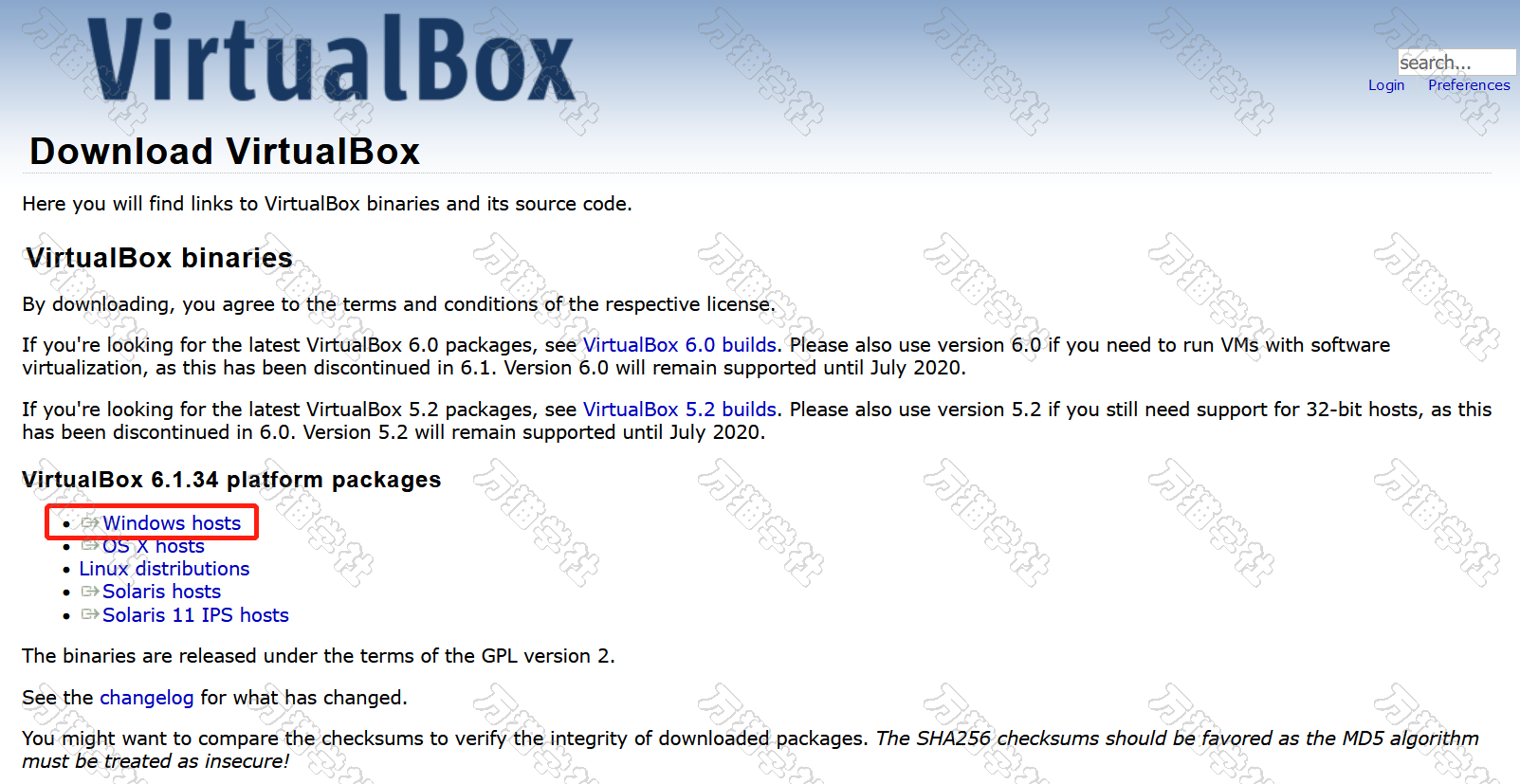
安装过程不是很难,一路点击确定即可,在此不再赘述。
下载CentOS7
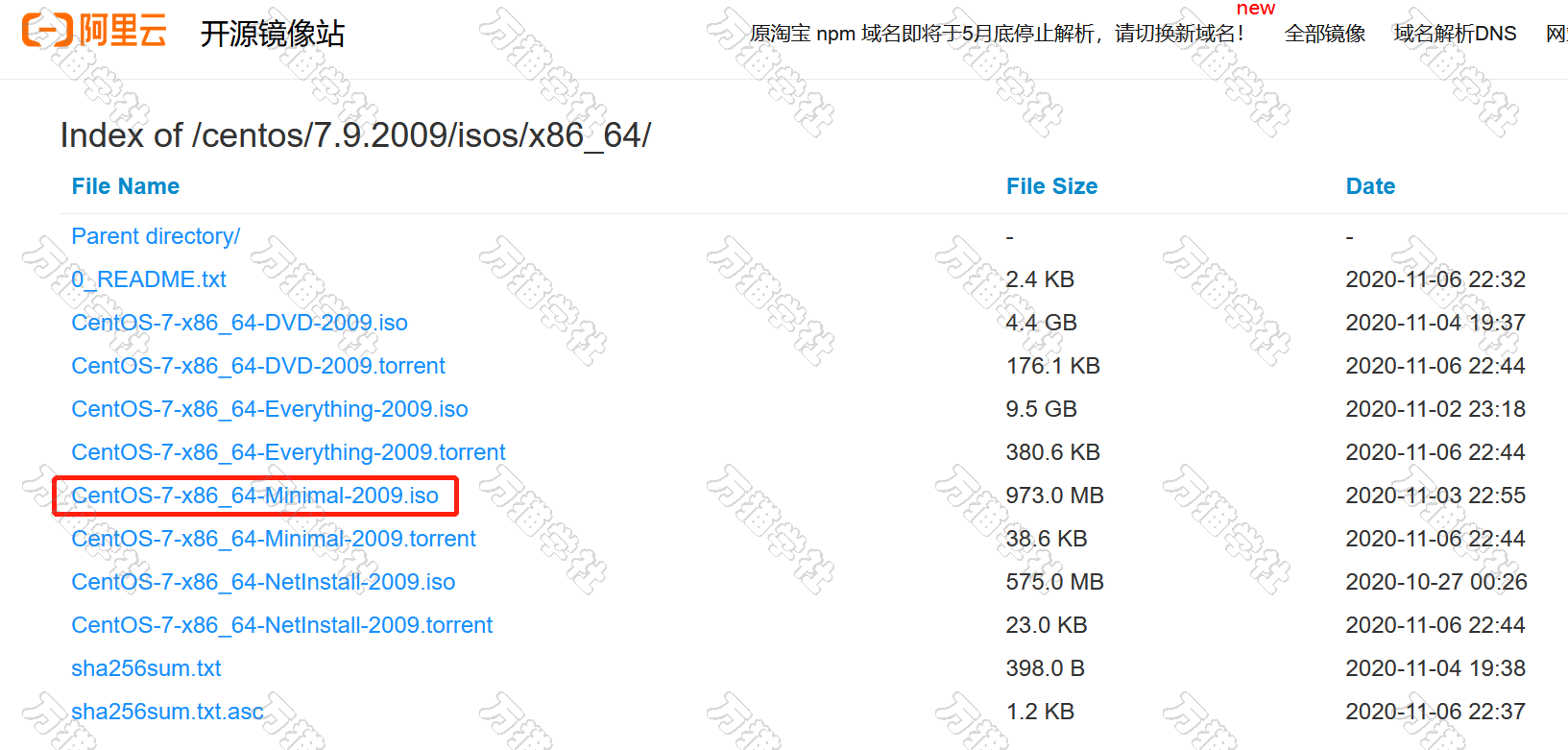
访问阿里云镜像(https://mirrors.aliyun.com/centos/7.9.2009/isos/x86_64/),下载安装包文件,这里是出于学习的目的,选择最小化安装包下载 ,如下图:
文章持续更新,微信搜索「万猫学社」第一时间阅读,关注后回复「电子书」,免费获取12本Java必读技术书籍。
新建虚拟电脑
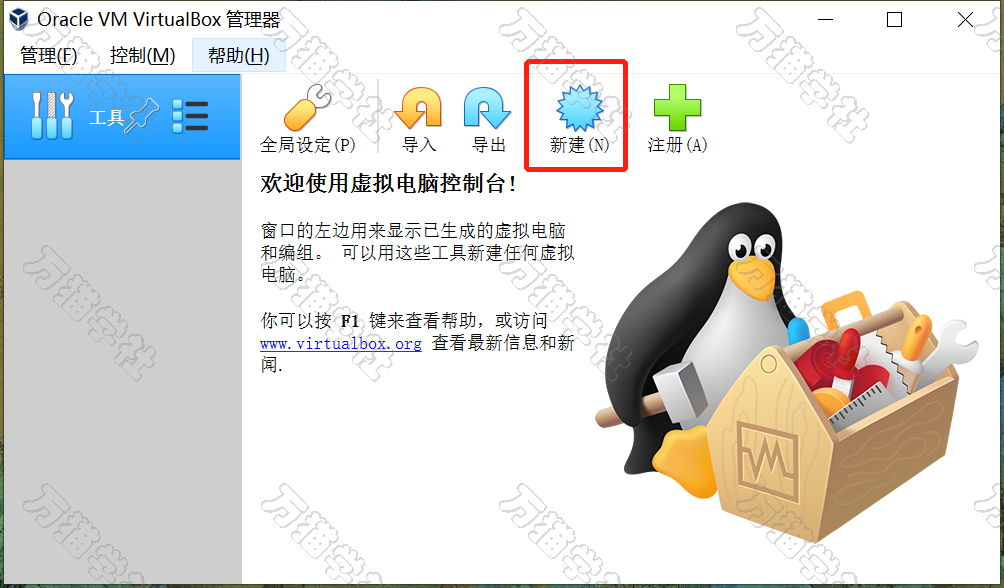
运行VirtualBox,点击“新建”按钮,如下图:
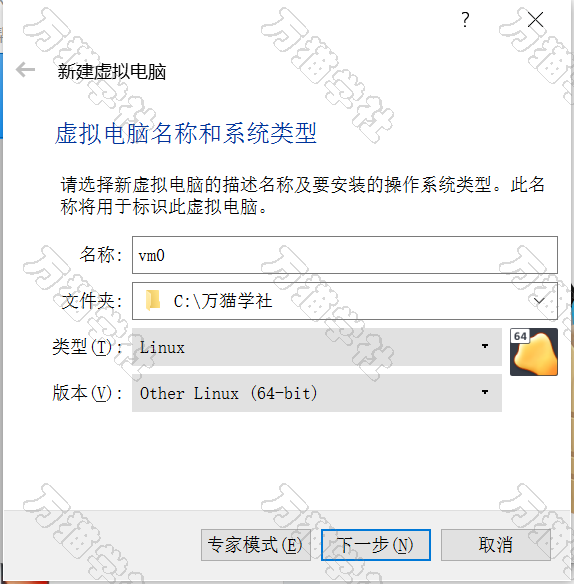
名称: 在管理器中显示的名字;文件夹: 存放虚拟系统文件的目录;类型: 将要安装的系统类型;版本: 将要安装的系统版本,如下图:
设置分配给虚拟机的内存,如下图:

选择“现在创建虚拟硬盘”,如下图:
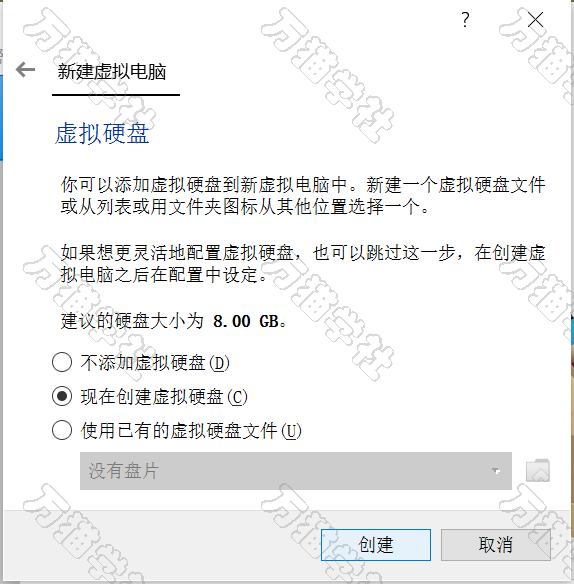
选择虚拟硬盘文件类型,如下图:
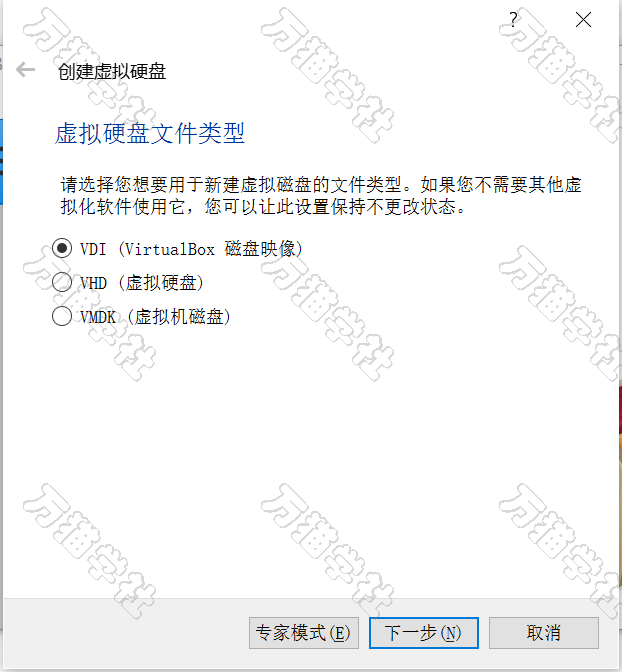
选择“动态分配”,如下图:

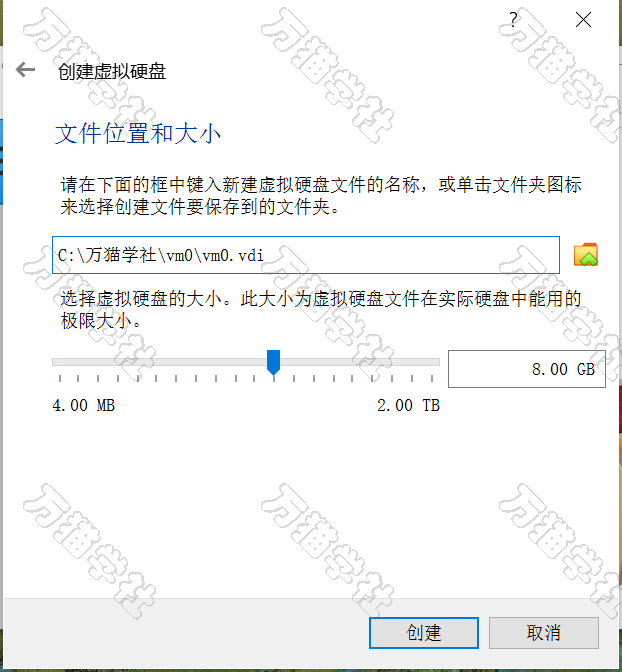
配置文件位置和大小,如下图:
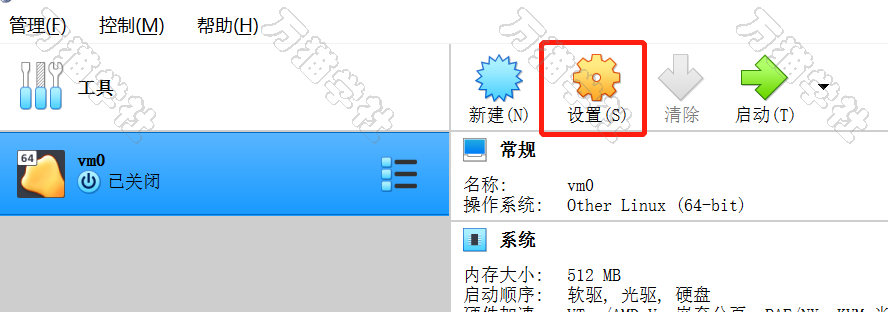
虚拟机创建完毕,如下图:

文章持续更新,微信搜索「万猫学社」第一时间阅读,关注后回复「电子书」,免费获取12本Java必读技术书籍。
安装CentOS 7
点击“设置”,如下图:
依次点击“存储”->“没有盘片”->“蓝色光盘图标”->“选择虚拟盘”,如下图:

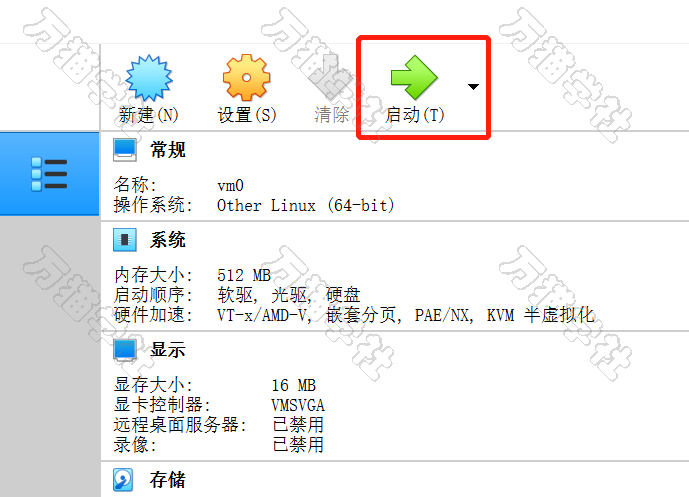
选择之前下载好的CentOS 7安装包,点击“启动”,如下图:
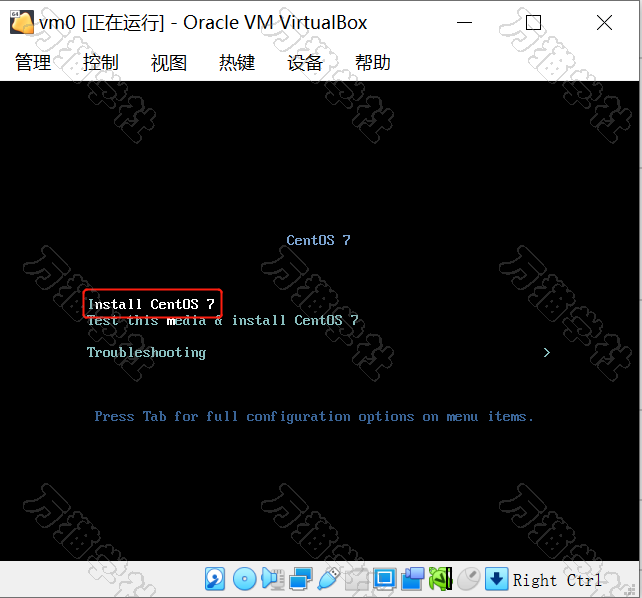
用方向键控制选择“Install CentOS 7”,如下图:
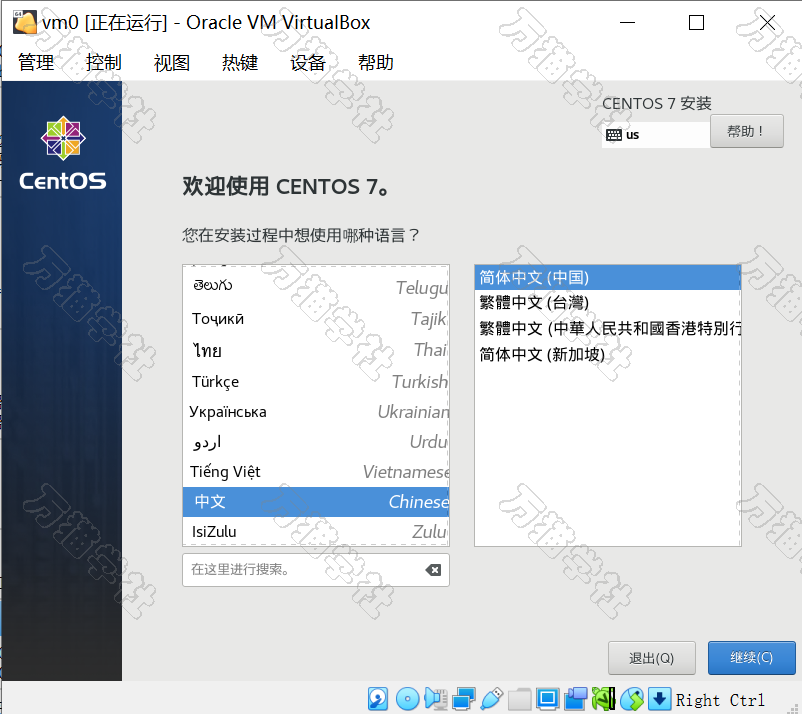
稍等片刻,会看到语言选择界面,这里以中文为例,如下图:
稍等片刻,会看到安装信息摘要界面,提示必须完成带有黄色感叹号的内容,才能进行下一步,如下图:
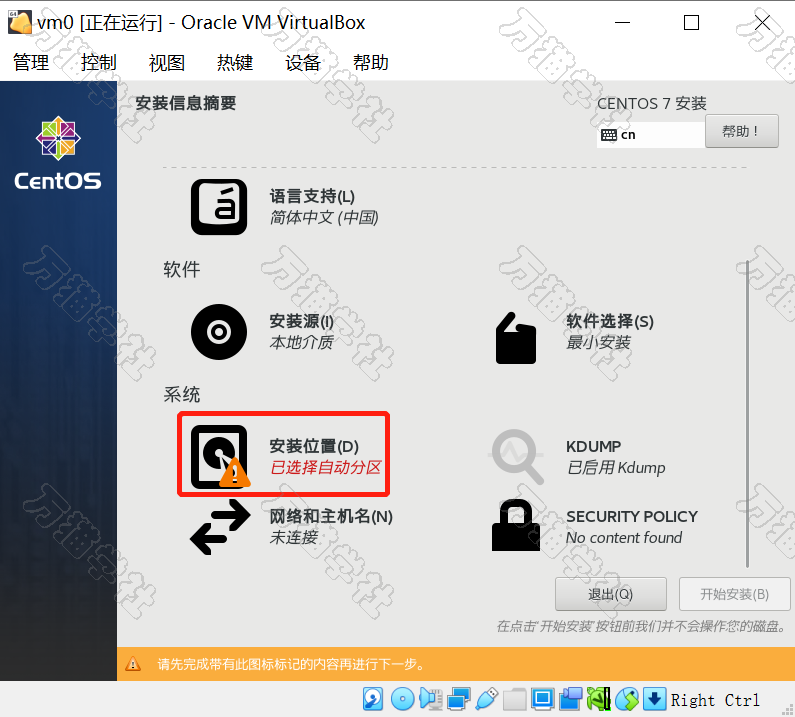
点击“安装位置”,会看到安装目标位置的配置界面,如下图:
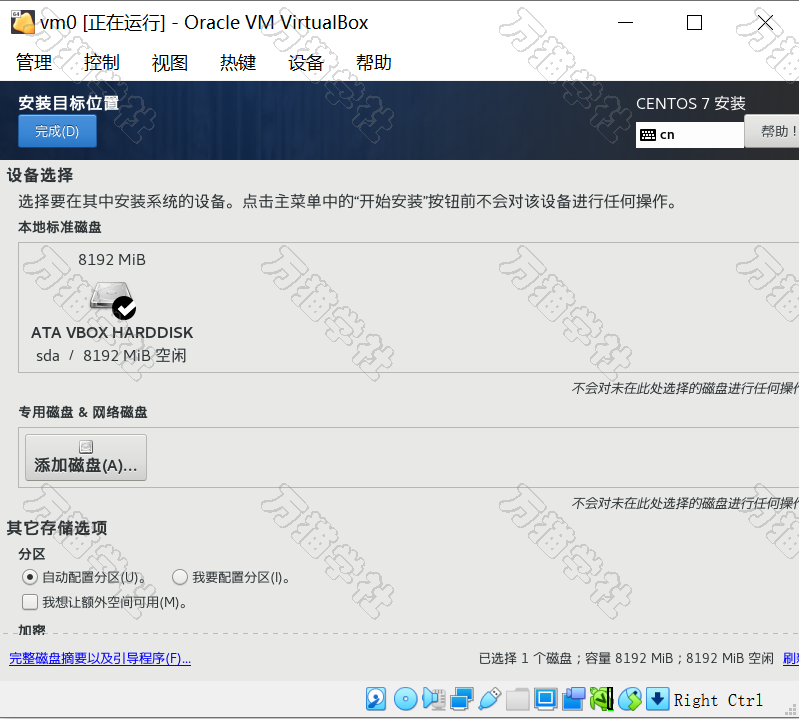
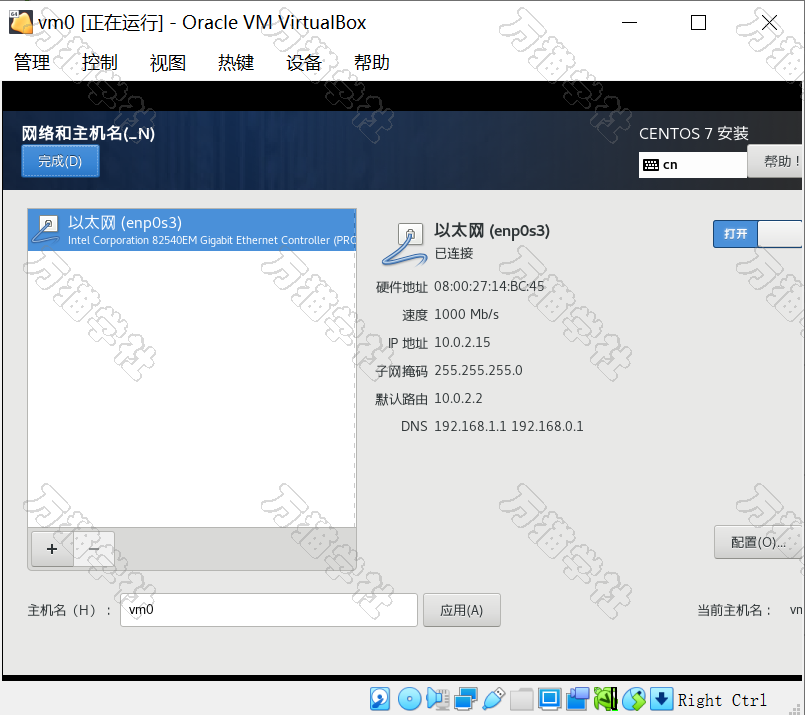
保持默认,直接点击“完成按钮”。再点击“网络和主机名”,会看到网络和主机名的配置界面,打开网络连接,并设置主机名,如下图:
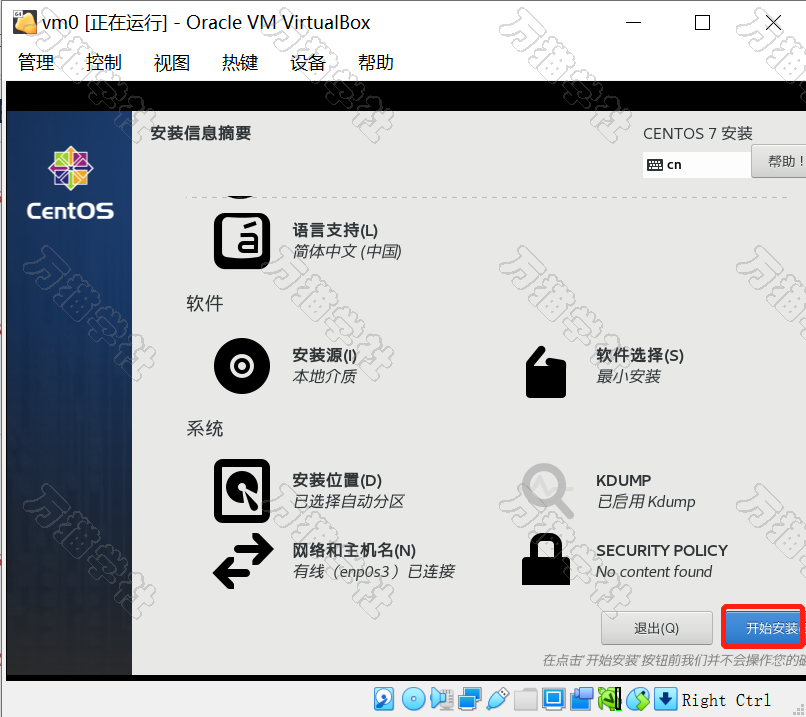
点击“完成按钮”,返回到安装信息摘要界面,点击“开始安装”,如下图:
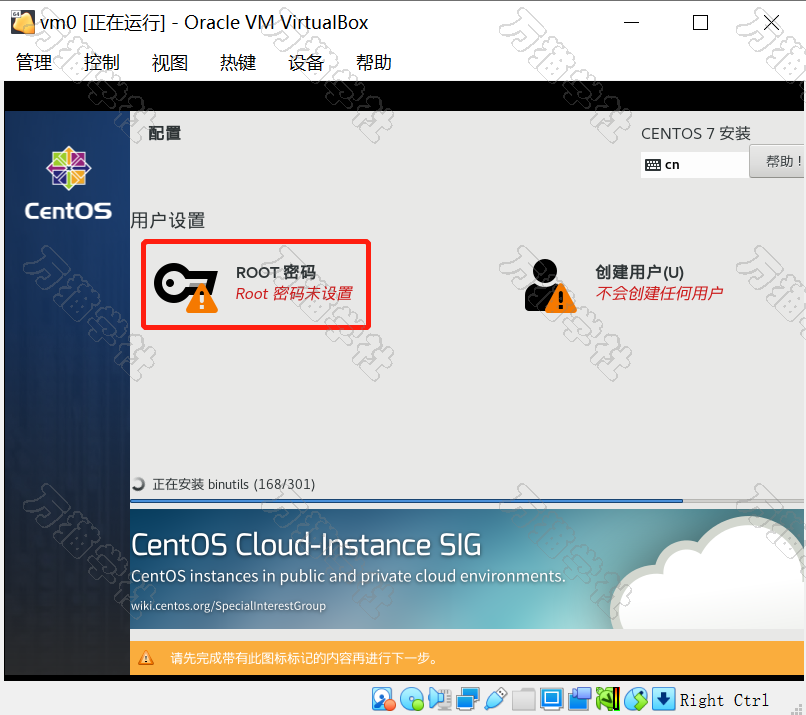
点击“ROOT密码”,如下图:
进入ROOT密码的配置界面,如下图:
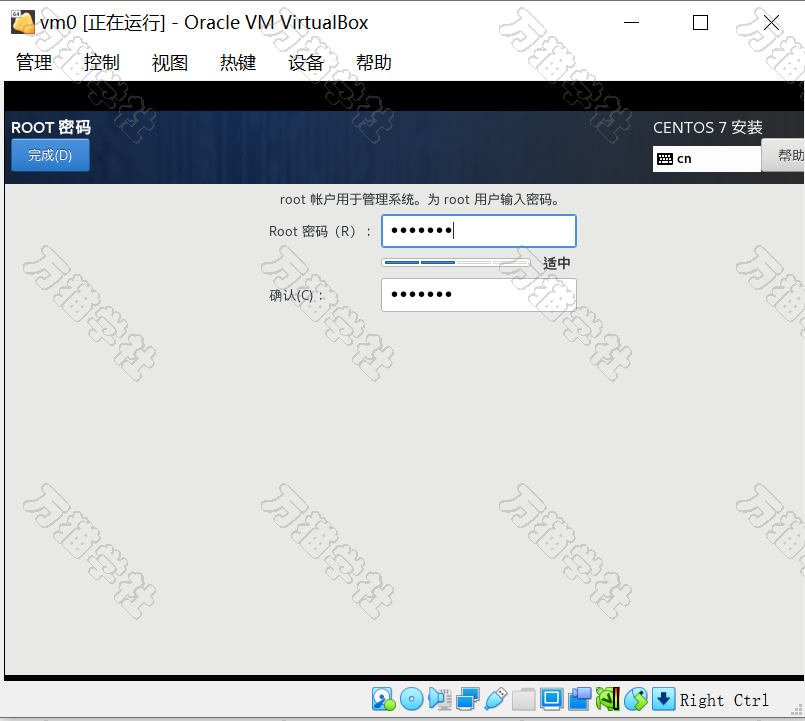
输入密码后,点击“完成”按钮。稍等几分钟,安装完成后,点击“重启”,如下图:

重启后,进入CentOS 7,如下图:
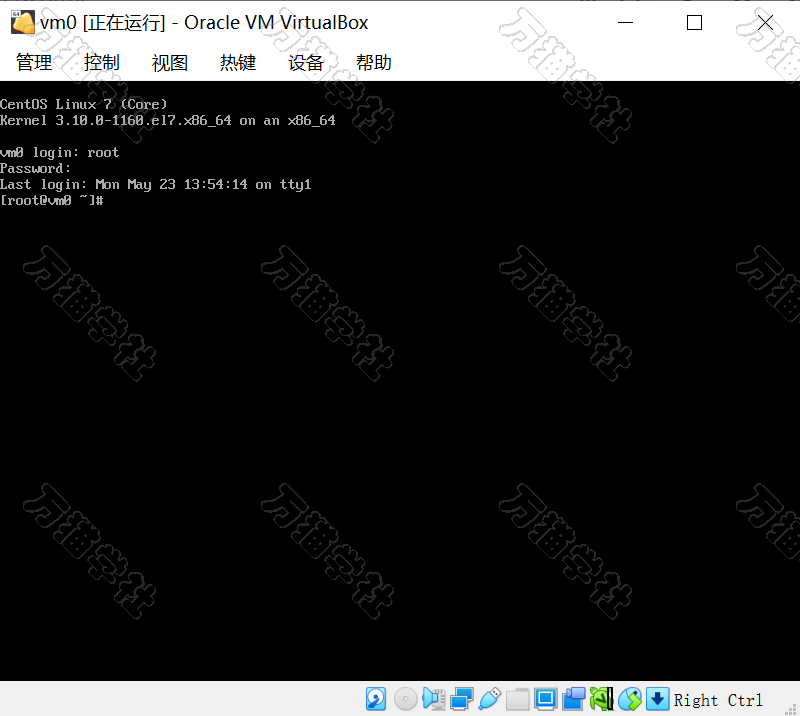
欢迎来到CentOS 7的世界。
文章持续更新,微信搜索「万猫学社」第一时间阅读,关注后回复「电子书」,免费获取12本Java必读技术书籍。
配置固定IP
在 /etc/sysconfig/network-scripts 路径下找到 ifcfg-* ,* 代表具体网卡,这次修改的网卡是 ifcfg-enp0s3 :
vi /etc/sysconfig/network-scripts/ifcfg-enp0s3
修改内容如下:
# 修改

BOOTPROTO="static"

ONBOOT="yes"

# 新增

IPADDR=192.168.0.200

GATEWAY=192.168.0.1

NETMASK=255.255.255.0

DNS1=192.168.1.1

DNS2=192.168.0.1

DNS3=8.8.8.8
配置相关说明:
| 配置项 | 配置说明 |
|---|---|
| BOOTPROTO | 启用地址协议:static静态协议,bootp协议,dhcp协议 |
| ONBOOT | 系统启动时是否自动加载 |
| IPADDR | 网卡IP地址 |
| GATEWAY | 网关地址 |
| NETMASK | 网络掩码 |
| DNS | DNS地址 |
最后,重新启动使配置生效:
reboot
感谢你这么帅,还给我点赞。
微信公众号:万猫学社
微信扫描二维码
关注后回复「电子书」
获取12本Java必读技术书籍

图解VirtualBox安装CentOS 7的更多相关文章
- virtualBox 安装CentOS 全屏
在VirtualBox里安装CentOS系统,会遇到“增强工具”无法正常安装,主要的原因是出在Kernel 库找不到. 错误提示如下: 通过查看日志文件: cat /var/log/vboxadd-i ...
- 在 VirtualBox 安装 Centos Docker-CE
在 VirtualBox 安装 Centos Docker-CE 因为需要测试环境,安装了一个 CentosOS 7. 安装结束后发现没有 IP,开始以为是因为 NAT 设置问题. 把网络设置为桥联, ...
- 使用Oracle VM VirtualBox安装CentOS 7.6操作系统
使用Oracle VM VirtualBox安装CentOS 7.6操作系统 ...
- windows 7 + virtualbox安装centos+mono+jexus
1. 下载安装virtualbox和virtualbox extension 2. 创建并安装centos虚拟机 3. 下载并安装libgdiplus,gdi+库 4. 下载并安装Mono 5. 下载 ...
- 使用virtualbox安装centos虚拟机,以及VirtualBox无法安装64位Linux CentOS的解决办法
之前一直用vmware的虚拟机,好吧,其实一直盗版挺不好的,然后想用centos搭点东西,结果在vmare上安装centos总是有些问题,看了人给的建议换用virtualbox,虽然virtualbo ...
- virtualbox 安装centos系统,设置双网卡实现虚拟机上网及主宿互访
写在前面:前两天想玩linux,在VMware中装了centos,进入系统后发现连不上网,搜了下教程,/etc/sysconfig/network-scripts/目录下没有 ifcfg-e*的文件 ...
- virtualBox安装centos,并搭建tomcat
前言 本文没什么难点,只是发现自己记忆不好,特别是搭建tomcat服务的时候,总是需要去重新查阅资料,特此就写这篇博客来加强自己的记忆,同时也给大家以参考: 路漫漫其修远兮,吾将上下而求索! gith ...
- VirtualBox安装Centos后实现文件夹共享
不同虚拟机中的系统和windows之间实现文件共享方式也不一样,在VMWare虚拟机请参考链接:http://www.cnblogs.com/vincentfu/p/5402666.html 进入主题 ...
- virtualBox 安装 CentOs 6.8 以及网络配置
安装 virtual box 基本设置: 1.创建虚拟电脑 类型:Linux 版本:Red Hat(64-bit) 这个64/32 和电脑具体配置关系. 然后就是路next or 设置常规的东西. 2 ...
- VirtualBox安装CentOS后分辨率和鼠标无缝切换问题
问题:VirtualBox安装完后出现分辨率只有800*600和1024*768,鼠标不能在虚拟机和本机件无缝切换. 解决办法:在终端中执行以下命令 yum install kernel yum in ...
随机推荐
- 组合构造和对应的OGF/EGF Dictionary 备查
目录 Constructions Cycle Multiset construction Powerset construction Admissible unlabelled constructio ...
- put、delete、post、get四种传参方式
PUT: this.$http.put('url', { modifyTime:this.sizeForm.modifyTime, mqttRes:this.sizeForm.mqttRes, udp ...
- DevOps|研发效能价值如何衡量
现在很多公司都在做或者计划做研发效能,也知道研发效能工作很重要,能提高产研运同学的协同效率,提高员工的工作效率和质量,提高业务交付效率和交付质量,但是价值有多大?效率又有多高呢?因为不容易说清楚,所以 ...
- '林子雨大数据' 实验3 HBase操作与接口编程
"林子雨大数据" 实验3 HBase操作与接口编程 环境搭建 VM虚拟机和Ubuntu系统的安装 在Windows中使用VirtualBox安装Ubuntu虚拟机(2020年7月版 ...
- 【开源项目】合肥~超经典智慧城市CIM/BIM数字孪生可视化项目—开源工程及源码
最新消息,数字孪生智慧宁波开源了其数据工程源码和工程,免费送出供大家学习.使用.分享. 智慧宁波实现了一系列全面的功能,如实现长三角经济圈特效.智慧地铁特效.智慧灯杆特性等.这些项目利用数字孪生技 ...
- MySQL约束条件介绍
无符号.零填充 unsigned # 因为正负值符号会占用一个比特位,使用此约束条件可以去掉数字类型里面的正负值符号,之后相同数字类型会支持的正数范围会更大 id int unsigned zerof ...
- Bootstrapd导航条使用
要想在程序中集成Bootstrap,显然要对模板做所有必要的改动.不过,更简单的方法是使用一个名为Flask-Bootstrap 的Flask 扩展,简化集成的过程. 安装:Flask-Bootstr ...
- OpenTiny 跨端、跨框架组件库升级TypeScript,10万行代码重获新生
摘要:一份精心准备的<JS项目改造TS指南>文档供大家参考,顺便介绍TS 基础知识和 TS 在 Vue 中的实践. 本文分享自华为云社区<历史性的时刻!OpenTiny 跨端.跨框架 ...
- [python] Python枚举模块enum总结
枚举是一种数据类型,在编程中用于表示一组相关的常量.枚举中的每个常量都有一个名称和一个对应的值,可以用于增强代码的可读性和可维护性.在Python中,枚举是由enum模块提供的,而不是Python提供 ...
- Go语言实现网盘系统(未完)
该项目将基于go-zero和xorm go-zero中文文档: https://legacy.go-zero.dev/cn/ Xorm中文文档: http://xorm.topgoer.com/ 功能 ...