
【三】强化学习之PaddlePaddlle-Notebook、&pdb、ipdb 调试---及PARL框架
相关文章:
【一】飞桨paddle【GPU、CPU】安装以及环境配置+python入门教学
1.AI Studio基本操作-Notebook篇
--------云端运行程序
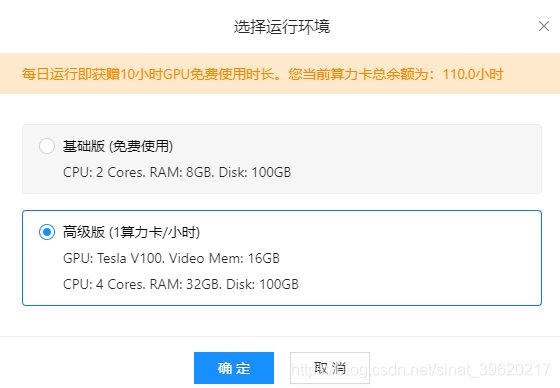
当进入自己项目的详情页面时, 用户可以选择"运行"项目, 也就是准备项目环境.
同样的, 当不想继续时, 可以此页面点击"停止"以终止项目.

1.1 多代码编辑
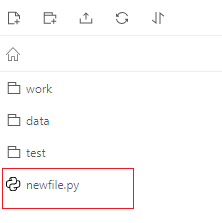
Notebook支持多文件编辑, 支持.py, .json, .txt, .log等格式的在线编辑, 支持部分图片类型文件的在线预览.
上传文件的体积是30MB. 如果需要引用更大体积的文件, 请使用数据集功能.
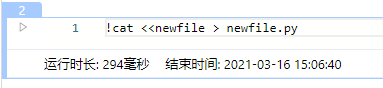
用户也可以使用命令, !cat <<newfile > newfile.py 在项目空间内直接创建文件, 之后双击进行编辑. 如上图所示:
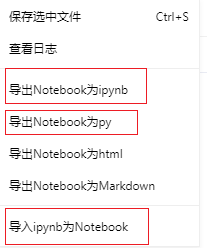
1.2 上传Notebook
可以用自己的ipynb文件取代当前默认的Notebook(前提是格式合法)
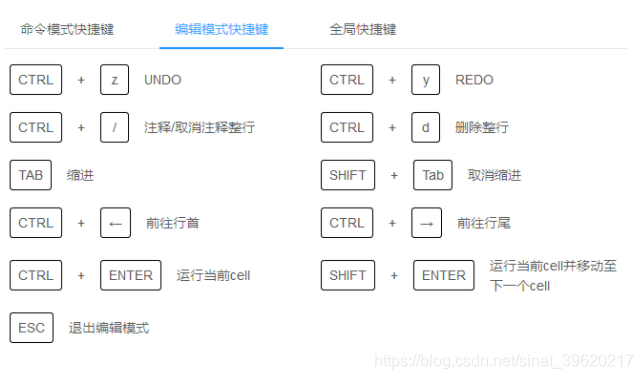
1.3 Notebook快捷键
快捷键分成两种状态下的. 一个是命令模式, 一个是编辑模式

1.4 Notebook中使用Shell命令
通过在Shell命令前添加! (感叹号), 就可以执行部分Shell命令. 包括诸如 !pip install这样的命令. 不过, !apt-get这种可能引发用户进一步操作的命令是不支持的.
例子如下:
# 查看当前挂载的数据集目录

!ls /home/aistudio/data/
#显示当前路径
!pwd使用pip来安装自己需要的package (但不支持apt-get)
例如
!pip install jupyterthemes查看当前环境中安装的package
!pip list --format=columns1.5 持久化安装
如果需要进行持久化安装, 需要使用持久化路径, 如下方代码示例:
!mkdir /home/aistudio/xxx

!pip install beautifulsoup4 -t /home/aistudio/xxx
同时添加如下代码, 这样每次环境(kernel)启动的时候只要运行下方代码即可:
import sys

sys.path.append('/home/aistudio/xxx')
# 查看当前挂载的数据集目录, 该目录下的变更重启环境后会自动还原
# View dataset directory. This directory will be recovered automatically after resetting environment.
!ls /home/aistudio/data
# 查看工作区文件, 该目录下的变更将会持久保存. 请及时清理不必要的文件, 避免加载过慢.
# View personal work directory. All changes under this directory will be kept even after reset. Please clean unnecessary files in time to speed up environment loading.
!ls /home/aistudio/work
# 如果需要进行持久化安装, 需要使用持久化路径, 如下方代码示例:
# If a persistence installation is required, you need to use the persistence path as the following:
!mkdir /home/aistudio/external-libraries
!pip install beautifulsoup4 -t /home/aistudio/external-libraries
# 同时添加如下代码, 这样每次环境(kernel)启动的时候只要运行下方代码即可:
# Also add the following code, so that every time the environment (kernel) starts, just run the following code:
import sys
sys.path.append('/home/aistudio/external-libraries')1.6 使用git命令来同步代码 (暂时需要Paddle 1.4.1以上)
%cd work/!git clone https://github.com/PaddlePaddle/Paddle.git #Paddle官方模型可以看到同步后work目录下出现一个PaddleDetection文件夹---------[不过会因为时延,下载失败]
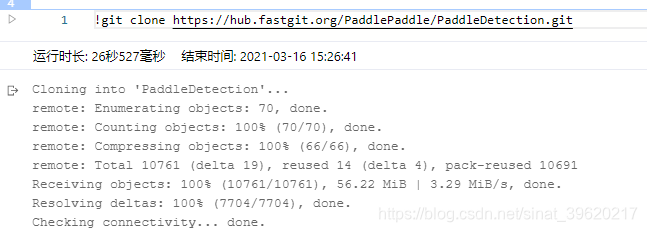
也可以活用Git命令进行本地代码管理.
注意: Paddle的Git体积过大, 同步会非常迟缓. 建议使用浏览器插件, 对指定目录进行下载, 然后上传至AI Studio的项目空间中. Chrome版
通过以下命令克隆最新的PaddleDetection代码库。

! git clone https://github.com/PaddlePaddle/PaddleDetection

如果因为网络问题clone较慢,可以:

通过github加速通道clone

!git clone https://hub.fastgit.org/PaddlePaddle/PaddleDetection.git

选择使用码云上的托管

!git clone https://gitee.com/paddlepaddle/PaddleDetection

注:码云托管代码可能无法实时同步本github项目更新,存在3~5天延时,请优先从github上克隆。

使用本项目提供的代码库,存放路径work/PaddleDetection.zip
这里采用项目提供代码库:
! ls ~/work/PaddleDetection.zip

%cd ~/work/

! unzip -o PaddleDetection.zip
1.7 Magic命令
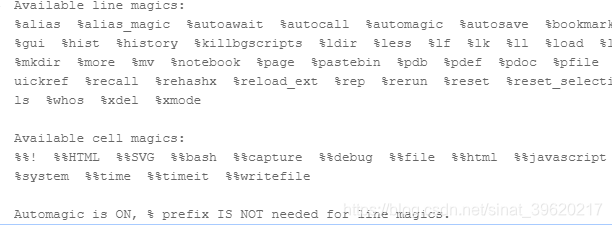
Magic命令是Notebook的高级用法了. 可以运行一些特殊的指令. Magic 命令的前面带有一个或两个百分号(% 或 %%),分别代表行 Magic 命令和单元格 Magic 命令。行 Magic 命令仅应用于编写 Magic 命令时所在的行,而单元格 Magic 命令应用于整个单元格。
举个例子:
#显示全部可用的Magic命令

%lsmagic
%matplotlib inline

%config InlineBackend.figure_format = 'retina'

import matplotlib.pyplot as plt

import numpy as np

x = np.linspace(0,1,300)

for w in range(2,6,2):

    plt.plot(x, np.sin(np.pi*x)*np.sin(2*w*np.pi*x))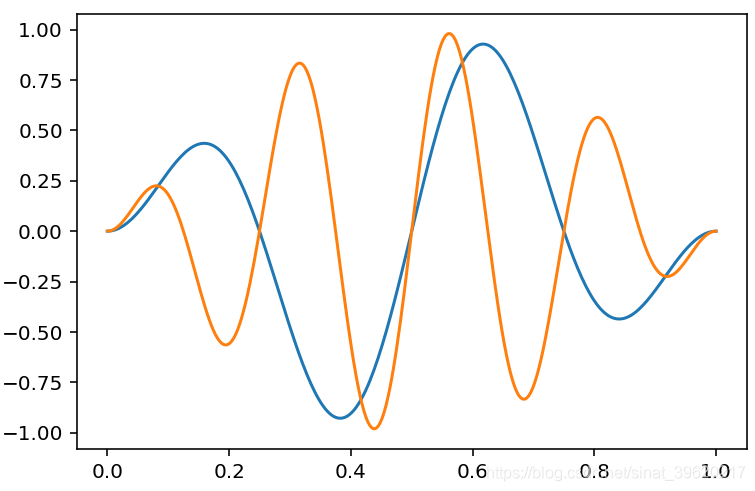
这里需要注意的是, 当前技术架构局限, 一个Cell里面只能输出一张图片. 如果输出多张图片, 可能会有显示异常的问题
%env:设置环境变量
使用该命令, 可以在不必重启Kernel的情况下管理notebook的环境变量
# Running %env without any arguments

# lists all environment variables

# The line below sets the environment

# variable OMP_NUM_THREADS

%env OMP_NUM_THREADS=4
%run: 运行python代码
使用%run 可以运行.py格式的python代码
当然是用!python也是可以的
我在项目空间中上传了一个.py文件, 里面只有一行print代码. 我们执行一下看看.
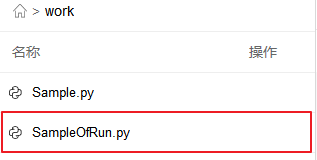
%run work/SampleOfRun.py

It's a demo code written in file SampleOfRun.py

!python work/SampleOfRun.py

It's a demo code written in file SampleOfRun.py
%%writefile and %pycat: 导出cell内容/显示外部脚本的内容
AI Studio当前支持一定格式文件的预览和处理, 如果您的格式比较特殊, 尚未支持的话, 不妨试试这两个命令.
%%writefile magic可以把cell的内容保存到外部文件里。 而%pycat则可把外部文件展示在Cell中
%%writefile SaveToPythonCode.py

from math import sqrt

for i in range(2,10):

    flag=1

    k=int(sqrt(i))

    for j in range(2,k+1):

        if i%j==0:

            flag=0

        break

        if(flag):

            print(i)
Writing SaveToPythonCode.py 因为没有指定路径, 所以文件被保存到了根目录下. 但至少it works.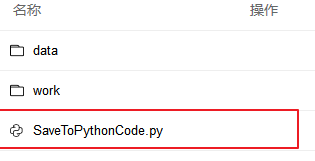
我们再来尝试从中读文件内容
%pycat SaveToPythonCode.py更多Magic命令可以点击这里查询 Magic命令
关于变量监控
你可以通过修改内核选项ast_note_interactivity,使得Jupyter对独占一行的所有变量或者语句都自动显示,这样你就可以马上看到多个语句的运行结果了。
!pip install pydataset

from IPython.core.interactiveshell import InteractiveShell

InteractiveShell.ast_node_interactivity = "all"

from pydataset import data

quakes = data('quakes')

quakes.head()

quakes.tail()

2.project Debug:
2.1 Python代码执行与调试
Notebook执行Python代码的原理和传统IDE略有不同.
- 传统IDE, 当点击Run按钮时, 编译器/解释器开始构建一个进程. 用户通过单步执行/设置断点进行代码调试和变量监控. 当代码出错, 或用户点击Stop按钮时, 进程被杀死, 资源回收.
- 而Notebook, 一旦启动, 就是开始创建一个"进程"(kernel). 每一个Cell, 都是一个天然的断点. 当代码出错, 或用户点击Stop按钮时, "进程"通常也不会被杀死.因此如果代码陷入死循环等情况, 需要用户手动关闭并重启该"进程".
Notebook的Cell是可以随意颠倒顺序来执行的. 这点和传统IDE有很大不同.,作为前端的Notebook, 与后端的进程(kernel), 建立有一个Session. 未来本平台将支持terminal功能. 也就可以同时支持多个Session来控制kernel.
变量监控
因为Notebook的Cell是可以随意颠倒顺序来执行的, 因此本平台自带"变量监控"和"运行历史". 方便用户了解当前代码运行状态.
通过重启环境并清空输出, 可以消除已生成的变量监控.

2.2 pdb&ipdb调试使用方法
- pdb为python程序实现了一个交互式调试环境。它包括一些特性,可以暂停程序,查看变量值,以及逐步监视程序执行,从而能了解程序具体做了什么,并查找逻辑中存在的bug
- ipdb是pdb的扩展版本,在pdb的基础上添加了如下功能:
·可以使用tab(提示)补全代码的功能
· 调试不再是黑白的,l命令可以输出带颜色的代码(将变量、命令、函数名等区分开,提高代码可读性)
****pdb 和 ipdb同时安装 优先级是ipdb,并且兼容pdb
2.2.1 pdb
安装
pip install pdb -i https://pypi.tuna.tsinghua.edu.cn/simpleimport pdb
pdb.set_trace()##设置断点例子如下:
import pdb

##import ipdb

import sys

def add(num1=0, num2=0):

    return int(num1) + int(num2)

def sub(num1=0, num2=0):

    return int(num1) - int(num2)

def main():

    #Assuming our inputs are valid numbers

    num1 = 33

    num2 = 44

    pdb.set_trace() # <-- 这个表示添加断点

    addition = add(num1, num2)

    print (addition)

    subtraction = sub(num1, num2)

    print (subtraction)

if __name__ == '__main__':

    main()
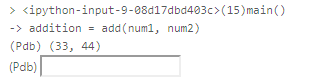
一旦开始运行, 会出现交互框
如下图所示:
在这个输入框里敲入命令, 即可开始调试.
常见指令:
- 通过命令where(简写w)可以得出正在执行哪一行,以及程序的调用栈的位置。
- 通过直接输入变量i可以看到当前的值。 如:num1 num2 --------→p num1,num2
--------→
- 通过list(简写l)可以看周围的代码默认是上5行、下5行。另外命令longlist(简写ll)可以输出当前的函数的源码。如果需要看整个类的源码可以通过source+类名获取源码。
- step(简称s):函数单步执行,如果遇到函数会进入函数内部继续调试,如果不需要进入函数体只是一步一步执行,此时就要用下面的next了。
- next(简称n):单步执行命令,不会进入函数体,但是向之前说的那个如果遇到了一个for循环10次还好如果是10000次呢,此时就要用到下面的命令了。
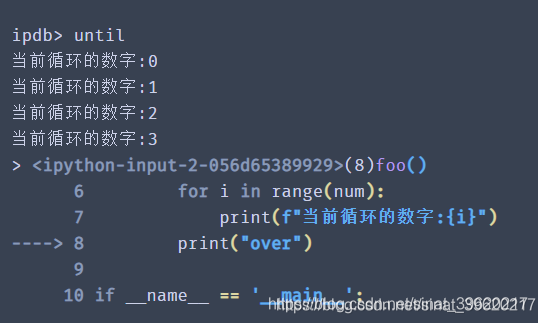
- until:该命令类型next,只不过它会继续执行,直到执行到同一个函数中行号大于当前值的一行,也就是说可以用until跳出循环末尾。当然until也可以指定一个比当前行号大的值,调到指定位置。
- 如果你想在任何时候退出,你可以使用q。正在执行的程序被中止。
- u也就是up ,回到上一层的帧栈 (对应的就是 d ) ,这在你进入到了一个exception的捕捉过程中的时候相当有用…
- display var var是我们要跟踪的变量,这样每次var变化的时候就会自动print出来 想取消就用undisplay var即可
- bt/where 或者简写成 w 查看层叠帧栈
- source function 查看 function的源代码 类似的还有pdoc var 查看var的文档(变量和函数都可以,有点像dir(var)命令)
- pinfo var命令,可以看到var声明的源代码地址 ll命令也可以
- j(jump)修改CPU的下一条指令,会忽略中间的代码不去执行,也可以往回跳,
例子如下:

import pdb

class Myobj():

    def foo(self,num):

        print(f"当前的数字是:{num}")

        pdb.set_trace()

        for i in range(num):

            print(f"当前循环的数字:{i}")

        print("over")

if __name__ == '__main__':

    m=Myobj()

    m.foo(4)
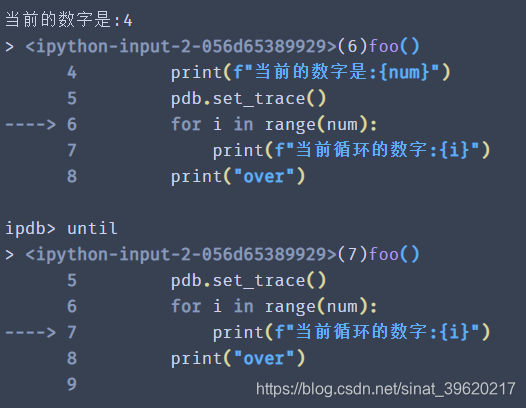
可以发现执行until把整个循环走了一遍,然后到下一行也就是
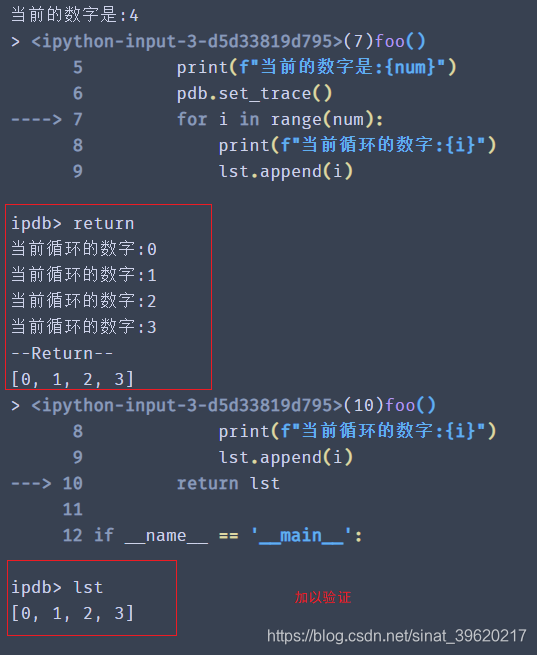
print("over")return:return也可以绕开一段代码的捷径,只不过它会继续执行,直至函数准备执行一个return语句,然后会暂停,使得在函数返回之前可以看到返回值.一个没什么实际用途的例子,不过可以很好地演示这个效果
import pdb

lst=[]

class Myobj():

    def foo(self,num):

        print(f"当前的数字是:{num}")

        pdb.set_trace()

        for i in range(num):

            print(f"当前循环的数字:{i}")

            lst.append(i)

        return lst

if __name__ == '__main__':

    m=Myobj()

    m.foo(4)
断点相关:
break(简称b): 当然随着代码的增长即使使用return和until或者next都很费时间,此时就要考虑在指定位置设置断点的方式了,如果要在文件的一个特定行设置断点,可以使用break lineno,然后通过下面的continue(简写c)命令调到下一个断点。
我们还可以指定在某个函数中设置断点比如:break Myobj().foo
除此之外还可以执行其他文件设置断点,也可以相当于sys.path上将某个文件的相对路径。如果只执行break命令可以看到哪些地方有断点,包括哪个文件行号等信息。
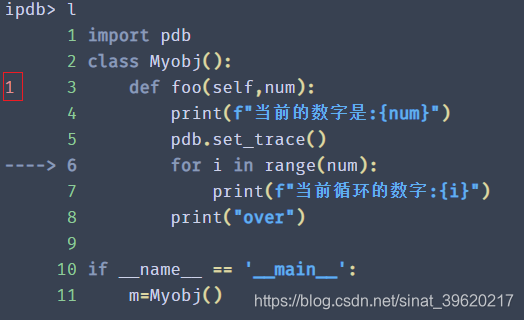
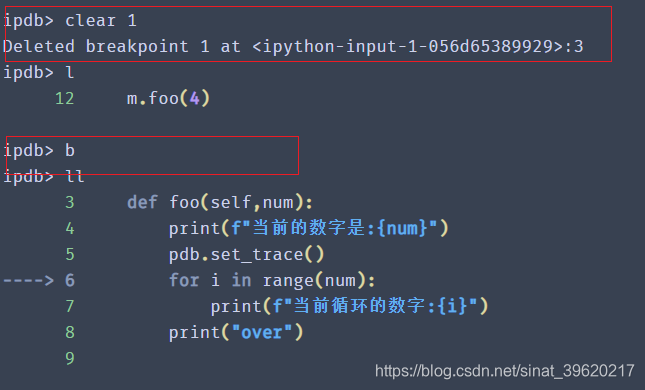
disable:可以指定上面break之后显示的断点,执行后可以发现之前Enb栏有yes变为false。此时输入l可以看到打断点的为会有B标识。如果想彻底删除就需要执行clear命令了。
设置断点如下: 删除断点
clear:彻底删除一个断点,使用方式clear id号,类型disable
tbreak:临时断点,程序第一次执行到临时断点时会自动清除。不用再去手动删除了。

条件断点:
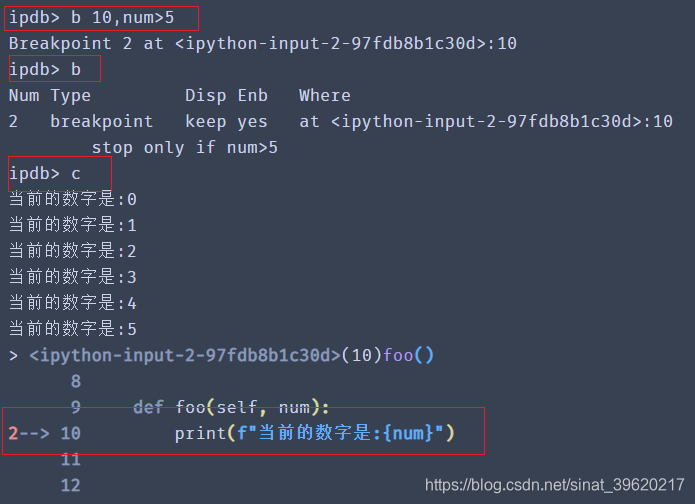
可以对断点应用一些规则,以便其仅当条件满足时才执行。与手动启用和禁用断点相比,使用条件断点可以更好地控制调试器暂停程序的方式。条件断点可以通过两种方式设置。第一种方法是指定使用break设置断点时的条件。使用方法是代码行号加表达式。看一个应用例子
import pdb

lst = []

class Myobj():

    pdb.set_trace()

    def foo(self, num):

        print(f"当前的数字是:{num}")

if __name__ == '__main__':

    m = Myobj()

    [m.foo(i) for i in range(10)]
- .break 10,num>5,是指在第10行打断点,然后条件是num>5的时候,通过后面输出break可以看到具体的断点信息,很明显看到我们的断点条件
stop only if num>5
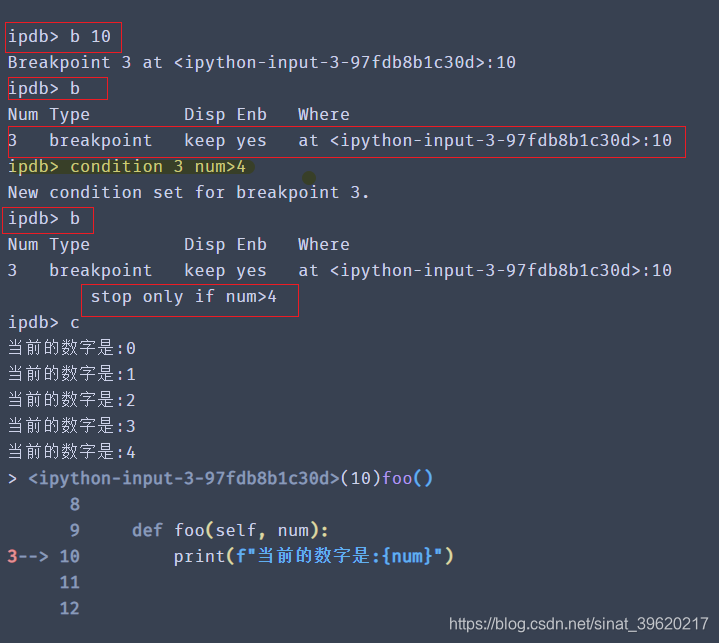
如果表达式的计算结果为true,则执行将在断点处停止。除此之外,还可以使用条件命令将条件应用于现有断点。参数是断点id和表达式。
忽略断点
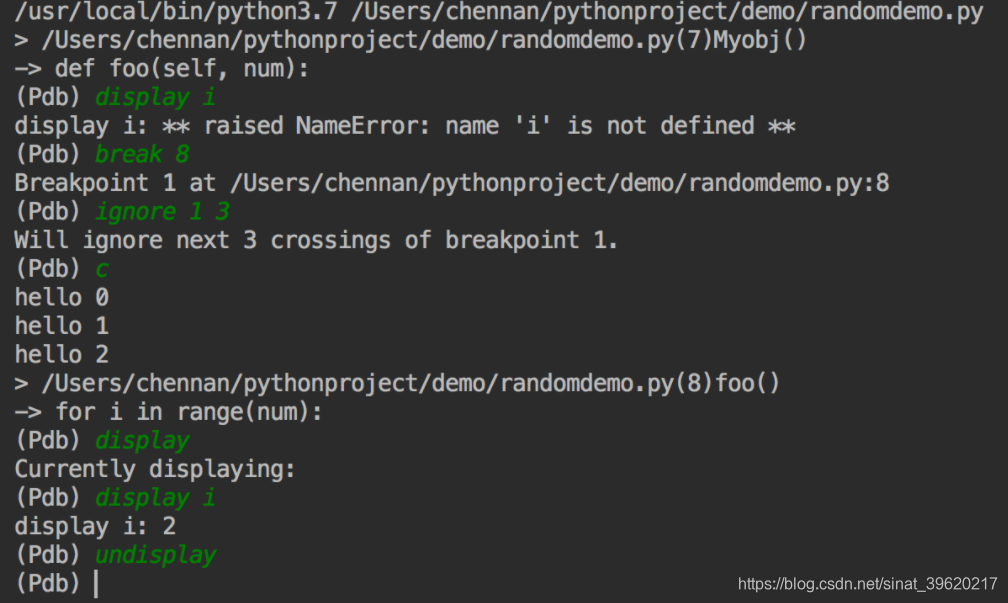
如果在循环的过程中想忽略前几条结果,比如这里忽略前3个,就可以使用ignore.
使用方法是:
ignore 断点id 忽略次数。
如果在运行之前不想忽略了可以使用下面命令,如果已经运行continue了的话就没效果了。
ignore 断点id 0监视变量
display:有时候我们需要实时观察一个变量的变化,这个时候dispaly就是最好的帮手,如果想移出可以使用undisplay。
改变工作流
jump:jump命令在运行时改变程序的流程,而不修改代码。 它可以向前跳过以避免运行某些代码,也可以向后跳转以再次运行它。
import pdb

def f(n):

    pdb.set_trace()

    result = []

    j = 0

    for i in range(n):

        j = i * n + j

        j += n

        result.append(j)

    return result

if __name__ == '__main__':

    print(f(5))
向前跳
向前跳转会将执行点移动到当前位置之后,而不会执行期间任何语句。
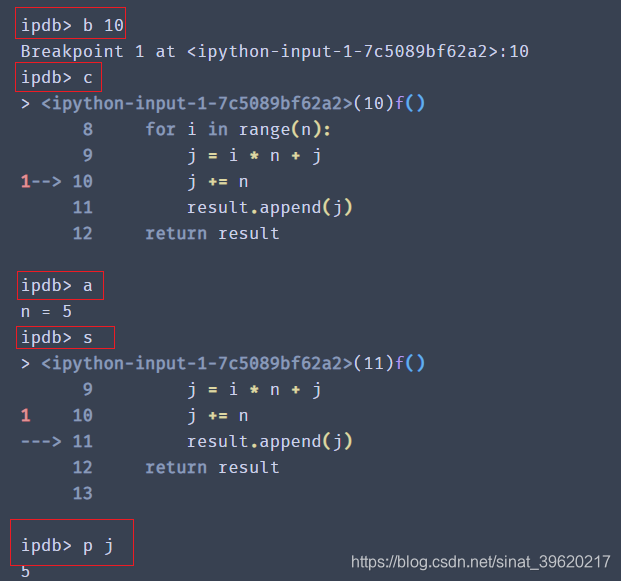
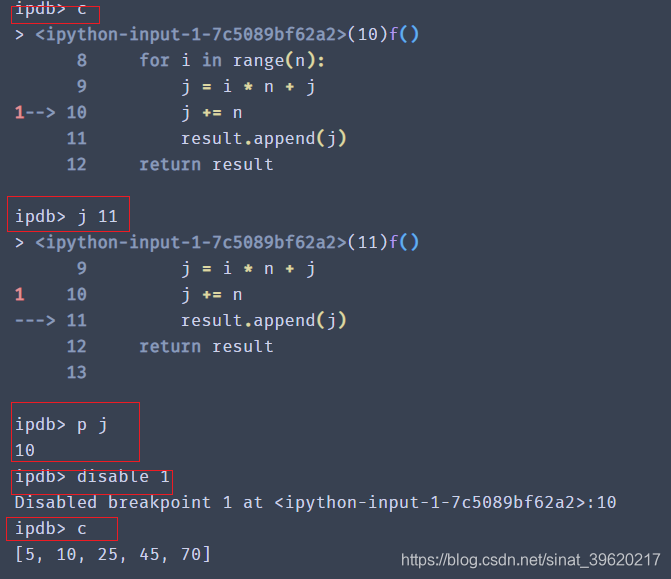
可以看到jump作用是跳转到指定行,对应的中断行的值不会被使用
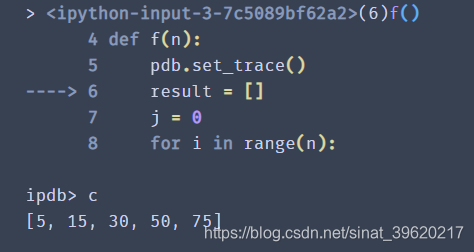
不使用jump如下:
前跳jump 原理是,终端点计算是运行,但是在弹出result时候不记录
向后跳
跳转还可以将程序执行移动到已经执行的语句中,以便再次运行它。
不允许的jump方式
1.跳入和跳出某些流控制语句,无法判断什么时候进入。
2.跳转可以用来输入函数,但是不给参数,代码也不能工作。
3.跳转不会进入for循环或try:except语句等块的中间。
4.finally块中的代码必须全部执行,因此跳转不会离开该块。
5.最基本的限制是跳转被限制在调用堆栈的底部框架上。 向上移动堆栈以检查变量后,此时无法更改执行流程。
2.2.2 ipdb
#如发现环境中未安装, 可以运行下方代码来安装ipdb

!pip install ipdb -i https://pypi.tuna.tsinghua.edu.cn/simple
ipdb常用指令~~~和pdb相似
- ENTER (重复上次命令)
- c (继续)
- l (查找当前位于哪里)
- s (进入子程序,如果当前有一个函数调用,那么 s 会进入被调用的函数体)
- n(ext) 让程序运行下一行,如果当前语句有一个函数调用,用 n 是不会进入被调用的函数体中的
- r (运行直到子程序结束)
- !<python 命令>
- h (帮助)
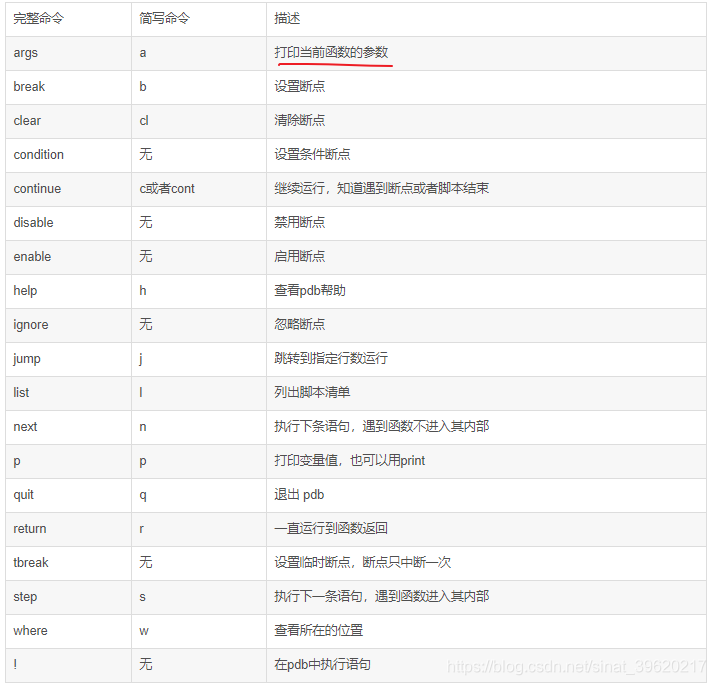
- a(rgs) 打印当前函数的参数
- j(ump) 让程序跳转到指定的行数
- l(ist) 可以列出当前将要运行的代码块
- p(rint) 最有用的命令之一,打印某个变量
- q(uit) 退出调试
- r(eturn) 继续执行,直到函数体返回
使断点全局失效/生效
import ipdb

ipdb.set_trace()	#在你想要开始调试的地方写下这行就可以
- 如果单次想要让断点失效,但是又不想手动一个一个删除ipdb.set_trace()怎么办?
def f():

	pass

ipdb.set_trace=f
利用函数覆盖
如果调试到一半又想要使用ipdb.set_trace()的功能怎么办
reload ipdb 或者 del ipdb
想要监视某个变量的特殊情况
- condition BreakPointIndex expr
- 在那个出错的地方加上ipdb的set_trace
比如说,想看xx小于0的时候是怎么个情况,就在它上次报错的后面加上:
if xx<0:

	import ipdb

	ipdb.set_trace()
参考链接:
- https://aistudio.baidu.com/aistudio/projectdetail/1639879
- https://aistudio.baidu.com/aistudio/projectdetail/69987
- https://aistudio.baidu.com/aistudio/projectdetail/1664753
- https://docs.python.org/3.7/library/pdb.html
【三】强化学习之PaddlePaddlle-Notebook、&pdb、ipdb 调试---及PARL框架的更多相关文章
- AI小白必读:深度学习、迁移学习、强化学习别再傻傻分不清
摘要:诸多关于人工智能的流行词汇萦绕在我们耳边,比如深度学习 (Deep Learning).强化学习 (Reinforcement Learning).迁移学习 (Transfer Learning ...
- 强化学习(三)用动态规划(DP)求解
在强化学习(二)马尔科夫决策过程(MDP)中,我们讨论了用马尔科夫假设来简化强化学习模型的复杂度,这一篇我们在马尔科夫假设和贝尔曼方程的基础上讨论使用动态规划(Dynamic Programming, ...
- 【转载】 强化学习(三)用动态规划(DP)求解
原文地址: https://www.cnblogs.com/pinard/p/9463815.html ------------------------------------------------ ...
- 强化学习三:Dynamic Programming
1,Introduction 1.1 What is Dynamic Programming? Dynamic:某个问题是由序列化状态组成,状态step-by-step的改变,从而可以step-by- ...
- 强化学习(三)—— 时序差分法(SARSA和Q-Learning)
1.时序差分法基本概念 虽然蒙特卡洛方法可以在不知道状态转移概率矩阵的前提下,灵活地求解强化学习问题,但是蒙特卡洛方法需要所有的采样序列都是完整的状态序列.如果我们没有完整的状态序列就无法用蒙特卡洛方 ...
- 强化学习实战 | 表格型Q-Learning玩井子棋(三)优化,优化
在 强化学习实战 | 表格型Q-Learning玩井字棋(二)开始训练!中,我们让agent"简陋地"训练了起来,经过了耗费时间的10万局游戏过后,却效果平平,尤其是初始状态的数值 ...
- 强化学习之CartPole
0x00 任务 通过强化学习算法完成倒立摆任务,控制倒立摆在一定范围内摆动. 0x01 设置jupyter登录密码 jupyter notebook --generate-config jupyt ...
- 【整理】强化学习与MDP
[入门,来自wiki] 强化学习是机器学习中的一个领域,强调如何基于环境而行动,以取得最大化的预期利益.其灵感来源于心理学中的行为主义理论,即有机体如何在环境给予的奖励或惩罚的刺激下,逐步形成对刺激的 ...
- 强化学习 - Q-learning Sarsa 和 DQN 的理解
本文用于基本入门理解. 强化学习的基本理论 : R, S, A 这些就不说了. 先设想两个场景: 一. 1个 5x5 的 格子图, 里面有一个目标点, 2个死亡点二. 一个迷宫, 一个出发点, ...
- 强化学习(十九) AlphaGo Zero强化学习原理
在强化学习(十八) 基于模拟的搜索与蒙特卡罗树搜索(MCTS)中,我们讨论了MCTS的原理和在棋类中的基本应用.这里我们在前一节MCTS的基础上,讨论下DeepMind的AlphaGo Zero强化学 ...
随机推荐
- MappedByteBuffer 写文件
MappedByteBuffer中"put"和"force"的区别是什么 put()将数据存储在缓冲区中,force()通知操作系统将缓冲区刷新到磁盘. put ...
- 【django drf】 阶段练习
目录 需求 settings.py views.py urls.py serializers.py permissions.py page.py authenticate.py model.py 权限 ...
- three.js项目引入vue,因代码编写不当导致的严重影响性能的问题,卡顿掉帧严重
three.js项目引入vue,因代码编写不当导致的严重影响性能的问题,卡顿掉帧严重 问题排查 使用谷歌浏览器的Performance分析页面性能 可以看到vue.js的reactiveGetter方 ...
- SpringBoot 项目实战 | 瑞吉外卖 Day03
该系列将记录一份完整的实战项目的完成过程,该篇属于第三天 案例来自B站黑马程序员Java项目实战<瑞吉外卖>,请结合课程资料阅读以下内容 该篇我们将完成以下内容: 公共字段自动填充 新添分 ...
- Codeforces 144A Arrival of the General (水)
A Ministry for Defense sent a general to inspect the Super Secret Military Squad under the command o ...
- vue学习笔记 十四、页面跳转
系列导航 vue学习笔记 一.环境搭建 vue学习笔记 二.环境搭建+项目创建 vue学习笔记 三.文件和目录结构 vue学习笔记 四.定义组件(组件基本结构) vue学习笔记 五.创建子组件实例 v ...
- 《3D编程模式》写书-第6次记录
大家好,这段时间我完成了对初稿的第二轮修改,已经把稿子提交给编辑了 这里是所有的的写书记录: <3D编程模式>写书记录 本轮修改主要进行了下面的修改: 修改UML描述 增加依赖关系 角色之 ...
- 【C】《C专家编程》阅读体会
[来源]https://mp.weixin.qq.com/s/0kmN5knql4yrOuUcnebwIQ
- 为什么 sort() 中的 return a-b 可以决定升序
arr.sort( function(a,b){ return a-b; } ) 千万不要理解成 a 减 b 其实它代表的是26个字母中的 a 和 b b 比 a 大,所以 a - b 就是升序,写成 ...
- [转帖]Linux 性能监控 Sar (Sysstat) 示例
https://bbs.huaweicloud.com/blogs/345343# [摘要] 使用 sar,您可以实时监控各种 Linux 子系统(CPU.内存.I/O..)的性能,还可以持续收集 ...