
[转帖]如何修改Bash Shell的提示符的格式和配色
https://zhuanlan.zhihu.com/p/348416919
| 我们大多数使用的shell提示符,显示用户名、主机名和当前所在目录。在本文将会介绍如何定制一个自己喜欢的Bash。 |
了解BASH
shell的提示符是通过一个特殊的shell变量PS1来控制的。还有其他变量,比如PS2、PS3和PS4。Bash在准备读取命令时显示第一个提示符变量PS1。
当它需要更多的输入来完成一个命令时,它会显示第二个提示符变量PS2。
bash允许通过插入一些“反斜杠”\转义的特殊字符来定制这些提示字符串。
显示当前Bash提示符
[root@localhost ~]# echo $PS1

[\u@\h \W]\$
每个被转义的特殊字符解释如下:
\u: 显示当前用户\h: 显示主机名\W: 打印当前所在目录\$: 如果有效UID为0,则显示#(指的是root用户),否则显示$(指的是普通用户)
修改Bash提示符
如果想要使修改的shell提示否永久生效,可以把变量写在家目录下面的.bashrc文件里面。若要想全局生效,所有用户都生效,可以写在/etc/bash.bashrc或者/etc/bashrc配置文件里面。
例如:在提示符中显示用户名、主机名、目录所在的绝对路径、显示24小时制当前时间,将命令保存到~/.bashrc文件中。:
[root@localhost ~]# echo 'export PS1="[\\u@\\h \\W \\A]\\$ "' >> ~/.bashrc

[root@localhost ~]# source ~/.bashrc

[root@localhost ~ 11:28]#

以下是常用特殊字符:
\u: 显示当前用户\w: 打印当前所在目录的绝对路径\W: 打印当前所在目录\h: 显示主机名\H: 显示完全合格域名\A: 显示当前时间24小时制\@: 显示当前时间12小时制\$: 如果有效UID为0,则显示#(指的是root用户),否则显示$(指的是普通用户)\j: 当前由shell管理的作业数量
为Bash提示符添加配色
一下是常用的配色,有修改字体颜色、修改为粗体、添加下划线、设置背景颜色等设置:
'\e[0;30m' # 黑色

'\e[0;31m' # 红色

'\e[0;32m' # 绿色

'\e[0;33m' # 黄色

'\e[0;34m' # 蓝色

'\e[0;35m' # 紫色

'\e[0;36m' # 青色

'\e[0;37m' # 白色

'\e[1;30m' # 黑色 粗体

'\e[1;31m' # 红色 粗体

'\e[1;32m' # 绿色 粗体

'\e[1;33m' # 黄色 粗体

'\e[1;34m' # 蓝色 粗体

'\e[1;35m' # 紫色 粗体

'\e[1;36m' # 青色 粗体

'\e[1;37m' # 白色 粗体

'\e[4;30m' # 黑色 下划线

'\e[4;31m' # 红色 下划线

'\e[4;32m' # 绿色 下划线

'\e[4;33m' # 黄色 下划线

'\e[4;34m' # 蓝色 下划线

'\e[4;35m' # 紫色 下划线

'\e[4;36m' # 青色 下划线

'\e[4;37m' # 白色 下划线

'\e[40m' # 黑色 背景

'\e[41m' # 红色 背景

'\e[42m' # 绿色 背景

'\e[43m' # 黄色 背景

'\e[44m' # 蓝色 背景

'\e[45m' # 紫色 背景

'\e[46m' # 青色 背景

'\e[47m' # 白色 背景

‘\e[0m' # 重置为默认值
下面是配色方案,可以把自己喜欢的添加到~/.bashrc文件里面,然后让他生效:
[root@localhost ~ 15:49]# export PS1="\e[0;30m[\\u@\\h \\W]\\$ \e[m "

[root@localhost ~]#  export PS1="\e[0;31m[\\u@\\h \\W]\\$ \e[m "

[root@localhost ~]#  export PS1="\e[0;32m[\\u@\\h \\W]\\$ \e[m "

[root@localhost ~]#  export PS1="\e[0;33m[\\u@\\h \\W]\\$ \e[m "

[root@localhost ~]#  export PS1="\e[0;34m[\\u@\\h \\W]\\$ \e[m "

[root@localhost ~]#  export PS1="\e[0;35m[\\u@\\h \\W]\\$ \e[m "

[root@localhost ~]#  export PS1="\e[0;36m[\\u@\\h \\W]\\$ \e[m "

[root@localhost ~]#  export PS1="\e[0;37m[\\u@\\h \\W]\\$ \e[m "

[root@localhost ~]#

[root@localhost ~]#  export PS1="\e[1;30m[\\u@\\h \\W]\\$ \e[m "

[root@localhost ~]#  export PS1="\e[1;31m[\\u@\\h \\W]\\$ \e[m "

[root@localhost ~]#  export PS1="\e[1;32m[\\u@\\h \\W]\\$ \e[m "

[root@localhost ~]#  export PS1="\e[1;33m[\\u@\\h \\W]\\$ \e[m "

[root@localhost ~]#  export PS1="\e[1;34m[\\u@\\h \\W]\\$ \e[m "

[root@localhost ~]#  export PS1="\e[1;35m[\\u@\\h \\W]\\$ \e[m "

[root@localhost ~]#  export PS1="\e[1;36m[\\u@\\h \\W]\\$ \e[m "

[root@localhost ~]#  export PS1="\e[1;37m[\\u@\\h \\W]\\$ \e[m "

[root@localhost ~]#

[root@localhost ~]#  export PS1="\e[4;30m[\\u@\\h \\W]\\$ \e[m "

[root@localhost ~]#  export PS1="\e[4;31m[\\u@\\h \\W]\\$ \e[m "

[root@localhost ~]#  export PS1="\e[4;32m[\\u@\\h \\W]\\$ \e[m "

[root@localhost ~]#  export PS1="\e[4;33m[\\u@\\h \\W]\\$ \e[m "

[root@localhost ~]#  export PS1="\e[4;34m[\\u@\\h \\W]\\$ \e[m "

[root@localhost ~]#  export PS1="\e[4;35m[\\u@\\h \\W]\\$ \e[m "

[root@localhost ~]#  export PS1="\e[4;36m[\\u@\\h \\W]\\$ \e[m "

[root@localhost ~]#  export PS1="\e[4;37m[\\u@\\h \\W]\\$ \e[m "

[root@localhost ~]#

[root@localhost ~]#  export PS1="\e[40m[\\u@\\h \\W]\\$ \e[m "

[root@localhost ~]#  export PS1="\e[41m[\\u@\\h \\W]\\$ \e[m "

[root@localhost ~]#  export PS1="\e[42m[\\u@\\h \\W]\\$ \e[m "

[root@localhost ~]#  export PS1="\e[43m[\\u@\\h \\W]\\$ \e[m "

[root@localhost ~]#  export PS1="\e[44m[\\u@\\h \\W]\\$ \e[m "

[root@localhost ~]#  export PS1="\e[45m[\\u@\\h \\W]\\$ \e[m "

[root@localhost ~]#  export PS1="\e[46m[\\u@\\h \\W]\\$ \e[m "

[root@localhost ~]#  export PS1="\e[47m[\\u@\\h \\W]\\$ \e[m "

[root@localhost ~]#  export PS1="\e[0m[\\u@\\h \\W]\\$ \e[m "
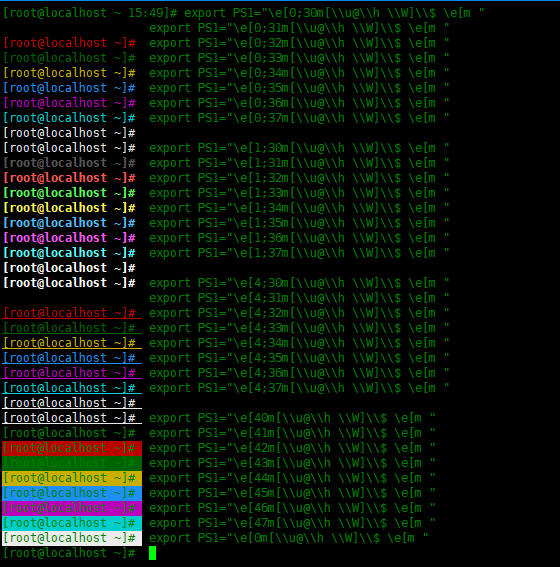
如果想要使提示符的每个部分显示的颜色不同,下面一个例子可以了解一下:
[root@localhost log#] export PS1="\e[35m[\\u\e[m@\e[36m\\h \e[33m\\W]\e[1,33m\\$\e[m "
命令解释:
"[\e[35m[\\u: 开头添加中括号"[",当前登录的用户部分使用紫色字体\e[m@: "@"符号不给配色,使用默认颜色\e[36m\\h: 主机名称部分使用青色\e[33m\\W]: 当前所在目录使用黄颜色,在其后面添加中括号"]"\e[1,33m\\$\e[m ": $符号加粗,使用黄颜色

总结
在本文介绍了如何定制一个自己喜欢的Bash Shell提示符,希望可以帮助大家。
[转帖]如何修改Bash Shell的提示符的格式和配色的更多相关文章
- ubuntu修改Bash命令行提示符
用户通过远程登陆,初始的PS1为\s-\v\$, bash为/bin/bash,然后先后执行/etc/profile和~/.bash_profile中的命令. /etc/profile文件中调用执行/ ...
- (转)linux bash shell 入门教程
Shell Script(bash)简介 众所皆知地,UNIX上以小工具著名,利用许多简单的小工具,来完成原本需要大量软体开发的工作,这一点特色,使得UNIX成为许多人心目中理想的系统平台. 在众多的 ...
- [转帖][Bash Shell] Shell学习笔记
[Bash Shell] Shell学习笔记 http://www.cnblogs.com/maybe2030/p/5022595.html 阅读目录 编译型语言 解释型语言 5.1 作为可执行程序 ...
- Ubuntu下把缺省的dash shell修改为bash shell
Ubuntu下缺省使用的是shell是dash,而不是bash.从/bin/sh软连接的指向可以看出这点. dash shell 虽然比bash shell更轻便,但是它并不支持所有的语法,运行she ...
- Ubuntu下修改缺省dash shell为bash shell
Debian和Ubuntu下缺省使用的是shell是dash,而不是bash.从/bin/sh软连接的指向可以看出这点. 这是一个不同于bash的shell,它主要是为了执行脚本而出现,而不是交互,它 ...
- [Bash Shell] Shell学习笔记
1. Shell简介 Shell本身是一个用C语言编写的程序,它是用户使用Unix/Linux的桥梁,用户的大部分工作都是通过Shell完成的.Shell既是一种命令语言,又是一种程序设计语言.作为命 ...
- Linux命令行–基本的bash shell命令
启动shell: /etc/passwd:包含系统用户账户列表以及每个用户的基本配置信息 每个条目有七个字段,每个字段用冒号隔开 用户名 用户密码 用户的系统UID 用户的系统GID 用户的全名 用户 ...
- linux BASH shell设置字体与背景颜色
linux BASH shell下设置字体及背景颜色的方法. BASH shell下设置字体及背景颜色 echo -e "\e[31mtest\e[41m" \e[30m 将字 ...
- linux(4) vi编辑/删除、复制、粘贴 /bash shell 环境变量设置/数据流重定向 | 的用法
一.vi文字处理器1.vi与vimvi:文字处理器vim:程序开发工具2.vi介绍三种模式:一般模式(vi刚进入的,不可编辑),编辑模式(按i后,左下方是insert)和命令行模式(按esc退出,:w ...
- 了解基本的bash shell命令
本节内容主要介绍如何使用bash shell提供的基本命令处理Linux文件和目录: 1.启动shell shell是一个可以交互访问的Linux系统程序,它的运行与普通程序相同,系统启动的shell ...
随机推荐
- SQL优化三步曲
有一天开发同学反馈线上业务库中有一条SQL执行很满,每次几乎要跑1分钟才结束,希望我们帮忙优化一下,具体SQL如下: SQL优化第一步 - 查看执行计划 对于一个SQL的优化,我们的第一步也是最重要的 ...
- 文心一言 VS 讯飞星火 VS chatgpt (174)-- 算法导论13.3 3题
三.用go语言,假设图13-5 和图13-6 中子α.β.γ.δ和ε的黑高都是k.给每张图中的每个结点标上黑高,以验证图中所示的转换能保持性质 5. 文心一言: 在Go语言中,你可以通过以下步骤来为图 ...
- SpringBoot 接口:响应时间优化9个技巧!
今天聊聊 SpringBoot接口:响应时间优化的9个技巧.在实际开发中,提升接口响应速度是一件挺重要的事,特别是在面临大量用户请求的时候.好了,咱们直接切入正题. 本文,已收录于,我的技术网站 dd ...
- 国产Geoscene Server 4.0编译SOE总结
背景:公司一直使用Arcgis Server 10.1.Visual Studio 2010开发SOE功能,随着国产化软件发展大趋势,SOE中的各种分析功能,需要升级到Geoscene Server环 ...
- 通用 Mapper 的批量插入实现
具体的 SQL 模板实现如下所示: import org.apache.ibatis.mapping.MappedStatement; import tk.mybatis.mapper.MapperE ...
- 斯坦福 UE4 C++ ActionRoguelike游戏实例教程 16.优化交互,实现看到物体时出现交互提示
斯坦福课程 UE4 C++ ActionRoguelike游戏实例教程 0.绪论 概述 本篇文章对应Lecture 18 – Creating Buffs, World Interaction, 73 ...
- 文心一言 VS 讯飞星火 VS chatgpt (177)-- 算法导论13.3 6题
六.用go语言,说明如果红黑树的表示中不提供父指针,应当如何有效地实现 RB-INSERT. 文心一言: 红黑树是一种自平衡的二叉搜索树,其中每个节点都包含一个颜色属性(红色或黑色),并且满足以下性质 ...
- 文心一言 VS 讯飞星火 VS chatgpt (30)-- 算法导论5.2 2题
二.在 HIRE-ASSISTANT 中,假设应聘者以随机顺序出现,你正好雇用两次的概率是多少? 文心一言: 我们可以先计算出在HIRE-ASSISTANT中,雇佣一个应聘者的概率为3/4,然后计算出 ...
- 文心一言 VS 讯飞星火 VS chatgpt (29)-- 算法导论5.2 1题
一.在 HIRE-ASSISTANT 中,假设应聘者以随机顺序出现,你正好雇用一次的概率是多少?正好雇用 n 次的概率是多少? 文心一言: 讯飞星火: 华为盘古: 在HIRE-ASSISTANT中,假 ...
- 再拔头筹,FusionInsight为华为云大数据打造硬实力
摘要:在IDC2020大数据报告中,有云服务厂商.传统ICT 厂商,以及大数据时代的创企等三类"玩家",为何华为云能够脱颖而出? 近日,IDC发布<IDC MarketS ...