
WPF之图片处理系列
WPF 中的一些图片处理方法
一,视觉处理(控件展示)
1,显示图片
- Image控件展示
Xaml代码:
<Image source="/Resources/Images/1.png"/>
- 缩放位图渲染算法
Xaml代码:
<Image Source="/Resources/Images/1.jpg" RenderOptions.BitmapScalingMode="Fant"/>
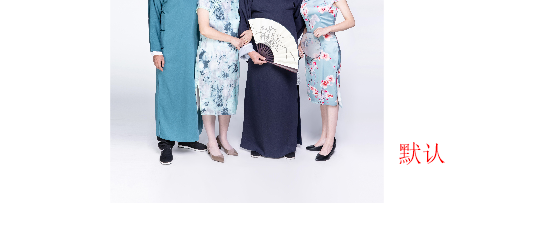
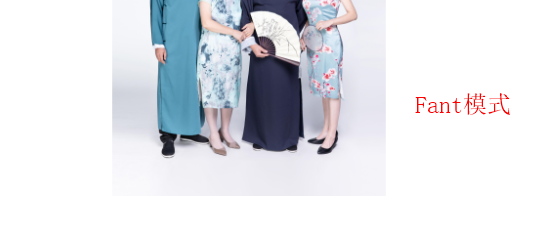
| 枚举值 | 描述 |
|---|---|
| Fant | 使用超高质量 Fant 位图缩放,虽然速度比所有其他位图缩放模式都慢,但输出质量更高。 |
| HighQuality | 使用高质量位图缩放,虽然速度比 LowQuality 模式慢,但输出质量更高。 HighQuality 模式与 Fant 模式相同。 |
| Linear | 使用线性位图缩放,虽然速度比 HighQuality 模式快,但输出质量较低。 |
| LowQuality | 使用双线性位图缩放,虽然速度比 HighQuality 快,但输出质量较低。 LowQuality 模式与 Linear 模式相同。 |
| NearesNeighbor | 使用最近邻域位图缩放,当使用软件光栅器时,该缩放提供优于 LowQuality 模式的性能。 该模式常用于放大位图。 |
| Unspecified | 使用默认位图缩放模式,即 Linear。 |
2,Image遮罩
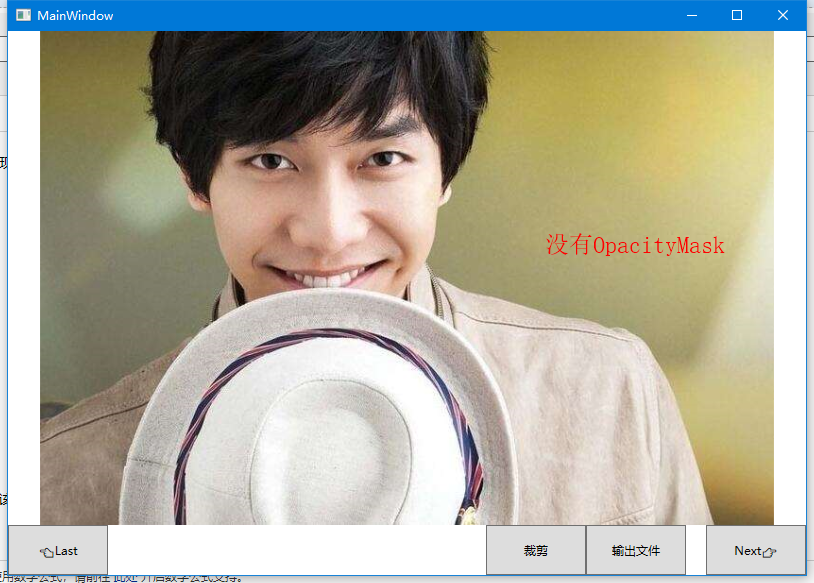
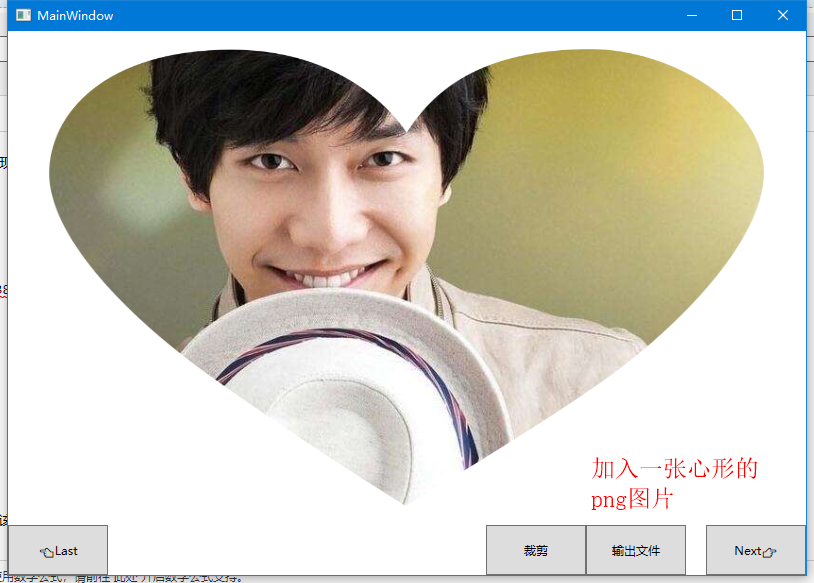
- OpacityMask
来自微软官方的说明:
获取或设置一个作为 Brush 实现的不透明蒙板,该蒙板可应用到此元素所呈现内容的任何 Alpha 通道蒙板。 这是依赖项属性。
来自个人的经验解释:
OpacityMask也是一张图片,它用来改变被它遮住的内容的显示区域,
OpacityMasK本身:有内容的区域被镂空,没有内容的区域被填充
被它遮住的控件或者画布:镂空的区域就展示,填充的区域变透明
3,图片DPI
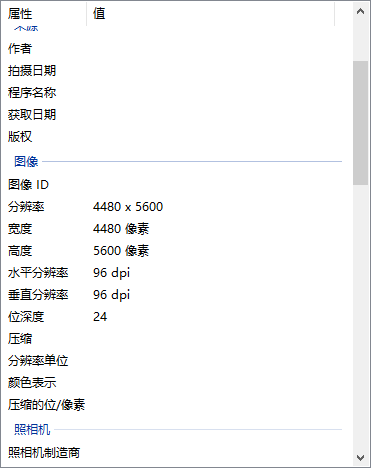
- 图片DPI是每英寸显示的点的个数(点/英寸)
- 图片的宽像素=宽dpi*尺寸
- 图片的高像素=高dpi*尺寸
- WPF 中,所有图片在Xaml中都会被强制拉成96dpi。
4,控件的Transform
来自微软官方的说明:
Transform 定义如何将点从一个坐标空间映射或转换到另一个坐标空间。 此映射由转换 Matrix描述,该转换是包含三列 Double 值的三行的集合。
| 枚举值 | 描述 |
|---|---|
| RotateTransform | 按指定角度旋转元素。 |
| ScaleTranform | 按指定的 ScaleX 和 ScaleY 量来缩放元素。 |
| SkewTransform | 按指定的 AngleX 和 AngleY 量倾斜元素。 |
| TranslateTransform | 按指定的 X 和 Y 量移动(平移)元素。 |
Xaml代码:
<Image Width="450" Source="/Images/3.jpg">

    <Image.RenderTransform>

        <TransformGroup>

            <TranslateTransform X="10" Y="10" />

            <RotateTransform Angle="20" CenterX="200" CenterY="121"/>

            <ScaleTransform ScaleX="1.5" ScaleY="1.5" CenterX="200" CenterY="121"/>

            <SkewTransform AngleX="10" AngleY="10" CenterX="200" CenterY="121"/>

        </TransformGroup>

    </Image.RenderTransform>

</Image>
二,输出文件
1,显示图片
①,BitmapImage的保存
与Bitmap.Save()不同,需要对BitmapImage的数据转为Stream,通过文件流保存
C#代码
BitmapEncoder encoder = new PngBitmapEncoder();

encoder.Frame.Add(BitmapFrame.Create(bitmapImage));

using(var straem=new FileStream(path,FileMode.Create)){

    encoder.Save(stream);

}
②,BitmapImage的Width,Height和PixelWidth,PixelHeight
Width和Height:获取位图的宽/高度(以与设备无关的单位(每个单位 1/96 英寸)为单位)。(会根据电脑DPI的更改获取到不同的值)
PixelWidth和PixelHeight:获取位图的宽/高度(以像素为单位)
③,BitmapImage与Bitmap的互相转换
同样是转为流数据,向Bitmap的构造函数传参
//BitmapImage  to  Bitmap

public static Bitmap GetBitmapByBitmapImage(this BitmapImage bitmapImage,bool isPng=false) {

    Bitmap bitmap;

    MemoryStream outStream = new MemoryStream();

    BitmapEncoder enc = new BmpBitmapEncoder();

    if (isPng) {

        enc = new PngBitmapEncoder();

    }

    enc.Frames.Add(BitmapFrame.Create(bitmapImage));

    enc.Save(outStream);

    bitmap = new Bitmap(outStream);

    return bitmap;

}

// Bitmap  to BitmapImage

public static BitmapImage GetBitmapImageBybitmap(this Bitmap bitmap) {

    BitmapImage bitmapImage = new BitmapImage();

    try {

        using (MemoryStream ms = new MemoryStream()) {

            bitmap.Save(ms, System.Drawing.Imaging.ImageFormat.Png);

            bitmapImage.BeginInit();

            bitmapImage.StreamSource = ms;

            bitmapImage.CacheOption = BitmapCacheOption.OnLoad;

            bitmapImage.EndInit();

            bitmapImage.Freeze();

        }

    }

    catch (Exception ex) {

        log.ErrorFormat("bitmap to BitmapImage Failed:" + ex.Message);

    }

        return bitmapImage;

}
2,Visual和DrawingContext
①,Visual
Visual:为 WPF 中的呈现提供支持,其中包括命中测试、坐标转换和边界框计算。
层级关系:
System.Windows.Media.Visual
System.Windows.Media.ContainerVisual
System.Windows.UIElement
②,DrawingContext
DrawingContext:使用绘图、推送和弹出命令描述可视内容。
绘制方法:
DrawDrawing: 画Drawing对象
DrawEllipse: 画圆
DrawGeometry: 画几何图形
DrawGlyphRun:画文字
DrawImage: 画图
DrawLine:画线
DrawRectangle/DrawRoundedRectangle:画矩形
DrawText:画带格式的文本
DrawVideo:画视频
PushClip:推送剪切区域
③,RenderTargetBitmap
RenderTargetBitmap:将System.Windows.Media.Visual 对象转换为位图。
④,Image遮罩
和控件方式类似,在后台代码中使用Visual来展示
C#代码
RenderTargetBitmap bmp = new RenderTargetBitmap((int)img.Source.Width, (int)img.Source.Height, 96, 96, PixelFormats.Default);

DrawingVisual visual = new DrawingVisual() { OpacityMask = imgBrush };//遮罩Visual

using (DrawingContext dc = visual.RenderOpen()) {

    dc.DrawImage(img.Source, new Rect(0, 0, img.Source.Width, img.Source.Height));

}

bmp.Render(visual);
⑤,图像变化
同样是修改Visual的Transform
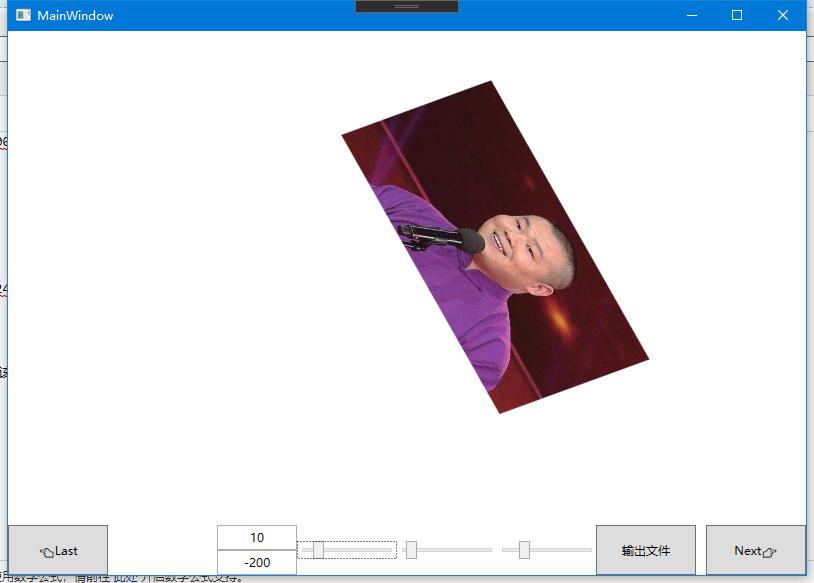
这里注意:文件渲染的Transform和前台的Transform不全相同!!!!
因为界面显示的图片大小和实际大小不一样
C#代码
RenderTargetBitmap bmp = new RenderTargetBitmap((int)img.Source.Width, (int)img.Source.Height, 96, 96, PixelFormats.Default);

DrawingVisual visual = new DrawingVisual() { Transform=img.RenderTransform };//修改Transform

using (DrawingContext dc = visual.RenderOpen()) {

    dc.DrawImage(img.Source, new Rect(0, 0, img.Source.Width, img.Source.Height));

}

bmp.Render(visual);
⑥,PathGeometry
来自微软官方的解释:表示一个可能由弧、曲线、椭圆、直线和矩形组成的复杂形状
LineGeometry 直线
ps:这个LineGeometry可以实现线头和线尾的圆滑笔触效果
new LineGeometry(start, end).GetWidenedPathGeometry(new Pen(Brushes.Black, 10) { StartLineCap = PenLineCap.Round, EndLineCap = PenLineCap.Round });
EllipseGeometry 圆
RectangleGeometry 矩形
⑦,抠图
通过DrawingContext的PushClip可以将指定的剪辑区域推送到绘图上下文上。
需要利用到上面的Geometry几何图形
配合一些鼠标事件可以手动实现inkcanvas和类似PS的背景橡皮擦
C#代码
RenderTargetBitmap bmp = new RenderTargetBitmap((int)img.Source.Width, (int)img.Source.Height, 96, 96, PixelFormats.Default);

DrawingVisual visual = new DrawingVisual() { OpacityMask = imgBrush };//遮罩Visual

using (DrawingContext dc = visual.RenderOpen()) {

    RectangleGeometry full = new RectangleGeometry(new Rect(0,0,777,523));//全图区域

    var clip= Geometry.Combine(full, new RectangleGeometry(new Rect(200,200,300,300)), GeometryCombineMode.Exclude, null);//减去一个矩形的区域

    dc.PushClip(clip);//推送clip区域结果

    dc.DrawImage(img.Source, new Rect(0, 0, img.Source.Width, img.Source.Height));

}

bmp.Render(visual);
正方形抠图

线条抠图

⑧,裁剪
- BitmapSource中有一个方法叫做CopyPixels,复制像素点集到一个新的BitmapSource里面。可以实现裁剪
stride:位图的跨距(一行的字节数)。
pixels:表示位图图像内容的字节数组。
public static BitmapSource CutImage(BitmapSource bitmapSource, Int32Rect cut) {

    //计算Stride

    var stride = bitmapSource.Format.BitsPerPixel * cut.Width / 8;

    //声明字节数组

    byte[] data = new byte[cut.Height * stride];

    //调用CopyPixels

    bitmapSource.CopyPixels(cut, data, stride, 0);

    return BitmapSource.Create(cut.Width, cut.Height, 0, 0, PixelFormats.Bgra32, null, data, stride);

}

WPF之图片处理系列的更多相关文章
- WPF之图片处理系列(19/590)
https://www.cnblogs.com/Big-Head/p/12068230.html
- WPF Step By Step 系列 - 开篇 ·
WPF Step By Step 系列 - 开篇 公司最近要去我去整理出一个完整的WPF培训的教程,我刚好将自己学习WPF的过程和经验总结整理成笔记的方式来讲述,这里就不按照书上面的东西来说了,书本上 ...
- C# WPF 显示图片和视频显示 EmuguCv、AForge.Net测试(续)
介绍 本文是接着上文<C# WPF 显示图片和视频显示 EmuguCv.AForge.Net测试>写的,建议先看下上文,因为有些代码还需要了解. 增添 接着上文的代码,我们可以在事件处理方 ...
- WPF Step By Step 系列-Prism框架在项目中使用
WPF Step By Step 系列-Prism框架在项目中使用 回顾 上一篇,我们介绍了关于控件模板的用法,本节我们将继续说明WPF更加实用的内容,在大型的项目中如何使用Prism框架,并给予Pr ...
- WPF从我炫系列4---装饰控件的用法
这一节的讲解中,我将为大家介绍WPF装饰控件的用法,主要为大家讲解一下几个控件的用法. ScrollViewer滚动条控件 Border边框控件 ViewBox自由缩放控件 1. ScrollView ...
- WPF显示图片
1.WPF显示图片内部一部分 <Rectangle Height="> <Rectangle.Fill > <ImageBrush ImageSource=&q ...
- Silverlight或WPF动态绑定图片路径问题,不用Converter完美解决
关于Silverlight或WPF动态绑定图片路径问题,不用Converter完美解决, 可想,一个固定的字符串MS都能找到,按常理动态绑定也应该没问题的,只需在前面标记它是一个Path类型的值它就能 ...
- WPF 修改图片颜色
原文:WPF 修改图片颜色 本文告诉大家如何修改图片的颜色,如去掉图片的蓝色 在 WPF 可以使用很多图片处理的方法,本文告诉大家的是一个图片处理,可以把处理的图片保存在文件. 在阅读本文,我假设大家 ...
- 使用WPF将图片转变为灰度并加上水印并保存为文件
原文:使用WPF将图片转变为灰度并加上水印并保存为文件 运行效果: (上图中左下角为原图的缩小显示,By:Johnson为TextBlock)保存的结果图片:上图的"Test Words.& ...
随机推荐
- docker入门篇
在网上的教程中,大多数是建议利用linux来安装docker,在此我也建议大家用linux安装,为什么?请看下图 docker使用go语言开发,并且运行在linux系统下,而如果想用window运行, ...
- 24 道 shell 脚本面试题
想要成为中高级phper, shell 脚本是需要掌握的,它有助于你在工作环境中自动完成很多任务. 如下是一些面试过程中,经常会遇到的 shell 脚本面试问题及解答: Q:1 Shell脚本是什么. ...
- Java基础知识总结之多线程
1.基本概念 进程是程序的一次动态执行过程,是系统进行资源分配和调度运行的基本单位. 线程是进程的一个实体,它是比进程更小的的能够独立运行的基本单位.在引入线程的操作系统中,通常都是把进程作为分配资源 ...
- 插槽在父组件和子组件间的使用(vue3.0推荐)
子组件: 父组件: 插槽在父组件和子组件间的使用(vue3.0推荐):在外面加一个template模板
- 初探three.js材质
这节我们浅谈一下THREE的材质.材质就是物体的皮肤,决定物体的表面.THREE的材质有很多种,他们有的和到相机的距离有关,有的和面的法向量角度有关,有的不受光照的影响,有的受到光照的影响会产生反射效 ...
- Java通过 Scanner 类来获取用户的输入
通过 Scanner 类来获取用户的输入. import java.util.Scanner; Scanner s = new Scanner(System.in);// 从键盘接收数据 Syste ...
- 数据降维-PCA主成分分析
1.什么是PCA? PCA(Principal Component Analysis),即主成分分析方法,是一种使用最广泛的数据降维算法.PCA的主要思想是将n维特征映射到k维上,这k维是全新的正交特 ...
- 关于小码哥kylin
技术格言: 用双手改变人生,用代码改变世界! 个人网站:http://www.isainttech.com QQ:56619556 Email:dragonsaint@qq.com 微信:kylin1 ...
- js对象可扩展性和属性的四个特性(上)
# js对象可扩展性和属性的四个特性(上) 一.前言 再次花时间回顾一下基础,毕竟要想楼建的好,地基就要牢固,嘻嘻! 在开始之前需要具备对prototype.__proto__.constructor ...
- Netty学习——基于netty实现简单的客户端聊天小程序
Netty学习——基于netty实现简单的客户端聊天小程序 效果图,聊天程序展示 (TCP编程实现) 后端代码: package com.dawa.netty.chatexample; import ...