
windows下使用git和github建立远程仓库
转自(http://www.bubuko.com/infodetail-430228.html)
从昨天开始就在看git的使用,因为在Windows下很多命令行操作都比较坑爹,但是今天再走了无数弯路之后终于完成了git本地仓库和远程仓库的关联,记录如下,
首先感谢廖大神的博客的http://www.liaoxuefeng.com/wiki/0013739516305929606dd18361248578c67b8067c8c017b000,
同时感谢这位朋友http://blog.baibaobing.com/other/99.html的记录帮我解决了问题。
正文开始,
我会结合一个实例来介绍的:
当然使用git之前先要下载git客户端链接在这里:http://git-scm.com/download/
这里不用github for windows是因为我觉得比较偏门,不是太普适,我要是在Linux下就没办法了。
先描述github和git:
1.git是版本一个控制系统,blabla介绍什么的最不喜欢了.....
就是说,我们使用git管理我们的代码,那么我们就需要把代码加入到git仓库中保存,git有一个本地仓库的概念,就是可以在本地记录变更,以便适应不能联网的环境。
2.远程仓库是远程主机上类似于现在的网盘一样的东西,但是具有git的功能,可以在主机上保存我们的代码库。这里说的github就是远程仓库。
首先,我们使用远程仓库需要现在github注册账号,怎么注册不用多说了。
然后我们需要在本地建立本地仓库,就是在你需要建立仓库的目录下执行这样的命令:
git init
示例:
在用户目录下新建了一个learngit文件夹,在此文件夹下使用上述命令:
打开git bash

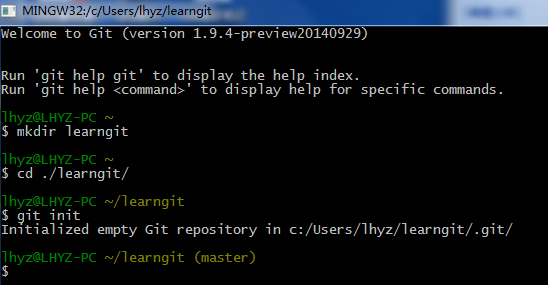
此时初始化本地仓库完成。
我们接下来要在里面添加文件,在此之前我们需要设置好全局用户,方便git知道你是谁,以便记录你对仓库的每一次更改。
主要是设置用户名和邮箱,使用如下命令
git config --global user.name "yourname"

git config --global user.email "your email addr"
这里的名字和邮箱不是必须和github上注册用的一样也行。
我设置是这样:

下面添加一个文件到这个文件夹中(应该叫本地仓库)
注意,此时被添加到仓库中的文件并没有在仓库中,因为它没有在仓库的记录中。
使用如下命令将文件添加到仓库(记录)中:
git add filename
我这里加入了一个README.md文件在learngit问价夹下:
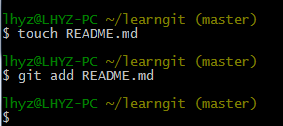
这样就建立好了本地仓库。
下面建立远程仓库,因为要上传就需要将本地仓库和远程仓库关联起来;
首先在github上新建仓库:


注意,此处的仓库名不一定需要和本地仓库名相同。
点击创建就创建好了一个空的远程仓库。

这里的大批提示就是我们接下来的大部分操作了。注意记住上面的ssh链接,最好不用http;
先回头在git bash中进行这样一项操作:
因为ssh链接主机需要密码验证,我们需要在本机建立密钥并注册到远程主机上,下面是建立ssh密钥过程:
使用命令检查是否本地用户主目录有名为.ssh的密钥保存文件夹和密钥文件。
ls -al ~/.ssh
如果没有会提示你的,一般你没用过git bash或ssh建立过密钥的都没有此文件夹,或是文件夹没有文件。
之后建立密钥,使用如下命令:
ssh-keygen -t rsa -C "your email addr"
注意邮箱地址也是不限制必须和哪个相同。
我操作如下:

注意在输入文件名那里直接回车就可以了,默认密钥文件名是id_rsa,公钥文件就是名是id_rsa.pub
然后输入密码并确认就可以了,成功会返回指纹识别吗和随机字符画,不用记。
然后在用户主目录.ssh文件夹下找到后缀为.pub的公钥文件,用文本编辑器打开并将其所有内容复制下来。

复制完之后回到github上,
在主界面右上角找到设置那个选项:
 标志是齿轮;
打开后选择SSH key

点击Add SSH key,在出现的UI中添加密钥名和密钥内容:

之后点击添加即可。注意添加成功后会邮件通知你(你是指github注册邮箱持有人)。

然后回到git bash来,输入如下命令检测是否能够ssh连接github,
ssh -T git@github.com
可能会出现警告,不要管他,输入的密码是你建立密钥时候的密码。

出现上图说明能成功连接到github。
之后我们按照如下命令将本地仓库递交到远程仓库:
上传之前要对修改做一次总结,写好“日志”
git commit -m ".................."
省略号中添加文字描述。
将本地仓库和远程仓库建立连接:
git remote add origin git@github.com:wylhyz/learngit.git
origin是远程仓库在本地别名,你可以自由取,git链接是在建立远程仓库时要你记下的ssh连接。此句就是在本地建立远程仓库别名并链接到远程仓库。

然后直接使用如下命令就可以将更改上传了:
git push -u origin master

需要密码验证的时候输入密钥密码就好。(当然有不用输入的方法)
此时在github上查看仓库就已经上传完成了:

连我写的描述也有。
暂时就会这么多,其他东西知道了再补充。
以上。
windows下使用git和github建立远程仓库的更多相关文章
- git(5) windows下 pycharm + git(github) ,在本地方便管理
本篇博客讲解一下,windows下如何在pycharm下使用git(使用github设置和git一样),在本地进行commit,push,pull等操作 优点:简单,方便 pycharm版本:5.0. ...
- git设置github的远程仓库的相关操作
git能够把github作为远程仓库,本地可以进行推送有关变更,从而多人可以进行协作开发工作. 1 ssh-keygen -t rsa -C "your-email@163. ...
- Windows下使用Git和GitHub.com
1.首先介绍一下什么是Git和GitHub Git是一个分布式的版本控制系统,最初由Linus Torvalds编写,用作Linux内核代码的管理.在推出后,Git在其它项目中也取得了很大 ...
- 在windows下安装Git并用GitHub同步
准备环境: 1,注册github账户 2,下载安装git(下载地址:https://git-scm.com/download/win) 注释: git是什么? git是版本管理工具,当然也是分布式的管 ...
- windows下使用git管理github项目
1. 下载安装msysgithttp://code.google.com/p/msysgit/downloads/list2. 注册github账号3. 生成ssh公钥和私钥ssh-keygen -C ...
- GitHub 建立远程仓库
终端所有信息: Last login: Fri Aug 14 08:58:01 on console wuxiaoyuan:~ lan$ ls -al ~/.ssh ls: /Users/lan/.s ...
- 使用Windows下的git工具往github上传代码 踩坑记录
使用Windows下的git工具往github上传代码 踩坑记录 背景 由于以前接触的项目都是通过svn进行版本控制,现在公司项目使用git,加上自己平时有一个练手小项目,趁着周末试着把项目上传到自己 ...
- Windows下配置Git多账号github码云
Windows下配置Git多账号github码云 1.配置了全局用户名和邮箱 $ git config --global user.email "你的邮箱" $ git confi ...
- 在windows 下使用git
首先安装好在windows下的linux模拟交互器 这里我选择的是cygwin 这里我是参考:http://book.51cto.com/art/201107/278731.htm 这里还要注意我这里 ...
随机推荐
- vue diff 算法学习
function updateChildren (parentElm, oldCh, newCh, insertedVnodeQueue, removeOnly) { let oldStartIdx ...
- 将代码托管到github服务器之SSH验证
内容中包含 base64string 图片造成字符过多,拒绝显示
- iOS开发基础-图片切换(2)之懒加载
延续:iOS开发基础-图片切换(1),对(1)里面的代码进行改善. 在 ViewController 类中添加新的数组属性: @property (nonatomic, strong) NSArra ...
- 开放数据接口 API 简介与使用场景、调用方法
此文章对开放数据接口 API 进行了功能介绍.使用场景介绍以及调用方法的说明,供用户在使用数据接口时参考之用. 在给大家分享的一系列软件开发视频课程中,以及在我们的社区微信群聊天中,都积极地鼓励大家开 ...
- 在写php项目时 修改外部css或js文件没有效果
原因是:浏览器的自动缓存机制导致的. 这是因为浏览器会自动缓存静态文件以加快访问速度,所以这就导致浏览器将不会再接收静态文件了 解决办法是 使用ctrl+F5 —— 传说中的完全刷新,会删掉所有本地临 ...
- Python——Flask框架——电子邮件
一.框架(Flask-Mail) 安装 : pip install flask-mail 二.SMTP服务器的配置 配置 默认值 说明 MAIL_SERVER locallhost 电子邮件服务器的主 ...
- python提取浏览器Cookie
在用浏览器进行网页访问时,会向网页所在的服务器发送http协议的GET或者POST等请求,在请求中除了指定所请求的方法以及URI之外,后面还跟随着一段Request Header.Request He ...
- mshcMigrate制作的mshc文件中有链接打不开
网上下载的c3ddotnetapiref.chm文件, 使用mshcMigrate工具(2.0.0.75)转换成mshc文件, 添加到help viewer 2.2中, 有时会遇到这样的错误: 选择是 ...
- Sequence II HDU - 5919(主席树)
Mr. Frog has an integer sequence of length n, which can be denoted as a1,a2,⋯,ana1,a2,⋯,anThere are ...
- (转)史上最全 40 道 Dubbo 面试题及答案,看完碾压面试官!
背景:因为自己的简历写了dubbo,面试时候经常被问到.实际自己对dubbo的认识只停留在使用阶段,所以有必要好好补充下基础的理论知识. https://zhuanlan.zhihu.com/p/45 ...