
Win10系列:JavaScript动画2
"重新定位"动画也是Windows动画库中的动画效果。"重新定位"动画的动画效果是指一个或一组元素移动到新的位置时,这些元素不是突然出现在新的位置,而是从一个位置移动到另一个位置。
创建"重新定位"动画可以使用WinJS.UI.Animation.createRepositionAnimation函数,该函数有一个Object类型的参数,表示将要移动的元素对象或元素对象数组。下面以一个应用程序为例,来演示如何使用HTML5和JavaScript实现"重新定位"动画。在这个应用程序运行后,初始界面显示三个彩色的正方形,单击应用程序界面上的"移动"按钮后,三个彩色的正方形将依次移动到一个新的位置。
新建一个JavaScript的Windows应用商店的空白应用程序项目,将其命名为RepositionAnimation。打开default.html文件,在body元素中添加一个"移动"按钮和一个div元素。"移动"按钮用于控制三个彩色正方形的移动,id属性值设置为"runAnimationButton";在div元素内部添加四个div元素,四个元素中,第一个div元素用于调节另外三个div的位置,通过改变第一个div元素的宽度可以改变它后面的三个div元素的位置,设置四个元素中的第一个元素id属性值为"spacingDiv",剩余的三个div元素分别用于显示三个彩色的正方形,设置它们的id属性值分别为"leftAreaDiv"、"middleAreaDiv"和"rightAreaDiv",同时为这三个元素的class属性赋值"boxStyle"。相应的HTML代码片段如下所示:
<body>
<button id="runAnimationButton">移动</button>
<div id="outputDiv">
<div id="spacingDiv"></div>
<div id="leftAreaDiv" class="boxStyle"></div>
<div id="middleAreaDiv" class="boxStyle"></div>
<div id="rightAreaDiv" class="boxStyle"></div>
</div>
</body>
为了控制应用程序界面的显示外观,在default.css文件中添加如下代码来控制default.html页面的布局。
/*设置body元素的边距*/
body {
margin-left:300px;
margin-top:250px;
}
/*设置id属性值为boxStyle的元素的大小、背景色等*/
.boxStyle {
width: 100px;
height: 100px;
float:left;
background-color: #00B6FF;
margin: 5px;
}
/*设置id属性值为spacingDiv的元素的大小、对齐方式等*/
#spacingDiv {
width: 0px;
height: 100px;
float: left;
}
/*设置id属性值为runAnimationButton的元素的边距*/
#runAnimationButton {
margin-left:120px;
}
完成前台界面的布局后,应用程序界面效果如图19-25所示。

图19-25 "重新定位"动画初始界面
布局好前台界面后,接下来介绍如何实现"重新定位"动画。打开default.js文件,在"args.setPromise(WinJS.UI.processAll());"语句后添加如下代码,为"移动"按钮注册click事件的处理函数runAnimationButton_Click。
runAnimationButton.addEventListener("click", runAnimationButton_Click);
spacingDiv.style.width = "0px";
在上面的代码中,调用id属性值为"runAnimationButton"的元素对象的addEventListener函数为相应元素注册click事件处理函数,函数名为runAnimationButton_Click。接着为spacingDiv.style对象中的width属性赋值0px,设置id属性值为"spacingDiv"的元素初始宽度为0px。
下面在"app.onactivated = function (args) {......};"语句的后面添加代码,定义事件处理函数runAnimationButton_Click,实现三个彩色正方形移动的动画效果。
function runAnimationButton_Click() {
var spaceDivWidth;
var elements;
像素
if (spacingDiv.style.width === "0px") {
//将id为rightAreaDiv、middleAreaDiv、leftAreaDiv的三个元素依次保存在一个数组中,并将数组赋值给elements变量
elements = [rightAreaDiv, middleAreaDiv, leftAreaDiv];
spaceDivWidth = "500px";
} else {
elements = [leftAreaDiv, middleAreaDiv, rightAreaDiv];
//设置变量spaceDivWidth的值
spaceDivWidth = "0px";
}
//调用WinJS.UI.Animation.createRepositionAnimation函数获得一个对象reposition
var repositionAnimation = WinJS.UI.Animation.createRepositionAnimation(elements);
//通过更改id属性为spacingDiv的元素的宽度改变其后的三个彩色正方形的位置
spacingDiv.style.width = spaceDivWidth;
//调用reposition对象的execute函数显示动画
repositionAnimation.execute();
}
在上面的代码中,首先定义了两个变量spaceDivWidth和elements,其中spaceDivWidth用于保存一个像素值,elements用于保存要移动的元素对象。接着判断id属性值为"spacingDiv"的元素的宽度是否为0像素,即判断三个彩色正方形左边的div元素宽度是否为0像素,如果为0像素就将id属性值分别为"rightAreaDiv"、"middleAreaDiv"和"leftAreaDiv"的三个元素以数组形式赋值给变量elements,并设置变量spaceDivWidth的值为500px,如果三个彩色正方形左边的div元素宽度不为0像素则将id属性值分别为"leftAreaDiv"、"middleAreaDiv"、"rightAreaDiv"的三个元素以数组形式赋值给变量elements,并设置变量spaceDivWidth值为0px。然后以elements为参数调用WinJS.UI.Animation.createRepositionAnimation函数获得一个对象reposition,将id属性为"spacingDiv"的元素的宽度设置为变量spaceDivWidth,最后调用reposition对象的execute函数显示"重新定位"动画。
启动调试,应用程序的初始界面如图19-25所示,单击"移动"按钮,界面上的三个彩色正方形将在水平位置向右移动一段距离,移动过程中可以看到彩色正方形移动的动画效果,移动后的界面如图19-26所示。
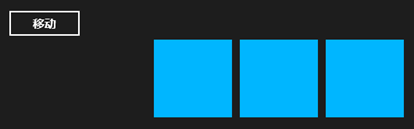
图19-26 "重新定位"动画显示后的界面
Win10系列:JavaScript动画2的更多相关文章
- javascript动画系列第一篇——模拟拖拽
× 目录 [1]原理介绍 [2]代码实现 [3]代码优化[4]拖拽冲突[5]IE兼容 前面的话 从本文开始,介绍javascript动画系列.javascript本身是具有原生拖放功能的,但是由于兼容 ...
- javascript动画系列第三篇——碰撞检测
前面的话 前面分别介绍了拖拽模拟和磁性吸附,当可视区域内存在多个可拖拽元素,就出现碰撞检测的问题,这也是javascript动画的一个经典问题.本篇将详细介绍碰撞检测 原理介绍 碰撞检测的方法有很多, ...
- 梅须逊雪三分白,雪却输梅一段香——CSS动画与JavaScript动画
CSS动画并不是绝对比JavaScript动画性能更优越,开源动画库Velocity.js等就展现了强劲的性能. 一.两者的主要区别 先开门见山的说说两者之间的区别. 1)CSS动画: 基于CSS的动 ...
- JavaScript动画知多少?
今天,小学生以自己浅薄的见地,在前辈大能的基础上写这篇文章,希望给大家打开一扇窥探JavaScript(以下简称JS)动画的窗户. JS如何制造出动画效果? 结合浏览器提供的 setInterval ...
- Javascript动画效果(三)
Javascript动画效果(三) 前面我们已经介绍了速度动画.透明度动画.多物体运动和任意值变化,并且我们在Javascript动画效果(二)中介绍到我们封装了一个简单的插件雏形,接下来我们对前面的 ...
- Javascript动画效果(一)
Javascript动画效果(一) 前面我们介绍了Javascript的回到顶部效果,今天呢,我们对Javascript动画做进一步的研究.在这篇博文中我们只介绍简单的匀速运动.简单的缓冲运动和简单的 ...
- Javascript动画效果(二)
Javascript动画效果(二) 在前面的博客中讲了简单的Javascript动画效果,这篇文章主要介绍我在改变之前代码时发现的一些问题及解决方法. 在前面的多物体宽度变化的例子中,我们给其增加代码 ...
- Javascript动画效果(四)
Javascript动画效果(四) 前面我们自己写了一个小小的关于js动画的插件,下面我们来使用之前的框架来完成我们想要的动画效果.我们经常在淘宝网中看到,鼠标经过某一图片时,该图片有从上滚出而又从下 ...
- [Unity3D插件]2dtoolkit系列二 动画精灵的创建以及背景图的无限滚动
经过昨天2dtoolkit系列教程一的推出,感觉对新手还有有一定的启发作用,引导学习使用unity 2dToolKit插件的使用过程,今天继续系列二——动画精灵的创建,以及背景图的无限循环滚动,在群里 ...
- 给力的轻量级JavaScript动画框架 - jsMorph
jsMorph 是一个独立的轻量级 JavaScript 动画框架,可以用它来操纵多个 HTML 元素的样式,实现动画效果.此框架会自动检测起始位置.转换单位.调整渲染的速度,以此来获得更流畅的渲染体 ...
随机推荐
- ubuntu配置chrome git
安装chrome (也可以直接从官网下载deb包安装) sudo wget http://www.linuxidc.com/files/repo/google-chrome.list -P /etc/ ...
- Ubuntu 追加组,用户,设置免sudo密码输入
1,以root权限执行groupadd命令创建dev组. sudo groupadd dev 2,用adduser命令创建bpuser用户,--ingroup指定用户加入dev组. sud ...
- Python 闭包(Closure)
Python 闭包 (Closure) 这里介绍一下python 的闭包 基本概念 闭包(closure)是函数式编程的重要的语法结构. 函数式编程的一个特点就是,允许把函数本身作为参数传入另一个函 ...
- WebSocket前后台交互
其实对于前后台交互有很多种方法(只列举我知道的,嘻嘻): 1:from 表单: 使用场景——小信息量提交给后台 2:ajax(跨域的话用jsonp): 可以进行多量的前后台信心传递: 但实时性不高,不 ...
- C#定义只能处理枚举类型的泛型类型
internal sealed class GenericTypeThatRequireAnEnum<T> { ; //该 static 字段在不同的封闭类型之间是独立不共享的 //静态构 ...
- 第 3 章 镜像 - 013 - Dockerfile 构建镜像
第一个 Dockerfile FROM ubuntu RUN apt-get update && apt-get install -y vim 运行 docker build 命令构建 ...
- (转)winform之ListView
一.ListView类 1.常用的基本属性: (1)FullRowSelect:设置是否行选择模式.(默认为false) 提示:只有在Details视图该属性才有意义. (2)GridLines:设置 ...
- Getting started with Processing 第九章总结
函数 函数的力量在于模块化. 范例 掷骰子 rollDice()函数 rollDice(int numSides){int d = 1+int(random(numSides));println(&q ...
- 并发之ThreadLocal
ThreadLocal ThreadLocal 用一种存储变量与线程绑定的方式,在每个线程中用自己的 ThreadLocalMap 安全隔离变量,为解决多线程程序的并发问题提供了一种新的思路. 简 ...
- 安装EF实体模型框架
Data Access and Storage > 学习 > Entity Framework > 开始操作 > 空间 - EF 设计器 本视频和分步演练介绍如何使用实体框架设 ...