
Python Appium 开启Android测试之路
1、获取 Android app的Activity
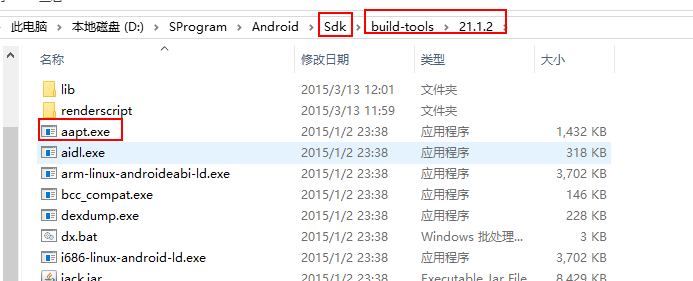
打开终端cmd,先cd进入到刚才下载的“新浪.apk”目录下,然后使用aapt dump badging xxx.apk命令获取包内信息。注意,启动类名称一个字母都不能错。

罪过了,后面发现正常是没有appt.exe 这个应用程序的。可以下载一个放到tools文件下,因为已经配置了环境变量,所以 可以直接使用。
可以从下面拷贝一个到tools下即可。
2、启动微博
#-*-coding:utf-8-*-

#Time:2017/7/20 18:06

#Author:YangYangJun

import time

from appium import webdriver

desired_caps = {}

desired_caps['platformName'] = 'Android'

desired_caps['platformVersion'] = '6.0'

desired_caps['deviceName'] = 'N79SIV5PVCSODAQC'

desired_caps['appPackage'] = 'com.sina.weibo'

desired_caps['appActivity'] = 'com.sina.weibo.SplashActivity'

driver = webdriver.Remote('http://localhost:4723/wd/hub', desired_caps)

driver.implicitly_wait(5)

time.sleep(3)

driver.quit()
3、元素定位
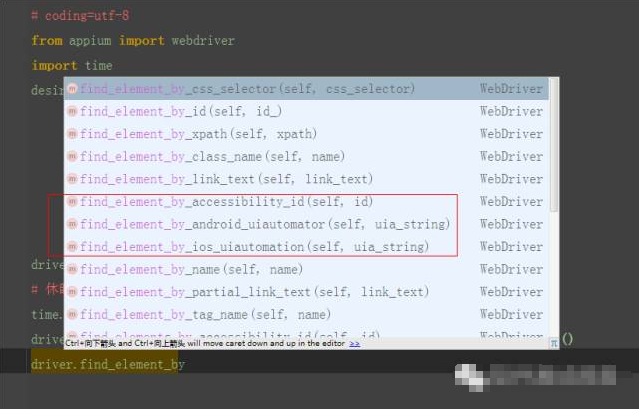
driver.find_element_by_accessibility_id()
driver.find_element_by_android_uiautomator()
driver.find_element_by_ios_uiautomation()
(第三个是ios的专用的)
3.2、下面一一举例进行 介绍
3.2.1、元素定位本篇主要介绍如何使用uiautomatorviewer,通过定位到页面上的元素,然后进行相应的点击等操作.
uiautomatorviewer是android-sdk自带的一个元素定位工具,非常简单好用,使用uiautomatorviewer,你可以检查一个应用的UI来查看应用的布局和组件以及相关的属性。
启动uiautomatorviewer.bat
打开目录D:\SProgram\Sdk\tools
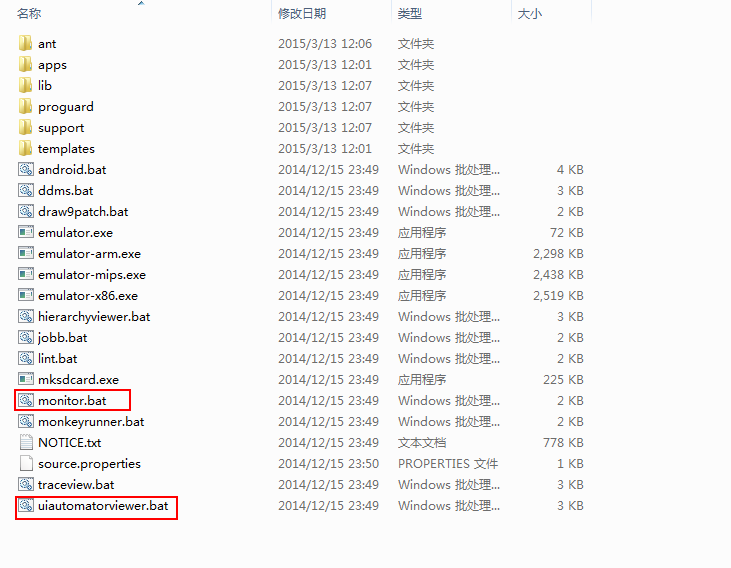
双击启动,启动之后出现如下界面
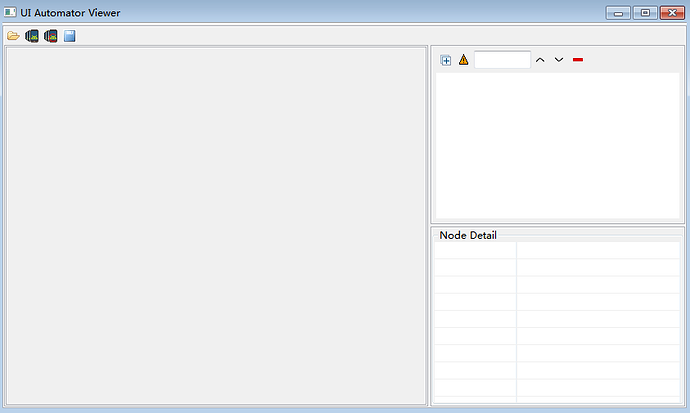
如果不喜欢双击启动的话,也可以在cmd里面通过指令启动
先cd到tools目录下,然后输入uiautomatorviewer.bat回车后启动服务
3.2.1、find_element_by_accessibility_id
driver.find_element_by_accessibility_id(u"我的").click()
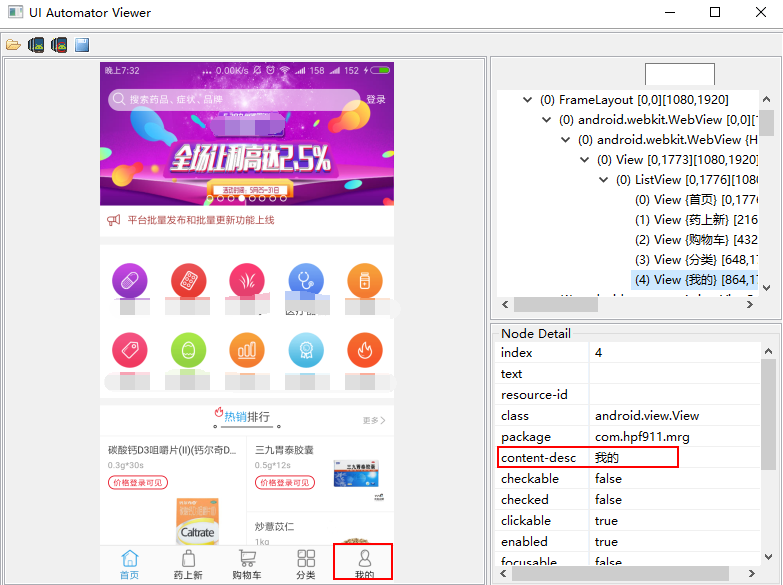
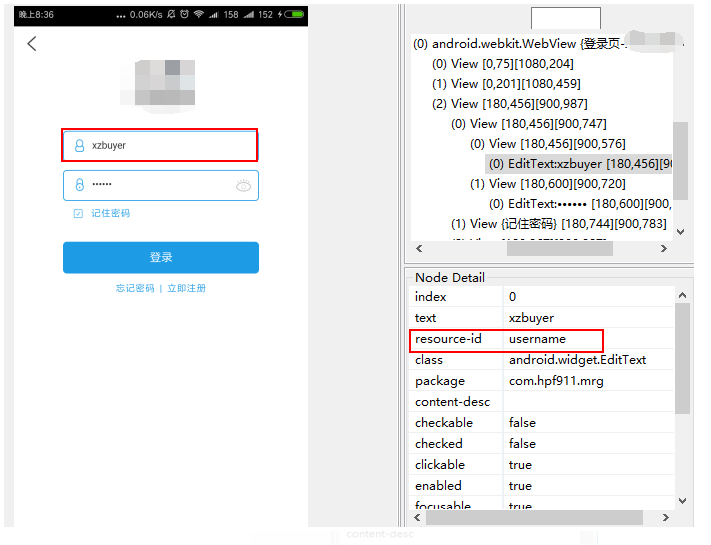
resrouce-id属性是id:
driver.find_element_by_id('username')
3.2.3、通过name定位元素
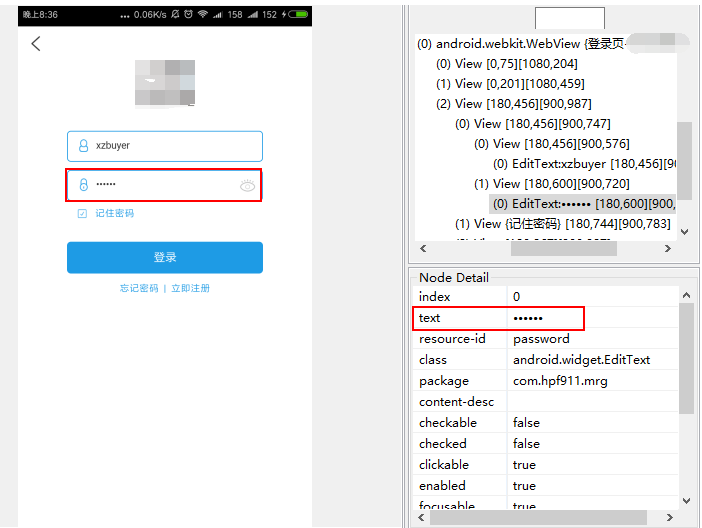
text属性是name
driver.find_element_by_name('password')
#-*-coding:utf-8-*-

#Time:2017/7/21 16:32

#Author:YangYangJun

import time

import unittest

from appium import webdriver

import sys

reload(sys)

sys.setdefaultencoding('utf8')

class Login(unittest.TestCase):

    def setUp(self):

        self.desired_caps = {}

        self.desired_caps['platformName'] = 'Android'

        self.desired_caps['platformVersion'] = '6.0'

        self.desired_caps['deviceName'] = 'N79SIV5PVCSODAQC'

        self.desired_caps['appPackage'] = 'com.xxxx.mrg'

        self.desired_caps['appActivity'] = 'com.uzmap.pkg.EntranceActivity'

        #隐藏键盘

        self.desired_caps['unicodeKeyboard'] = True

        self.desired_caps['resetKeyboard'] = True

        self.driver = webdriver.Remote('http://localhost:4723/wd/hub', self.desired_caps)

        #self.driver.implicitly_wait(15)

    #测试异常登录-用户不存在

    def test_aNoUserLogin(self):

        driver  = self.driver

        time.sleep(5)

        driver.find_element_by_accessibility_id(u"我的").click()

        time.sleep(5)

        driver.find_element_by_accessibility_id(u"登录/注册").click()

        time.sleep(2)

        driver.find_element_by_android_uiautomator('new UiSelector().resourceId("username")').clear()

        time.sleep(2)

        driver.find_element_by_android_uiautomator('new UiSelector().resourceId("username")').send_keys('xzbuyer1')

        time.sleep(2)

        driver.find_element_by_android_uiautomator('new UiSelector().resourceId("password")').clear()

        time.sleep(2)

        driver.find_element_by_android_uiautomator('new UiSelector().resourceId("password")').send_keys('')

        time.sleep(2)

        driver.find_element_by_accessibility_id(u"登录").click()

        time.sleep(18)

        get_alertMessage = driver.find_elements_by_android_uiautomator('new Uiselector().resourceId("android:id/message")').get_attribute('name')

        time.sleep(2)

        if get_alertMessage == u'用户不存在':

            print u"用户不存在,用例执行成功!"

        else:

            print u"用例执行失败!"

    def test_bNoPassLogin(self):

        driver  = self.driver

        time.sleep(5)

        driver.find_element_by_accessibility_id(u"我的").click()

        time.sleep(5)

        driver.find_element_by_accessibility_id(u"登录/注册").click()

        time.sleep(2)

        driver.find_element_by_android_uiautomator('new UiSelector().resourceId("username")').clear()

        time.sleep(2)

        driver.find_element_by_android_uiautomator('new UiSelector().resourceId("username")').send_keys('xzbuyer')

        time.sleep(2)

        driver.find_element_by_android_uiautomator('new UiSelector().resourceId("password")').clear()

        time.sleep(2)

        driver.find_element_by_android_uiautomator('new UiSelector().resourceId("password")').send_keys('')

        time.sleep(2)

        driver.find_element_by_accessibility_id(u"登录").click()

        time.sleep(18)

        get_alertMessage = driver.find_elements_by_android_uiautomator('new Uiselector().resourceId("android:id/message")').get_attribute('name')

        time.sleep(2)

        print get_alertMessage[0:5]

        # if get_alertMessage == u'用户不存在':

        #     print u"用户不存在,用例执行成功!"

        # else:

        #     print u"用例执行失败!"

        #

    # 测试正常登录

    def test_cLogin(self):

        driver = self.driver

        time.sleep(5)

        driver.find_element_by_accessibility_id(u"我的").click()

        time.sleep(5)

        driver.find_element_by_accessibility_id(u"登录/注册").click()

        time.sleep(2)

        driver.find_element_by_android_uiautomator('new UiSelector().resourceId("username")').clear()

        time.sleep(2)

        driver.find_element_by_android_uiautomator('new UiSelector().resourceId("username")').send_keys('xzbuyer')

        time.sleep(2)

        driver.find_element_by_android_uiautomator('new UiSelector().resourceId("password")').clear()

        time.sleep(2)

        driver.find_element_by_android_uiautomator('new UiSelector().resourceId("password")').send_keys('')

        time.sleep(2)

        driver.find_element_by_accessibility_id(u"登录").click()

        time.sleep(2)

        # 判断是否登录成功

        print driver.find_element_by_accessibility_id(u"西藏医药销售有限公司").get_attribute('name')

        nickName = driver.find_element_by_accessibility_id(u"西藏医药销售有限公司").get_attribute('name')

        temp = nickName[0:2]

        print  temp

        if nickName == u'西藏医药销售有限公司':

            print '登录成功!'

        else:

            print '登录失败!'

    def tearDown(self):

        self.driver.close_app()

        self.driver.quit()

if __name__ == "__main__":

    unittest.main()
Python Appium 开启Android测试之路的更多相关文章
- Python +appium 封装desired_caps模块
使用python+appium做android的自动化测试时,首先需要启动appium服务,然后连接上手机,配置如下: desired_caps = {"platformName" ...
- Android ROM开发(三)——精简官方ROM并且内置ROOT权限,开启Romer之路
Android ROM开发(三)--精简官方ROM并且内置ROOT权限,开启Romer之路 相信ROM的相关信息大家通过前几篇的学习都是有所了解了,这里就不在一一提示了,这里我们下载一个官方包,我们还 ...
- Python+Appium自动化测试(15)-使用Android模拟器(详细)
做APP的UI自动化测试时,我们往往会使用真机跑自动化测试脚本,因为这样才是最真实的使用场景.但前期调试脚本的话,可以先使用模拟器,这样相对更加方便. 不推荐使用Android SDK里自带模拟器,太 ...
- Windows下部署Appium教程(Android App自动化测试框架搭建)
摘要: 1,appium是开源的移动端自动化测试框架: 2,appium可以测试原生的.混合的.以及移动端的web项目: 3,appium可以测试ios.android.firefox os: 4,a ...
- 如何搭建基于C#和 Appium 的 Android自动测试环境
本文由葡萄城技术团队于博客园原创并首发 转载请注明出处:葡萄城官网,葡萄城为开发者提供专业的开发工具.解决方案和服务,赋能开发者. 如果想做手机端的自动化测试,Appium是首选的测试框架,因为网上使 ...
- Python appium搭建app自动化测试环境
appium做app自动化测试,环境搭建是比较麻烦的. 也是很多初学者在学习app自动化之时,花很多时间都难跨越的坎. 但没有成功的环境,就没有办法继续后续的使用. 在app自动化测试当中,我们主要是 ...
- python appium笔记(二):元素定位
#这里的示例是用android来说明的,xpath应该是通用的,resource-id不太清楚,没配过IOS的环境 #环境配置和一些参数的意思不清楚可以看我上一篇python appium笔记(一) ...
- Python+Appium环境搭建
1.python环境搭建,这里就不做过多介绍 2.安装 node.js 2.1.官网下载node.js:https://nodejs.org/en/download/ 2.2.获取到安装文件后,直接双 ...
- Appium 在 Android UI 测试中的应用
原文地址:https://blog.coding.net/blog/Appium-Android-UI Android 测试工具与 Appium 简介 Appium 是一个 C/S 架构的,支持 An ...
随机推荐
- suse 12sp1 oracle 11g r2 时出现错误 调用/sysman/lib/ins_emagent.mk的目标nmo时出错
要因为C库的问题,解决办法就是手动指定C库位置出现agent nmhs问题后,找到$ORACLE_HOME/sysman/lib/ins_emagent.mk文件,在文件里找字符串 $(MK_EMAG ...
- ORA-30377 MV_CAPABILITIES_TABLE not found
Cause: You have used the DBMS_MVIEW.EXPLAIN_MVIEW() API before you have defined the MV_CAPABILITIES_ ...
- mysql服务器iowait高优化一例完整深入解析
我们有一服务器,上面运行着两个mysql实例,这几天iowait一直很高,在20-30%,下午特地专门排查和解决了下,相关过程整理如下. 该服务器有两个挂载盘,服务器在阿里云上,一个系统盘,一个数据盘 ...
- 实现 AD 采样,使用 LCD1602 显示 AD 数值
实现 AD 采样,使用 LCD1602 显示 AD 数值 写在前面 单片机内集成的A/D转换,一般都有相应的特殊功能寄存器来设置A/D的使能标志,参考电压,转换频率,通道选择,A/D输入口的属性(模拟 ...
- python简说(二十一)开发接口
一.flask举例 import flaskserver = flask.Flask(__name__)#新建一个服务,把当前这个python文件当做一个服务@server.route('/login ...
- STM32的FLASH ID加密
#define FLASH_ID_OFFSET 30000 //任意定义一个数 //把地址直接减去或者加上一个数是不要程序中直接出现这个地址 volatile u32 Flash_ID_addr ...
- 从客户端(XXX)中检测到有潜在危险的Request.Form 值
aspx 页面出现 [HttpRequestValidationException (0x80004005):从客户端(TextBox1="<?xml version="1. ...
- for和while循环的区别
区别:for循环,就是遍历某一对象,通俗说就是根据循环次数限制做多少次重复操作.while循环,是当满足什么条件的时候,才做某种操作. for为遍历循环 while为直到循环
- noip模拟【tea】
tea [题目描述]有n个容量为V的瓶子,第i个瓶子中装着a[i]个单位的tea,使所有瓶子内的tea在不 超过其容量的前提下,非空的瓶子最少.在一个单位时间内,可以同时将多个瓶子中的tea倒入另外多 ...
- 160CrackMe练手 001
peid判断无壳,打开输入伪码注册,根据报错od查找字符串 接下来定位到字符串周边代码 0042FA15 |. 8D55 F0 lea edx,[local.4] 0042FA18 |. 8B83 D ...