
宇宙最强开发工具VScode简易手册
VS Code 的全称是 Visual Studio Code,是一款开源的、免费的、跨平台的、高性能的、轻量级的代码编辑器。它在性能、语言支持、开源社区方面,都做得很不错,是这两年非常热门的一款开发工具,它不仅有提升开发体验的界面、轻量化的编辑器,还有丰富而强大的插件,这些优秀的插件使得VS Code生态体系更加吸引人,让开发效率大大提升。
总之VS Code 软件实在是太酷、太好用了,越来越多的新生代互联网青年正在使用它。
本章分别从前端开发、后端开发两个角度重点介绍:
安装vscode,下载压缩包zip解压完成安装

2、解压完成后,启动vscode,设置中文支持,汉化包安装完成后,重启vscode

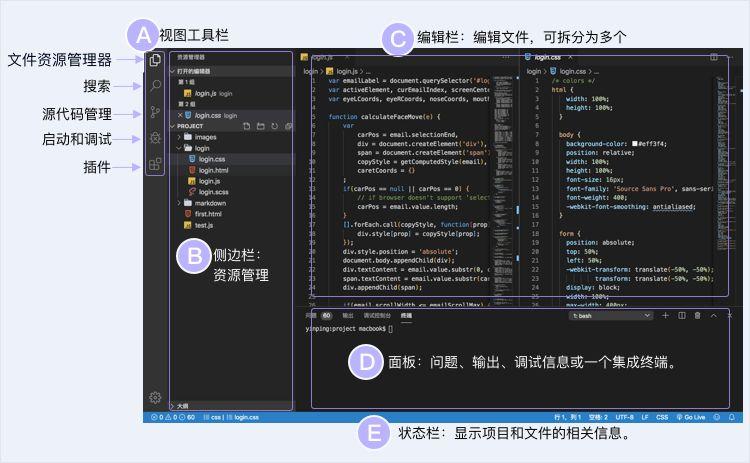
3、配置VScode前端开发环境:在vscode外先安装好nodejs开发环境
node下载(必选):https://nodejs.org/zh-cn/
yarn下载(可选):https://yarn.bootcss.com/
如果国外地址下载不了,可以更改为国内的地址:
https://www.newbe.pro/Mirrors/Mirrors-Yarn/
Python(可选):https://www.python.org/
例如:

4、导入vue工程后,vscode工具会自动提示安装相应的插件支持vue开发
例如:导入cbitedu-ui工程后

5、在终端中根据自己项目的真实情况执行下面常用命令:
//如果因网络问题下载前端包出错,可以先执行生成的npm相关的文件,再重新映射到淘宝镜像重新下载

删除 C:\Users\Administrator\AppData\Roaming 路径下的 npm和npm-cache2个文件夹

# install dependencies

npm config set registry http://registry.npm.taobao.org/

npm install

# serve with hot reload at localhost:8081

npm run dev

# build for production with minification

npm run build

Compiles and hot-reloads for development

npm run serve

Compiles and minifies for production
6、运行项目npm run dev


二、后端开发
1、在vscode开发工具中开发spring boot项目
安装如下两个主要扩展即可,这两个扩展已关联java项目开发主要使用的maven、springboot等所需要的扩展。

安装插件 Java Extension Pack
安装此插件时会同时安装下列关联插件:
- Language Support for Java(TM) by Red Hat
主要功能:代码导航,自动补全,重构,代码片段
- Java Extension Pack
- Java Test Runner
运行和调试JUnit的测试用例
- Maven for Java
对Maven的支持。
安装插件 Spring Boot Extension Pack
安装此插件时会同时安装下列关联插件:
- Spring Boot Tools
- Cloudfoundry Manifest YML Support
- Concourse CI Pipeline Editor
- Spring Initializr Java Support
开始步骤:
- 在 Visual Studio Code 中打开扩展视图(Ctrl+Shift+X)。
- 输入“java”搜索商店扩展插件。
- 找到并安装 Java Extension Pack (Java 扩展包),如果你已经安装了 Language Support for Java(TM) by Red Hat,也可以单独找到并安装 Java Debugger for Visual Studio Code 扩展。
- 输入“Spring Boot Extension”搜索商店扩展插件。
- 找到并安装 “Spring Boot Extension Pack”。安装过程中可能会比较慢,耐心等待即可。
2、统一配置Java开发环境:
点左下角的设置图标->设置,打开设置内容筛选框,输入java.home,然后点击右侧的打开json格式setting:

3、分别配置JDK、Maven、字体、皮肤等设置内容如下:可以直接复制些段内容至settings.json中,提示如果没有相关组件带波浪线的,根据提示在插件中安装即可
或直接在云盘中直接下载setting.json和maven的setting.xml文件
{ // The Cursive font is operator Mono, it's $200 and you need to buy it to get the cursive

    "editor.fontFamily": "Fira Code,Operator Mono, Menlo, Monaco, 'Courier New', monospace",

    "editor.fontSize": 17,

    "editor.lineHeight": 25,

    "editor.letterSpacing": 0.5,

    "files.trimTrailingWhitespace": true,

    "editor.fontWeight": "400",

    "prettier.eslintIntegration": true,

    "editor.cursorStyle": "line",

    "editor.cursorWidth": 5,

    "editor.cursorBlinking": "solid",

    "editor.renderWhitespace": "all",

    "editor.fontLigatures": true,

    "editor.mouseWheelZoom": true,

      "java.configuration.runtimes": [

          {

            "name": "JavaSE-1.8",

            "path": "F:\\javaee\\jdk\\jdk1.8.0_281",

          },

          {

            "name": "JavaSE-11",

            "path": "F:\\javaee\\jdk\\jdk-11.0.10",

          },

        ],

     "workbench.startupEditor": "newUntitledFile",

      "java.errors.incompleteClasspath.severity": "ignore",

       "java.jdt.ls.java.home": "F:\\javaee\\jdk\\jdk-11.0.10",

      "files.exclude": {

          "**/.classpath": true,

          "**/.project": true,

          "**/.settings": true,

          "**/.factorypath": true

      },

      "editor.suggestSelection": "first",

      "vsintellicode.modify.editor.suggestSelection": "automaticallyOverrodeDefaultValue",

      "xml.java.home": "",

      "spring.initializr.defaultLanguage": "Java",

      "spring.initializr.defaultJavaVersion": "8",

      "spring.initializr.serviceUrl": [

           "https://start.aliyun.com"

          ],

      "java.configuration.maven.userSettings": "F:\\javaee\\apache-maven-3.6.3\\conf\\settings.xml",

      "maven.executable.path": "F:\\javaee\\apache-maven-3.6.3\\bin\\mvn.cmd",

      "maven.terminal.useJavaHome": true,

      "maven.terminal.customEnv": [

          {

              "environmentVariable": "JAVA_HOME",

              "value": "F:\\javaee\\jdk\\jdk1.8.0_281"

          }

      ],

      "concourse.ls.java.home": "",

      "java.configuration.maven.globalSettings": "F:\\javaee\\apache-maven-3.6.3\\conf\\settings.xml",

      "java.project.outputPath": "",

    "spring-boot.ls.java.home": "",

      "open-in-browser.default": "Chrome",

      "liveServer.settings.CustomBrowser": "chrome",

      "cloudfoundry-manifest.ls.java.home": "F:\\javaee\\jdk\\jdk1.8.0_281",

      "sonarlint.ls.javaHome": "F:\\javaee\\jdk\\jdk1.8.0_281",

      "workbench.iconTheme": "vscode-icons",

      "java.test.log.level": "error",

      "java.debug.logLevel": "info",

    "vsicons.dontShowNewVersionMessage": true,

    "files.autoSave": "afterDelay",

    "java.jdt.ls.vmargs": "-XX:+UseParallelGC -XX:GCTimeRatio=4 -XX:AdaptiveSizePolicyWeight=90 -Dsun.zip.disableMemoryMapping=true -Xmx1G -Xms100m -javaagent:\"c:\\Users\\zhujw\\.vscode\\extensions\\vscjava.vscode-lombok-1.0.1\\server\\lombok.jar\"",

    "redhat.telemetry.enabled": true,

    "editor.semanticTokenColorCustomizations": {

    }

  }
如果你的mvn更新包速度很慢,建议使用阿里云的镜像速度会快点(修改maven的setting配置如下):
 <!-- 阿里云仓库 -->

        <mirror>

            <id>alimaven</id>

            <mirrorOf>central</mirrorOf>

            <name>aliyun maven</name>

            <url>http://maven.aliyun.com/nexus/content/repositories/central/</url>

        </mirror>

        <mirror>

            <id>nexus-aliyun</id>

            <mirrorOf>*</mirrorOf>

            <name>Nexus aliyun</name>

            <url>http://maven.aliyun.com/nexus/content/groups/public</url>

        </mirror>

        <!-- 中央仓库1 -->

        <mirror>

            <id>repo1</id>

            <mirrorOf>central</mirrorOf>

            <name>Human Readable Name for this Mirror.</name>

            <url>http://repo1.maven.org/maven2/</url>

        </mirror>

        <!-- 中央仓库2 -->

        <mirror>

            <id>repo2</id>

            <mirrorOf>central</mirrorOf>

            <name>Human Readable Name for this Mirror.</name>

            <url>http://repo2.maven.org/maven2/</url>

        </mirror>
配置完成重启 VSCode。
4、导入spring boot项目即可,先导Java Maven工程,再把前端cbitedu-ui文件夹加入到工作区

5、执行maven相应的操作

6、启动工程之前还需要配置下运行环境,如下图,点左边的小虫子图标,然后点上面的下拉箭头,选择添加配置,第一次设置时VS Code会提示选择需要运行的语言环境,选择对应环境后自动创建 launch.json 文件。

7、启动cbitedu-admin项目

8、新建终端,运行前端工程cbitedu-ui

宇宙最强开发工具VScode简易手册的更多相关文章
- 乘风破浪,遇见Visual Studio 2022预览版(Preview),宇宙最强开发者工具首次迎来64位版本
简介 众所周知,我们从官方新闻来看,对Visual Studio 2022最大的期待莫过于:其是首个64位的Visual Studio,这个宇宙最强开发者工具一脚迈入了新的阶段. https://vi ...
- 前端开发工具-VsCode插件【个人开发常用】
前端开发工具-VsCode插件[个人开发常用] Atom One Dark Theme-主题 Chinese (Simplified) Language Pack for Visual Studio ...
- AngularJS的开发工具---yeoman 简易安装
AngularJS 不错,yeoman作为推荐开发工具,网上的安装步骤较烦,这里给出简易步骤. 1.安装 Ruby 自己到 Ruby 官方下载最新安装包: http://rubyinstall ...
- React native 开发工具 VSCode
1.VSCODE下载地址:先下载VSCode软件 2.代码提示功能: 打开 VSCode ,然后 按住键盘 command+p,然后在vscode上面输入框 输入: "ext install ...
- 001——Typescript 介绍 、Typescript 安 装、Typescript 开发工具
一. Typescript 介绍 1. TypeScript 是由微软开发的一款开源的编程语言. 4. TypeScript 是 Javascript 的超级,遵循最新的 ES6.Es5 规范.Typ ...
- Vetur:VSCode下强大的Vue开发工具
Vue自从发布以来就一直受到前端开发人员的热爱,而除了一些本身优秀的特征之外,还有就是丰富的插件和工具的支持和更新.虽然现在的编辑器需要安装相应的plugins才能进行Vue组件化开发,但是越来越多优 ...
- 宇宙最强VisualStudio2017配置pyQt5用于python3.6的UI界面工具(转)
宇宙最强VisualStudio2017配置pyQt5用于python3.6的UI界面工具 转载: https://blog.csdn.net/m0_37606112/article/details/ ...
- 微信小程序开发(一)开发工具推荐VSCode
虽然微信小程序官方开发工具非常优秀,但用的时间久了,会发现一些问题,比如代码编辑区小,自定义能力差,不支持插件,有时还会出现莫名其妙的bug,最不能忍的是编辑器代码提示功能不健全,这对于新手来说,很不 ...
- 微信小程序开发工具测评
1月9日微信小程序正式上线.很多企业都希望能在这个.但是在技术开发的问题上,却不知道该如何下手.经过一些程序员不辞辛苦连夜测试,终于从十余款工具呕心沥血筛选出四款比较靠谱实用的微信小程序开发工具.接下 ...
- 微软的R语言发行版本MRO及开发工具RTVS
(此文章同时发表在本人微信公众号"dotNET每日精华文章",欢迎右边二维码来关注.) 题记:微软在收购R语言的开发商后,也独立发行或在自己的产品中集成了R语言,这里就介绍下它们包 ...
随机推荐
- ftp多用户多目录配置
测试环境:centos7 1. 装包与卸载 yum -y install vsftpd yum -y autoremove vsftpd&&rm -rf /etc/vsftpd /et ...
- 配置MSTP功能示例
组网需求 在一个复杂的网络中,网络规划者由于冗余备份的需要,一般都倾向于在设备之间部署多条物理链路,其中一条作主用链路,其他链路作备份.这样就难免会形成环形网络,若网络中存在环路,可能会引起广播风暴和 ...
- 18道经典链表题刷题总结——WeetCode1 链表系列
系列文章目录和关于我 前言: WeetCode = Week leetCode 寓意每周刷点leetCode 题目 链表是我恢复刷题手感最喜欢做的系列,其没用太多的算法思想,单纯考验对指针的理解,和c ...
- day01-计算机的本质
计算机的本质 计算机又称为"电脑": 通电的大脑 意味着我们人类希望计算机通电之后可以跟人脑一样思考问题.解决问题 计算机存储数据的本质 计算机是基于电工作,而电信号只有高低电平两 ...
- 深度学习之tensorflow2实战:多输出模型
欢迎来到CNN实战,尽管我们刚刚开始,但还是要往前看!让我们开始吧! 数据集 链接:https://pan.baidu.com/s/1zztS32iuNynepLq7jiF6RA 提取码:ilxh,请 ...
- Day24:static关键字
static static关键字是静态的意思,可以修饰成员方法.属性. static修饰的特点: 被类的所有对象共享 可以通过类名调用,也可以通过对象名调用:推荐使用类名调用! public clas ...
- 大前端html基础学习03-定位锚点透明
一.position 定位属性和属性值position 定位属性,检索对象的定位方式:语法:position:static /absolute/relative/fixed/sticky/unset/ ...
- 用excel表画一个乐高
一.背景:在商场看到一个超级玛丽的乐高图感觉使用excel的颜色填充也能画出来,并且可以借助python来实现 二.excel表如何绘制正方形:1.统一设置行高与列宽excel表单元格的行与列的默认计 ...
- K近邻算法(k-nearest neighbor, kNN)
K近邻算法(K-nearest neighbor, KNN) KNN是一种分类和回归方法. KNN简介 KNN模型3要素 KNN优缺点 KNN应用 参考文献 KNN简介 KNN思想 给定一个训练集 T ...
- Python requests 上传文件(以上传图片为例)
from requests_toolbelt import MultipartEncoderimport requests encoderl = MultipartEncoder( fields = ...